
29/06/2025
Gesto přejetí prstem nahoru je jedním ze základních a nejčastěji používaných navigačních prvků na moderních iPhonech, zejména těch bez fyzického tlačítka Domů. Umožňuje rychlý návrat na domovskou obrazovku, přístup k přepínači aplikací (App Switcher) nebo otevření Ovládacího centra. Pokud toto klíčové gesto přestane fungovat, může to vést k značné frustraci a omezit schopnost efektivně používat váš iPhone. Není to však vždy důvod k panice. Většinou se jedná o softwarovou závadu nebo nastavení, které lze snadno opravit. Než se pustíte do řešení problémů, doporučujeme povolit funkci AssistiveTouch. Tato funkce vám umožní ovládat iPhone pomocí virtuálního tlačítka na obrazovce, což může být užitečné jako dočasné řešení, pokud gesto přejetí nahoru nefunguje. K aktivaci AssistiveTouch přejděte do Nastavení > Zpřístupnění > Dotyk > AssistiveTouch a přepněte přepínač do polohy Zapnuto. Nyní, když máte záložní způsob navigace, pojďme se podívat na to, jak opravit nefunkční gesto přejetí nahoru na vašem iPhonu.
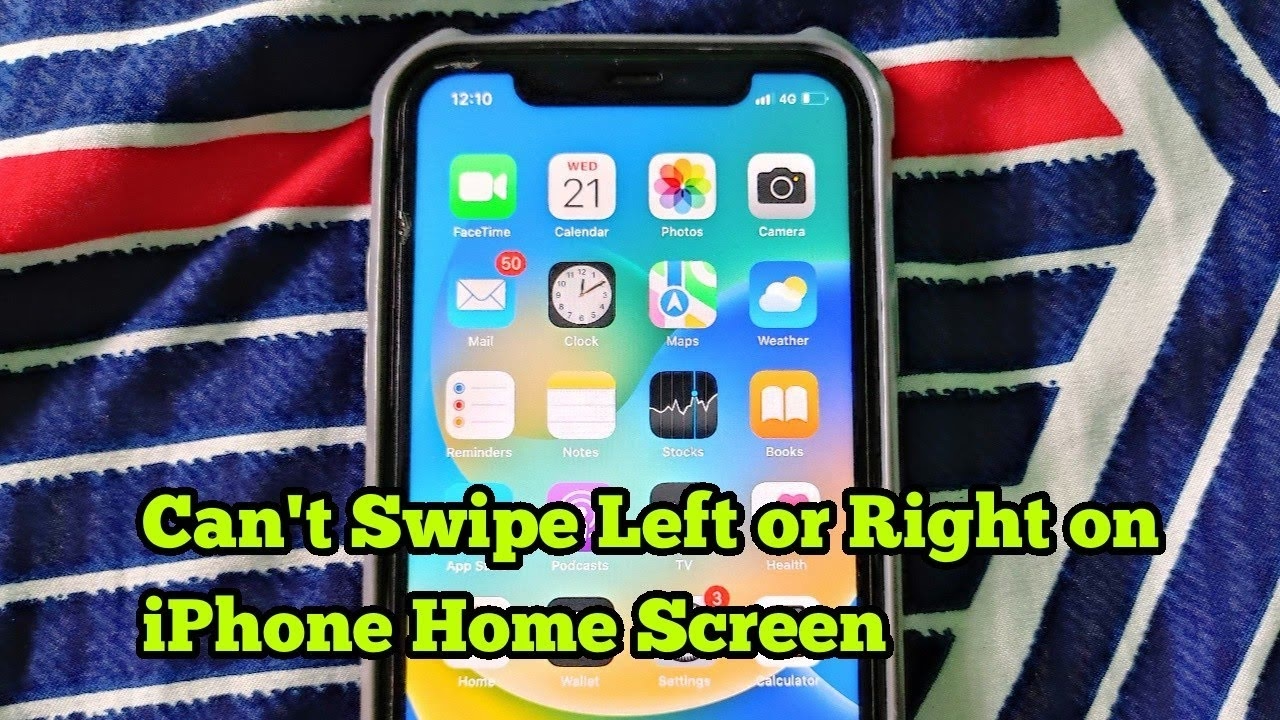
- Jak opravit nefunkční gesto přejetí nahoru na iPhonu
- 1. Restartujte iPhone
- 2. Vynucený restart iPhone
- 3. Odstraňte kryty a ochranné fólie
- 4. Aktualizujte iOS
- 5. Vypněte funkci Omezit pohyb
- 6. Vypněte VoiceOver
- 7. Vypněte Přizpůsobení dotyků
- 8. Povolte přístup k Ovládacímu centru na zamykací obrazovce
- 9. Povolte přístup k Ovládacímu centru v aplikacích
- 10. Resetujte všechna nastavení na iPhonu
- 11. Hardwarový problém a kontaktování podpory Apple
- Často kladené otázky (FAQ)
- Závěr
Jak opravit nefunkční gesto přejetí nahoru na iPhonu
1. Restartujte iPhone
Jedním z nejjednodušších a často nejúčinnějších řešení mnoha softwarových závad je prostý restart zařízení. Dočasná chyba v softwaru může narušovat správné fungování gesta přejetí nahoru. Restartování iPhonu může tento problém vyřešit a obnovit normální funkčnost. Níže naleznete kroky pro restartování iPhonu v závislosti na vašem modelu.
Kroky k restartování iPhone X, 11, 12 a novějších:
- Současně stiskněte a podržte tlačítko pro zvýšení nebo snížení hlasitosti a boční tlačítko, dokud se nezobrazí posuvník pro vypnutí.
- Přetáhněte posuvník pro vypnutí a počkejte několik minut, než se iPhone zcela vypne.
- Nyní stiskněte a podržte boční tlačítko, dokud se na obrazovce neobjeví logo Apple.
Kroky k restartování iPhone 6, 7, SE (2. generace) a novějších (s tlačítkem Domů):
- Stiskněte a podržte boční tlačítko, dokud se nezobrazí posuvník pro vypnutí.
- Přetáhněte posuvník pro vypnutí a počkejte několik minut, než se iPhone zcela vypne.
- Nyní stiskněte a podržte boční tlačítko, dokud se na obrazovce neobjeví logo Apple.
Pokud se vám zdají tyto kroky složité, můžete jednoduše požádat Siri, aby restartovala váš iPhone.
2. Vynucený restart iPhone
Pokud nemůžete restartovat iPhone běžným způsobem, například kvůli nereagující obrazovce, můžete použít metodu vynuceného restartu. Tato metoda nevyžaduje interakci s obrazovkou a může pomoci vyřešit problém s nefunkčním gestem přejetí nahoru. Je důležité poznamenat, že vynucený restart neodstraní žádná data z vašeho zařízení.
Vynucený restart iPhone SE 2. generace, iPhone 8, iPhone X a novější:
- Rychle stiskněte a uvolněte tlačítko pro zvýšení hlasitosti.
- Rychle stiskněte a uvolněte tlačítko pro snížení hlasitosti.
- Poté stiskněte a podržte boční tlačítko, dokud se neobjeví logo Apple. Jakmile uvidíte logo Apple, uvolněte boční tlačítko.
Vynucený restart iPhone 7 nebo iPhone 7 Plus:
- Současně stiskněte a podržte tlačítko pro snížení hlasitosti a boční tlačítko.
- Uvolněte tlačítka, jakmile se objeví logo Apple.
Kroky k vynucenému restartu iPhone 6s nebo starších:
- Současně stiskněte a podržte boční tlačítko a tlačítko Domů.
- Uvolněte tlačítka, jakmile se objeví logo Apple.
3. Odstraňte kryty a ochranné fólie
Kryty a ochranné fólie na iPhonech jsou navrženy tak, aby chránily vaše zařízení před poškozením. Nicméně, někdy mohou být příčinou problémů s dotykovou obrazovkou, včetně nefunkčního gesta přejetí nahoru. Některé kryty mají vystouplé okraje kolem obrazovky, které mohou bránit prstu v dosažení spodní části obrazovky pro správné provedení gesta. Podobně i nekvalitní nebo špatně nalepená ochranná fólie může snižovat citlivost dotyku v určitých oblastech.
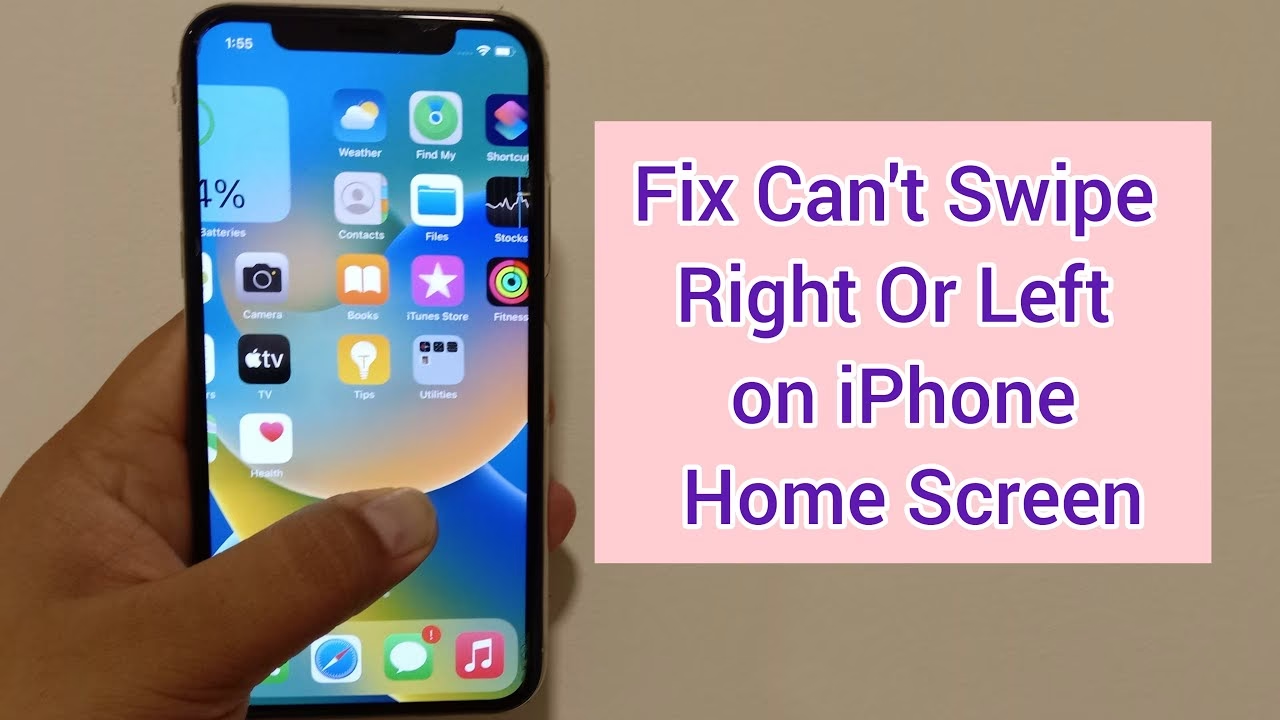
Doporučujeme dočasně odstranit kryt a ochrannou fólii a zkusit, zda se problém vyřeší. Pokud ano, pak je viníkem pravděpodobně jeden z těchto doplňků. Můžete si pořídit jiný kryt nebo ochrannou fólii, které nebudou zasahovat do funkčnosti dotykové obrazovky.
4. Aktualizujte iOS
Softwarové chyby jsou běžné a Apple je pravidelně opravuje prostřednictvím aktualizace iOS. Pokud nefunkční gesto přejetí nahoru je způsobeno širším softwarovým problémem, je velmi pravděpodobné, že Apple tuto chybu opravil v nejnovější verzi iOS. Ujistěte se, že máte na svém iPhonu nainstalovanou nejnovější dostupnou verzi operačního systému.
Kroky k aktualizaci iOS:
- Otevřete aplikaci Nastavení na vašem iPhonu.
- Přejděte na možnost Obecné.
- Na další obrazovce klepněte na Aktualizace softwaru.
- Pokud je k dispozici aktualizace, uvidíte tlačítko Stáhnout a nainstalovat nebo Nainstalovat nyní. Klepněte na něj a postupujte podle pokynů na obrazovce.
5. Vypněte funkci Omezit pohyb
Funkce Omezit pohyb (Reduce Motion) v nastavení zpřístupnění má za cíl snížit animace na obrazovce, což může pomoci uživatelům s citlivostí na pohyb nebo prodloužit výdrž baterie. Někdy však může tato funkce ovlivnit plynulost nebo rozpoznání gest, ačkoli to není její primární účel. Zkuste ji vypnout a zjistěte, zda se tím problém vyřeší.
Kroky k vypnutí Omezit pohyb:
- Otevřete aplikaci Nastavení na vašem iPhonu.
- Přejděte na možnost Zpřístupnění.
- Klepněte na Pohyb pod menu Zrak.
- Vypněte přepínač Omezit pohyb.
6. Vypněte VoiceOver
VoiceOver je funkce zpřístupnění, která popisuje všechny položky na obrazovce pomocí zvuku. Je velmi užitečná pro zrakově postižené uživatele. Nicméně, když je VoiceOver povolen, mění se určité navigační gesta na iPhonu. Například pro aktivaci položky je potřeba dvojité klepnutí místo jednoho, a pro posouvání se často používají tři prsty. To může vést k tomu, že gesto přejetí nahoru nefunguje očekávaným způsobem. Doporučujeme VoiceOver vypnout, pokud jej nepotřebujete.
Kroky k vypnutí VoiceOver:
- Otevřete aplikaci Nastavení na vašem iPhonu.
- Přejděte na možnost Zpřístupnění.
- Klepněte na VoiceOver pod menu Zrak.
- Vypněte přepínač VoiceOver.
7. Vypněte Přizpůsobení dotyků
Přizpůsobení dotyků (Touch Accommodations) je další nastavení zpřístupnění, které mění způsob, jakým iPhone reaguje na dotyky. Tato funkce je navržena tak, aby pomohla uživatelům, kteří mají potíže s přesným ovládáním dotykové obrazovky. Může však neúmyslně narušit rozpoznání gesta přejetí nahoru, pokud je chybně nakonfigurována nebo se s ní systém neshoduje. Zkuste ji dočasně vypnout.
Kroky k vypnutí Přizpůsobení dotyků:
- Otevřete aplikaci Nastavení na vašem iPhonu.
- Přejděte na možnost Zpřístupnění.
- Vyberte možnost Dotyk pod menu Fyzické a motorické.
- Klepněte na Přizpůsobení dotyků na další obrazovce.
- Vypněte přepínač Přizpůsobení dotyků.
8. Povolte přístup k Ovládacímu centru na zamykací obrazovce
Pokud máte iPhone s tlačítkem Domů a nemůžete se dostat do Ovládacího centra přejetím nahoru ze zamykací obrazovky, může to být způsobeno nastavením. Systém iOS umožňuje uživatelům kontrolovat, které funkce jsou dostupné ze zamykací obrazovky z bezpečnostních důvodů. Pokud je přístup k Ovládacímu centru zamykací obrazovky zakázán, gesto přejetí nahoru pro jeho otevření nebude fungovat.
Kroky k povolení přístupu k Ovládacímu centru na zamykací obrazovce:
- Otevřete aplikaci Nastavení na vašem iPhonu.
- Přejděte na možnost Face ID a kód nebo Touch ID a kód.
- Zadejte svůj kód k iPhonu.
- Přejděte dolů do sekce Povolit přístup při uzamčení a zapněte přepínač Ovládací centrum.
9. Povolte přístup k Ovládacímu centru v aplikacích
Podobně jako u zamykací obrazovky, můžete mít problém s přístupem k Ovládacímu centru z aplikací, pokud je tato funkce zakázána. U iPhonů s tlačítkem Domů se Ovládací centrum standardně otevírá přejetím prstem nahoru z dolní části obrazovky, a to i když jste v aplikaci. Pokud toto nefunguje, je možné, že je to způsobeno chybně nakonfigurovaným nastavením.
Kroky k povolení přístupu k Ovládacímu centru v aplikacích:
- Otevřete aplikaci Nastavení na vašem iPhonu.
- Přejděte na možnost Ovládací centrum.
- Zapněte přepínač Přístup v aplikacích.
10. Resetujte všechna nastavení na iPhonu
Pokud žádná z výše uvedených metod nepomohla vyřešit problém s nefunkčním gestem přejetí nahoru, poslední softwarovou možností je resetovat všechna nastavení na vašem iPhonu. Tato akce vrátí všechna nastavení do výchozího stavu, ale neodstraní vaše data, jako jsou fotografie, aplikace nebo kontakty. Pokud problém způsobuje nějaké skryté nebo chybně nakonfigurované nastavení, reset všech nastavení by ho měl vyřešit.
Kroky k resetování všech nastavení:
- Otevřete aplikaci Nastavení na vašem iPhonu.
- Přejděte na možnost Obecné.
- Přejděte dolů a klepněte na Přenést nebo resetovat iPhone.
- Klepněte na Resetovat.
- Vyberte možnost Obnovit všechna nastavení. Možná budete muset zadat svůj kód.
11. Hardwarový problém a kontaktování podpory Apple
Je důležité si uvědomit, že žádná metoda softwarového řešení nemůže opravit hardwarový problém. Pokud je displej vašeho iPhonu fyzicky poškozen, například prasklinou nebo poškozením pod povrchem, může to být důvod, proč gesto přejetí nahoru nefunguje. Někdy nemusí být poškození viditelné pouhým okem. V takovém případě je jediným logickým řešením kontaktovat podporu Apple. Můžete se také vydat do nejbližšího oficiálního obchodu Apple Store a požádat zaměstnance u Genius Baru, aby problém zkontrolovali. Poskytnou vám odbornou diagnostiku a doporučí nejlepší postup.
Často kladené otázky (FAQ)
Proč přejetí nahoru a dolů nefunguje na mém iPhonu?
Nejčastější příčinou nefunkčního gesta přejetí nahoru a dolů je aktivovaná funkce VoiceOver. VoiceOver je funkce zpřístupnění, která čte nahlas vše, co se dotknete na obrazovce, a mění standardní navigační gesta. Například pro posouvání se místo jednoho prstu používají tři prsty. Pokud máte VoiceOver zapnutý a nepotřebujete ho, vypněte ho v Nastavení > Zpřístupnění > VoiceOver. Dalšími možnými příčinami mohou být funkce Přizpůsobení dotyků nebo Omezit pohyb, stejně jako softwarové chyby, které lze vyřešit restartem nebo aktualizací iOS.
Co dělat, když nemohu přejet nahoru a odemknout iPhone?
Pokud nemůžete přejet nahoru a odemknout svůj iPhone, zkuste následující kroky:
- Vynucený restart iPhonu: Toto je první věc, kterou byste měli zkusit. Může to resetovat případné závady, které způsobují problém. Postupujte podle kroků pro vynucený restart uvedených v sekci „Vynucený restart iPhone“ výše.
- Odstraňte kryt nebo ochrannou fólii: Pokud jste nedávno změnili kryt nebo ochrannou fólii, mohou být příčinou. Sundejte je a zkuste přejet znovu.
- Aktualizujte iOS: Pokud nemůžete odemknout telefon, můžete zkusit aktualizovat iPhone prostřednictvím Finderu (na Macu) nebo iTunes (na PC), pokud máte k dispozici důvěryhodný počítač.
- Vypněte funkce zpřístupnění: Pokud se vám podaří iPhone odemknout jiným způsobem (například pomocí Face ID/Touch ID, ale gesto stále nefunguje), zkuste vypnout funkce jako VoiceOver, Přizpůsobení dotyků a Omezit pohyb v Nastavení > Zpřístupnění.
- Použijte AssistiveTouch: Jako dočasné řešení můžete povolit AssistiveTouch (Nastavení > Zpřístupnění > Dotyk > AssistiveTouch), což vám poskytne virtuální tlačítko Domů na obrazovce.
- Kontaktujte podporu Apple: Pokud dotyková obrazovka nereaguje vůbec, může se jednat o hardwarový problém. V takovém případě je nejlepší vyhledat odbornou pomoc u Apple Support nebo certifikovaného technika.
Jak mohu na svém iPhonu 14 provést přejetí nahoru?
Na iPhonu 14, stejně jako na všech iPhonech bez tlačítka Domů (iPhone X a novější), se gesto přejetí nahoru provádí tak, že prstem přejedete od úplného spodního okraje obrazovky směrem nahoru. Pokud toto gesto nefunguje, může to být způsobeno softwarovou chybou nebo hardwarovým problémem. Mnoho uživatelů hlásí úspěch s jednoduchým vynuceným restartem. Pro iPhone 14 (a podobné modely) to provedete takto: rychle stiskněte a uvolněte tlačítko pro zvýšení hlasitosti, poté rychle stiskněte a uvolněte tlačítko pro snížení hlasitosti, a nakonec stiskněte a podržte boční tlačítko, dokud se neobjeví logo Apple. Toto často vyřeší dočasné softwarové závady. Pokud problém přetrvává, projděte si další kroky v tomto článku, jako je kontrola nastavení zpřístupnění nebo aktualizace iOS.
Závěr
Gesto přejetí nahoru je nepostradatelným prvkem pro navigaci na iPhonu, ať už máte model s tlačítkem Domů nebo bez něj. Jeho nefunkčnost může výrazně ovlivnit vaši uživatelskou zkušenost, bránit vám v opuštění aplikací nebo v přístupu k důležitému Ovládacímu centru. Doufáme, že tento komplexní průvodce vám pomohl vyřešit problém s nefunkčním gestem přejetí nahoru na vašem iPhonu. Většina problémů je softwarové povahy a lze je vyřešit pomocí kroků, které jsme popsali. Pokud máte jakékoli další dotazy nebo se vám problém nepodařilo vyřešit, neváhejte se podělit v komentářích. Vaše zkušenosti mohou pomoci i ostatním uživatelům.
Chceš-li si přečíst další články podobné jako Proč nefunguje gesto přejetí nahoru na mém iPhonu?, navštiv kategorii iPhone.