
15/07/2024
Rozbitý displej iPhonu je noční můrou každého uživatele. Ať už jde o prasklinu, která ztěžuje čtení, nebo zcela černou obrazovku, která znemožňuje jakoukoli interakci, pocit beznaděje je okamžitý. Co když ale existuje řešení, jak získat přístup ke svému zařízení, zálohovat důležitá data a dokonce svůj iPhone ovládat, i když displej nereaguje? Tento článek vás provede světem ovládání iPhonu přes PC, a to i v těch nejhorších scénářích poškození displeje. Ukážeme vám, jak na to, abyste mohli své zařízení používat dál, než se rozhodnete pro opravu nebo výměnu.

Nehody se stávají a rozbitý displej iPhonu je bohužel běžnou realitou. Může se stát, že vám telefon spadne, displej praskne nebo se dokonce úplně zčerná. V takových chvílích se zdá, že je zařízení nepoužitelné. Ovládání iPhonu přes PC však nabízí elegantní řešení, které vám umožní získat zpět kontrolu nad vaším zařízením. Je to ideální volba pro ty, kteří potřebují rychle zálohovat data, přijmout důležitý hovor, nebo prostě jen používat základní funkce telefonu, dokud se nerozhodnou pro profesionální opravu.
- Různé scénáře poškození displeje iPhonu
- Možnosti připojení iPhonu k PC
- Softwarová řešení pro ovládání iPhonu přes PC
- Záchrana dat i přes poškozený displej
- Praktické aplikace a omezení ovládání přes PC
- Tipy a doporučení odborníků
- Často kladené otázky (FAQ)
- Jak mohu ovládat iPhone přes PC, když je displej rozbitý?
- Jaké možnosti připojení jsou k dispozici pro propojení iPhonu s PC?
- Existují softwarová řešení pro ovládání iPhonu i přes poškozený displej?
- Co dělat, když je displej iPhonu rozbitý a potřebuji se dostat k datům?
- Jak mohu povolit přístup k iPhonu bez funkčního displeje, když iTunes vyžaduje 'Důvěřovat tomuto počítači'?
Různé scénáře poškození displeje iPhonu
Způsob, jakým budete přistupovat k iPhonu s poškozeným displejem, se liší v závislosti na typu poškození. Je důležité pochopit, který scénář se týká právě vašeho zařízení, abyste zvolili nejúčinnější metodu.
- Displej je prasklý, ale dotyková funkce stále funguje: Toto je nejméně závažný scénář. I když je displej fyzicky poškozen, stále můžete vidět obsah a ovládat telefon dotykem. V takovém případě je zrcadlení obrazovky na PC spíše pro pohodlí a lepší viditelnost, než pro nutnost. Můžete snadno zálohovat data nebo připravit telefon na servis.
- Displej je černý, ale dotyková funkce stále reaguje: Tento scénář je složitější. Displej nic nezobrazuje, ale dotykové vstupy jsou stále detekovány. To znamená, že telefon je technicky funkční, ale nemůžete vidět, co děláte. Zrcadlení obrazovky na PC je v tomto případě naprosto klíčové, protože vám umožní vidět prostředí iPhonu a navigovat se v něm, i když je originální displej tmavý.
- Displej je poškozený a dotyková funkce nereaguje, nebo iPhone nemá dotykový displej (např. starší modely s mechanickým tlačítkem): Toto je nejobtížnější situace. Displej je nejen poškozený vizuálně, ale také nereaguje na dotyk. V takovém případě je nutné použít softwarové řešení, které umožňuje kompletní externí ovládání iPhonu přes PC pomocí myši a klávesnice. Bez této možnosti by byl přístup k datům nebo ovládání zařízení téměř nemožný.
Možnosti připojení iPhonu k PC
Pro ovládání iPhonu přes PC je nezbytné navázat spojení mezi oběma zařízeními. Existují dvě hlavní metody, které se liší spolehlivostí a flexibilitou:
- USB kabel: Klasická a nejspolehlivější metoda. Připojení iPhonu k PC pomocí USB kabelu zajišťuje stabilní a rychlé spojení. Je to často nezbytné pro první navázání spojení, zejména pokud iPhone vyžaduje schválení důvěry počítači (výzva 'Důvěřovat tomuto počítači?'). USB připojení je ideální pro přenos velkých objemů dat a pro situace, kdy je bezdrátové připojení nestabilní nebo nedostupné.
- Bluetooth: Bezdrátová alternativa. Jakmile je iPhone jednou spárován s PC (což často vyžaduje počáteční potvrzení na displeji iPhonu nebo přes USB), Bluetooth umožňuje bezdrátové ovládání a zrcadlení. Je to pohodlnější pro každodenní použití, ale nemusí být vhodné pro první navázání spojení u iPhonu s úplně nefunkčním displejem.
Softwarová řešení pro ovládání iPhonu přes PC
Existuje několik softwarových nástrojů, které vám pomohou ovládat váš iPhone s poškozeným displejem z pohodlí vašeho počítače.
AnyViewer: Zrcadlení a ovládání iPhonu s rozbitým displejem
AnyViewer je výkonný nástroj pro vzdálený přístup a zrcadlení obrazovky, který umožňuje ovládat iPhone přes PC, i když je displej poškozený nebo nefunkční. Je ideální pro situace, kdy dotyková obrazovka již nereaguje, ale zařízení je technicky stále funkční. AnyViewer umožňuje zrcadlit obsah obrazovky vašeho iPhonu v reálném čase na PC. To znamená, že můžete vidět, co se děje na vašem iPhonu, a v určitých případech jej dokonce ovládat myší a klávesnicí – v závislosti na stavu iPhonu a dříve nastavených funkcích.
Jak na to krok za krokem s AnyViewer:
- Krok 1: Stáhněte a nainstalujte AnyViewer na váš počítač. Vytvořte si účet a zůstaňte přihlášeni.
- Krok 2: V AnyViewer na PC přejděte do sekce „Zařízení“, vyberte svůj počítač a poté zvolte „Zrcadlení mobilní obrazovky“. Na obrazovce se zobrazí QR kód pro zrcadlení obrazovky.
- Krok 3: Otevřete aplikaci AnyViewer na svém iPhonu (nejlépe byste ji měli mít staženou předem), přihlaste se, klepněte na „Start“ a poté zvolte ikonu skenování v pravém horním rohu. Naskenujte QR kód zobrazený na vašem PC a klepněte na „Spustit přenos“.
- Krok 4: Obrazovka vašeho poškozeného iPhonu se nyní bude zrcadlit na vašem PC.
S touto metodou lze iPhone s poškozeným displejem zrcadlit na PC, což nejenže umožňuje přístup k důležitým datům, ale také zjednodušuje přenos obsahu nebo zálohování. Toto řešení je obzvláště užitečné pro uživatele, kteří nemají okamžitě k dispozici náhradní zařízení nebo chtějí nejprve zálohovat data, než se displej opraví.
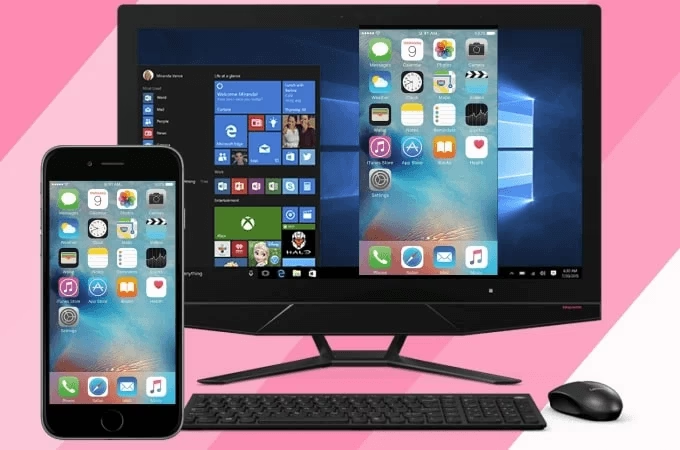
iMyFone MirrorTo: Komplexní řešení pro zrcadlení a ovládání
iMyFone MirrorTo je další vynikající aplikace, která vám umožní zrcadlit a ovládat obrazovku iPhonu na vašem Windows PC s vysokou kvalitou a bez zpoždění. Nabízí uživatelsky přívětivé rozhraní a plynulé zrcadlení, což z ní činí spolehlivou volbu pro ovládání iPhonu s rozbitým displejem.
Klíčové funkce MirrorTo:
- Zrcadlení obrazovky: Tři jednoduché kroky k zrcadlení iPhonu na PC, aniž by byl displej iPhonu poškozen. Obrazovka je plynulá a bez zpoždění.
- Ovládání přes PC: Uživatelé mohou iPhone volně ovládat a používat na PC, včetně pořizování snímků obrazovky nebo nahrávání obrazovky iPhonu.
- Streamování videí: Můžete streamovat videa z telefonu na PC a užívat si je na velké obrazovce.
- Hraní her: Můžete volně hrát mobilní hry jako Pokemon Go nebo Brawl Stars na svém počítači s lepšími herními ovládacími prvky pomocí klávesnice a myši.
- Kompatibilita: Podporuje nejnovější modely iOS (včetně iOS 18) a umožňuje jak kabelovou, tak bezdrátovou projekci iPhonu na počítač.
Jak používat MirrorTo k ovládání iPhonu přes PC, když je displej rozbitý:
- Krok 1: Stáhněte a nainstalujte MirrorTo na svůj počítač. Poté jej spusťte.
- Krok 2: Připojte svůj iPhone a Windows PC pomocí USB kabelu.
- Krok 3: Na iPhonu klepněte na „Důvěřovat“ (pokud je to možné) pro autorizaci počítače.
- Krok 4: Obrazovka vašeho iPhonu se nyní může zrcadlit na vašem PC.
- Krok 5: Pokud chcete ovládat obrazovku iPhonu z PC, musíte spárovat Bluetooth. Poté můžete povolit přístup k iPhonu bez displeje z vašeho Windows PC/Mac.
Další nástroje a iTunes pro přístup k datům
Kromě výše zmíněných komplexních řešení existují i další možnosti, jak se dostat k datům nebo ovládat iPhone.
- Vysor: Je to další praktický nástroj pro zrcadlení obrazovky iPhonu na počítač a ovládání pomocí myši a klávesnice. Funguje podobně jako AnyViewer nebo MirrorTo.
- iTunes: iTunes je zásadní nástroj pro správu a zálohování dat iPhonu. Pokud jste již dříve svůj počítač iPhonu důvěřovali, pak je přístup k datům přes iTunes poměrně jednoduchý. Stačí připojit iPhone k PC pomocí USB kabelu a spustit iTunes. Zde byste měli být schopni vybrat svůj iPhone a provést synchronizaci nebo zálohu. Problém nastává, pokud iPhone počítači ještě nedůvěřoval a na obrazovce se objeví výzva 'Důvěřovat tomuto počítači?'. Bez funkčního displeje na tuto výzvu nemůžete reagovat. V takovém případě je nutné se spolehnout na metody, které umožňují ovládání přes PC, jako jsou AnyViewer nebo iMyFone MirrorTo, které mohou tuto výzvu obejít, nebo alespoň umožnit zobrazení, abyste na ni mohli klepnout.
Srovnání klíčových softwarových řešení
| Funkce / Nástroj | AnyViewer | iMyFone MirrorTo | iTunes (pro data) |
|---|---|---|---|
| Zrcadlení obrazovky | Ano (v reálném čase) | Ano (vysoce kvalitní, bez zpoždění) | Ne (pouze data) |
| Ovládání myší/klávesnicí | Ano (v určitých případech) | Ano (komplexní ovládání) | Ne |
| Přístup k datům | Ano (přes zrcadlený obraz) | Ano (přes zrcadlený obraz) | Ano (zálohy, synchronizace) |
| Podpora poškozeného displeje | Ano | Ano | Omezená (vyžaduje "Důvěřovat PC") |
| Snadnost použití | Vysoká | Vysoká | Střední (závisí na stavu displeje) |
| Dodatečné funkce | Zálohování, přenos obsahu | Streamování videí, hry, snímání obrazovky, iOS 18 podpora | Správa médií, aktualizace iOS |
Záchrana dat i přes poškozený displej
I přes poškozený displej existují metody pro záchranu dat. Nejdůležitější je vždy pravidelná záloha. Ať už používáte iCloud, iTunes, nebo zálohovací nástroje třetích stran, ujistěte se, že vaše fotografie, kontakty, zprávy a další důležité soubory jsou v bezpečí. Pokud nemáte aktuální zálohu a displej je nefunkční, softwarová řešení pro zrcadlení obrazovky a ovládání přes PC jsou vaší nejlepší šancí, jak se k datům dostat a zálohovat je. V krajním případě, pokud se vám nepodaří data získat svépomocí, můžete se obrátit na specializované firmy zabývající se záchranou dat z mobilních zařízení.
Praktické aplikace a omezení ovládání přes PC
Ovládání iPhonu přes PC nabízí v každodenním životě řadu možností, ale má i svá omezení.
Možnosti ovládání v každodenním životě:
- Základní funkce: Můžete přijímat hovory, posílat zprávy, prohlížet webové stránky a spouštět základní aplikace.
- Správa dat: Snadno můžete přesouvat soubory, mazat nepotřebné položky nebo uspořádat fotografie.
- Nouzové situace: Ideální pro přístup k důležitým informacím nebo komunikaci v případě, že nemáte jinou možnost.
Omezení a potenciální rizika:
- Přesnost: Přesnost ovládání pomocí myši nemusí být vždy ideální pro aplikace navržené primárně pro dotykové ovládání. Složitější hry nebo graficky náročné aplikace nemusí fungovat plynule, nebo vůbec.
- Dostupnost funkcí: Některé specifické funkce, které vyžadují hlubokou integraci s hardwarem iPhonu (např. Face ID), nemusí být přes PC ovládání dostupné.
- Bezpečnost: Důležité je vždy dbát na bezpečnost a používat pouze ověřený a důvěryhodný software, aby se předešlo potenciálním bezpečnostním rizikům, jako je únik dat nebo instalace škodlivého softwaru.
Tipy a doporučení odborníků
Abyste zajistili efektivní a bezpečnou kontrolu nad svým iPhonem s poškozeným displejem, dodržujte následující doporučení:
- Pečlivý výběr softwaru: Vždy si vybírejte renomovaný software pro zrcadlení a ovládání. Přečtěte si recenze a ujistěte se, že stahujete z oficiálních zdrojů, abyste minimalizovali rizika.
- Pravidelné zálohování: Je to opakováno stále dokola, ale je to nejdůležitější prevence. Pravidelně zálohujte svá data do iCloudu nebo přes iTunes. V případě poškození displeje je to nejjednodušší způsob, jak získat data zpět.
- Dlouhodobé řešení: Ovládání přes PC je skvělé pro nouzové situace a dočasný přístup, ale není to trvalé řešení. Pokud je displej vážně poškozen, doporučuje se oprava nebo výměna zařízení u autorizovaného servisu. Dlouhodobě je to nejefektivnější řešení pro optimální funkčnost a bezpečnost zařízení.
Často kladené otázky (FAQ)
Jak mohu ovládat iPhone přes PC, když je displej rozbitý?
K ovládání iPhonu s poškozeným displejem přes PC můžete využít softwarová řešení jako AnyViewer nebo iMyFone MirrorTo. Tyto programy umožňují zrcadlení obrazovky iPhonu na vašem počítači a následné ovládání pomocí myši a klávesnice. Pro připojení můžete použít USB kabel nebo Bluetooth, v závislosti na konkrétním nástroji a stavu vašeho iPhonu.
Jaké možnosti připojení jsou k dispozici pro propojení iPhonu s PC?
Nejběžnější a nejspolehlivější metodou je připojení pomocí USB kabelu. Tato metoda je často nutná pro první navázání spojení a pro schválení výzvy 'Důvěřovat tomuto počítači'. Jakmile je spojení navázáno a konfigurace dokončena, můžete v některých případech přepnout na bezdrátové připojení přes Bluetooth, pokud to software podporuje a máte jej nastaveno.
Existují softwarová řešení pro ovládání iPhonu i přes poškozený displej?
Ano, existují. Mezi nejznámější patří AnyViewer a iMyFone MirrorTo, které jsou navrženy právě pro takové situace. Tyto nástroje umožňují nejen zrcadlení obrazovky, ale i ovládání iPhonu pomocí periferií připojených k PC. Pro zálohování dat je pak neocenitelný iTunes, i když zde může být překážkou výzva k důvěře počítači, pokud na ni nemůžete reagovat na displeji iPhonu.
Co dělat, když je displej iPhonu rozbitý a potřebuji se dostat k datům?
Pokud je displej rozbitý, ale telefon je funkční, můžete se pokusit o přístup k datům přes iTunes, pokud jste již dříve počítači důvěřovali. V opačném případě použijte zrcadlící software jako AnyViewer nebo iMyFone MirrorTo, který vám umožní vidět obrazovku a případně potvrdit důvěru počítači. Vždy je dobré mít aktivované automatické zálohování na iCloud, což je nejjednodušší způsob, jak získat data zpět i při úplné ztrátě zařízení.
Jak mohu povolit přístup k iPhonu bez funkčního displeje, když iTunes vyžaduje 'Důvěřovat tomuto počítači'?
Toto je jedna z největších překážek. Pokud displej nereaguje, nemůžete na výzvu 'Důvěřovat tomuto počítači' klepnout. V takovém případě je vaší nejlepší nadějí použít nástroj pro zrcadlení obrazovky, jako je iMyFone MirrorTo. Některé z těchto nástrojů dokážou zrcadlit obrazovku i před odemknutím nebo umožní interakci, abyste mohli výzvu potvrdit. Pokud ani to nepomůže a iPhone nebyl nikdy dříve s daným PC spárován a důvěra potvrzena, může být nutné vyhledat profesionální servis pro záchranu dat.
Chceš-li si přečíst další články podobné jako Ovládání iPhonu s Rozbitým Displejem Přes PC, navštiv kategorii iPhone.