
14/07/2024
Přejít z jednoho operačního systému na druhý se může zdát jako složitý úkol, obzvláště pokud jste léta používali Android a nyní vás láká svět iOS s jeho pověstnou jednoduchostí a plynulostí. Mnoho uživatelů se obává ztráty cenných dat, jako jsou fotografie, videa, kontakty nebo zprávy. Nebojte se, tento článek vám ukáže, že přechod z Androidu na iPhone, ať už na starší model jako iPhone 6 nebo novější, je mnohem jednodušší, než si myslíte. S pomocí správných nástrojů a kroků můžete plynule a bezpečně přesunout veškerý svůj obsah a začít si užívat svůj nový iPhone bez zbytečných starostí.
V posledních letech si iPhony získávají stále větší popularitu. Apple se pyšní operačním systémem iOS, který je známý svou rychlostí, intuitivností a bezpečností. Není divu, že mnoho uživatelů se rozhodne opustit Android a vyzkoušet si jablečný ekosystém. Pokud jste se právě stali hrdým majitelem nového iPhonu a na svém starém Androidu máte uloženy roky vzpomínek a důležitých informací, jste na správném místě. Zapomeňte na složité ruční přenosy přes počítač, které často končí problémy s formáty a kompatibilitou. Existuje mnohem elegantnější řešení, které vám ušetří čas i nervy.
- Příprava na bezproblémový přesun dat
- Použití oficiální aplikace „Přechod na iOS“ (Move to iOS)
- Co se přenese a co ne?
- Tipy pro hladký průběh přenosu
- Často kladené otázky (FAQ)
- Mohu přenést aplikace z Androidu na iPhone?
- Co se stane s mým Android telefonem během přenosu?
- Mohu přenést data, pokud je můj Android telefon poškozený?
- Potřebuji mít v iPhonu SIM kartu, abych dokončil přenos?
- Co když se proces přenosu přeruší?
- Mohu přenést data z Androidu na starší iPhone, například iPhone 6?
- Závěr
Příprava na bezproblémový přesun dat
Předtím než se pustíme do samotného procesu přenosu dat, je klíčové, abyste si řádně připravili obě zařízení. Správná příprava je základem úspěšného a ničím nerušeného přesunu. Nízká baterie nebo nestabilní Wi-Fi připojení mohou proces přerušit, což by znamenalo začínat znovu. Věnujte proto následujícím bodům zvýšenou pozornost:
- Nabijte obě zařízení: Ujistěte se, že váš Android telefon i nový iPhone jsou nabité alespoň na 80 %, ideálně na 100 %. Během přenosu dat spotřebovávají obě zařízení energii a nechtěné vypnutí by mohlo vést k poškození dat nebo nutnosti začít celý proces od začátku.
- Připojte se k Wi-Fi: Obě zařízení musí být připojena ke stabilní a silné Wi-Fi síti. Pro aplikaci „Přechod na iOS“ je Wi-Fi klíčová, protože přes ni probíhá veškerý datový přenos. Doporučujeme vypnout mobilní data na Androidu, abyste zajistili, že přenos probíhá pouze přes Wi-Fi a předešli tak případným poplatkům.
- Dostatek místa na iPhonu: Zkontrolujte, zda má váš nový iPhone dostatek volného místa pro všechna data, která chcete přenést z Androidu. Pokud máte na Androidu stovky gigabajtů fotografií a videí, ujistěte se, že iPhone má odpovídající kapacitu.
- Aktualizujte Android: Pro optimální fungování aplikace „Přechod na iOS“ je doporučeno mít na Androidu verzi Android 4.0 (Ice Cream Sandwich) nebo vyšší. Většina moderních telefonů tuto podmínku splňuje, ale starší modely by mohly mít problém.
- Zálohujte si Android: Ačkoliv oficiální metoda přenosu dat je bezpečná a neměla by dojít ke ztrátě dat na Androidu, vždy je dobré mít zálohu. Můžete si zálohovat data na cloudové úložiště (např. Google Disk) nebo do počítače, jen pro jistotu.
Použití oficiální aplikace „Přechod na iOS“ (Move to iOS)
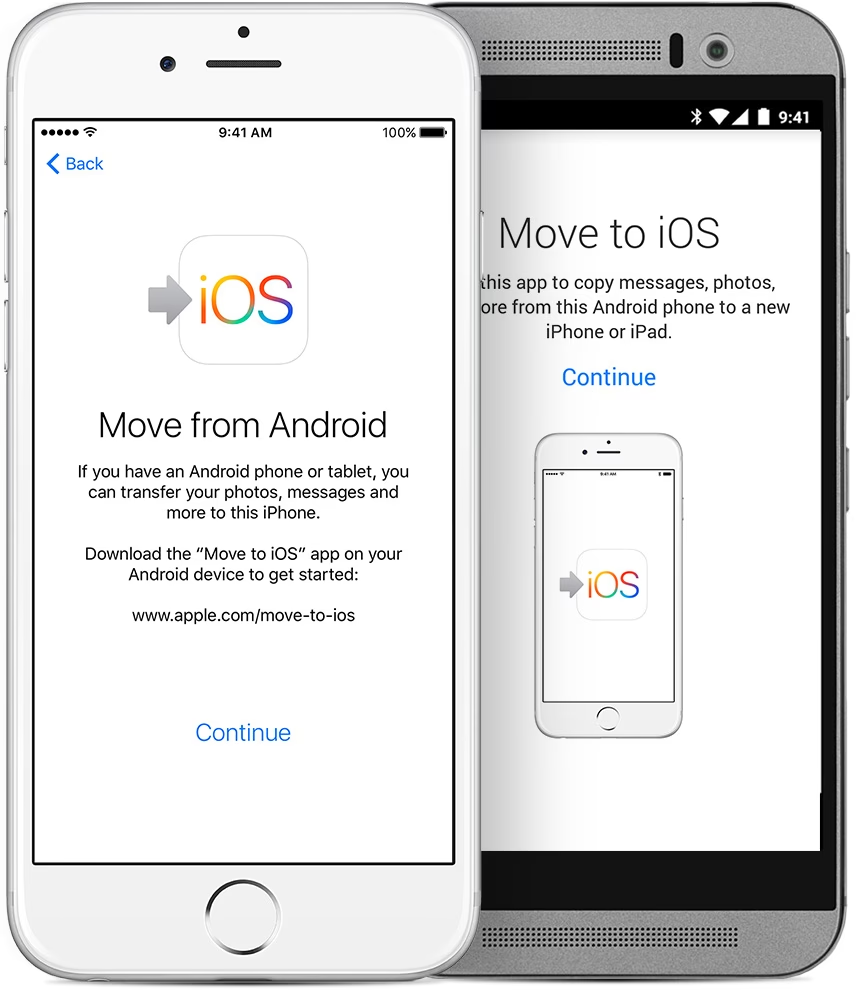
Apple vyvinul speciální aplikaci s názvem „Přechod na iOS“ (v angličtině „Move to iOS“), která je navržena tak, aby co nejvíce zjednodušila proces přesunu dat z Androidu. Jedná se o nejrychlejší a nejjednodušší řešení, které vám umožní přenést kontakty, historii zpráv, fotografie, videa, záložky z webu, e-mailové účty a kalendáře. Pojďme se podívat na jednotlivé kroky:
Krok 1: Stáhněte aplikaci „Přechod na iOS“ na Android zařízení
Prvním krokem je stažení a instalace aplikace „Přechod na iOS“ z obchodu Google Play Store na vašem Android telefonu. Vyhledejte ji v obchodě a nainstalujte ji. Po dokončení instalace aplikaci otevřete a postupujte podle úvodních pokynů, dokud se nedostanete na obrazovku „Zadat kód“.
Krok 2: Spusťte nastavení nového iPhonu
Zapněte svůj nový iPhone a začněte s počátečním nastavením. Během procesu nastavení se dostanete na obrazovku „Aplikace a data“. Zde uvidíte několik možností pro přenos dat. Zvolte možnost „Přesunout data z Androidu“. Váš iPhone pak vygeneruje desetimístný nebo šestimístný kód.
Krok 3: Zadejte kód z iPhonu na Android zařízení
Jakmile se na iPhonu objeví kód, zadejte jej do aplikace „Přechod na iOS“ na vašem Android telefonu. Tento unikátní kód bezpečně propojí obě zařízení a umožní jim komunikovat a zahájit proces přenosu. Ujistěte se, že kód zadáváte správně, abyste předešli problémům s připojením.
Krok 4: Vyberte data k přenosu
Po zadání kódu se na Android zařízení objeví obrazovka, kde si můžete vybrat, jaká data chcete přenést. Můžete vybrat kontakty, historii zpráv, fotografie, videa, záložky z webu, e-mailové účty a kalendáře. Doporučujeme pečlivě si projít seznam a vybrat pouze to, co opravdu potřebujete, abyste zbytečně nezaplnili úložiště nového iPhonu. Jakmile provedete výběr, klepněte na tlačítko „Další“ nebo „Pokračovat“.
Krok 5: Spusťte přenos dat
Po klepnutí na „Další“ se proces přenosu spustí. Důležité je nechat obě zařízení v klidu a blízko u sebe. Během přenosu byste neměli nic dělat na žádném z telefonů, dokud se na iPhonu neobjeví indikátor průběhu. Doba přenosu závisí na množství dat, která přesouváte. Pokud máte velké množství fotografií a videí, může to trvat i desítky minut. Buďte trpěliví a nechte proces dokončit.
Po dokončení přenosu se na iPhonu zobrazí oznámení, že přenos je hotov. Poté můžete pokračovat v nastavení svého nového iPhonu, přihlásit se k Apple ID a dokončit personalizaci. Všechna vámi vybraná data by měla být nyní k dispozici na vašem novém jablečném telefonu.
Co se přenese a co ne?
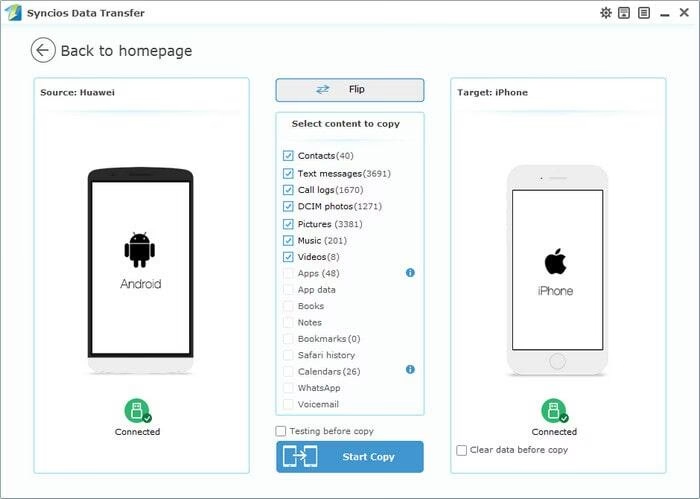
Aplikace „Přechod na iOS“ je velmi komplexní, ale je důležité vědět, co všechno dokáže přenést a co si budete muset zařídit ručně. Následující tabulka vám poskytne jasný přehled:
| Typ dat | Přeneseno aplikací „Přechod na iOS“ | Poznámky |
|---|---|---|
| Kontakty | Ano | Včetně telefonních čísel, e-mailů, adres. |
| Historie zpráv | Ano | SMS a MMS zprávy. |
| Fotografie a videa | Ano | Z alba fotoaparátu. |
| Záložky z webu | Ano | Z prohlížeče Chrome. |
| E-mailové účty | Ano | Nastavení účtů, nikoli samotné e-maily (ty se synchronizují z cloudu). |
| Kalendáře | Ano | Události a schůzky. |
| Aplikace | Ne | Aplikace se nepřenášejí přímo. Místo toho se nabídne stažení odpovídajících aplikací z App Store (pokud jsou zdarma a dostupné). Placené aplikace je nutné zakoupit znovu. |
| Hudba | Ne | Hudbu je třeba synchronizovat přes iTunes/Finder nebo streamovací služby. |
| Dokumenty | Ne | Dokumenty je nutné přenést ručně přes cloudové služby (Google Drive, Dropbox) nebo počítač. |
| Nastavení systému | Ne | Nastavení telefonu (např. tapeta, vyzvánění) se nepřenášejí. |
Tipy pro hladký průběh přenosu
Aby byl váš přechod co nejplynulejší a bez stresu, máme pro vás několik osvědčených tipů:
- Udržujte zařízení blízko sebe: Během celého procesu přenosu udržujte Android telefon a iPhone blízko u sebe a ujistěte se, že jsou oba připojeny k jedné a téže Wi-Fi síti.
- Vypněte upozornění: Na Android telefonu je dobré vypnout upozornění na zprávy nebo hovory během přenosu. Jakékoli přerušení by mohlo proces zpomalit nebo zastavit.
- Uvolněte místo na Androidu (pokud je to možné): Pokud máte obrovské množství dat, zvažte smazání nepotřebných souborů, starých videí nebo aplikací, které už nepoužíváte. To může výrazně zrychlit celý proces.
- Trpělivost: Přenos velkého objemu dat může trvat dlouho. Nenechte se znervóznit, pokud se zdá, že se nic neděje. Nechte zařízení pracovat a vyvarujte se zbytečného dotýkání se obrazovky.
- Zkontrolujte připojení: Pokud se přenos zastaví nebo se nedaří navázat spojení, zkuste restartovat obě zařízení a Wi-Fi router. Někdy stačí jednoduchý restart.
Často kladené otázky (FAQ)
Zde najdete odpovědi na nejčastější dotazy týkající se přenosu dat z Androidu na iPhone:
Mohu přenést aplikace z Androidu na iPhone?
Ne, aplikace se přímo nepřenesou. iPhone používá App Store, zatímco Android používá Google Play Store, a aplikace nejsou mezi platformami kompatibilní. Aplikace „Přechod na iOS“ vám však nabídne stažení odpovídajících bezplatných aplikací z App Store, pokud jsou k dispozici. Placené aplikace si budete muset zakoupit znovu.
Co se stane s mým Android telefonem během přenosu?
Váš Android telefon zůstane beze změny. Aplikace „Přechod na iOS“ data pouze kopíruje, nikoli maže. Všechny vaše původní informace zůstanou na Androidu neporušené.
Mohu přenést data, pokud je můj Android telefon poškozený?
Pokud se váš Android telefon zapne, je schopen se připojit k Wi-Fi a aplikace „Přechod na iOS“ na něm funguje, pak ano, stále můžete data přenést. Pokud je však telefon silně poškozený a nelze jej zapnout nebo se připojit k síti, pak to nebude možné pomocí této metody.
Potřebuji mít v iPhonu SIM kartu, abych dokončil přenos?
Ne, SIM karta není pro proces přenosu dat pomocí aplikace „Přechod na iOS“ nutná. Můžete ji vložit kdykoli po dokončení přenosu a počátečního nastavení iPhonu.
Co když se proces přenosu přeruší?
Pokud se přenos přeruší, restartujte obě zařízení, ujistěte se, že jsou stabilně připojena k Wi-Fi, a začněte proces přenosu znovu. V některých případech může být nutné začít s nastavením iPhonu od začátku, pokud se data již částečně přenesla a došlo k chybě.
Mohu přenést data z Androidu na starší iPhone, například iPhone 6?
Ano, aplikace „Přechod na iOS“ je kompatibilní s iPhone 5 a novějšími modely, které podporují iOS 9 nebo novější. To znamená, že i na iPhone 6 nebo iPhone 6S můžete data z Androidu snadno přenést.
Závěr
Přechod z Androidu na iPhone nemusí být děsivý úkol. Díky aplikaci Apple „Přechod na iOS“ je tento přechod spíše procházkou parkem než výstupem na horu. Ačkoliv to může chvíli trvat, zejména pokud přesouváte velké množství dat, celý proces je navržen tak, aby byl co nejintuitivnější a uživatelsky přívětivý. Klíčem k úspěchu je příprava: ujistěte se, že jsou vaše zařízení nabitá a připojena ke stabilní Wi-Fi síti. Tím zajistíte, že přenos proběhne bez problémů a vaše migrace z Androidu na iPhone bude bezchybná. S vašimi oblíbenými fotografiemi, kontakty a dalšími daty přenesenými budete připraveni prozkoumat všechny funkce, které váš nový iPhone nabízí. Pro ty, kteří jsou připraveni na tento skok, je to jasná výzva: vezměte svá zařízení a začněte. Váš iPhone už na vás čeká!
Chceš-li si přečíst další články podobné jako Přechod z Androidu na iPhone: Snadný Průvodce, navštiv kategorii iPhone.