
05/04/2024
Hledáte způsob, jak snadno stáhnout fotografie z Google Disku do vašeho iPhonu? Už nemusíte! V tomto článku vás provedeme krok za krokem celým procesem stahování fotografií z Google Disku přímo do vašeho zařízení Apple. S pouhými několika klepnutími budete mít své oblíbené vzpomínky uložené přímo v telefonu, připravené k prohlížení offline nebo ke sdílení na sociálních sítích. Google Disk je populární cloudová úložná služba, která vám umožňuje ukládat a přistupovat k souborům odkudkoli. Jednou z jeho skvělých funkcí je možnost ukládat fotografie a sdílet je s ostatními. Pokud však chcete mít tyto fotografie snadno dostupné na vašem iPhonu pro offline prohlížení nebo je sdílet na sociálních sítích, budete je muset nejprve stáhnout. I když se proces může na první pohled zdát skličující, ve skutečnosti je poměrně přímočarý. Nepotřebujete žádné technické znalosti ani speciální nástroje. Dodržováním kroků uvedených v tomto průvodci budete moci rychle a snadno stáhnout své fotografie z Google Disku do vašeho iPhonu. Takže ať už máte sbírku drahocenných okamžiků zachycených smartphonem nebo důležité obrázky související s prací uložené na Google Disku, pojďme se ponořit a naučit se, jak je stáhnout do vašeho iPhonu. Dále vás provedeme každým krokem procesu, poskytneme jasné pokyny a tipy pro zajištění hladkého a úspěšného stahování fotografií.
- Kde se ukládají fotografie z Google Disku na iPhonu?
- Proč stahovat fotografie z Google Disku na iPhone?
- Krok 1: Otevřete aplikaci Google Disk
- Krok 2: Vyhledejte fotografie, které chcete stáhnout
- Krok 3: Vyberte fotografie, které chcete stáhnout
- Krok 4: Klepněte na ikonu stahování
- Krok 5: Zkontrolujte složku „Stahování“ na vašem iPhonu
- Správa stažených fotografií a úložiště iPhonu
- Často kladené otázky (FAQ)
- Závěr
Kde se ukládají fotografie z Google Disku na iPhonu?
Než se pustíme do samotného stahování, je důležité pochopit, kam se stažené fotografie z Google Disku na vašem iPhonu ukládají. Když stáhnete soubory, včetně fotografií, z Google Disku na váš iPhone, standardně se uloží do aplikace Soubory (Files app), konkrétně do složky „Stahování“ (Downloads) v sekci „Na mém iPhonu“ (On My iPhone). Tato výchozí lokalita zajišťuje, že máte snadný přístup ke staženým souborům i bez připojení k internetu. Aplikace Soubory je centrálním místem pro správu všech lokálně uložených souborů na vašem iPhonu, stejně jako pro přístup k souborům z jiných cloudových služeb, které jste propojili. Je to klíčový nástroj pro udržení pořádku ve vašich datech a zajištění, že najdete to, co potřebujete, když to potřebujete. Pochopení této základní informace vám pomůže nejen při stahování fotografií z Google Disku, ale také při správě veškerého digitálního obsahu na vašem zařízení Apple.
Proč stahovat fotografie z Google Disku na iPhone?
Mnozí se ptají, proč by měli stahovat fotografie z cloudového úložiště, když jsou tam bezpečně uloženy a přístupné online. Existuje několik klíčových důvodů, proč je stažení fotografií na váš iPhone velmi výhodné:
- Offline přístup: Bez připojení k internetu nemáte přístup k souborům v cloudu. Stažením fotografií si zajistíte, že je budete mít k dispozici kdykoli a kdekoli, například na cestách, v oblastech se špatným signálem nebo v letadle.
- Rychlé sdílení a úpravy: Fotografie uložené přímo v zařízení lze mnohem rychleji sdílet na sociálních sítích, posílat přes zprávy nebo upravovat v aplikacích pro úpravu fotografií. Nemusíte čekat na načítání z cloudu.
- Záloha navíc: Ačkoli Google Disk slouží jako skvělá záloha, mít kopie důležitých fotografií i lokálně na iPhonu poskytuje další úroveň zabezpečení. V případě problémů s cloudem nebo internetovým připojením máte stále přístup k vašim vzpomínkám.
- Optimalizace výkonu: Prohlížení a práce s lokálně uloženými fotografiemi je obvykle plynulejší a rychlejší než streamování z cloudu, což může zlepšit celkový uživatelský zážitek.
- Specifické požadavky aplikací: Některé aplikace pro úpravu nebo správu fotografií mohou vyžadovat, aby byly fotografie lokálně uloženy na zařízení, aby s nimi mohly plně pracovat.
Krok 1: Otevřete aplikaci Google Disk
Prvním a zásadním krokem ke stažení fotografií z Google Disku do vašeho iPhonu je otevření aplikace Google Disk. Pokud aplikaci ještě nemáte nainstalovanou, můžete si ji snadno stáhnout z App Store. Jakmile je nainstalována, vyhledejte ikonu aplikace na domovské obrazovce vašeho iPhonu a klepněte na ni pro otevření.
Po otevření aplikace Google Disk budete vyzváni k přihlášení k vašemu účtu Google. Pokud již máte účet Google, jednoduše zadejte své přihlašovací údaje a klepněte na tlačítko „Přihlásit se“. Pokud účet nemáte, můžete si jej vytvořit výběrem možnosti „Vytvořit účet“ a postupováním podle pokynů na obrazovce. Ujistěte se, že se přihlašujete ke správnému účtu, který obsahuje fotografie, které chcete stáhnout.
Po úspěšném přihlášení se vám zobrazí hlavní rozhraní aplikace Google Disk. Rozhraní je čisté a uživatelsky přívětivé, což usnadňuje navigaci a vyhledávání uložených fotografií. Stojí za zmínku, že aplikace Google Disk poskytuje různé pohledy pro procházení souborů a složek. Ve výchozím nastavení zobrazuje pohled „Můj Disk“, který ukazuje všechny soubory a složky, které jste uložili do svého účtu Google Disk. Můžete přepínat na různé pohledy, jako jsou „Nedávné“, „S hvězdičkou“ nebo „Sdílené“, klepnutím na odpovídající karty v dolní části obrazovky. Nyní, když máte aplikaci Google Disk otevřenou a jste obeznámeni s rozhraním, jste připraveni přejít k dalšímu kroku a vyhledat fotografie, které chcete stáhnout.
Krok 2: Vyhledejte fotografie, které chcete stáhnout
Jakmile jste úspěšně otevřeli aplikaci Google Disk na vašem iPhonu, je čas vyhledat fotografie, které si přejete stáhnout. Díky organizovanému systému správy souborů Google Disku je nalezení požadovaných fotografií hračka.
Pro začátek procházejte složky ve vašem Google Disku, dokud se nedostanete ke složce, která obsahuje fotografie, jež chcete stáhnout. Můžete klepat na složky, abyste je rozbalili a odhalili případné podsložky, které mohou obsahovat.
Pokud znáte konkrétní název fotografie, kterou hledáte, můžete použít vyhledávací lištu v horní části obrazovky k jejímu rychlému nalezení. Jednoduše zadejte název fotografie a klepněte na ikonu vyhledávání. Google Disk vám zobrazí všechny odpovídající výsledky, ze kterých si můžete vybrat.
Další užitečnou funkcí aplikace Google Disk je možnost řazení a filtrování souborů. Klepnutím na tlačítko „Seřadit“ můžete uspořádat soubory podle názvu, data úpravy, velikosti souboru nebo jiných kritérií. To vám může pomoci rychle najít fotografie, které hledáte, pokud máte ve svém účtu Google Disk velké množství souborů.
Kromě toho můžete použít možnost „Filtr“ k zúžení vyhledávání na základě konkrétních typů souborů. Pokud vás zajímají pouze fotografie, můžete vybrat možnost filtru „Fotografie“ a Google Disk zobrazí pouze dostupné soubory obrázků.
Jakmile jste našli složku obsahující fotografie, které chcete stáhnout, nebo pokud jste našli konkrétní fotografii pomocí vyhledávání nebo filtrování, jste připraveni přejít k dalšímu kroku: výběru fotografií ke stažení.
Krok 3: Vyberte fotografie, které chcete stáhnout
Nyní, když jste našli složku nebo konkrétní fotografii, kterou chcete stáhnout z Google Disku, je čas vybrat fotografie, které si přejete uložit do vašeho iPhonu. Aplikace Google Disk poskytuje jednoduchý a intuitivní proces výběru.
Chcete-li vybrat jednu fotografii, jednoduše na ni klepněte. Všimnete si, že se na vybrané fotografii objeví modrá zaškrtávací značka, která signalizuje, že byla vybrána. Pokud chcete vybrat více fotografií, můžete klepnout na každou z nich jednotlivě a přidat zaškrtávací značku. Vybrané fotografie budou zvýrazněny modrou zaškrtávací značkou.
Pokud chcete vybrat všechny fotografie ve složce, můžete klepnout na tlačítko „Další možnosti“ (tři tečky nebo svislé čáry) umístěné obvykle v pravém horním rohu obrazovky. Z nabídky možností vyberte možnost „Vybrat vše“ a všechny fotografie v této složce budou automaticky vybrány. To je velmi pohodlné, pokud máte ke stažení velký počet fotografií.
Dále, pokud chcete vybrat rozsah fotografií, můžete klepnout a podržet jednu fotografii a poté přejet prstem přes následující fotografie, abyste vytvořili rozsah výběru. Všechny fotografie v tomto rozsahu budou vybrány a můžete uvolnit prst, jakmile provedete požadovaný výběr.
Je důležité si uvědomit, že při výběru fotografií můžete vždy zkontrolovat své volby a zrušit výběr jakýchkoli fotografií, které již nechcete stahovat. Jednoduše klepněte na vybranou fotografii, abyste odstranili zaškrtávací značku a zrušili její výběr.
Jakmile provedete svůj výběr, jste připraveni přejít k dalšímu kroku a zahájit proces stahování klepnutím na ikonu stahování.
Krok 4: Klepněte na ikonu stahování
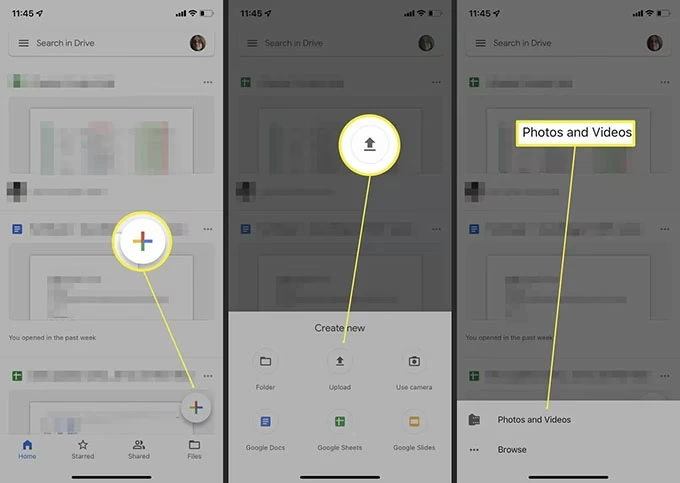
Po výběru fotografií, které chcete stáhnout z Google Disku do vašeho iPhonu, je čas zahájit samotný proces stahování. Naštěstí aplikace Google Disk tento krok činí rychlým a snadným pouhým klepnutím na ikonu stahování.
Jakmile provedete svůj výběr, vyhledejte ikonu stahování, která je obvykle reprezentována šipkou směřující dolů nebo mrakem se šipkou směřující dolů uvnitř. Umístění této ikony se může mírně lišit v závislosti na verzi aplikace Google Disk, kterou používáte, ale obvykle se nachází v horním panelu nástrojů nebo v nabídce možností. Ujistěte se, že neklepnete na ikonu sdílení nebo mazání, které se často nacházejí vedle ikony stahování.
Když najdete ikonu stahování, klepněte na ni, abyste zahájili proces stahování. Google Disk zahájí přenos vybraných fotografií z cloudu do vašeho iPhonu. Doba potřebná ke stažení fotografií bude záviset na různých faktorech, jako je velikost souborů a rychlost vašeho internetového připojení. Pro velké objemy dat může stahování trvat déle, proto buďte trpěliví a ujistěte se, že máte stabilní připojení.
Během probíhajícího stahování uvidíte indikátor průběhu nebo rotující ikonu, která signalizuje, že se fotografie stahují. Je důležité zajistit stabilní připojení k internetu během tohoto procesu, aby se předešlo jakýmkoli přerušením, která by mohla ovlivnit rychlost stahování nebo úspěšné dokončení. Pokud dojde k přerušení, možná budete muset proces stahování spustit znovu.
Jakmile je stahování dokončeno, vybrané fotografie budou uloženy přímo do interního úložiště vašeho iPhonu, nebo do určené složky pro stahování, což je, jak jsme již zmínili, výchozí složka „Stahování“ v aplikaci Soubory. Tyto fotografie nyní můžete prohlížet i bez připojení k internetu.
S dokončeným procesem stahování můžete přejít k poslednímu kroku kontroly složky „Stahování“ na vašem iPhonu a vyhledání stažených fotografií.
Krok 5: Zkontrolujte složku „Stahování“ na vašem iPhonu
Jakmile jste úspěšně stáhli fotografie z Google Disku do vašeho iPhonu, je čas je vyhledat a získat k nim přístup. Jak jsme již zmínili, fotografie se standardně ukládají do složky „Stahování“ na vašem zařízení. Zde je návod, jak zkontrolovat složku „Stahování“:
- Začněte otevřením aplikace Soubory (Files app) na vašem iPhonu. Tato aplikace je předinstalovaná na většině zařízení iOS a obvykle ji najdete na domovské obrazovce nebo v knihovně aplikací.
- Jakmile otevřete aplikaci Soubory, uvidíte různé možnosti, jako je iCloud Drive, Na mém iPhonu (On My iPhone) a různé cloudové služby třetích stran. Klepněte na „Na mém iPhonu“, abyste získali přístup k souborům uloženým lokálně na vašem zařízení.
- V sekci „Na mém iPhonu“ uvidíte seznam složek. Vyhledejte a klepněte na složku „Stahování“ (Downloads). Zde se budou nacházet vaše stažené fotografie z Google Disku.
- Po otevření složky „Stahování“ uvidíte všechny soubory, které jste stáhli, včetně fotografií z Google Disku. Procházejte seznam, abyste našli fotografie, které jste právě stáhli, nebo použijte funkci vyhledávání v horní části obrazovky k vyhledání konkrétního názvu souboru.
- Jakmile najdete stažené fotografie, můžete na ně klepnout, abyste je zobrazili, sdíleli nebo uspořádali v rámci aplikace Soubory. Odtud můžete dále spravovat své fotografie jejich přesunutím do jiných složek nebo jejich sdílením s ostatními prostřednictvím různých kanálů, jako jsou aplikace pro zprávy nebo platformy sociálních médií.
Je důležité si uvědomit, že v závislosti na nastavení vašeho zařízení může mít složka „Stahování“ jiné umístění nebo název. Pokud nemůžete najít složku „Stahování“, můžete zkusit použít funkci vyhledávání v aplikaci Soubory a vyhledat konkrétní názvy souborů nebo přípony stažených fotografií (např. .jpg, .png).
S úspěšně nalezenými staženými fotografiemi ve složce „Stahování“ na vašem iPhonu si nyní můžete užívat své cenné vzpomínky, upravovat je a sdílet je s přáteli a rodinou podle svého uvážení.
Správa stažených fotografií a úložiště iPhonu
Stažení fotografií na iPhone je skvělé pro okamžitý přístup, ale je důležité myslet i na správu úložiště vašeho zařízení. Fotografie, zejména ve vysokém rozlišení, mohou zabírat značné množství místa. Zde je několik tipů:
- Pravidelně kontrolujte úložiště: V Nastavení > Obecné > Úložiště iPhonu můžete vidět, kolik místa zabírají vaše fotografie. Pokud je úložiště plné, může to ovlivnit výkon telefonu a bránit stahování dalších souborů.
- Přesun do aplikace Fotky: Pokud chcete mít stažené fotografie v aplikaci Fotky (Photos app) na iPhonu spolu s ostatními, můžete je z aplikace Soubory přesunout. Otevřete fotografii v aplikaci Soubory, klepněte na ikonu sdílení (čtverec se šipkou nahoru) a vyberte „Uložit obrázek“ (Save Image). Tím se fotografie zkopíruje do vaší knihovny fotografií.
- Smazání po použití: Pokud jste fotografie stáhli jen pro dočasné použití (například pro úpravu nebo sdílení), zvažte jejich smazání z iPhonu po dokončení. Nezapomeňte, že zůstanou v Google Disku.
- Optimalizace úložiště: iPhone nabízí funkce pro optimalizaci úložiště fotografií, které mohou nahrát originály do iCloudu a udržet na zařízení optimalizované verze. To ale souvisí spíše s iCloudem než s Google Diskem.
Často kladené otázky (FAQ)
- Mohu stáhnout více fotografií najednou?
- Ano, v Kroku 3 jsme podrobně popsali, jak vybrat více fotografií nebo dokonce všechny fotografie ve složce najednou, a poté je stáhnout jedním klepnutím na ikonu stahování.
- Co když nemám dostatek místa na iPhonu?
- Pokud váš iPhone nemá dostatek volného místa, stahování se nemusí dokončit. Aplikace Google Disk by vás na to měla upozornit. Budete muset uvolnit místo na vašem iPhonu smazáním nepotřebných aplikací, videí nebo jiných souborů, než budete moci pokračovat ve stahování.
- Kam se fotografie uloží, když je stáhnu z Google Disku?
- Fotografie se standardně ukládají do složky „Stahování“ (Downloads) v sekci „Na mém iPhonu“ (On My iPhone) v aplikaci Soubory (Files app). Odtud je můžete přesunout do aplikace Fotky nebo kamkoli jinam.
- Potřebuji k tomu internetové připojení?
- Ano, k zahájení a dokončení stahování fotografií z Google Disku potřebujete aktivní internetové připojení (Wi-Fi nebo mobilní data). Jakmile jsou fotografie staženy, můžete k nim přistupovat offline.
- Proč se mi fotografie nestáhly do aplikace Fotky?
- Google Disk stahuje soubory do systémové složky „Stahování“ v aplikaci Soubory, nikoli přímo do aplikace Fotky. Chcete-li je mít v aplikaci Fotky, musíte je z aplikace Soubory ručně "Uložit obrázek" (Save Image) do vaší knihovny fotografií, jak je popsáno v sekci "Správa stažených fotografií".
- Co dělat, když se stahování zasekne nebo je pomalé?
- Zkontrolujte své internetové připojení – zkuste se připojit k jiné Wi-Fi síti nebo restartujte router. Ujistěte se, že máte na iPhonu dostatek volného místa. Zkuste aplikaci Google Disk zavřít a znovu otevřít, případně restartovat iPhone. Pro velmi velké soubory nebo mnoho souborů najednou může být stahování přirozeně pomalejší.
Závěr
Stahování fotografií z Google Disku do vašeho iPhonu může být bezproblémový proces, pokud se budete řídit kroky uvedenými v tomto průvodci. Otevřením aplikace Google Disk, vyhledáním požadovaných fotografií, jejich výběrem ke stažení, klepnutím na ikonu stahování a kontrolou složky „Stahování“ na vašem iPhonu můžete snadno přistupovat k vašim oblíbeným vzpomínkám a užívat si je na cestách.
Google Disk nabízí pohodlný způsob, jak ukládat a organizovat vaše fotografie v cloudu, což je činí snadno dostupnými z jakéhokoli zařízení. Ať už se jedná o sbírku osobních fotografií nebo obrázků souvisejících s prací, možnost stáhnout je do vašeho iPhonu umožňuje snadné offline prohlížení, sdílení a úpravy. Nezapomeňte, že stažení fotografií do zařízení vám dává větší kontrolu nad vašimi daty a zajišťuje jejich dostupnost i bez internetového připojení.
Během celého procesu je důležité zajistit stabilní připojení k internetu. To pomůže usnadnit hladký a nepřerušovaný zážitek ze stahování. Kromě toho, seznámení se s aplikací Google Disk a jejími různými funkcemi, jako je vyhledávání, řazení a filtrování, může výrazně pomoci při efektivním vyhledávání fotografií, které chcete stáhnout.
Jakmile jsou fotografie staženy, jsou uloženy ve složce „Stahování“ v lokálním úložišti vašeho iPhonu. Odtud k nim můžete přistupovat, spravovat je a sdílet pomocí aplikace Soubory nebo jiných příslušných aplikací pro správu fotografií na vašem zařízení. Mít své fotografie lokálně uložené vám poskytuje flexibilitu a jistotu, že vaše vzpomínky jsou vždy po ruce.
S těmito kroky na paměti nyní máte potřebné znalosti k tomu, abyste bez námahy stahovali fotografie z Google Disku do vašeho iPhonu. Ať už si uchováváte drahocenné vzpomínky nebo přistupujete k důležitým obrázkům pro práci, tento proces vám pomůže zůstat organizovaní a mít fotografie snadno dostupné, kdykoli a kdekoli je potřebujete. Takže směle do toho a začněte stahovat ty krásné okamžiky zachycené na vašem Google Disku a užívejte si pohodlí, že je máte dostupné na vašem iPhonu!
Chceš-li si přečíst další články podobné jako Stahování Fotek z Google Disku na iPhone, navštiv kategorii Uložiště.