
15/05/2025
V dnešní digitální době je online bezpečnost prioritou pro každého uživatele internetu. Majitelé Maců se sice mohou spolehnout na robustní vestavěné bezpečnostní prvky od Applu, jako jsou FileVault nebo Firewall, ale pro skutečné soukromí a neomezené procházení internetu je nezbytná virtuální privátní síť, neboli VPN. Možná si říkáte, proč si pořizovat další předplatné, když už máte VPN na svém iPhonu? Dobrou zprávou je, že nemusíte! Ukážeme vám, jak snadno a efektivně sdílet VPN připojení z vašeho iPhonu na Mac, čímž získáte stejnou úroveň ochrany a svobody pro obě zařízení. Tento trik sám často používám, abych ochránil své připojení na Macu, a mohu potvrdit, že je to překvapivě jednoduché.
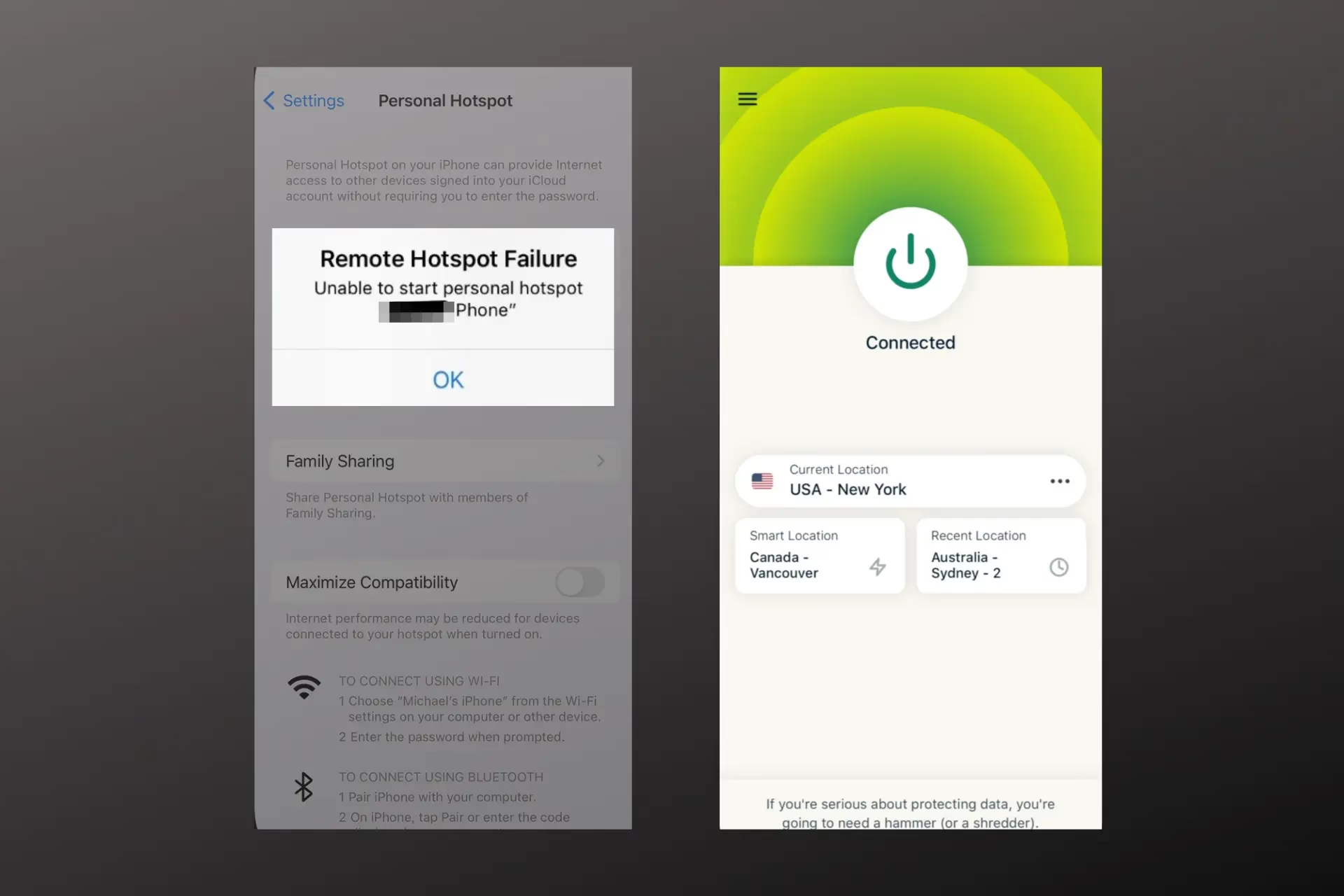
Po přečtení tohoto článku se stanete expertem na sdílení VPN z iPhonu na Mac a budete moci s klidem využívat internet na obou svých zařízeních, ať už jste kdekoli.
- Co je to sdílení VPN?
- Proč sdílet VPN z iPhonu na Mac? Klíčové výhody
- Jak sdílet VPN z iPhonu na Mac: Podrobný průvodce
- Jak ověřit, že sdílení VPN funguje správně na Macu
- Odstraňování problémů s připojením VPN na Macu
- Srovnání: Sdílení VPN z iPhonu vs. Samostatné VPN pro Mac
- Často Kladené Otázky (FAQ)
- Závěr
Co je to sdílení VPN?
Co přesně znamená sdílení VPN? Jednoduše řečeno, sdílení VPN je proces, při kterém aktivujete VPN na jednom zařízení – v tomto případě na vašem iPhonu – a poté toto zabezpečené připojení sdílíte s dalšími zařízeními, jako je váš Mac. Nejběžnější a nejjednodušší způsob, jak toho dosáhnout, je prostřednictvím osobního hotspotu vašeho telefonu. Místo toho, abyste kupovali samostatné VPN předplatné pro každé zařízení nebo hledali speciální plány pro více zařízení, můžete využít jedno aktivní VPN připojení na iPhonu a rozšířit jeho ochranu na váš Mac.
Proč sdílet VPN z iPhonu na Mac? Klíčové výhody
Sdílení VPN připojení z iPhonu na Mac přináší celou řadu významných výhod, které výrazně posílí vaše online soukromí a bezpečnost, a zároveň vám mohou ušetřit peníze a odemknout nový obsah. Zde jsou ty nejdůležitější:
1. Komplexní ochrana na veřejné Wi-Fi sítích
Jedním z největších rizik pro online soukromí jsou veřejné Wi-Fi sítě. Kavárny, letiště, hotely – všechna tato místa nabízejí pohodlné připojení, ale často postrádají dostatečné zabezpečení. Bez VPN jsou vaše data, jako jsou hesla, e-maily nebo bankovní údaje, zranitelná vůči kybernetickým útokům a odposlechům ze strany hackerů. Sdílením VPN z iPhonu na Mac zajistíte, že veškerá vaše komunikace bude šifrována, ať už jste kdekoli. Sám často na cestách sdílím VPN z iPhonu na svůj MacBook, abych si zajistil bezpečné a soukromé procházení na obou zařízeních. Tímto způsobem jsou všechna vaše zařízení připojená k hotspotu chráněna jedním šifrovaným tunelem.
2. Finanční úspory
Finanční aspekt je dalším významným benefitem. Mnoho VPN poskytovatelů nabízí plány pro více zařízení, ale i ty mají svá omezení na počet současně připojených zařízení. Sdílením VPN z iPhonu stačí mít předplatné pouze pro jedno zařízení (váš iPhone), což vám může ušetřit značné peníze v dlouhodobém horizontu. Nemusíte se starat o překračování limitů zařízení nebo o rozšiřování stávajícího předplatného, protože všechna zařízení připojená k hotspotu iPhonu využívají jedno VPN připojení.
3. Obcházení geografických omezení a cenzury
Pokud rádi streamujete filmy a seriály nebo hrajete online hry, pak víte, jak frustrující mohou být regionální blokace. Mnoho streamovacích služeb (Netflix, Hulu, BBC iPlayer) a her omezuje svůj obsah na základě vaší geografické polohy. Díky sdílenému VPN připojení z iPhonu můžete tyto blokace snadno obejít a získat přístup k obsahu, který by ve vaší zemi jinak nebyl dostupný. Váš Mac se bude jevit, jako by byl připojen z jiné země, což vám otevře dveře k obrovské knihovně zábavy a her. Stejně tak můžete obejít cenzuru v zemích s omezeným přístupem k internetu.
4. Zabraňování omezování rychlosti internetu (ISP throttling)
Někteří poskytovatelé internetových služeb (ISP) záměrně zpomalují rychlost vašeho připojení (tzv. throttling), zejména při streamování, stahování velkých souborů nebo hraní her. Dělají to, aby snížili zatížení své sítě nebo aby vás donutili upgradovat na dražší plány. VPN šifruje váš internetový provoz, takže váš ISP nevidí, co děláte online. To jim znemožňuje cíleně omezovat vaši rychlost na základě typu vaší aktivity, což vede k celkově lepšímu a rychlejšímu připojení na vašem Macu a plynulejšímu zážitku z procházení, streamování i hraní.
Jak sdílet VPN z iPhonu na Mac: Podrobný průvodce
Sdílet VPN z iPhonu na Mac je překvapivě jednoduché. Klíčem je aktivovat VPN na iPhonu a poté zapnout osobní hotspot, ke kterému se váš Mac připojí. Zde je podrobný postup krok za krokem:
Krok 1: Povolte VPN na svém iPhonu
Předtím, než začnete sdílet VPN, je nutné ji na iPhonu nejprve aktivovat. Můžete použít buď vestavěnou VPN konfiguraci iPhonu, nebo aplikaci třetí strany (doporučeno pro většinu uživatelů, jelikož nabízí více funkcí a serverů).
Použití VPN aplikace třetí strany (doporučeno):
Většina uživatelů dnes používá komerční VPN služby jako ExpressVPN, NordVPN, Surfshark, CyberGhost atd., které mají vlastní aplikace. Pokud používáte takovou aplikaci, postup je velmi jednoduchý:
- Stáhněte a nainstalujte aplikaci vaší VPN služby z App Store.
- Spusťte aplikaci a přihlaste se ke svému účtu.
- Vyberte si VPN server, ke kterému se chcete připojit (ideálně ten nejbližší pro nejlepší rychlost, nebo server v zemi, ze které chcete získat IP adresu).
- Klepněte na tlačítko pro připojení. Ujistěte se, že je VPN aktivní (často indikováno ikonou VPN v horní liště stavu iPhonu).
Použití vestavěné VPN konfigurace iPhonu (pro pokročilé uživatele nebo firemní sítě):
Pokud nemáte předplatné komerční VPN služby a chcete použít vestavěnou konfiguraci, budete potřebovat údaje od vašeho VPN poskytovatele (např. vzdálené ID, adresa serveru, uživatelské jméno a heslo). Pokud používáte aplikaci třetí strany, tyto kroky přeskočte.
- Otevřete aplikaci Nastavení na svém iPhonu.
- Přejděte na Obecné.
- Klepněte na VPN a správa zařízení.
- Klepněte na Přidat konfiguraci VPN....
- Vyberte Typ VPN protokolu (např. IKEv2, IPSec, L2TP/IPSec) a klepněte na něj.
- Vyplňte požadované údaje: Popis, Vzdálené ID, Adresa serveru, Uživatelské jméno a Heslo. Tyto informace vám musí poskytnout váš VPN poskytovatel nebo správce sítě.
- Klepněte na Hotovo.
- Po uložení konfigurace se vrátíte na obrazovku VPN. Zapněte přepínač vedle názvu vaší nově přidané VPN konfigurace, abyste se k ní připojili.
Krok 2: Nakonfigurujte a aktivujte osobní hotspot na iPhonu
Jakmile je VPN na vašem iPhonu aktivní, dalším krokem je nastavení osobního hotspotu, přes který se váš Mac připojí k internetu a tím i k VPN.
- Otevřete aplikaci Nastavení na svém iPhonu.
- Klepněte na Osobní hotspot (pokud ho nevidíte, může být pod volbou "Mobilní data").
- Zapněte přepínač Osobní hotspot.
- Pokud vás iPhone vyzve k zapnutí Wi-Fi a Bluetooth, potvrďte to.
- Ujistěte se, že je hotspot objevitelný. Můžete si také změnit heslo pro Wi-Fi hotspot, aby bylo silné a snadno zapamatovatelné.
Váš iPhone nyní vysílá Wi-Fi síť, která směruje veškerý provoz přes aktivní VPN připojení.
Krok 3: Připojte Mac k hotspotu iPhonu
Nyní, když váš iPhone vysílá zabezpečené VPN připojení, je čas připojit váš Mac.
- Na vašem Macu klikněte na ikonu Wi-Fi v horní liště menu (vedle hodin).
- V seznamu dostupných Wi-Fi sítí vyberte název vašeho iPhonu (např. "iPhone [Jméno uživatele]").
- Zobrazí se vyskakovací okno s žádostí o heslo. Zadejte heslo k osobnímu hotspotu, které jste si nastavili na iPhonu.
- Klikněte na Připojit.
Váš Mac by se měl nyní připojit k hotspotu iPhonu a automaticky začít používat VPN připojení vašeho iPhonu.
Jak ověřit, že sdílení VPN funguje správně na Macu
Abyste se ujistili, že vaše VPN připojení skutečně chrání váš Mac, je důležité ověřit vaši IP adresu.
- Na svém Macu otevřete webový prohlížeč (např. Safari, Chrome, Firefox).
- Přejděte na webovou stránku, která zobrazuje vaši IP adresu, například whatismyipaddress.com nebo ipinfo.io.
- Zkontrolujte zobrazenou IP adresu a porovnejte ji s IP adresou VPN serveru, ke kterému jste připojeni na svém iPhonu. Tuto informaci obvykle najdete v aplikaci VPN na iPhonu nebo na webových stránkách vašeho VPN poskytovatele.
Pokud se IP adresa na vašem Macu shoduje s IP adresou VPN serveru, ke kterému jste připojeni na iPhonu, pak je sdílení VPN úspěšné! Pokud se zobrazí vaše skutečná IP adresa (kterou byste měli mít, když nejste připojeni k VPN), znamená to, že hotspot VPN z iPhonu nefunguje správně. To může být způsobeno konfliktem v konfiguraci nebo jinými problémy.
Odstraňování problémů s připojením VPN na Macu
Stejně jako u jakéhokoli softwaru se i při připojení k VPN na Macu mohou čas od času vyskytnout problémy. Následující tipy pro odstraňování problémů by vám měly pomoci rychle je vyřešit:
- Restartujte aplikaci VPN a síťová zařízení: Někdy stačí jednoduchý restart. Zavřete a znovu otevřete aplikaci VPN na iPhonu. Odpojte Mac od hotspotu a znovu se připojte. Zkuste také restartovat iPhone i Mac.
- Přepněte na jiný VPN protokol: Některé protokoly jsou stabilnější nebo rychlejší než jiné. Zkuste v nastavení VPN aplikace na iPhonu přepnout na protokol jako OpenVPN (UDP/TCP) nebo WireGuard, pokud je k dispozici. Tyto protokoly jsou obecně považovány za robustnější.
- Změňte VPN server: Vyzkoušejte připojení k jinému VPN serveru. Ideálně zvolte server, který je vám geograficky nejblíže, nebo server v jiné zemi, pokud se snažíte obejít regionální blokace. Problém může být na straně konkrétního serveru.
- Zakažte IPv6 na iPhonu a Macu: Některé starší VPN služby nebo konfigurace nemusí plně podporovat IPv6, což může vést k únikům IP adresy nebo problémům s připojením. Dočasné zakázání IPv6 v nastavení sítě na obou zařízeních může problém vyřešit.
- Vymažte data prohlížeče a DNS cache: Stará data prohlížeče nebo zastaralá DNS cache mohou obsahovat konfliktní informace o IP adrese. Vymazání historie, cookies a cache prohlížeče, stejně jako propláchnutí DNS cache na Macu, může pomoci.
- Zkontrolujte mobilní data iPhonu: Ujistěte se, že váš iPhone má aktivní mobilní datové připojení a že nejste na konci datového limitu. Bez funkčního internetového připojení na iPhonu nemůže VPN fungovat.
- Dočasně vypněte firewall Macu: Vzácně může firewall na Macu blokovat VPN provoz. Zkuste ho dočasně vypnout a otestovat připojení (nezapomeňte ho pak znovu zapnout!).
- Aktualizujte software: Ujistěte se, že máte nejnovější verzi iOS na svém iPhonu a macOS na svém Macu, stejně jako aktuální verzi VPN aplikace. Aktualizace často řeší známé chyby.
Srovnání: Sdílení VPN z iPhonu vs. Samostatné VPN pro Mac
Pro lepší představu o výhodách a nevýhodách sdílení VPN z iPhonu se podívejme na srovnání s pořízením samostatného VPN předplatného přímo pro váš Mac:
| Funkce | Sdílení VPN z iPhonu na Mac | Samostatné VPN pro Mac |
|---|---|---|
| Cena | Pouze jedno předplatné VPN pro iPhone, což je často levnější. | Často vyžaduje více zařízení/dražší předplatné, pokud chcete chránit i iPhone. |
| Složitost nastavení | Snadné, stačí zapnout VPN na iPhonu a hotspot. | Nainstalovat a nakonfigurovat software VPN přímo na Macu. |
| Pokrytí zařízení | Všechna zařízení připojená k hotspotu iPhonu (Mac, iPad, další notebooky, TV). | Pouze Mac (pokud není plán pro více zařízení, pak i další zařízení). |
| Výkon | Může být mírně ovlivněn rychlostí hotspotu a výkonem iPhonu jako routeru. | Obvykle plný výkon VPN klienta, optimalizovaný pro dané zařízení. |
| Flexibilita | Závisí na iPhonu (musí být zapnutý a poblíž). | Nezávislé na iPhonu, VPN běží v pozadí na Macu. |
| Spotřeba baterie | Vyšší spotřeba baterie iPhonu kvůli aktivní VPN a hotspotu. | Minimální vliv na baterii Macu. |
| Mobilita | iPhone slouží jako přenosný zabezpečený router kdekoli máte mobilní data. | Mac se připojuje přímo k internetu, VPN běží v pozadí. |
Často Kladené Otázky (FAQ)
Je sdílení VPN z iPhonu na Mac bezpečné?
Ano, je to bezpečné. Pokud je VPN připojení na vašem iPhonu aktivní a správně šifruje váš provoz, pak veškerá data procházející přes hotspot na váš Mac budou také šifrována. Je to stejně bezpečné jako používání VPN přímo na Macu, s tím rozdílem, že iPhone funguje jako mezikrok. Důležité je používat důvěryhodnou VPN službu.
Zpomalí sdílení VPN mé připojení?
Sdílení VPN přes hotspot může mít mírný dopad na rychlost internetu, ale obvykle je to zanedbatelné. Rychlost ovlivňuje několik faktorů: rychlost vašeho mobilního datového připojení, výkon VPN serveru, vzdálenost k serveru a celkové zatížení sítě. Moderní iPhony a VPN protokoly jsou však optimalizovány pro minimální ztrátu rychlosti. Pro většinu běžných aktivit, jako je procházení webu nebo streamování, byste neměli zaznamenat výrazný rozdíl.
Jsou všechny VPN aplikace kompatibilní se sdílením přes hotspot?
Většina renomovaných VPN aplikací by měla fungovat bez problémů. Klíčové je, že VPN šifruje provoz předtím, než je odeslán z iPhonu přes hotspot. Pokud VPN aplikace na iPhonu funguje a je aktivní, pak by mělo fungovat i sdílení. Některé specifické konfigurace nebo méně známé VPN služby by mohly mít omezení, ale to je spíše výjimka.
Co když se VPN na iPhonu odpojí?
Pokud se VPN na vašem iPhonu odpojí, váš Mac automaticky ztratí VPN ochranu. Váš internetový provoz pak bude procházet nešifrovaně přes hotspot iPhonu. Dobré VPN aplikace mají funkci 'kill switch', která automaticky zablokuje veškerý internetový provoz, pokud dojde k přerušení VPN připojení. Doporučujeme tuto funkci aktivovat na iPhonu, pokud je k dispozici, pro maximální bezpečnost a zamezení úniku dat.
Mohu sdílet VPN z iPhonu i s jinými zařízeními, než je Mac?
Ano, rozhodně! Jakmile aktivujete osobní hotspot na iPhonu s aktivní VPN, můžete k němu připojit jakékoli zařízení podporující Wi-Fi – ať už je to iPad, jiný notebook (Windows, Linux), chytrá televize, herní konzole, nebo dokonce další chytrý telefon. Všechna připojená zařízení budou těžit z VPN ochrany a obejití geografických omezení.
Závěr
Sdílení VPN z iPhonu na Mac je nejen snadné, ale přináší řadu výhod, které výrazně posílí vaši online bezpečnost a soukromí. Ať už chcete chránit svá data na veřejných Wi-Fi sítích, obejít regionální blokace pro streamování nebo hry, nebo zabránit svému ISP v omezování rychlosti, sdílení VPN je chytrou volbou. Díky tomuto jednoduchému triku můžete procházet internet bezpečněji a svobodněji, aniž byste museli investovat do dalších VPN předplatných. Vyzkoušejte to sami a staňte se profíkem v zabezpečení svých Apple zařízení!
Chceš-li si přečíst další články podobné jako Jak sdílet VPN z iPhonu na Mac? Snadno a bezpečně!, navštiv kategorii iPhone.