
30/03/2023
Situace, kdy se váš iPhone najednou nezapne, dokáže pořádně vyděsit. Černá obrazovka, žádná reakce na tlačítka a ticho. Mnozí si v tu chvíli pomyslí, že je telefon nenávratně poškozen a je nutné koupit nový. Naštěstí to ale často není pravda! Existuje celá řada kroků a triků, které můžete vyzkoušet, než svého digitálního společníka definitivně odepíšete. V tomto článku se podíváme na nejčastější příčiny a nabídneme podrobné návody, jak váš iPhone probudit k životu. Od těch nejjednodušších řešení, která zvládne každý, až po pokročilejší postupy pro ty, kteří se nebojí jít hlouběji do útrob systému iOS. Pamatujte, že ve většině případů je problém softwarového rázu nebo se týká baterie, nikoli fatálního poškození hardwaru.
Základní kroky: Zkontrolujte nabíjení a příslušenství
Než propadnete panice, vždy začněte tím nejjednodušším a často nejpřehlíženějším řešením. Váš iPhone se možná jen tváří jako mrtvý, protože mu došla energie.
1. Nabijte svůj iPhone: Je baterie opravdu vybitá?
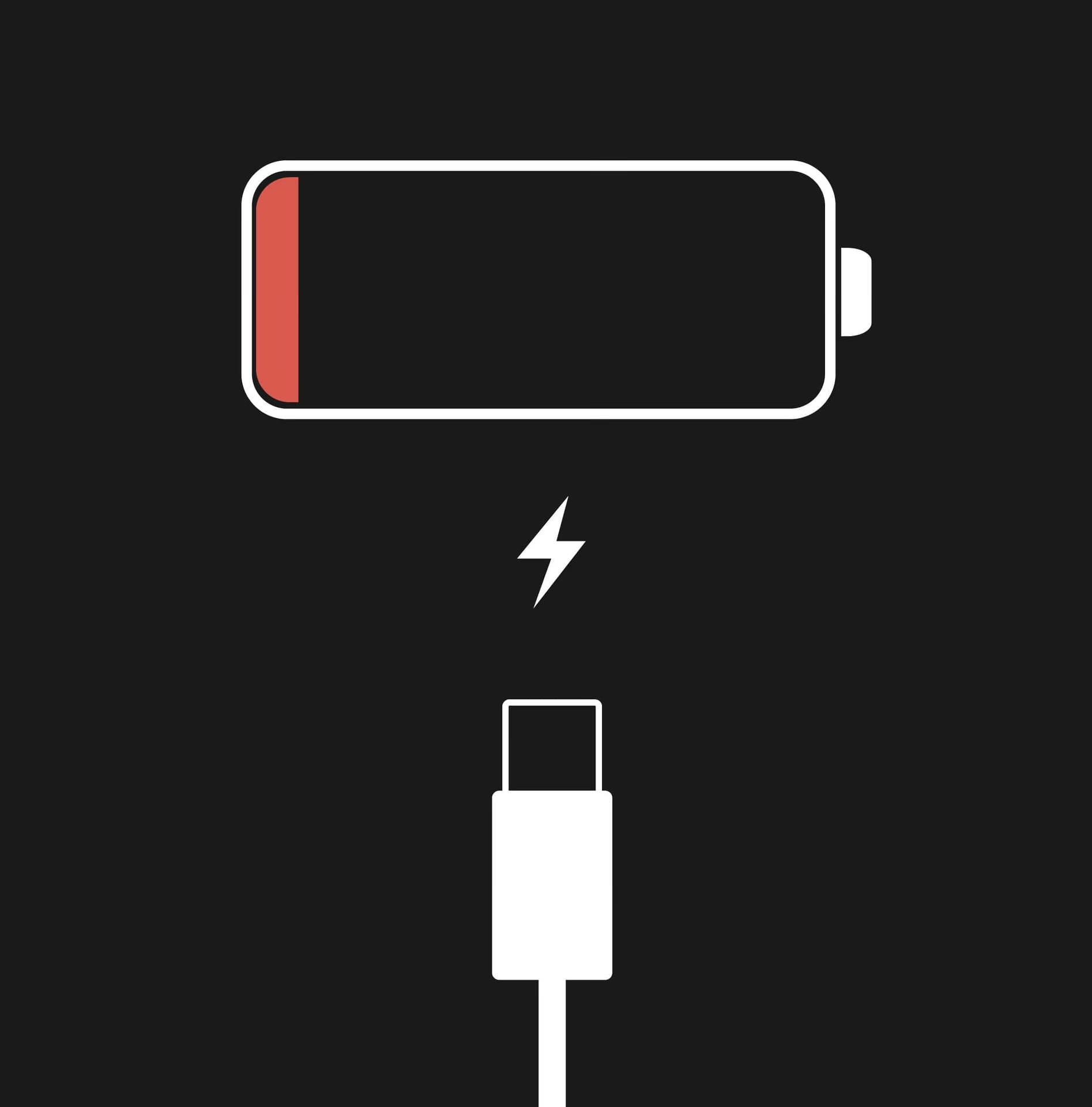
Zní to očividně, ale vybitá baterie je nejčastější příčinou, proč se iPhone nezapne. Nezapomeňte, že i když se vám zdálo, že měl telefon ještě nějakou energii, moderní smartphony se při velmi nízkém stavu baterie automaticky vypnou, aby zabránily poškození. Pokud je baterie zcela vybitá, může trvat několik minut, než se na obrazovce objeví logo Apple, nebo dokonce indikátor nabíjení.
- Připojte k nabíječce: Připojte iPhone k originálnímu nástěnnému adaptéru a Lightning kabelu. Pokud nemáte přístup k zásuvce, můžete zkusit připojit telefon k počítači.
- Dejte mu čas: Nechte iPhone nabíjet minimálně 15-30 minut. Během této doby by se měl telefon automaticky zapnout, nebo se alespoň objevit ikona baterie. Pokud se ani po půl hodině nic neděje, zkuste stisknout a podržet zapínací/boční tlačítko po dobu několika sekund.
- Zkontrolujte nabíječku a kabel: Pokud máte podezření, že se telefon vybil, ale nabíjení nefunguje, je možné, že je vadná nabíječka nebo kabel. Vyzkoušejte jiný Lightning kabel a jiný nabíjecí adaptér, ideálně takový, o kterém víte, že funguje s jiným zařízením. Zkontrolujte také, zda není nabíjecí port na iPhonu zanesený nečistotami (prach, vlákna), které by mohly bránit správnému kontaktu. Opatrně ho můžete vyčistit párátkem nebo stlačeným vzduchem.
- Bezdrátové nabíjení: Pokud vlastníte iPhone 8 nebo novější, můžete vyzkoušet bezdrátové nabíjení pomocí Qi podložky. iPhone 12 a novější podporují i MagSafe nabíjení. Pokud tyto možnosti máte, zkusit jinou metodu nabíjení může pomoci vyloučit problém s Lightning portem.
Je důležité si uvědomit, že pokud je baterie skutečně velmi hluboce vybitá, může trvat déle, než se iPhone probudí. Buďte trpěliví.
Softwarové řešení: Restart a vynucený restart
Pokud nabíjení nepomohlo, je pravděpodobné, že problém spočívá v softwaru. iPhone se mohl zaseknout, nebo došlo k chybě, která brání spuštění operačního systému.
2. Standardní restart iPhone
Někdy stačí jednoduchý restart k vyřešení drobných softwarových chyb. I když je telefon vypnutý, může být ve stavu, kdy nereaguje na běžné pokyny. Pokud je iPhone úplně vypnutý (ne jen s černou obrazovkou), stiskněte a podržte zapínací/boční tlačítko (na některých starších modelech horní tlačítko) po dobu několika sekund. Pokud se telefon zapne, máte vyhráno. Pokud se objeví posuvník pro vypnutí, zkuste telefon vypnout a poté znovu zapnout.

3. Vynucený restart (Hard Reset): Hlubší probuzení bez ztráty dat
Pokud standardní restart nezafungoval, dalším krokem je vynucený restart, často nazývaný také „hard reset“. Tento postup vyčistí více paměti zařízení (nikoli však úložiště, takže neztratíte žádná data) a provede komplexnější restart systému. Je to jako restartovat počítač, když nereaguje. Postup se liší v závislosti na modelu vašeho iPhonu:
Jak provést vynucený restart podle modelu iPhone:
- iPhone s Face ID (iPhone X, XS, XR, 11, 12, 13, 14, 15) a iPhone 8/8 Plus, iPhone SE (2. gen. a novější):
- Stiskněte a rychle uvolněte tlačítko hlasitosti nahoru.
- Stiskněte a rychle uvolněte tlačítko hlasitosti dolů.
- Poté stiskněte a držte boční tlačítko (napravo), dokud se na obrazovce neobjeví logo Apple. Může to trvat až 10-20 sekund. Ignorujte posuvník pro vypnutí.
- iPhone 7 a iPhone 7 Plus:
- Stiskněte a držte současně tlačítko snížení hlasitosti a boční tlačítko (napravo).
- Držte obě tlačítka, dokud se na obrazovce neobjeví logo Apple.
- iPhone 6s/6s Plus, iPhone 6/6 Plus, iPhone SE (1. gen.) a starší modely:
- Stiskněte a držte současně tlačítko Home (pod obrazovkou) a boční tlačítko (napravo) nebo horní tlačítko (nahoře u starších modelů).
- Držte obě tlačítka, dokud se na obrazovce neobjeví logo Apple.
Pro lepší přehlednost si můžete prohlédnout tuto tabulku:
| Model iPhone | Kroky pro vynucený restart (Hard Reset) |
|---|---|
| iPhone s Face ID (X, 11, 12, 13, 14, 15), iPhone 8/SE (2. gen. a novější) | Stiskněte a uvolněte Volume UP, stiskněte a uvolněte Volume DOWN, poté držte Boční tlačítko, dokud se neobjeví logo Apple. |
| iPhone 7 / 7 Plus | Držte Volume DOWN a Boční tlačítko současně, dokud se neobjeví logo Apple. |
| iPhone 6s / 6s Plus, iPhone SE (1. gen.) a starší | Držte Home tlačítko a Boční/Horní tlačítko současně, dokud se neobjeví logo Apple. |
Pokročilé řešení: Režim zotavení a DFU režim
Pokud se iPhone stále nezapíná, nebo se zapne, ale zasekne se na logu Apple, nebo je obrazovka černá, ale slyšíte zvuky či vibrace, je čas na pokročilejší kroky. Tyto metody se zaměřují na přeinstalaci operačního systému iOS a mohou vyřešit hlubší softwarové problémy. Je však důležité si uvědomit, že některé z nich mohou vést ke ztrátě dat, pokud nemáte aktuální zálohu.
4. Režim zotavení (Recovery Mode): Obnovení iOS z počítače
Režim zotavení je nástroj, který vám umožní připojit iPhone k počítači a přeinstalovat iOS. Je to užitečné, pokud se iPhone zasekne během spouštění, po neúspěšné aktualizaci, nebo po pokusu o jailbreak. V tomto režimu se iPhone zobrazí v Finderu (na Macu s macOS Catalina a novějším) nebo v iTunes (na Macu se starším macOS nebo na PC s Windows).
- Upozornění: Použití režimu zotavení a následná obnova iPhone vymaže veškerá data na zařízení, pokud nemáte zálohu. Vždy se ujistěte, že máte aktuální zálohu na iCloudu nebo v počítači, než přistoupíte k tomuto kroku.
- Postup: Přesný postup pro vstup do režimu zotavení se liší podle modelu iPhonu (je podobný jako u vynuceného restartu, ale tlačítka je nutné držet déle a připojit iPhone k PC/Macu v ten správný moment). Jakmile je iPhone v režimu zotavení, Finder/iTunes vám nabídne možnost „Aktualizovat“ (zkusí přeinstalovat iOS bez ztráty dat) nebo „Obnovit“ (vymaže data a nainstaluje nový iOS). Doporučuje se nejprve zkusit „Aktualizovat“.
5. Režim DFU (Device Firmware Update): Poslední záchrana firmwaru
DFU režim je nejhlubší typ obnovy, který můžete na iPhonu provést. Umožňuje obnovit firmware zařízení a iOS, i když je bootloader poškozen. Je to pokročilý proces a je určen pro zkušenější uživatele, nebo pokud režim zotavení selže. Je důležité postupovat přesně podle návodu pro váš konkrétní model, protože chybný postup může vést k problémům. Stejně jako u režimu zotavení, i zde hrozí ztráta všech dat.
Co když se iPhone zapíná, ale obrazovka je černá nebo zaseknutá?
Někdy se iPhone zdá být zapnutý (vydává zvuky, vibrace, přijímá hovory), ale obrazovka zůstává černá nebo je zaseknutá na logu Apple, případně na jiné chybové obrazovce. V takových případech se nejedná o problém se zapnutím jako takovým, ale spíše s displejem nebo spouštěcím procesem iOS.
- Černá obrazovka, ale zvuky/vibrace: Pokud slyšíte zvuky upozornění, nebo cítíte vibrace, když vám někdo volá, je možné, že problém je v samotném displeji. Může být poškozený (například po pádu) nebo je vadný. V takovém případě zkuste nejprve provést vynucený restart (viz výše). Pokud to nepomůže, budete muset kontaktovat podporu Apple nebo autorizovaný servis pro opravu či výměnu displeje.
- Zaseknutí na logu Apple: Toto je běžný problém po neúspěšné aktualizaci iOS, instalaci chybné aplikace nebo po pokusu o jailbreak. Nejprve zkuste provést vynucený restart. Pokud se to nepodaří, budete muset použít režim zotavení a přeinstalovat iOS. Pamatujte na zálohu dat!
Kdy je čas na servis?
Pokud jste vyzkoušeli všechny výše uvedené kroky – pečlivě zkontrolovali nabíjení, provedli vynucený restart a dokonce i zkusili režim zotavení/DFU – a váš iPhone se stále nezapíná nebo nefunguje správně, pak je velmi pravděpodobné, že problém je hardwarového rázu. Mezi možné hardwarové problémy patří:
- Vadná baterie: Baterie má omezenou životnost a po čase může ztratit schopnost udržet nabití nebo dodávat dostatečný proud.
- Poškozená základní deska: Vnitřní komponenty na základní desce se mohly poškodit (například po pádu, vniknutí kapaliny, nebo výrobní vada).
- Rozbitá tlačítka: Pokud jsou zapínací tlačítka fyzicky poškozená, nemusí správně fungovat, což brání zapnutí. (I s rozbitým tlačítkem se ale iPhone obvykle zapne po připojení k nabíječce, jakmile se baterie dostatečně nabije).
V takových případech je nejlepší vyhledat pomoc kvalifikovaného technika. Doporučujeme kontaktovat oficiální podporu Apple nebo navštívit autorizovaný servis. Pokusy o domácí opravy hardwaru mohou vést k dalšímu poškození a ztrátě záruky.
Často kladené otázky (FAQ)
- Mohu nabíjet iPhone, když nemám Lightning kabel?
- Ano, pokud máte iPhone 8 a novější, můžete použít Qi bezdrátovou nabíječku. U iPhone 12 a novějších pak MagSafe. Jinak je Lightning kabel nezbytný pro drátové nabíjení.
- Ztratím data, když provedu vynucený restart?
- Ne, vynucený restart (hard reset) nemaže vaše data. Pouze vyčistí dočasnou paměť a restartuje systém. Data se ztratí pouze při obnově zařízení v režimu zotavení nebo DFU, pokud nemáte zálohu.
- Co dělat, když se iPhone zasekne na logu Apple?
- Nejprve zkuste provést vynucený restart (hard reset) podle návodu pro váš model. Pokud to nepomůže, budete muset použít režim zotavení (Recovery Mode), který však vymaže všechna data, která nemáte zálohovaná. Proto je důležité mít pravidelné zálohy.
- Jak zjistím, zda je problém v nabíječce nebo kabelu?
- Nejlepší způsob je vyzkoušet jiný kabel a/nebo jiný adaptér, o kterém víte, že funguje. Pokud to s novými komponenty funguje, problém je v původním příslušenství. Také zkontrolujte nabíjecí port na iPhonu, zda není zanesený nečistotami, které by mohly bránit správnému nabíjení.
- Můj iPhone má rozbité zapínací tlačítko. Jak ho zapnu?
- Pokud je iPhone vypnutý, stačí ho připojit k nabíječce. Jakmile se baterie dostatečně nabije, iPhone by se měl automaticky zapnout. Pro běžné používání a vypínání s rozbitým tlačítkem můžete využít funkce Asistivní dotyk (AssistiveTouch) v nastavení přístupnosti, která vám umožní simulovat stisknutí tlačítek na obrazovce.
Chceš-li si přečíst další články podobné jako Proč se můj iPhone nezapíná? Kompletní průvodce, navštiv kategorii iPhone.