

04/02/2024
Snímky obrazovky a správa baterie jsou dvě klíčové funkce, které každý uživatel iPhonu pravidelně využívá. Zatímco pořizování screenshotů je intuitivní, jejich dokonalost může být narušena stavovým řádkem plným rušivých informací. Stejně tak je důležité efektivně spravovat výdrž baterie, aby váš iPhone sloužil co nejdéle. V tomto komplexním průvodci prozkoumáme pokročilé techniky pro oba tyto aspekty, od profesionálních screenshotů bez stavového řádku až po chytré způsoby, jak šetřit energii vašeho zařízení.
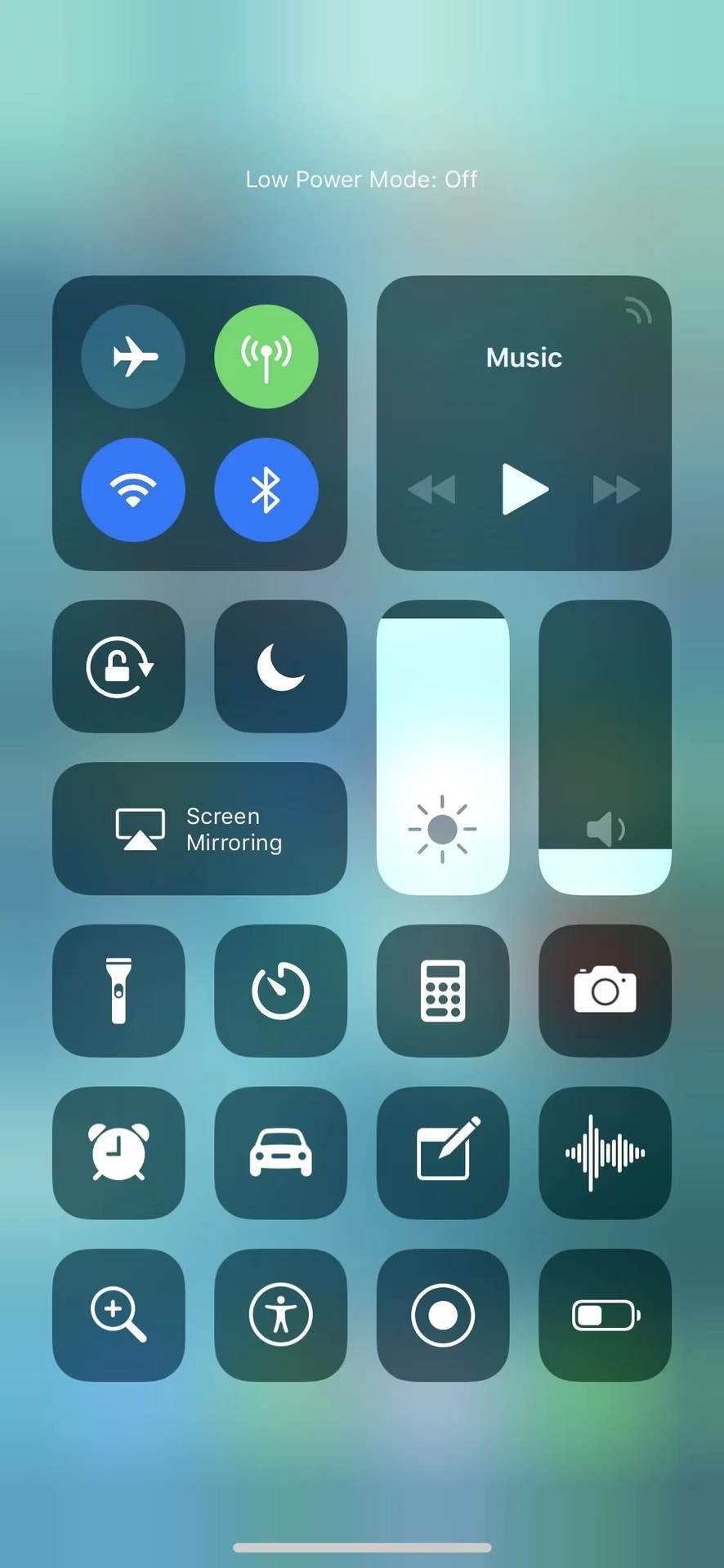
- Vylepšení Snímků Obrazovky na iOS: Zbavte se Rušivého Stavového Řádku
- Správa Baterie iPhone: Falešná Nízká Baterie a Režim Nízké Spotřeby
- Často Kladené Otázky
- Mohu použít QuickTime metodu pro čisté snímky obrazovky na Windows?
- Ovlivní QuickTime metoda skutečnou výdrž baterie mého iPhonu?
- Je Jailbreaking iPhonu bezpečný pro použití funkce falešné baterie?
- Omezí režim nízké spotřeby výkon mého iPhonu?
- Lze změnit čas 9:41 AM, který se zobrazuje v QuickTime metodě?
- Mohu použít automatizaci režimu nízké spotřeby pro jiné účely než úroveň baterie?
Vylepšení Snímků Obrazovky na iOS: Zbavte se Rušivého Stavového Řádku
Pořizování snímků obrazovky na iPhonu je sice snadné, ale ve výchozím nastavení se v horní části screenshotu vždy objeví skutečný stavový řádek vašeho iPhonu nebo iPadu. Ten může obsahovat slabý signál mobilní sítě, náhodný čas nebo nízkou úroveň baterie. Pro osobní použití je to v pořádku, ale pokud plánujete snímek obrazovky sdílet – například pro uživatelskou příručku, pro App Store nebo pro tutoriály – pravděpodobně nechcete, aby chaotický stavový řádek odváděl pozornost od vašeho obsahu.
Proč Je Standardní Stavový Řádek Problém?
Hlavním problémem je jeho nepředvídatelnost. Nikdy nevíte, jaký bude signál, čas nebo stav baterie v okamžiku pořízení snímku. To může vést k nekonzistentním a neprofesionálním výsledkům, které neodpovídají ideálnímu zobrazení produktu nebo funkce.
Řešení Třetích Stran: Aplikace Jako Status Cleaner
Existují aplikace třetích stran pro Mac, jako je Status Cleaner, které dokážou vylepšit vaše iOS snímky obrazovky tím, že nahradí skutečný stavový řádek upraveným, který zobrazuje plný signál, 100% nabitou baterii a konkrétní čas (například symbolických 9:41 AM). Tyto aplikace jsou však efektivní pouze pro stavové řádky s jednobarevným pozadím.
V mnoha moderních iOS aplikacích, jako je Počasí nebo Google Maps, se obsah zobrazuje přes celou obrazovku a stavový řádek je překrytý nahoře bez pevného pozadí. Aplikace typu Status Cleaner se sice pokusí sladit obecnou barvu nebo vzor za stavovým řádkem, ale nedokážou replikovat přesné pozadí, což vede k viditelně nepřirozenému pozadí stavového řádku ve vašich finálních snímcích.
Profesionální Řešení: Záznam Obrazovky iPhonu Přes QuickTime
I když neexistuje řešení tak rychlé jako aplikace typu Status Cleaner pro průhledné pozadí, existuje relativně snadné řešení díky zavedení nahrávání obrazovky iPhonu přes QuickTime v OS X Yosemite. Tato metoda, primárně určená pro nahrávání videa z vašeho iOS zařízení, vám umožní získat snímky obrazovky s čistými stavovými řádky díky způsobu, jakým společnost Apple tento proces implementovala. Má to však několik požadavků, které ji nečiní vhodnou pro všechny uživatele.
Požadavky
- Jedná se o řešení pouze pro Mac, takže musíte používat Mac s operačním systémem OS X Yosemite nebo novějším.
- Budete také potřebovat iOS zařízení s konektorem Lightning a systémem iOS 8 nebo novějším. Starší iPhony a iPady vybavené 30pinovým konektorem nejsou způsobilé.
Kroky k Pořízení Snímku s Čistým Stavovým Řádkem
- Připojte zařízení: Pokud splňujete tyto požadavky, vezměte Lightning kabel vašeho iPhonu nebo iPadu a připojte zařízení k Macu. Pokud připojujete iPhone nebo iPad k Macu poprvé, možná budete muset autorizovat připojení výběrem možnosti „Důvěřovat“ tomuto počítači na vašem zařízení.
- Spusťte QuickTime Player: Jakmile je vaše iZařízení připojeno k Macu, spusťte aplikaci QuickTime Player, která se ve výchozím nastavení nachází ve složce Aplikace. Poznámka: Záznam obrazovky iPhonu a iPadu v OS X vyžaduje QuickTime Player X, nikoli starší QuickTime 7, který může být na vašem Macu nainstalován. Ujistěte se, že při spouštění aplikace vyberete správnou verzi QuickTime.
- Nové nahrávání filmu: S otevřeným QuickTime vyberte Soubor > Nové nahrávání filmu z nabídky nebo použijte klávesovou zkratku Option-Command-N.
- Vyberte své zařízení: Objeví se nové okno pro nahrávání. Klikněte na šipku směřující dolů vpravo od tlačítka Záznam a v sekci „Kamera“ vyberte svůj iPhone nebo iPad. Okno nahrávání může blikat a přeorientovat se, ale po chvíli byste měli vidět obrazovku vašeho zařízení replikovanou na vašem Macu.
- Pozorujte čistý stavový řádek: Podívejte se na horní část okna záznamu QuickTime a uvidíte „čistý“ stavový řádek s plným mobilním signálem, perfektním Wi-Fi připojením, plně nabitou baterií a časem nastaveným na symbolických 9:41 AM. Stejný stavový řádek uvidíte i na svém iPhonu nebo iPadu.
- Pořiďte snímek obrazovky: Důvodem, proč tento trik funguje pro získání čistého stavového řádku v aplikacích, které postrádají pevné pozadí, je, že Apple změní skutečný stavový řádek na vašem iPhonu nebo iPadu, když spustíte nahrávání obrazovky QuickTime. Nyní, i když je celý tento proces navržen pro záznam videa, můžete použít vestavěné nástroje vašeho Macu pro pořízení snímku obrazovky vašeho iOS zařízení kdykoli, s perfektním, čistým stavovým řádkem v jakékoli aplikaci.
- Ukončení: Až dokončíte pořizování čistých snímků obrazovky, jednoduše ukončete QuickTime nebo odpojte svůj iPhone nebo iPad od Lightning kabelu. Stavový řádek vašeho zařízení se vrátí do normálu, jakmile provedete kteroukoli z těchto akcí (a nebojte se, změny stavového řádku jsou zcela povrchní a všechny aplikace, které jsou závislé na čase nebo připojení k internetu, budou nadále správně fungovat na pozadí, zatímco budete nahrávat snímky obrazovky).
Omezení Metody QuickTime
I když výše popsaná metoda skvěle funguje pro pořizování všech typů iOS snímků obrazovky a je jedinou současnou metodou pro zachycení čistých stavových řádků v aplikacích bez pevného pozadí, má oproti řešením jako Status Cleaner určitá omezení:
- Pevný čas 9:41 AM: Čas nelze změnit. I když je „9:41 AM“ oblíbený čas, který Apple a mnoho vývojářů používá k propagaci svých aplikací, nemusí být ideální pro všechny scénáře snímků obrazovky. Aplikace jako Status Cleaner umožňují uživatelům nastavit vlastní čas pro své snímky obrazovky.
- Pevná síla signálu: Síla Wi-Fi a mobilního signálu bude vždy plná. Aplikace jako Status Cleaner vám umožňují nastavit konkrétní sílu mobilního signálu, zahrnout nebo vynechat indikátor Wi-Fi a nastavit vlastní text operátora.
Vzhledem k těmto omezením si uživatelé mohou přát ponechat aplikaci jako Status Cleaner pro zpracování snímků obrazovky iOS aplikací, které používají pevné pozadí za stavovým řádkem, a přejít na metodu QuickTime pouze při práci s aplikací, která používá stavový řádek s průhledným pozadím.
Řešení Problémů s QuickTime
Pokud máte potíže s tím, aby QuickTime zobrazil obrazovku vašeho iPhonu nebo iPadu, ujistěte se, že jste autorizovali připojení prostřednictvím vašeho zařízení a/nebo iTunes. Dále zkuste ukončit všechny ostatní aplikace, které se mohou pokoušet o přístup k zařízení, jako jsou iTunes nebo Fotky. Pokud vše ostatní selže, ujistěte se, že váš Lightning kabel plně funguje a není poškozený. Možná budete chtít také zkusit použít jiný USB port na vašem Macu. Nahrávání obrazovky vašeho iPhonu nebo iPadu přes QuickTime může být trochu složité nastavit, ale pokud váš Mac a iZařízení splňují dříve zmíněné systémové požadavky, měli byste to s trochou výměny portů a řešení problémů s aplikacemi rozjet.
| Funkce | QuickTime Metoda | Aplikace Třetích Stran (např. Status Cleaner) |
|---|---|---|
| Čistý stavový řádek | Ano (vždy plný signál, 9:41 AM, 100% baterie) | Ano (lze přizpůsobit) |
| Podpora průhledného pozadí | Ano (ideální pro aplikace jako Počasí) | Ne (pouze pro jednobarevné pozadí) |
| Přizpůsobitelný čas | Ne (pevně 9:41 AM) | Ano |
| Přizpůsobitelná síla signálu | Ne (vždy plná) | Ano |
| Požadavek na Mac | Ano | Ano (pro Status Cleaner) |
Správa Baterie iPhone: Falešná Nízká Baterie a Režim Nízké Spotřeby
Váš iPhone je často vaší záchrannou linkou: jak se dostáváte na nová místa, jak organizujete schůzky, jak děláte svou práci a jak kontaktujete pomoc, pokud ji potřebujete. Udržování jeho baterie co nejdéle je proto důležitým aspektem života v 21. století. Navíc, někdy se hodí mít kontrolu nad tím, jak se stav baterie prezentuje navenek.
Jak Zobrazit Falešnou Nízkou Baterii (Vyžaduje Jailbreak)
Možná se vám někdy stalo, že vám někdo chtěl půjčit iPhone a vy jste si nepřáli, aby se hrabal ve vašich soukromých datech. Jedním z nejčastějších „výmluv“ je nízká baterie. Ale co když je váš iPhone plně nabitý? S pomocí Cydia tweaků můžete snadno předstírat nízkou baterii, i když je váš iPhone plně nabitý.
Požadavky
- Jailbreaknutý iPhone s iOS 7.
Instalace CCToggles & CCFakeLowBattery
CCFakeLowBattery je doplněk pro CCToggles, který vám umožní dočasně vyměnit vaši silnou zelenou ikonu baterie za červenou, téměř vybitou, ve stavovém řádku. To vám umožní okamžitě (falešně) dokázat, že váš iPhone je téměř bez energie. Pamatujte, že se jedná o doplněk, takže se ujistěte, že nejprve nainstalujete CCToggles, a poté se vydejte do Cydie pro CCFakeLowBattery.
Nastavení Falešného Upozornění na Nízkou Baterii
Po instalaci potřebných tweaků najděte CCFakeLowBattery v aplikaci Nastavení. Jediné, co musíte udělat, je zadat procento baterie, které chcete zobrazit. Doporučuje se zvolit číslo mezi 1 a 20, protože tato čísla aktivují červený indikátor nízké baterie, což skutečně způsobí, že se váš iPhone bude zdát na pokraji vypnutí.
Nastavení Přepínače Ikony Baterie v Ovládacím Centru
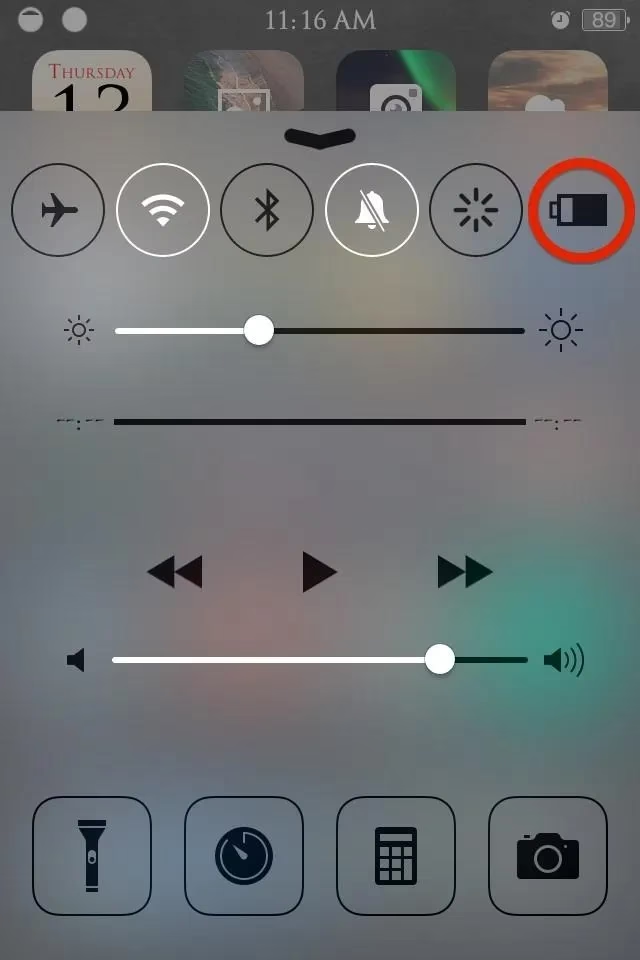
Nyní, když je vaše vlastní preference procenta baterie nastavena, najděte CCToggles ve vašich Nastaveních. Poté přejděte na Toggles -> Toggles (znovu) -> Upravit a přetáhněte Fake Low Battery ze sekce Zakázané přepínače do sekce Povolené přepínače. Nakonec klepněte na Hotovo. Vaše Ovládací centrum bude nyní mít nový přepínač baterie pro snadný přístup.
Nyní, když se vás někdo zeptá: „Hele, brácho, můžu si na chvilku půjčit tvůj telefon?“, můžete jednoduše vytáhnout Ovládací centrum, klepnout na přepínač Nízká baterie a zdvořile odmítnout. „Promiň, brácho, baterka mi brzy umře.“ CCFakeLowBattery funguje také s vlastními ikonami baterie, takže pokud vás to zajímá, můžete prozkoumat průvodce pro použití Alkaline k vytvoření vlastních ikon baterie na vašem iPhonu.
Aktivace Režimu Nízké Spotřeby
Režim nízké spotřeby je vestavěná funkce iOS, která pomáhá prodloužit výdrž baterie tím, že dočasně omezuje některé funkce na pozadí, jako je stahování a načítání pošty, dokud se baterie nenabije na 80 procent.
Ruční Aktivace Režimu Nízké Spotřeby
Zapnutí režimu nízké spotřeby na vašem iPhonu je otázkou několika jednoduchých kroků:
- Přejděte do Nastavení: Nejprve musíte jít do aplikace Nastavení.
- Přejděte na Baterie: V aplikaci Nastavení sjeďte dolů na možnost „Baterie“. Tato možnost by měla být pod „Oznámení o expozici“ a nad „Soukromí“.
- Zapněte Režim nízké spotřeby: Přímo pod „Procenta baterie“, na druhé možnosti na stránce, můžete povolit Režim nízké spotřeby. Tím se dočasně sníží aktivita na pozadí, jako je stahování a načítání pošty, dokud se baterie nenabije na 80 procent.
Automatizace Režimu Nízké Spotřeby
Můžete také nastavit, aby se režim nízké spotřeby aktivoval automaticky, když úroveň baterie dosáhne určitého procenta. K tomu využijeme aplikaci Zkratky.
- Otevřete aplikaci Zkratky: Váš iPhone má aplikaci nazvanou Zkratky. Pokud ji nemůžete najít, přejeďte prstem dolů na telefonu a vyhledejte „Zkratky“.
- Přejděte na Automatizaci a Vytvořte Osobní Automatizaci: Prostřední záložka dole v aplikaci se jmenuje „Automatizace“. Je to mezi „Moje zkratky“ a „Galerie“. Klikněte na „Vytvořit osobní automatizaci“, což je modré tlačítko v horní části aplikace.
- Přejděte na Možnosti baterie: Sjeďte úplně dolů, kde najdete možnosti baterie. Zde uvidíte tři volby: Režim nízké spotřeby, Úroveň baterie a Nabíječka. Klikněte na Úroveň baterie.
- Vyberte procento: Nyní zvolte, při jakém procentu chcete, aby váš telefon automaticky přešel do režimu nízké spotřeby. Například můžete zvolit, že když úroveň baterie klesne pod 50 %, chcete, aby se aktivoval režim nízké spotřeby. Klikněte na Další.
- Přidejte další akci: Klikněte na „Přidat akci“.
- Přidejte akci Režim nízké spotřeby: Do vyhledávacího pole zadejte „Režim nízké spotřeby“ a vyberte „Nastavit režim nízké spotřeby“.
- Schvalte své změny: Pokud se vše zdá v pořádku, klikněte na „Další“ a poté na „Hotovo“ na následující stránce.
- Vaše automatizace je nastavena! Jakmile kliknete na „Hotovo“ v pravém horním rohu, jste připraveni! Váš telefon automaticky přejde do režimu nízké spotřeby, jakmile dosáhne zvoleného procenta.
| Funkce | Ruční Režim Nízké Spotřeby | Automatický Režim Nízké Spotřeby (Zkratky) |
|---|---|---|
| Aktivace | Ručně v Nastavení baterie | Automaticky při dosažení nastaveného procenta |
| Flexibilita | Plná kontrola nad zapnutím/vypnutím | Nastavení specifických podmínek (např. úroveň baterie) |
| Uživatelská interakce | Vyžaduje ruční akci | Žádná interakce po nastavení |
| Doporučené pro | Krátkodobé prodloužení výdrže, když potřebujete | Pravidelné optimalizování výdrže baterie |
Často Kladené Otázky
Mohu použít QuickTime metodu pro čisté snímky obrazovky na Windows?
Ne, metoda nahrávání obrazovky iPhonu přes QuickTime je exkluzivní pro operační systém macOS. QuickTime Player na Windows nepodporuje přímé nahrávání iOS zařízení.
Ovlivní QuickTime metoda skutečnou výdrž baterie mého iPhonu?
Ne, změny stavového řádku jsou zcela povrchní a nemají vliv na skutečnou výdrž baterie ani na funkčnost aplikací. Váš iPhone se chová normálně na pozadí, zatímco QuickTime zobrazuje upravený stavový řádek.
Je Jailbreaking iPhonu bezpečný pro použití funkce falešné baterie?
Jailbreaking s sebou nese určitá rizika, včetně potenciální ztráty záruky, bezpečnostních zranitelností a nestability systému. Doporučuje se pouze pro zkušené uživatele, kteří rozumí těmto rizikům. Funkce falešné baterie sama o sobě není škodlivá, ale závisí na stabilitě jailbreaku a použitých tweakech.
Omezí režim nízké spotřeby výkon mého iPhonu?
Režim nízké spotřeby primárně omezuje aktivity na pozadí, jako je stahování aplikací, automatické aktualizace, načítání e-mailů a některé vizuální efekty. Pro většinu běžných úkolů byste neměli zaznamenat výrazné zpomalení výkonu. Je navržen tak, aby prodloužil výdrž baterie bez zásadního narušení uživatelského zážitku.
Lze změnit čas 9:41 AM, který se zobrazuje v QuickTime metodě?
Ne, čas 9:41 AM je pevně nastaven společností Apple pro účely nahrávání obrazovky a nelze jej uživatelsky změnit. Je to symbolický čas, který Apple používá ve svých marketingových materiálech a prezentacích produktů.
Mohu použít automatizaci režimu nízké spotřeby pro jiné účely než úroveň baterie?
Ano, aplikace Zkratky nabízí širokou škálu možností pro automatizaci. Můžete nastavit automatizace založené na čase, poloze, připojení k Wi-Fi, otevření konkrétní aplikace a mnoho dalších podmínek. Režim nízké spotřeby je jen jednou z mnoha akcí, které lze automatizovat.
Využitím těchto tipů a triků můžete nejen vylepšit kvalitu svých snímků obrazovky, ale také efektivněji spravovat výdrž baterie vašeho iPhonu. Ať už potřebujete profesionální vizuály pro prezentaci, nebo jen chcete prodloužit životnost svého zařízení, tyto metody vám poskytnou potřebnou kontrolu. Experimentujte s oběma přístupy a najděte, co nejlépe vyhovuje vašim potřebám pro maximální využití vašeho iOS zařízení.
Chceš-li si přečíst další články podobné jako iPhone Snímky a Baterie: Kompletní Průvodce, navštiv kategorii Návody.