
31/03/2024
V dnešní digitální době je náš iPhone neustále v našich rukou a jeho displej je bránou do světa informací, zábavy a komunikace. Je proto klíčové, aby byl obraz na něm nejen ostrý a jasný, ale také barevně přesný a přizpůsobitelný individuálním potřebám každého uživatele. Ať už se potýkáte s vnímanými nepřesnostmi barev, hledáte způsoby, jak si obrazovku přizpůsobit pro lepší čitelnost, nebo jen chcete experimentovat s vizuálním stylem, vězte, že Apple nabízí řadu pokročilých funkcí, které vám umožní převzít plnou kontrolu nad barevným podáním vašeho iPhonu.
Displeje iPhonů jsou navrženy tak, aby byly přístupné a pohodlné pro lidi všech schopností. Proto je obzvláště důležité vědět, jak je možné je optimalizovat pro ty, kteří mají slabý zrak nebo barvoslepost. Od inverze barev, která usnadňuje navigaci, když jsou věci rozmazané, až po specifické barevné filtry – možnosti jsou široké. V tomto článku se podrobně podíváme na to, proč se mohou na vašem iPhonu objevit problémy s rozlišením barev a jak je krok za krokem změnit, abyste si zajistili co nejlepší a nejpřesnější vizuální zážitek.
Proč může být rozlišení barev na displeji iPhonu nepřesné?
Pokud si všimnete, že barvy na vašem iPhonu nejsou takové, jaké by měly být, nebo se vám zdají nepřesné, existuje několik možných příčin. Tyto problémy mohou mít původ jak v softwaru, tak i v hardwaru zařízení, nebo dokonce v externích vlivech. Pochopení těchto příčin je prvním krokem k jejich vyřešení.
- Software a malware: Jednou z méně častých, ale možných příčin může být napadení škodlivým softwarem, jako je spyware nebo malware. Tyto programy mohou potenciálně manipulovat se systémovými nastaveními, včetně těch, která ovlivňují zobrazení barev. Ačkoli je iOS systémem s vysokou úrovní zabezpečení, vždy existuje minimální riziko.
- Nesprávné ladění Demura nebo Gamma: Pro dosažení optimálního zobrazení barev na displeji prochází každý iPhone složitým procesem kalibrace během výroby. Pokud dojde k nesprávnému ladění Demura (kompenzace uniformity jasu a barev na OLED panelech) nebo Gamma (nastavení kontrastu a jasu), může to vést k nepřesným barevným tónům. To se projeví například tak, že bílá barva má nádech do zelena nebo růžova.
- Technologie OLED: Všechny moderní iPhony používají technologii OLED (Organic Light Emitting Diode), která nabízí neuvěřitelně vysoký kontrastní poměr a syté barvy. Zatímco pro většinu uživatelů je to výhoda, někteří lidé mohou vnímat barvy jako příliš syté nebo se u nich mohou objevit jemné posuny barev při pohledu z různých úhlů, což mohou interpretovat jako nepřesnost. OLED panely mohou mít také tendenci k „vypalování“ (burn-in), i když u moderních iPhonů je to velmi vzácné.
- Poškození hardware: V některých případech může být problém s barvami způsoben fyzickým poškozením displeje nebo vnitřních komponent. Pád, náraz nebo vystavení vlhkosti může ovlivnit integritu displeje a jeho schopnost správně zobrazovat barvy.
Bez ohledu na to, co je příčinou nepřesností barev na vašem iPhonu, existují řešení. V následující sekci se dozvíte, jaké jsou možnosti nastavení a jak je aplikovat!
Přizpůsobení barev displeje iPhonu pro lepší zážitek
Apple se v průběhu let výrazně zaměřil na Přístupnost svých produktů, a iPhone není výjimkou. S každou novou verzí iOS přicházejí vylepšení, která usnadňují používání zařízení lidem s různými potřebami. Od iOS 15 jsou například invertované barvy a odstíny šedi snadno dostupné v sekci „Zobrazení a velikost textu“ (Display & Text Size). Navíc je k dispozici možnost „Barevné filtry“, která pomůže těm, kdo trpí různými typy barvosleposti, včetně protanopie a deuteranopie (červeno-zelená barvoslepost).
Pokud se chcete naučit, jak změnit barvu obrazovky vašeho iPhonu, projděte si následující metody:
1. Jak invertovat barvy na iPhonu?
Inverze barev na displeji iPhonu může být nesmírně užitečná pro lidi se slabým zrakem nebo pro ty, kteří jsou citliví na jas. Tato funkce pomáhá zvýšit viditelnost obsahu obrazovky. Existují dva hlavní typy inverze:
- Klasická inverze (Classic Invert): Tato možnost kompletně obrátí všechny barvy na obrazovce. Z bílé se stane černá, z černé bílá, z modré oranžová a tak dále. Je ideální pro ty, kteří preferují tmavé pozadí pro čtení nebo mají potíže s jasnými displeji.
- Chytrá inverze (Smart Invert): Chytrá inverze je sofistikovanější varianta. Algoritmus obrátí barvy vašeho zařízení, ale zachová původní barvy u obrázků, médií a některých aplikací, které již používají tmavá barevná schémata. To znamená, že fotografie a videa zůstanou barevně správné, zatímco uživatelské rozhraní se přizpůsobí tmavému režimu.
Postup pro invertování barev:
- Otevřete aplikaci Nastavení na vašem iPhonu.
- Přejděte na Přístupnost.
- Vyberte Zobrazení a velikost textu.
- Zde najdete možnosti Klasická inverze a Chytrá inverze. Aktivujte tu, která vám vyhovuje.
2. Jak snížit bod bílé (Reduce White Point)?
Funkce „Snížit bod bílé“ vám umožňuje upravit, jak intenzivně se na vašem iOS zařízení zobrazují bílé barvy. Pokud vám připadají bílé odstíny příliš jasné nebo oslňující, tato funkce vám pomůže je ztlumit, aniž byste museli snižovat celkový jas displeje.
Postup pro snížení bodu bílé:
- Znovu otevřete Přístupnost z Nastavení.
- Vyberte Zobrazení a velikost textu.
- Zde najdete možnost Snížit bod bílé. Jednoduše ji aktivujte a pomocí posuvníku upravte intenzitu. Čím vyšší procento nastavíte, tím více se sníží intenzita bílých barev.
3. Jak povolit barevné filtry?
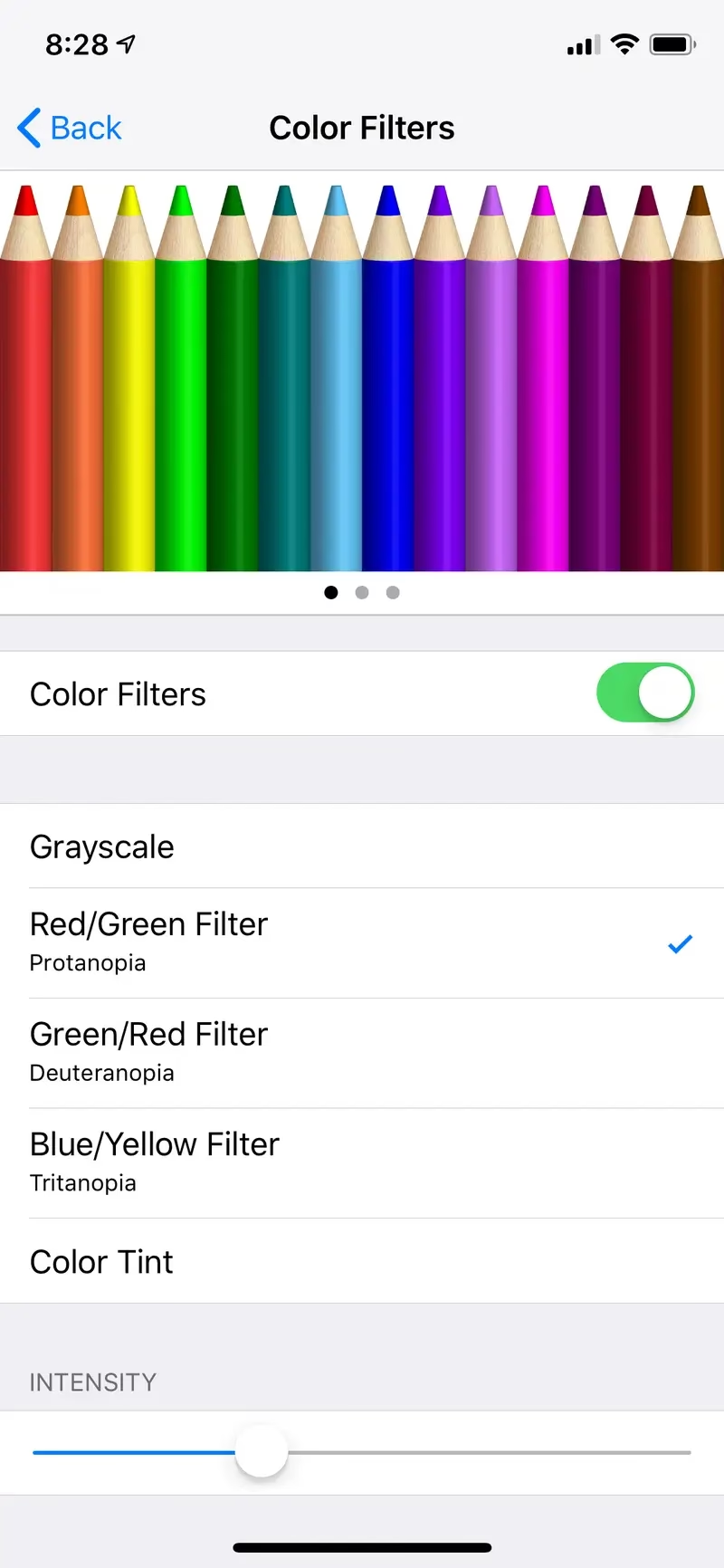
Barevné filtry v nejnovějších aktualizacích iPhonu a iPadu jsou skvělým způsobem, jak pomoci lidem, kteří mají potíže s rozlišováním barev (barvoslepost). Existuje filtr pro každý typ barvosleposti, takže můžete nadále používat svůj telefon jako obvykle nebo získat zpět to, co bylo ztraceno kvůli barvosleposti.
Dostupné barevné filtry zahrnují:
- Odstíny šedi: Zobrazí vše v odstínech šedi, což může být užitečné pro ty, kteří potřebují eliminovat barevné rozlišení.
- Červená/Zelená (Protanopie): Pomáhá při barvosleposti, kdy je obtížné rozlišit červenou a zelenou.
- Zelená/Červená (Deuteranopie): Další filtr pro červeno-zelenou barvoslepost, s mírně odlišným efektem.
- Modrá/Žlutá (Tritanopie): Pro vzácnější formu barvosleposti, která ovlivňuje vnímání modré a žluté.
- Barevný odstín: Umožňuje nastavit vlastní barevný odstín na celou obrazovku, což je užitečné pro specifické preference nebo pro zmírnění citlivosti na určité barvy.
Postup pro aktivaci barevných filtrů:
- V menu Nastavení vašeho iOS zařízení klepněte na Přístupnost.
- Zde vyberte Zobrazení a velikost textu a poté klepněte na Barevné filtry.
- Zapněte možnost Barevné filtry.
- Dále vyberte preferovaný barevný filtr a upravte jeho intenzitu pomocí posuvníku. Uvidíte náhled, jak filtr ovlivňuje různé barvy, což vám pomůže vybrat ten nejlepší.
4. Jak změnit odstín barev (Color Tint)?
Pro uživatele iPhonu, kteří jsou citliví na světlo, pomůže změna odstínu barev (Color Tint) lépe vnímat obrazovku. Tato funkce umožňuje aplikovat na celý displej jemný barevný nádech, který může zmírnit namáhání očí nebo zlepšit čitelnost v určitých světelných podmínkách.
Postup pro změnu odstínu barev:
- Přejděte do Přístupnosti z Nastavení iPhonu.
- Dále klepněte na Zobrazení a velikost textu a vyberte Barevné filtry.
- Jakmile aktivujete možnost Barevné filtry, objeví se posuvník pro Odstín barev (Color Tint Slider Bar). Zde můžete upravit intenzitu a samotný odstín. Posouváním jednoho posuvníku změníte sytost odstínu, zatímco druhý posuvník vám umožní vybrat konkrétní barevný tón (např. žlutý, modrý, červený atd.), který se aplikuje na celou obrazovku. Po nastavení jednoduše zavřete nastavení.
Další užitečné funkce pro úpravu barev displeje
Kromě výše uvedených specifických nastavení barev existují i další funkce, které ovlivňují vizuální podání displeje vašeho iPhonu a mohou přispět k lepšímu uživatelskému zážitku:
- Night Shift: Funkce Night Shift automaticky posouvá barvy displeje na teplejší konec barevného spektra, když se setmí. Cílem je snížit množství modrého světla, které displej vyzařuje, jelikož modré světlo může narušovat spánek. Můžete si nastavit, aby se Night Shift zapínal a vypínal automaticky podle času západu a východu slunce, nebo v konkrétních časech. Night Shift automaticky potlačuje efekty invertovaných barev a barevných filtrů (kromě odstínů šedi), aby se zajistilo, že barvy zůstanou teplejší. Najdete ji v Nastavení > Zobrazení a jas > Night Shift.
- True Tone: Tato funkce (dostupná na novějších modelech iPhonů) používá pokročilé senzory pro měření okolního světla a automaticky přizpůsobuje barvu a intenzitu displeje tak, aby se barvy na obrazovce jevily konzistentně bez ohledu na okolní osvětlení. Například v místnosti s teplým žlutým osvětlením True Tone mírně zateplí barvy displeje, aby se bílá jevila jako skutečně bílá. To pomáhá udržet barvy přirozené a snižuje namáhání očí. Zapíná se a vypíná v Nastavení > Zobrazení a jas > True Tone.
- Lupa (Magnifier) s filtry: Aplikace Lupa, určená pro zvětšování textu a objektů, také nabízí možnost aplikovat barevné filtry na zobrazený obraz. Můžete tak například zachytit text a aplikovat na něj filtr, který vám usnadní čtení, podobně jako barevné filtry pro celý systém, ale pouze pro specifický, zvětšený obsah. Přizpůsobení ovládacích prvků aplikace Lupa najdete v Nastavení > Přístupnost > Lupa > Ovládací prvky lupy.
Doufáme, že nyní víte, jak změnit barvu obrazovky na iPhonu 11 nebo jakémkoli jiném moderním iOS zařízení pomocí vestavěných funkcí.
Co dělat, když problémy s barvami přetrvávají? Řešení se softwarem iToolab FixGo
Pokud problémy s rozlišením barev na displeji iPhonu přetrvávají i po vyzkoušení všech výše uvedených metod nastavení přístupnosti, může se jednat o přetrvávající systémový problém s vaším iPhonem. V takovém případě je často nutné sáhnout po specializovaném nástroji, který dokáže opravit hlubší softwarové chyby, aniž by došlo ke ztrátě vašich cenných dat.
Jedním z takových spolehlivých řešení je opravný software iToolab FixGo. Tento nástroj je navržen tak, aby řešil širokou škálu systémových problémů iOS, včetně těch, které mohou ovlivňovat zobrazení barev. S FixGo můžete snadno nahrát nejnovější firmware pomocí „Standardního režimu“ a to vše bez rizika ztráty dat. Kromě problémů s barvami dokáže FixGo opravit více než 200 systémových chyb, jako je černá/bílá obrazovka, nekonečná smyčka spouštění (Boot Loop), selhání aktualizace a mnoho dalších.
Klíčové aspekty programu iToolab FixGo:
- Podporuje všechny verze iOS, včetně iOS 15 a novějších.
- Opravy systému můžete provádět pomocí FixGo na počítači se systémem Windows nebo macOS.
- Nabízí „Standardní režim“ pro opravy bez ztráty dat a „Pokročilý režim“ pro vážnější problémy (s možnou ztrátou dat).
- Opravuje problémy se systémem iPhone/iPad/Apple TV.
- Umožňuje downgrade iOS na jakékoli podporované verze.
Zde jsou kroky, jak použít iToolab FixGo:
Krok 1: Připojte iPhone a spusťte FixGo.
Nejprve připojte iPhone k počítači a spusťte na něm FixGo. Jakmile se zobrazí rozhraní, klikněte na „Standardní režim“ a poté stiskněte „Opravit nyní“ (Fix Now).
Krok 2: Stáhněte nejnovější firmware.
Nyní musíte stáhnout nejnovější firmware pro váš iPhone. K tomu vyberte, kam chcete soubor uložit na vašem PC. Software automaticky detekuje model vašeho iPhonu a nabídne kompatibilní firmware.
Krok 3: Nainstalujte firmware a opravte zařízení.
Nakonec stiskněte záložku „Opravit nyní“ (Repair Now), aby se firmware nainstaloval na připojené iOS zařízení. Během procesu se ujistěte, že je iPhone neustále připojen k počítači a že nedojde k přerušení. Po dokončení by se váš iPhone měl restartovat a problémy s barvami by měly být vyřešeny.
Často kladené dotazy (FAQ)
Chcete se dozvědět, jak změnit barvu obrazovky vašeho iPhonu? Následujte sekci FAQ zde:
Jak vrátit barvy displeje iPhonu zpět na normální?
Nejjednodušší způsob, jak vrátit barvy displeje zpět na normální, je deaktivovat všechny aktivované barevné filtry nebo inverzi barev. Přejděte do Nastavení > Přístupnost > Zobrazení a velikost textu a zde vypněte možnosti Klasická inverze, Chytrá inverze a Barevné filtry (včetně posuvníku pro odstín barev a intenzitu). Ujistěte se také, že je vypnuta funkce Snížit bod bílé, pokud ji nepoužíváte.
Jak vypnout inverzi barev?
Pro vypnutí inverze barev jednoduše přejděte do Nastavení > Přístupnost > Zobrazení a velikost textu. Zde deaktivujte obě funkce Chytrá inverze i Klasická inverze. Jakmile je vypnete, displej se vrátí k normálnímu barevnému zobrazení.
Závěr
Přečtením tohoto příspěvku doufáme, že chápete, že naučit se, jak změnit barvu obrazovky na iPhonu, není vůbec složité. Apple integroval řadu výkonných a flexibilních nástrojů pro přizpůsobení displeje, které umožňují každému uživateli optimalizovat vizuální zážitek podle svých individuálních potřeb, ať už se jedná o preference jasu, citlivost na světlo nebo specifické formy barvosleposti. Tyto funkce jsou snadno dostupné v nastavení Přístupnosti a nabízejí širokou škálu možností, od jednoduché inverze barev až po detailní barevné filtry.
Pokud však máte i nadále potíže s nastavením rozlišení obrazovky nebo pokud se problémy s barvami jeví jako hlubší systémová chyba, je na místě systémový problém. V takovém případě neexistuje lepší možnost než použít specializovaný nástroj, jako je iToolab FixGo, k jeho vyřešení. Tento software dokáže opravit široké spektrum softwarových chyb, které mohou ovlivňovat zobrazení barev, a to bez rizika ztráty dat. Vždy pamatujte, že váš iPhone je navržen tak, aby byl pro vás co nejpohodlnější, a s těmito nástroji máte plnou kontrolu nad jeho vizuálním projevem.
Chceš-li si přečíst další články podobné jako Jak změnit barvy displeje na vašem iPhonu?, navštiv kategorii iPhone.