
19/01/2026
Výměna nebo vyjmutí SIM karty z vašeho iPhone SE (2022) se může zdát jako banální úkol, ale správný postup je klíčový pro zachování integrity vašeho zařízení a bezproblémové fungování. Ať už přecházíte na nového operátora, cestujete do zahraničí a potřebujete lokální SIM, nebo jednoduše řešíte problémy se signálem, tento komplexní průvodce vás provede celým procesem krok za krokem. Zjistíte, kde přesně se SIM slot nachází, jaký nástroj k tomu budete potřebovat a co dělat, pokud se setkáte s jakýmikoli komplikacemi. Navíc se podíváme i na moderní alternativu – eSIM, kterou iPhone SE (2022) plně podporuje, a vysvětlíme, jak ji aktivovat a spravovat. Připravte se na to, že po přečtení tohoto článku budete mít plnou kontrolu nad konektivitou vašeho iPhonu.
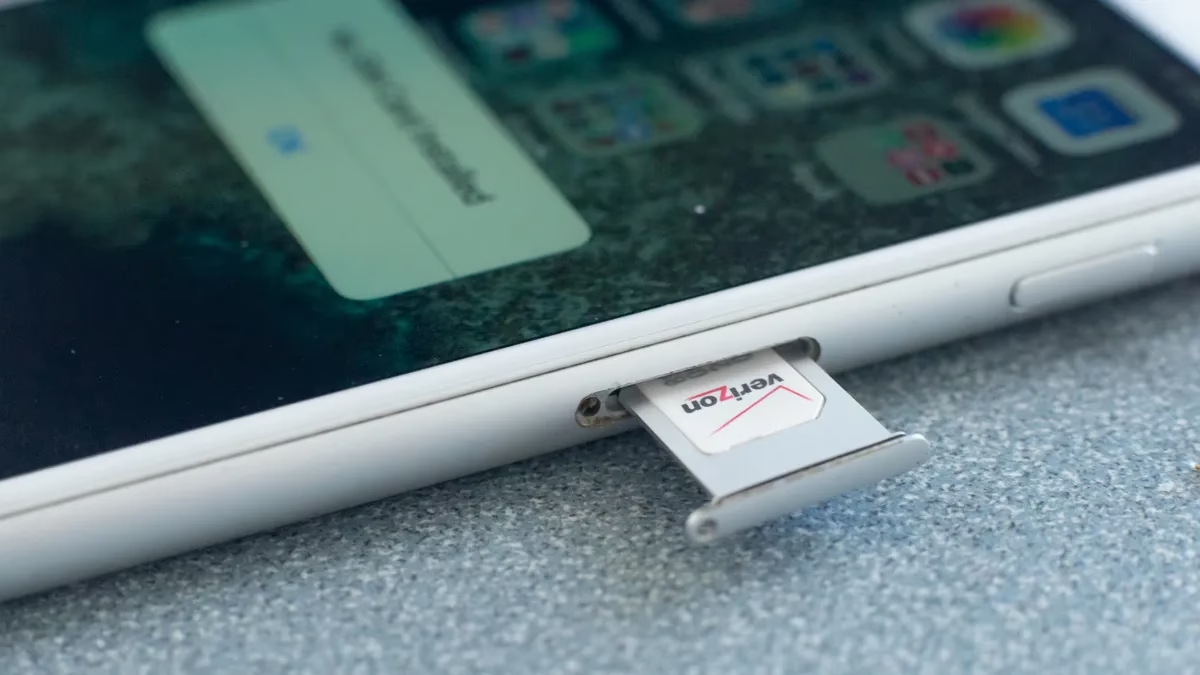
Vyjmout Fyzickou SIM Kartu z iPhone SE (2022): Průvodce Krok za Krokem
iPhone SE (2022) je navržen tak, aby byl uživatelsky přívětivý, a to platí i pro přístup k SIM kartě. Proces je poměrně jednoduchý, ale vyžaduje trochu opatrnosti a správný nástroj. Než začneme, ujistěte se, že máte klidné a dobře osvětlené místo k práci, abyste minimalizovali riziko ztráty malé SIM karty nebo nástroje.
Kde Se Nachází SIM Slot na iPhone SE (2022)?
SIM slot na iPhone SE (2022) se nachází na pravé straně zařízení. Je umístěn přímo pod tlačítkem napájení (uzamčení/probuzení). Rozpoznáte ho podle malého oválného obrysu a malého otvoru vedle něj. Tento otvor je určen pro vložení nástroje pro vyjmutí SIM karty. Je důležité si uvědomit, že slot je poměrně nenápadný, takže se ujistěte, že hledáte na správném místě a nepleťte si ho s otvory pro mikrofon nebo reproduktor.
Potřebné Nástroje: SIM Ejector a Trpělivost
Pro vyjmutí SIM karty z vašeho iPhone SE (2022) budete potřebovat speciální nástroj. Většina iPhonů, včetně SE (2022), je dodávána s malým kovovým nástrojem, který vypadá jako rozvinutá kancelářská sponka s malou špičkou. Tento nástroj se oficiálně nazývá SIM ejector tool. Pokud jste si ho uschovali, je to ideální volba. Je navržen tak, aby dokonale zapadl do otvoru a vyvinul správný tlak bez poškození zařízení.
Co když nemáte originální SIM ejector? V nouzi můžete použít narovnanou kancelářskou sponku, jehlu na šití nebo špendlík. Je však klíčové být extrémně jemně a opatrně. Použití příliš velké síly nebo nevhodného nástroje může poškodit mechanismus SIM slotu, což by mohlo vést k drahým opravám. Vždy se ujistěte, že nástroj je tenký a dostatečně pevný, aby se neohnul nebo nezlomil uvnitř otvoru.
Krok za Krokem: Proces Vyjmutí Fyzické SIM Karty
Nyní, když víte, kde se slot nachází a jaký nástroj použít, pojďme se podívat na samotný proces vyjmutí SIM karty:
- Vypněte iPhone (doporučeno): Ačkoli to není vždy striktně nutné pro vyjmutí SIM karty, vypnutí zařízení minimalizuje riziko jakékoli ztráty dat nebo softwarových chyb během procesu. Podržte tlačítko napájení a jedno z tlačítek hlasitosti, dokud se neobjeví posuvník pro vypnutí.
- Najděte SIM slot: Jak již bylo zmíněno, nachází se na pravé straně pod tlačítkem napájení.
- Vložte nástroj: Opatrně vložte špičku SIM ejectoru (nebo alternativního nástroje) do malého otvoru vedle SIM slotu.
- Jemně zatlačte: S mírným, ale pevným tlakem zatlačte nástroj do otvoru. Ucítíte lehké cvaknutí nebo pocítíte, jak se šuplík mírně vysune. Není třeba tlačit silou; pokud se šuplík nevysune, zkontrolujte, zda jste vložili nástroj do správného otvoru a zda jej držíte rovně.
- Vyjměte šuplík: Jakmile se šuplík mírně vysune, můžete jej prsty opatrně vytáhnout z iPhonu. Buďte opatrní, abyste ho neohli.
- Vyjměte SIM kartu: SIM karta by měla volně ležet v šuplíku. Opatrně ji vyjměte. Všimněte si zkoseného rohu karty, který zajišťuje správnou orientaci při vložení.
- Vložte novou SIM (volitelné): Pokud měníte SIM kartu, vložte novou kartu do šuplíku. Ujistěte se, že je správně orientována podle zkoseného rohu a že pevně sedí v prohlubni. Pokud SIM kartu jen vyjímáte a nebudete vkládat novou, můžete šuplík zasunout prázdný.
- Zasuňte šuplík zpět: Opatrně zasuňte šuplík zpět do iPhone. Měl by zapadnout na místo bez nutnosti tlačit silou. Pokud cítíte odpor, nevyvíjejte sílu. Zkontrolujte, zda je SIM karta správně usazena v šuplíku a zda není šuplík ohnutý.
- Zapněte iPhone: Nyní můžete iPhone znovu zapnout. Měl by automaticky rozpoznat novou SIM kartu (pokud jste ji vložili) a připojit se k síti operátora. Může to trvat několik sekund.
Gratulujeme! Úspěšně jste vyjmuli nebo vyměnili SIM kartu ve svém iPhone SE (2022). Nyní se podíváme na moderní alternativu, která získává na popularitě.
eSIM na iPhone SE (2022): Budoucnost Mobilní Konektivity
Kromě tradiční fyzické SIM karty podporuje iPhone SE (2022) také technologii eSIM. eSIM, neboli embedded SIM, je digitální SIM karta, která je integrována přímo do hardwaru vašeho zařízení. To znamená, že nepotřebujete fyzickou kartu, abyste se připojili k síti operátora. Tato technologie přináší řadu výhod a mění způsob, jakým přemýšlíme o mobilní konektivitě.
Co Je To eSIM a Proč Ji iPhone SE (2022) Podporuje?
eSIM funguje na principu digitálního profilu, který si stáhnete od svého operátora přímo do telefonu. Mezi hlavní výhody patří:
- Snadnější aktivace: Žádné čekání na doručení fyzické karty. Aktivace probíhá digitálně.
- Dual SIM funkcionalita: iPhone SE (2022) umožňuje používat jednu fyzickou SIM kartu a jednu eSIM zároveň. To je ideální pro ty, kteří chtějí oddělit pracovní a osobní číslo, nebo pro cestovatele, kteří chtějí používat místní datový tarif a zároveň zůstat dostupní na svém hlavním čísle.
- Větší bezpečnost: eSIM nelze fyzicky vyjmout ani ztratit, což ztěžuje neoprávněné použití v případě krádeže telefonu.
- Flexibilita: Snadné přepínání mezi různými operátory nebo datovými tarify bez nutnosti fyzicky měnit karty.
Podpora eSIM v iPhone SE (2022) je dalším krokem Applu k zjednodušení uživatelské zkušenosti a nabídce větších možností pro správu mobilních služeb.
Aktivace eSIM na iPhone SE (2022): Průvodce Nastavením
Aktivace eSIM je velmi jednoduchá a obvykle probíhá buď naskenováním QR kódu, který vám poskytne váš operátor, nebo manuálním zadáním informací. Zde je postup:
- Otevřete aplikaci Nastavení (Settings) na vašem iPhone.
- Přejděte na položku Mobilní data (Cellular) nebo Operátor (Carrier) – názvy se mohou mírně lišit v závislosti na verzi iOS.
- Klepněte na Přidat eSIM (Add eSIM).
- Zde budete mít obvykle dvě možnosti:
- Skenovat QR kód: Toto je nejčastější a nejjednodušší metoda. Použijte fotoaparát vašeho iPhonu k naskenování QR kódu, který jste obdrželi od svého operátora.
- Zadat podrobnosti ručně: Pokud nemáte QR kód nebo se nedaří skenování, můžete klepnout na "Zadat podrobnosti ručně" a zadat aktivační kód, adresu SM-DP+ a další informace, které vám poskytl váš operátor.
- Postupujte podle pokynů na obrazovce. Váš iPhone se připojí k serverům operátora a stáhne profil eSIM.
- Po dokončení aktivace budete moci spravovat svou eSIM v sekci Mobilní data, kde můžete nastavit, která linka bude primární pro hovory, zprávy a data.
Pamatujte, že pro aktivaci eSIM budete potřebovat připojení k internetu (přes Wi-Fi nebo existující fyzickou SIM), aby si iPhone mohl stáhnout profil eSIM.
Srovnání: Fyzická SIM vs. eSIM na iPhone SE (2022)
Abychom vám pomohli rozhodnout se, která možnost je pro vás nejlepší, zde je srovnávací tabulka:
| Vlastnost | Fyzická SIM Karta | eSIM |
|---|---|---|
| Formát | Malá plastová karta s čipem | Digitální profil integrovaný v zařízení |
| Instalace | Fyzické vložení do SIM slotu | Digitální stažení profilu (QR kód / ruční zadání) |
| Výměna / Přenos | Fyzická výměna karty, lze snadno přesunout do jiného telefonu | Přenos vyžaduje podporu operátora a často deaktivaci staré eSIM před aktivací nové |
| Dual SIM | Lze kombinovat s jednou eSIM (na iPhone SE 2022) | Lze kombinovat s jednou fyzickou SIM (na iPhone SE 2022) |
| Zabezpečení | Může být fyzicky ztracena nebo ukradena | Integrovaná, nelze fyzicky vyjmout; vzdálená správa |
| Cestování | Snadná výměna za lokální SIM | Snadné stažení lokální eSIM profilu bez nutnosti hledat prodejce SIM karet |
Volba mezi fyzickou SIM a eSIM závisí na vašich preferencích a potřebách. Mnoho uživatelů si oblíbilo flexibilitu a pohodlí eSIM, zatímco jiní dávají přednost hmatatelné povaze fyzické karty.
Běžné Problémy a Jejich Řešení Při Práci se SIM Kartou
I když je proces výměny SIM karty na iPhone SE (2022) obvykle hladký, někdy se mohou vyskytnout komplikace. Zde jsou některé běžné problémy a tipy, jak je vyřešit:
SIM Šuplík se Zasekl nebo Nevysune
Pokud se šuplík nevysune po stisknutí nástrojem, ujistěte se, že:
- Používáte správný otvor. Někdy si lidé spletou otvor pro SIM s otvorem pro mikrofon. Otvor pro SIM je vždy blízko obrysu šuplíku.
- Tlačíte dostatečně, ale ne silou. Měl by stačit mírný, pevný tlak.
- Nástroj je rovný a nezlomil se.
- Můžete zkusit telefon restartovat, než se pokusíte znovu.
Žádná Služba nebo Chyba "Žádná SIM Karta"
Po vložení nové SIM karty může iPhone hlásit "Žádná služba" nebo "Žádná SIM karta". Zkuste následující:
- Restartujte iPhone: Jednoduchý restart často vyřeší dočasné problémy s připojením.
- Zkontrolujte správné usazení SIM: Vyjměte šuplík a ujistěte se, že SIM karta je správně usazena v šuplíku a že šuplík je správně zasunut do telefonu. Zkosený roh musí být na správném místě.
- Zkontrolujte aktivaci: Ujistěte se, že vaše nová SIM karta (fyzická nebo eSIM) byla aktivována operátorem. Někdy to může trvat několik minut po vložení nebo stažení profilu.
- Aktualizujte nastavení operátora: Přejděte do Nastavení > Obecné > Informace. Pokud je k dispozici aktualizace nastavení operátora, budete vyzváni k její instalaci.
- Resetujte síťová nastavení: Přejděte do Nastavení > Obecné > Přenést nebo resetovat iPhone > Obnovit > Obnovit nastavení sítě. Tím se vymažou všechna uložená Wi-Fi hesla a nastavení VPN, ale může to vyřešit problémy s připojením k mobilní síti.
- Vyzkoušejte jinou SIM kartu: Pokud máte k dispozici jinou funkční SIM kartu, zkuste ji vložit a ověřit, zda problém není v SIM kartě samotné.
Špatná Velikost SIM Karty
iPhone SE (2022) používá Nano-SIM kartu. Pokud se pokoušíte vložit starší Mini-SIM nebo Micro-SIM, nebude pasovat. Nikdy se nepokoušejte kartu ořezávat sami, protože to může poškodit čip a způsobit nefunkčnost. Požádejte svého operátora o správnou velikost SIM karty.
Problémy s Aktivací eSIM
Pokud máte problémy s aktivací eSIM:
- Ujistěte se, že máte stabilní Wi-Fi připojení.
- Zkontrolujte, zda QR kód není poškozený nebo nečitelný.
- Ověřte si u svého operátora, zda je služba eSIM aktivní a zda vám poskytli správné aktivační údaje.
- Někteří operátoři vyžadují, abyste byli v jejich domácí síti pro první aktivaci.
Důležité Tipy pro Bezpečné Zacházení se SIM Kartou
- Uschovejte SIM ejector: Malý nástroj pro vyjmutí SIM karty je snadné ztratit. Uložte jej na bezpečné místo, například v krabičce od iPhonu, nebo jej připevněte ke klíčům.
- Nenuťte to: Nikdy nepoužívejte nadměrnou sílu při vkládání nebo vyjímání SIM karty nebo šuplíku. Pokud něco nesedí, zkontrolujte orientaci nebo zda není něco ohnuté.
- Manipulujte s kartou opatrně: Držte SIM kartu za okraje, abyste se vyhnuli dotyku zlatých kontaktů. Statická elektřina nebo mastnota z prstů může potenciálně poškodit čip.
- Zálohujte kontakty: Ačkoli většina moderních iPhonů ukládá kontakty na iCloud nebo do jiných cloudových služeb, pokud máte starší kontakty uložené přímo na SIM kartě, ujistěte se, že je máte zálohované, než kartu vyjmete nebo vyměníte.
Často Kladené Otázky (FAQ)
1. Musím vypnout iPhone před vyjmutím SIM karty?
Doporučuje se vypnout iPhone, aby se minimalizovalo riziko softwarových chyb nebo poškození dat, ačkoli mnoho uživatelů SIM karty vyjímá i za chodu zařízení bez problémů. Je to spíše o prevenci.
2. Co když nemám nástroj na vyjmutí SIM?
Můžete použít narovnanou kancelářskou sponku, jehlu na šití nebo špendlík. Buďte však extrémně opatrní, abyste nepoškodili SIM slot. Ideální je vždy originální SIM ejector.
3. Jaký typ SIM karty používá iPhone SE (2022)?
iPhone SE (2022) používá Nano-SIM kartu, což je nejmenší fyzická SIM karta.
4. Mohu mít fyzickou SIM a eSIM zároveň?
Ano, iPhone SE (2022) podporuje Dual SIM s jednou fyzickou Nano-SIM a jednou eSIM. Můžete tak mít dvě aktivní telefonní čísla současně.
5. Co dělat, když iPhone po výměně SIM karty nefunguje?
Nejprve zkuste restartovat iPhone a zkontrolovat, zda je SIM karta správně usazena v šuplíku. Pokud problém přetrvává, zkontrolujte aktivaci karty u operátora, aktualizujte nastavení operátora nebo zkuste resetovat síťová nastavení. Pokud nic nepomůže, kontaktujte svého operátora nebo podporu Apple.
6. Je bezpečné používat kancelářskou sponku?
Ano, je to poměrně bezpečné, pokud jste opatrní a použijete tenkou, narovnanou kancelářskou sponku. Klíčové je vyhnout se přílišné síle a ujistit se, že sponka nezůstane uvnitř otvoru. Vždy je však lepší použít originální SIM ejector.
Výměna SIM karty nebo aktivace eSIM na vašem iPhone SE (2022) je jednoduchý proces, který zvládne každý. S tímto podrobným průvodcem máte všechny potřebné informace k tomu, abyste mohli spravovat svou mobilní konektivitu s jistotou a bez obav. Ať už se rozhodnete pro tradiční fyzickou SIM nebo moderní eSIM, váš iPhone SE (2022) je připraven vám poskytnout spolehlivé připojení k síti. Pamatujte na opatrnost a správné postupy, a váš iPhone vám bude sloužit bez problémů.
Chceš-li si přečíst další články podobné jako Vyjmout SIM z iPhone SE (2022): Kompletní Průvodce, navštiv kategorii Návody.