
29/09/2025
Představte si situaci: jste uprostřed důležité demo prezentace nové mobilní aplikace na iPhonu nebo iPadu a snažíte se svému publiku ukázat, kam přesně klepnout. Používáte nástroje pro sdílení obrazovky, jako je QuickTime Player nebo Reflector, které fungují skvěle pro přenos obrazu, ale mají jeden zásadní nedostatek – neukazují, kde se dotýkáte. To může být frustrující a ztěžuje to divákům sledování vašich kroků. Naštěstí s příchodem iOS 14 a vylepšenou podporou pro myši v iPadOS se objevilo elegantní řešení, které vám umožní přesně a jasně zvýraznit každé klepnutí. V tomto obsáhlém článku se ponoříme do podrobností, jak tuto funkci využít a posunout vaše prezentace na zcela novou úroveň.

- Proč je viditelnost klepnutí klíčová pro demonstrace?
- Co budete potřebovat?
- Krok za krokem: Aktivace zobrazení klepnutí
- Pokročilé využití: Konfigurace tlačítek myši
- Proč je toto řešení lepší než nativní indikátor?
- Zobrazení klepnutí na iOS simulátoru (Bonus)
- Závěrečné myšlenky
- Často kladené otázky (FAQ)
Proč je viditelnost klepnutí klíčová pro demonstrace?
Při prezentování mobilních aplikací nebo funkcí operačního systému na iPhonu či iPadu je klíčové, aby publikum přesně vědělo, kde se na obrazovce odehrává interakce. Bez vizuální zpětné vazby o vašich klepnutích se může stát, že diváci ztratí nit, nepochopí správný pracovní postup nebo se budou cítit zmatení. Tradiční nástroje pro zrcadlení obrazovky, i když jsou skvělé pro sdílení vizuálního obsahu, obvykle nezobrazují indikátor dotyku. To znamená, že místo klepnutí zůstává pro diváka neviditelné. Pro lektory, vývojáře, obchodníky nebo kohokoli, kdo pravidelně předvádí mobilní aplikace, je to značná překážka. Zviditelnění klepnutí nejen zlepšuje pochopení, ale také zvyšuje profesionalitu a plynulost vaší prezentace. Představte si, jak snadno se vaši diváci budou řídit vašimi pokyny, když uvidí malou tečku nebo ukazatel přesně tam, kam klepáte. To zkrátka zlepšuje celkový zážitek a efektivitu komunikace.
Co budete potřebovat?
Než se pustíme do samotného nastavení, je důležité se ujistit, že máte k dispozici vše potřebné. Naštěstí požadavky nejsou nijak přehnané a pravděpodobně většinu věcí již vlastníte:
- iPhone nebo iPad s iOS 14 (nebo novějším): Tato funkce je integrována do systému iOS 14 a novějších verzí. Ujistěte se, že je vaše zařízení aktualizováno na nejnovější dostupnou verzi pro optimální výkon a přístup ke všem funkcím.
- Bluetooth myš: Jakákoli standardní Bluetooth myš by měla fungovat. Nemusí jít o speciální "Apple" myš, stačí jakákoli, která se dokáže spárovat s vaším zařízením přes Bluetooth.
To je vše! Jakmile máte tyto dvě položky, jste připraveni začít s nastavením.
Krok za krokem: Aktivace zobrazení klepnutí
Celý proces je překvapivě jednoduchý a rychlý. Budeme se spoléhat na funkci přístupnosti nazvanou AssistiveTouch, která byla původně navržena pro usnadnění používání iPhonu osobám s omezenými pohybovými schopnostmi, ale nyní nám poslouží k našemu účelu.
Krok 1: Povolení AssistiveTouch
Nejprve musíme povolit funkci AssistiveTouch v nastavení vašeho iPhonu:
- Otevřete aplikaci Nastavení na vašem iPhonu nebo iPadu.
- Přejděte dolů a klepněte na Zpřístupnění (Accessibility).
- V sekci "Fyzická a motorická zdatnost" klepněte na Dotyk (Touch).
- Zde najdete možnost AssistiveTouch. Klepněte na ni.
- Přepněte přepínač AssistiveTouch do polohy Zapnuto.
Jakmile AssistiveTouch povolíte, na obrazovce se objeví malé poloprůhledné tlačítko (obvykle ve tvaru kruhu). Toto tlačítko představuje virtuální domovské tlačítko a centrum pro přístup k různým funkcím. Nyní, když je AssistiveTouch aktivní, jsme připraveni připojit naši Bluetooth myš.
Krok 2: Spárování Bluetooth myši
Nyní je čas připojit vaši myš k iPhonu. Proces je stejný jako u spárování jakéhokoli jiného Bluetooth zařízení:
- Zpět v aplikaci Nastavení klepněte na Bluetooth.
- Ujistěte se, že je Bluetooth zapnuto.
- Přepněte vaši Bluetooth myš do režimu párování. Jak to udělat, se liší podle výrobce myši, obvykle to bývá malé tlačítko na spodní straně myši. Podívejte se do manuálu vaší myši, pokud si nejste jisti.
- V seznamu "Ostatní zařízení" na iPhonu by se měla objevit vaše myš. Klepněte na její název.
- Pokud budete vyzváni k zadání PIN kódu, zkuste zadat
0000nebo1234. Některé myši PIN nevyžadují. Pokud nefunguje, zkontrolujte manuál myši. - Jakmile se myš spáruje, uvidíte ji v seznamu "Moje zařízení" jako "Připojeno".
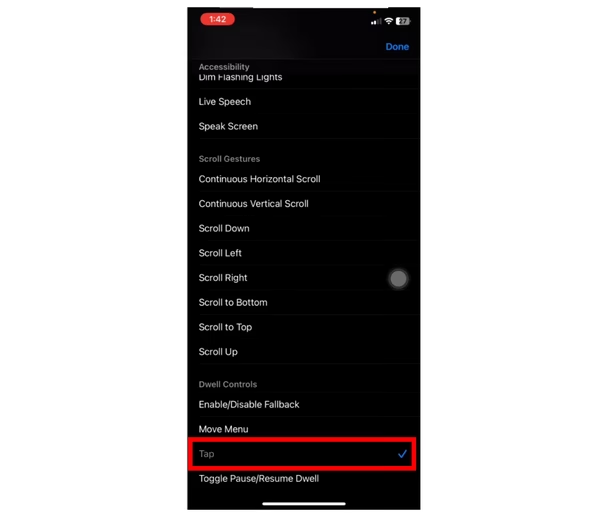
A je to! Jakmile je myš spárována, na obrazovce vašeho iPhonu se objeví kruhový ukazatel (kurzor). Nyní můžete pohybovat myší a ukazatel se bude pohybovat po obrazovce. Klepnutím levým tlačítkem myši na obrazovku simulujete dotyk prstem. To je přesně to, co potřebujeme pro naše demonstrace – jasný a viditelný ukazatel, který přesně ukáže, kam klepáte.
Pokročilé využití: Konfigurace tlačítek myši
Kromě základního ukazování a klepání nabízí AssistiveTouch a podpora myši v iOS ještě další úžasné možnosti. Můžete si totiž nakonfigurovat další tlačítka na vaší myši tak, aby spouštěla specifické akce. To vám může výrazně zrychlit a zjednodušit průběh vaší prezentace a zvýšit celkovou produktivitu.
Pro konfiguraci tlačítek postupujte takto:
- Otevřete Nastavení > Zpřístupnění > Dotyk > AssistiveTouch.
- Přejděte dolů do sekce "Ukazovací zařízení" (Pointer Devices) a klepněte na Zařízení (Devices).
- Zde byste měli vidět název vaší připojené myši. Klepněte na ni.
- Nyní můžete klepnout na "Přizpůsobit tlačítka" (Customize Additional Buttons) nebo "Další tlačítka" (Additional Buttons) a přiřadit jim akce.
Mezi oblíbené akce, které můžete přiřadit tlačítkům myši, patří:
- Domů: Simuluje stisknutí domovského tlačítka.
- Přepínač aplikací: Otevře přepínač aplikací pro rychlé přepínání.
- Spotlight: Spustí vyhledávání Spotlight.
- Snímek obrazovky: Vytvoří snímek obrazovky.
- Sekundární klepnutí: Simuluje klepnutí dvěma prsty nebo dlouhé podržení (např. pro kontextové menu).
Jednou z nejúžasnějších funkcí je možnost přiřadit tlačítku myši spuštění Zkratky (Shortcuts) v iOS. Pro ty, kteří nejsou se Zkratkami obeznámeni, jde o malé automatizované pracovní postupy, které vám umožňují automatizovat různé akce v rámci iOS – od odesílání zpráv a e-mailů po spouštění komplexních skriptů. Během demo prezentace tak můžete jediným klepnutím na tlačítko myši spustit například simulaci příchozího e-mailu nebo oznámení, což dodá vaší ukázce na realističnosti a dynamice.
Proč je toto řešení lepší než nativní indikátor?
Možná jste se setkali s tím, že iOS nabízí i jiné možnosti vizuální zpětné vazby pro klepnutí v rámci funkcí zpřístupnění. Například v některých nastaveních zpřístupnění najdete funkci "Zpětná vazba při dotyku", která krátkodobě zobrazí kruh tam, kde jste klepli. Proč se tedy spoléhat na Bluetooth myš a AssistiveTouch?
Hlavním důvodem je konzistence a spolehlivost. Nativní indikátor klepnutí má tendenci po několika sekundách nečinnosti zmizet a je třeba jej znovu aktivovat každým novým dotykem nebo po určitém čase. Při nahrávání videí nebo provádění živých demonstrací to není praktické. Představte si, že musíte neustále přerušovat nahrávání nebo tok prezentace jen proto, abyste znovu aktivovali zobrazení klepnutí. To je nejen otravné, ale také narušuje plynulost a profesionalitu. Použití Bluetooth myši s AssistiveTouch naopak poskytuje trvalý a stabilní kurzor, který je vždy viditelný a přesně kopíruje vaše interakce. To vám umožní soustředit se plně na obsah vaší prezentace, aniž byste se museli starat o mizení indikátoru.
Zobrazení klepnutí na iOS simulátoru (Bonus)
Zatímco tento článek se primárně zaměřuje na zobrazení klepnutí na skutečném iPhonu nebo iPadu, stojí za zmínku, že podobnou funkci můžete aktivovat i na iOS simulátoru ve vývojovém prostředí Xcode. Toto je užitečné pro vývojáře, kteří potřebují zaznamenávat nebo předvádět chování aplikace přímo ze simulátoru.
Pro aktivaci zobrazení klepnutí na iOS simulátoru stačí otevřít aplikaci Terminál (/Applications/Utilities/Terminal.app) a zadat následující příkaz:
defaults write com.apple.iphonesimulator ShowSingleTouches 1Poté restartujte iOS simulátor. Uvidíte malý kruhový indikátor při každém klepnutí (kliknutí myší) na obrazovce simulátoru. Pro vypnutí této funkce stačí změnit 1 na 0 v příkazu a simulátor znovu restartovat.
defaults write com.apple.iphonesimulator ShowSingleTouches 0Tato funkce je skvělým doplňkem pro vývojářské a testovací účely, ale pro živé demo na fyzickém zařízení je řešení s Bluetooth myší mnohem univerzálnější a praktičtější.
Závěrečné myšlenky
Po mnoho let jsem si přál jednoduchý a spolehlivý způsob, jak vizuálně ukázat, kam klepám na obrazovce iPhonu, podobně jako mám kurzor na stolním počítači. Některé aplikace, jako například Adobe Lightroom pro iOS nebo Workday, mají vestavěné nástroje pro zobrazení klepnutí, ale to je spíše výjimka než pravidlo. Díky funkcím přístupnosti a podpoře myší v iOS 14 se nám konečně dostalo univerzálního řešení.
Použití AssistiveTouch ve spojení s Bluetooth myší radikálně zjednodušuje nahrávání demonstrací mobilních zařízení a výrazně zlepšuje průběh živých prezentací. Zvyšuje se srozumitelnost, plynulost a celková profesionalita vaší ukázky. Ať už jste učitel, který učí studenty používat novou aplikaci, vývojář předvádějící svůj nejnovější projekt, nebo obchodník prezentující firemní řešení, tato metoda vám pomůže efektivněji komunikovat a zanechat silnější dojem. Vyzkoušejte to sami a uvidíte, jak se vaše demo prezentace posunou na zcela novou úroveň!
Často kladené otázky (FAQ)
- Potřebuji nutně iOS 14 nebo novější?
- Ano, podpora Bluetooth myši a pokročilé funkce AssistiveTouch, které umožňují tuto metodu zobrazení klepnutí, byly plně integrovány do operačního systému iOS 14 a novějších verzí. Pokud máte starší verzi iOS, nebudete moci tuto metodu použít.
- Funguje tato metoda i na iPadu?
- Absolutně! iPadOS (který je de facto iOS pro iPady) od verze 13.4 nabízí robustní podporu pro myši a trackpady. Proces nastavení je totožný s tím, který je popsán pro iPhone, a funguje stejně efektivně.
- Mohu použít jakoukoli Bluetooth myš?
- Ano, obecně platí, že jakákoli standardní Bluetooth myš by měla fungovat. Nemusí jít o myš specificky navrženou pro Apple zařízení. Důležité je, aby myš podporovala Bluetooth párování.
- Je nějaký rozdíl mezi zobrazením klepnutí na zařízení a na simulátoru?
- Ano, existuje rozdíl. Na fyzickém zařízení používáte Bluetooth myš, která ovládá systémový kurzor (tečku) a simuluje klepnutí. Na iOS simulátoru se jedná o vývojářskou funkci, která se aktivuje pomocí příkazu v Terminálu a zobrazuje kruhový indikátor přímo na simulované obrazovce. Obě metody slouží k zobrazení interakcí, ale liší se v implementaci a kontextu použití.
- Proč se nedoporučuje spoléhat na vestavěný indikátor klepnutí v nastavení zpřístupnění?
- Vestavěný nativní indikátor klepnutí (např. vizuální zpětná vazba při dotyku) má tendenci po krátké nečinnosti zmizet a vyžaduje opětovnou aktivaci. To je nepraktické a narušuje plynulost živých demonstrací nebo nahrávání videí. Řešení s Bluetooth myší a AssistiveTouch poskytuje trvalý a stabilní kurzor, který je vždy viditelný a spolehlivý.
Chceš-li si přečíst další články podobné jako Jak ukázat klepnutí na iPhone při demo?, navštiv kategorii iPhone.