
28/05/2024
Problém, kdy se váš iPhone neustále zapíná a vypíná, může být frustrující noční můrou. Místo abyste si užívali plynulý chod svého zařízení, sledujete nekončící smyčku restartů, která vám brání v jakékoli práci či komunikaci. Ať už se to stane uprostřed důležitého hovoru, při prohlížení sociálních sítí nebo jen tak, když leží na stole, opakované vypínání a zapínání iPhonu je jasným signálem, že něco není v pořádku. Nezoufejte! V tomto komplexním průvodci prozkoumáme nejčastější příčiny tohoto nepříjemného jevu a nabídneme vám osvědčená řešení, která vám pomohou vrátit váš iPhone zpět do plné funkčnosti. Od jednoduchých triků, které zvládne každý, až po pokročilé metody, které řeší hlubší systémové problémy, jsme připravili vše, co potřebujete vědět, abyste jednou provždy vyřešili tento problém.

- Proč se můj iPhone neustále zapíná a vypíná?
- Jak opravit iPhone, který se neustále zapíná a vypíná
- 1. Nucený restart iPhonu (Hard Reset)
- 2. Oprava iPhone pomocí specializovaného nástroje pro opravu iOS
- 3. Kontrola stavu baterie a úplné vybití iPhonu
- 4. Aktualizace verze iOS
- 5. Odinstalace nepoužívaných nebo problematických aplikací
- 6. Obnovení iPhone přes iTunes / DFU režim
- 7. Kontaktování podpory Apple
- Často kladené dotazy (FAQ)
- Závěr
Proč se můj iPhone neustále zapíná a vypíná?
Když se váš iPhone zasekne ve smyčce restartů a místo náběhu na domovskou obrazovku se opakovaně objevuje pouze logo Apple, může to být způsobeno několika faktory. Pochopení kořenové příčiny je klíčové pro nalezení správného řešení. Zde jsou nejčastější důvody, proč se váš iPhone může takto chovat:
1. Selhání aktualizace iOS
Jedním z nejčastějších důvodů, proč se iPhone sám zapíná a vypíná, je nesprávná instalace softwarové aktualizace. Pokud jste se například pokoušeli nainstalovat novou verzi iOS (např. iOS 17), ale proces byl z nějakého důvodu přerušen – například kvůli nedostatku místa, ztrátě připojení k internetu nebo vybití baterie – operační systém se mohl poškodit. To může vést k nestabilitě a neustálému restartování zařízení, protože se iPhone snaží dokončit nebo napravit neúspěšnou instalaci.
2. Hardwarový problém
Opakované vypínání iPhonu může být také důsledkem fyzického poškození zařízení. To zahrnuje situace, kdy do iPhonu vnikla voda, zařízení spadlo, nebo je poškozena samotná baterie. Baterie, která je stará nebo poškozená, nemusí být schopna udržet stabilní nabití nebo poskytovat dostatečný výkon, což vede k náhodnému vypínání. V extrémních případech může být poškozena i základní deska, což je vážný hardwarový problém vyžadující odborný servis.
3. Problémy způsobené aplikacemi
Někdy může být viníkem konkrétní aplikace. Pokud máte na iPhonu nainstalovanou aplikaci, která je špatně optimalizovaná, obsahuje chyby, nebo je nekompatibilní s vaší verzí iOS, může způsobovat značné vybíjení baterie nebo konflikty v systému. Tyto konflikty mohou vést k nestabilitě, zamrzání a následným restartům zařízení. Je to zvláště pravděpodobné u aplikací stažených z neoficiálních zdrojů nebo u velmi starých aplikací, které nebyly dlouho aktualizovány.
4. Útok malwarem
Ačkoli je to u iPhonů poměrně vzácné díky robustnímu zabezpečení iOS, není zcela vyloučeno, že se stanete obětí útoku malwarem. Malware může způsobovat nejrůznější problémy, včetně nestability systému, náhodných restartů a zpomalení zařízení. Riziko je vyšší, pokud jste se pokoušeli o „jailbreak“ svého iPhonu nebo stahovali aplikace z nedůvěryhodných zdrojů mimo App Store.
5. Nedostatek úložného prostoru
Když je úložiště vašeho iPhonu téměř plné, může to mít vážné dopady na jeho výkon a stabilitu. Systém potřebuje určitý volný prostor pro správné fungování, ukládání dočasných souborů a hladký chod aplikací. Pokud je paměť přeplněná, iPhone se může zpomalit, zamrzat a dokonce se i nečekaně restartovat, protože se snaží uvolnit zdroje nebo se vypořádat s nedostatkem místa pro klíčové operace.
6. Přehřívání zařízení
iPhone je navržen tak, aby se automaticky vypnul v případě, že se příliš přehřeje. To je bezpečnostní mechanismus, který zabraňuje poškození vnitřních komponent. K přehřívání může dojít při intenzivním používání (např. hraní náročných her), nabíjení v horkém prostředí, nebo pokud je na zařízení aplikován ochranný obal, který brání odvodu tepla. Pokud se iPhone přehřívá, může se neustále vypínat, dokud se jeho teplota nesníží.
Jak opravit iPhone, který se neustále zapíná a vypíná
Než se pustíme do podrobných řešení, podívejte se na následující srovnávací tabulku, která vám poskytne přehled o jednotlivých metodách, jejich úspěšnosti a dopadu na vaše data.
| Metoda | Úspěšnost | Požadovaný čas | Obtížnost | Ztráta dat? | Co řeší? |
|---|---|---|---|---|---|
| Nucený restart | 30% | Krátký | Snadná | Ne | Drobné softwarové chyby |
| Specializovaný nástroj | 100% | Krátký | Snadná | Ne | Všechny systémové a softwarové problémy |
| Vybít baterii | 10% | Dlouhý | Snadná | Ne | Problémy s baterií (malé) |
| Aktualizace iOS | 50% | Dlouhý | Snadná | Ne | Menší softwarové chyby |
| Odinstalace aplikací | 20% | Krátký | Snadná | Ne | Problémy způsobené aplikacemi |
| Obnovení přes iTunes/DFU | 90% | Dlouhý | Střední | Ano | Většina softwarových problémů |
| Podpora Apple | 100% | Dlouhý | Složitá | Záleží | Většina hardwarových/softwarových problémů |
1. Nucený restart iPhonu (Hard Reset)
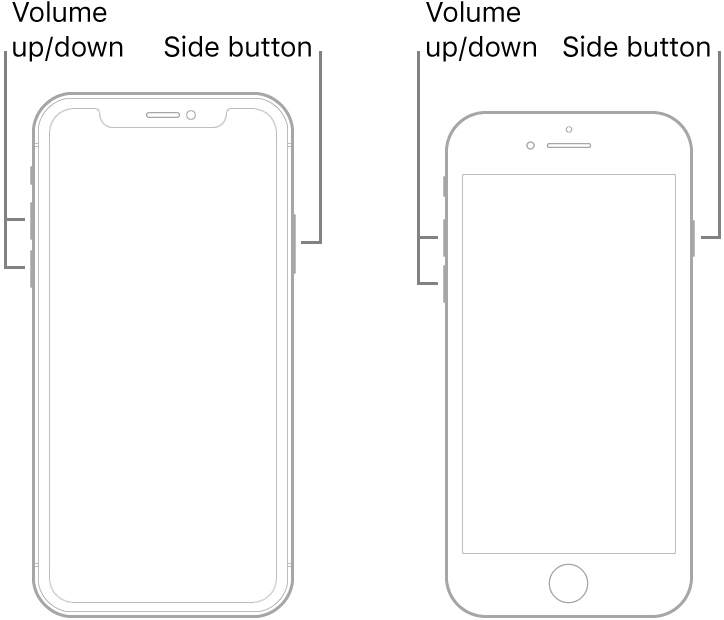
Pokud se váš iPhone opakovaně zapíná a vypíná, nucený restart může být prvním a nejjednodušším řešením vašeho problému. Tato metoda pomůže vyčistit dočasné softwarové závady a restartovat systém, aniž by došlo ke ztrátě dat. Je důležité si uvědomit, že to vyřeší pouze menší problémy, ale často je to dobrý výchozí bod.
- Pro iPhone 8 nebo novější (včetně iPhone X, XS, XR, 11, 12, 13, 14, 15):
- Rychle stiskněte a uvolněte tlačítko pro zvýšení hlasitosti.
- Rychle stiskněte a uvolněte tlačítko pro snížení hlasitosti.
- Poté stiskněte a držte boční tlačítko (Power tlačítko), dokud se neobjeví logo Apple. Jakmile se logo objeví, tlačítko uvolněte.
- Pro iPhone 7 a iPhone 7 Plus:
- Stiskněte a držte zároveň boční tlačítko (Power tlačítko) a tlačítko pro snížení hlasitosti.
- Jakmile uvidíte logo Apple, tlačítka uvolněte.
- Pro iPhone 6s, SE a starší modely:
- Stiskněte a držte zároveň tlačítko Domů (Home Button) a boční tlačítko (Power tlačítko), dokud obrazovka nezčerná a poté se neobjeví logo Apple.
- Jakmile se logo Apple objeví, tlačítka uvolněte.
2. Oprava iPhone pomocí specializovaného nástroje pro opravu iOS
Pokud nucený restart nepomohl nebo pokud váš iPhone trpí složitějšími softwarovými chybami, které způsobují opakované vypínání a zapínání, můžete zkusit použít specializovaný software pro opravu systému iOS. Tyto nástroje jsou navrženy tak, aby dokázaly řešit širokou škálu systémových problémů, jako jsou zamrzlé obrazovky, bootovací smyčky, zasekávání na logu Apple nebo právě neustálé restarty. Fungují tak, že přeinstalují nebo opraví operační systém iOS, aniž by došlo ke ztrátě dat (ve standardním režimu opravy).
Jak použít takový nástroj (obecný postup):
- Připojte iPhone k počítači: Stáhněte a nainstalujte specializovaný nástroj pro opravu systému iOS do vašeho počítače (Mac nebo PC).
- Spusťte nástroj: Otevřete software a připojte svůj iPhone k počítači pomocí USB kabelu.
- Spusťte opravu: Většina těchto programů má uživatelsky přívětivé rozhraní. Obvykle vyberete možnost „Standardní oprava“ nebo „Opravit nyní“. Nástroj detekuje váš iPhone a nabídne stažení potřebného firmwaru.
- Dokončete proces: Po stažení firmwaru jednoduše klikněte na tlačítko pro zahájení opravy. Během procesu udržujte iPhone připojený k počítači. Po dokončení by se váš iPhone měl restartovat do normálního stavu a problém s opakovaným vypínáním by měl být vyřešen. Tyto nástroje jsou velmi účinné a mohou vám ušetřit spoustu času a námahy při řešení komplikovaných softwarových chyb.
3. Kontrola stavu baterie a úplné vybití iPhonu
Stav baterie je klíčový pro stabilní fungování iPhonu. Pokud se váš iPhone vypíná, i když má dostatek baterie, může to naznačovat problém s kalibrací baterie nebo s jejím celkovým zdravím. Úplné vybití a následné nabití baterie může v některých případech pomoci. Můžete snadno zkontrolovat zdraví baterie iPhonu v Nastavení > Baterie > Kondice baterie a nabíjení.
Pokud je kondice baterie nízká (např. pod 80 %), může to být příčinou nestability. Pokud je kondice dobrá, zkuste následující:
- Úplné vybití baterie: Nechte svůj iPhone úplně vybít, dokud se sám nevypne z důvodu nedostatku energie. Může to trvat nějakou dobu, ale je důležité, aby se vypnul sám.
- Úplné nabití: Jakmile je iPhone zcela vybitý, připojte jej k nabíječce a nechte ho nabíjet bez přerušení, dokud se baterie nenabije na 100 %.
Tento proces může pomoci rekalibrovat baterii a vyřešit drobné softwarové závady související s jejím řízením. Pokud se však problém opakuje, je pravděpodobné, že je baterie poškozená a je třeba ji vyměnit.
4. Aktualizace verze iOS
Apple pravidelně vydává nové verze iOS, které přinášejí nejen nové funkce, ale také důležité opravy chyb a vylepšení stability. Pokud se váš iPhone neustále zapíná a vypíná, může to být důsledek známé softwarové chyby, která již byla v novější aktualizaci opravena. Proto je vždy dobré zkontrolovat, zda je k dispozici nová verze iOS.
Jak zkontrolovat a nainstalovat aktualizaci:
- Z vašeho iPhonu přejděte do Nastavení.
- Vyberte Obecné.
- Klepněte na Aktualizace softwaru.
- Pokud je k dispozici nová aktualizace, klepněte na ni a postupujte podle pokynů na obrazovce pro její stažení a instalaci. Ujistěte se, že máte stabilní Wi-Fi připojení a dostatek nabité baterie.
Aktualizace systému může vyřešit mnoho problémů se stabilitou, které by jinak mohly vést k opakovanému vypínání.
5. Odinstalace nepoužívaných nebo problematických aplikací
Příliš mnoho aplikací, zejména těch nepoužívaných, může zatěžovat systém a způsobovat problémy. Některé aplikace mohou na pozadí spotřebovávat nadměrné množství zdrojů, což vede k přehřívání nebo nestabilitě systému a následným restartům. Systém iOS 11 a novější má funkci „Odinstalovat nepoužívané aplikace“, která automaticky odstraňuje aplikace, které nepoužíváte, ale uchovává jejich data. Ujistěte se, že je tato funkce povolena v Nastavení > App Store > Odinstalovat nepoužívané aplikace.
Pokud však máte podezření na konkrétní aplikaci, která způsobuje problémy, můžete ji ručně odinstalovat:
- Na domovské obrazovce dlouze stiskněte ikonu aplikace, kterou chcete odstranit.
- Objeví se vyskakovací nabídka. Vyberte Odstranit aplikaci.
- Potvrďte volbu klepnutím na Smazat aplikaci a poté znovu na Smazat.
Odstranění aplikací, které nepoužíváte nebo které se zdají být problematické, může uvolnit systémové zdroje a zlepšit celkovou stabilitu vašeho iPhonu.
6. Obnovení iPhone přes iTunes / DFU režim
Pokud žádná z výše uvedených metod nepomohla a váš iPhone se stále neustále zapíná a vypíná, může být nutné provést obnovení zařízení do továrního nastavení. Tato metoda je radikální, protože vymaže veškerá data z vašeho iPhonu, proto je naprosto klíčové mít předem zálohu všech důležitých dat (na iCloud nebo do počítače). Obnovení přes iTunes nebo v DFU (Device Firmware Update) režimu přeinstaluje operační systém iOS od základů, což může vyřešit hluboké softwarové problémy.
Jak obnovit iPhone přes iTunes (standardní režim):
- Ujistěte se, že máte nejnovější verzi iTunes (na PC) nebo Finderu (na Macu s macOS 10.15 a novějším).
- Připojte iPhone k počítači pomocí USB kabelu.
- V iTunes/Finderu vyberte svůj iPhone.
- Na kartě Souhrn (nebo Obecné v Finderu) klikněte na Obnovit iPhone...
- Potvrďte obnovení. iTunes/Finder stáhne nejnovější firmware a nainstaluje jej na váš iPhone. Po dokončení bude iPhone jako nový a budete moci obnovit data ze zálohy.
Jak uvést iPhone do DFU režimu a obnovit jej (pokročilé řešení):
DFU režim umožňuje obnovit firmware zařízení bez spouštění operačního systému, což je užitečné pro řešení závažných softwarových problémů, které nelze vyřešit standardní obnovou. Postup se liší podle modelu:
- Pro iPhone 8, X, XS, XR, 11, 12, 13, 14, 15:
- Připojte iPhone k počítači s iTunes/Finderem.
- Rychle stiskněte a uvolněte tlačítko pro zvýšení hlasitosti.
- Rychle stiskněte a uvolněte tlačítko pro snížení hlasitosti.
- Stiskněte a držte boční tlačítko, dokud obrazovka nezčerná.
- Jakmile obrazovka zčerná, držte boční tlačítko a zároveň stiskněte a držte tlačítko pro snížení hlasitosti po dobu 5 sekund.
- Po 5 sekundách uvolněte boční tlačítko, ale nadále držte tlačítko pro snížení hlasitosti po dobu dalších 10 sekund.
- Obrazovka iPhonu by měla zůstat černá. Pokud se objeví logo Apple nebo výzva k připojení k iTunes, pokus jste nezdařili a musíte začít znovu.
- iTunes/Finder by měl detekovat iPhone v režimu obnovení (nikoli DFU režimu, ale s výzvou k obnově). Klikněte na Obnovit iPhone.
- Pro iPhone 7 a 7 Plus:
- Připojte iPhone k počítači s iTunes/Finderem.
- Stiskněte a držte zároveň tlačítko pro snížení hlasitosti a boční tlačítko po dobu 10 sekund.
- Po 10 sekundách uvolněte boční tlačítko, ale nadále držte tlačítko pro snížení hlasitosti po dobu dalších 5 sekund.
- Obrazovka iPhonu by měla zůstat černá.
- iTunes/Finder by měl detekovat iPhone v režimu obnovení. Klikněte na Obnovit iPhone.
- Pro iPhone 6s, SE a starší modely:
- Připojte iPhone k počítači s iTunes/Finderem.
- Stiskněte a držte zároveň tlačítko Domů a boční tlačítko po dobu 8 sekund.
- Po 8 sekundách uvolněte boční tlačítko, ale nadále držte tlačítko Domů, dokud iTunes/Finder nezdetekuje iPhone v režimu obnovení.
- Klikněte na Obnovit iPhone.
Pamatujte, že DFU režim je pokročilá metoda a měla by být použita jako poslední softwarová možnost, pokud nic jiného nepomohlo.
7. Kontaktování podpory Apple
Pokud jste vyzkoušeli všechny výše uvedené softwarové metody a váš iPhone se stále neustále zapíná a vypíná, je vysoce pravděpodobné, že se jedná o hardwarový problém. V takovém případě je nejlepší a často jedinou možností kontaktovat přímo podporu Apple nebo navštívit autorizovaný servis Apple. Mohlo dojít k poškození baterie, základní desky, nebo jiných vnitřních komponent, které vyžadují odbornou diagnostiku a opravu. I když to není ideální řešení, je to často nezbytné pro trvalé odstranění problému.
Často kladené dotazy (FAQ)
Proč se můj iPhone neustále vypíná, i když má dostatek baterie?
Pokud se váš iPhone vypíná, i když indikuje dostatečnou úroveň nabití baterie, může to být způsobeno několika důvody. Nejčastěji se jedná o softwarovou chybu, která způsobuje, že systém nesprávně interpretuje stav baterie, nebo se iPhone zasekne v restartovací smyčce. Dále to může signalizovat problém s kalibrací baterie, kdy iPhone neví, kolik energie skutečně zbývá. Vzácněji se může jednat o hardwarovou závadu samotné baterie, která nedokáže udržet stabilní napětí, nebo o problém se základní deskou. Zkuste nucený restart a kontrolu kondice baterie. Pokud tyto kroky nepomohou, zvažte použití specializovaného softwarového nástroje nebo kontaktujte podporu Apple.
Jak provedu tvrdý reset iPhonu?
Tvrdý reset, známý také jako nucený restart, je jednoduchý způsob, jak vyčistit dočasné softwarové chyby. Postup se liší podle modelu iPhonu:
- Pro iPhone 8 a novější: Rychle stiskněte a uvolněte tlačítko hlasitosti nahoru, poté rychle stiskněte a uvolněte tlačítko hlasitosti dolů, a nakonec stiskněte a držte boční tlačítko, dokud se neobjeví logo Apple.
- Pro iPhone 7 a 7 Plus: Stiskněte a držte zároveň boční tlačítko a tlačítko hlasitosti dolů, dokud se neobjeví logo Apple.
- Pro iPhone 6s, SE a starší: Stiskněte a držte zároveň tlačítko Domů a boční tlačítko, dokud se neobjeví logo Apple.
Podrobnější návod naleznete v sekci „Nucený restart iPhonu“ výše.
Může malware způsobit, že se iPhone neustále restartuje?
Ano, ačkoli je to u iPhonů velmi vzácné, malware může teoreticky způsobit nestabilitu systému, která se projevuje náhodnými restarty. Riziko je však minimální, pokud stahujete aplikace pouze z oficiálního App Store a nepokoušeli jste se o „jailbreak“ zařízení. Pokud máte podezření na malware, provedení obnovy iPhonu do továrního nastavení (smazání všech dat) přes iTunes nebo v DFU režimu by mělo tento problém vyřešit, protože zcela přeinstaluje operační systém.
Jak zjistím, zda je problém s hardwarem nebo softwarem?
Rozlišení mezi hardwarovým a softwarovým problémem může být obtížné. Obecně platí, že pokud se problém s opakovaným vypínáním a zapínáním vyřeší po provedení softwarových kroků, jako je nucený restart, aktualizace iOS, odinstalace aplikací nebo obnovení přes iTunes, jednalo se pravděpodobně o softwarovou chybu. Pokud však žádná ze softwarových řešení nepomůže a problém přetrvává, zejména po pádu, kontaktu s vodou nebo při výrazně snížené kondici baterie, je vysoká pravděpodobnost, že se jedná o hardwarovou závadu. V takovém případě je nutné kontaktovat profesionální servis Apple.
Závěr
Situace, kdy se váš iPhone neustále zapíná a vypíná, i když má dostatek baterie, může být skutečně náročná. V dnešní době, kdy jsou naše zařízení tak důležitá pro každodenní život, je nezbytné mít telefon, který funguje, když ho potřebujete. Doufáme, že kroky k řešení problémů popsané v tomto průvodci vám pomohly vrátit vaše zařízení do očekávaného stavu. Pamatujte, že pravidelná údržba, jako jsou aktualizace softwaru a kontrola stavu baterie, může pomoci předcházet budoucím problémům. Pokud se však potíže opakují, neváhejte vyhledat odbornou pomoc.
Chceš-li si přečíst další články podobné jako iPhone se neustále zapíná a vypíná? Řešení!, navštiv kategorii iPhone.