
16/03/2024
Setkali jste se s frustrující situací, kdy váš milovaný iPhone po připojení k počítači nereaguje? Ať už se jedná o Mac nebo PC s Windows, problém, kdy počítač nerozpozná iPhone, nebo se nezobrazí klíčová výzva „Důvěřovat tomuto počítači?“, je poměrně běžný. Naštěstí existuje řada kroků, které můžete podniknout, než se uchýlíte k návštěvě servisu. V tomto komplexním průvodci prozkoumáme nejčastější příčiny a poskytneme vám podrobné instrukce, jak problém vyřešit a obnovit spojení mezi vaším iPhonem a počítačem.
- Základní kontrola a rychlá řešení
- Řešení problémů s výzvou „Důvěřovat tomuto počítači?“
- Specifická řešení pro Windows PC
- Specifická řešení pro Mac
- Obecné softwarové problémy
- Srovnávací tabulka: Klíčové rozdíly v řešení Mac vs. Windows
- Kdy vyhledat servis?
- Často kladené otázky (FAQ)
- Co znamená „Důvěřovat tomuto počítači?“ a proč je to důležité?
- Proč můj iPhone nereaguje na originální USB kabel?
- Potřebuji iTunes (nebo aplikaci Apple Devices), aby počítač rozpoznal iPhone?
- Ztratím data, když obnovím iPhone do továrního nastavení?
- Co když jsem vyzkoušel/a vše a iPhone se stále nepřipojuje?
Základní kontrola a rychlá řešení
Než se pustíme do složitějších kroků, je důležité vyloučit ty nejjednodušší a nejčastější příčiny problému. Mnohdy stačí jen malá úprava a vše začne fungovat.
1. Zkontrolujte USB kabel a připojení
iPhone je velmi citlivý na kvalitu použitého USB kabelu. Pokud používáte neoriginální nebo poškozený kabel, je velmi pravděpodobné, že právě ten je příčinou problémů. Apple doporučuje používat originální kabely nebo kabely s certifikací MFi (Made for iPhone/iPad). Tyto kabely jsou navrženy tak, aby splňovaly přísné standardy společnosti Apple pro přenos dat a nabíjení.
- Používejte originální nebo certifikovaný kabel: Pokud máte pochybnosti o svém kabelu, zkuste použít jiný, ideálně ten, který jste obdrželi s iPhonem, nebo jiný, o kterém víte, že je spolehlivý a certifikovaný.
- Zkontrolujte fyzické poškození: Prohlédněte kabel, zda není zauzlovaný, přeříznutý nebo jinak poškozený. Zkontrolujte také konektory – měly by být čisté, bez známek oxidace nebo ohnutých pinů.
- Čistota nabíjecího portu: Někdy se v nabíjecím portu iPhonu mohou nahromadit prach a nečistoty, které brání správnému připojení. Opatrně port zkontrolujte a v případě potřeby vyčistěte (např. pomocí párátka nebo stlačeného vzduchu, ale buďte velmi opatrní, abyste nepoškodili vnitřní kontakty).
2. Vyzkoušejte jiný USB port
Může se stát, že problém není v iPhonu ani v kabelu, ale v samotném USB portu na vašem počítači. Zkuste připojit iPhone k jinému USB portu. Pokud používáte stolní počítač, doporučuje se vyzkoušet porty umístěné na zadní straně skříně. Tyto porty jsou obvykle přímo připojeny k základní desce a nabízejí stabilnější a spolehlivější připojení než porty na předním panelu, které mohou mít delší nebo méně kvalitní vnitřní kabeláž.
3. Restartujte obě zařízení
Ačkoli se to může zdát jako banální rada, restartování iPhonu i počítače dokáže vyřešit mnoho dočasných softwarových chyb a konfliktů, které mohou bránit správné komunikaci. Systémové procesy se po restartu obnoví a často se tak odstraní menší „záseky“, které brání rozpoznání zařízení.
- Restartujte iPhone: Vypněte iPhone a znovu ho zapněte.
- Restartujte počítač: Úplně vypněte počítač a znovu ho spusťte.
Řešení problémů s výzvou „Důvěřovat tomuto počítači?“
Jedním z klíčových kroků při prvním připojení iPhonu k novému počítači je výzva „Důvěřovat tomuto počítači?“. Jedná se o bezpečnostní funkci, která chrání vaše data. Pokud tuto výzvu nevidíte, nebo jste omylem vybrali „Nedůvěřovat“, může to být příčinou, proč počítač nevidí váš iPhone.
Co dělat, když se výzva nezobrazí nebo byla odmítnuta:
Pokud se výzva „Důvěřovat tomuto počítači?“ nezobrazí, nebo jste ji omylem odmítli, musíte resetovat nastavení polohy a soukromí na svém iPhonu. Tím se vymažou všechna dříve udělená povolení pro připojení k počítačům, a iPhone se vás znovu zeptá, zda chcete danému počítači důvěřovat.
- Na iPhonu přejděte do Nastavení.
- Přejděte na Obecné.
- Sjeďte dolů a klepněte na Přenést nebo resetovat iPhone.
- Klepněte na Obnovit.
- Vyberte Obnovit polohu a soukromí. Možná budete muset zadat svůj přístupový kód.
- Po provedení tohoto kroku zkuste iPhone znovu připojit k počítači. Výzva by se měla objevit. Ujistěte se, že klepnete na Důvěřovat a zadáte svůj přístupový kód, pokud jste vyzváni.
Specifická řešení pro Windows PC
U počítačů s operačním systémem Windows se často setkáváme s problémy spojenými s ovladači nebo aplikací iTunes (případně Apple Devices).
1. Aktualizujte iTunes nebo aplikaci Apple Devices
Pro správnou komunikaci mezi iPhonem a Windows PC je nezbytná nejnovější verze aplikace iTunes nebo novější aplikace Apple Devices (která nahrazuje iTunes pro správu zařízení v novějších verzích Windows). Tyto aplikace obsahují potřebné ovladače a komponenty pro rozpoznání vašeho iPhonu. Zastaralá verze může vést k problémům s kompatibilitou.
- Stažení z Microsoft Storu: Pokud jste iTunes nebo Apple Devices stáhli z Microsoft Storu, aplikace by se měla aktualizovat automaticky. Můžete ručně zkontrolovat aktualizace v Microsoft Storu.
- Stažení z webu Apple: Pokud jste stáhli program přímo z webu Apple, otevřete iTunes a v horním menu vyberte Nápověda > Zkontrolovat aktualizace.
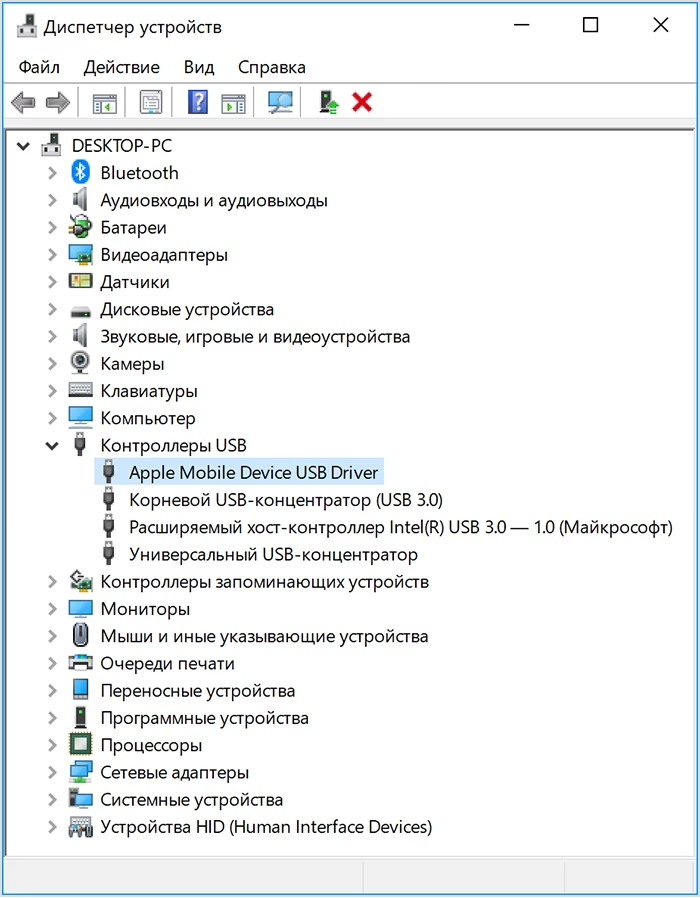
2. Přeinstalujte ovladače Apple Mobile Device USB Driver
Ovladače jsou klíčové pro správnou komunikaci hardwaru. Pokud jsou ovladače pro iPhone poškozené nebo nekompatibilní, počítač ho nemusí rozpoznat. Přeinstalace ovladačů je častým řešením.
- Připojte iPhone k počítači pomocí USB kabelu.
- Otevřete Správce zařízení. Můžete ho najít tak, že kliknete pravým tlačítkem myši na tlačítko Start a vyberete „Správce zařízení“, nebo ho vyhledáte v Ovládacích panelech.
- Rozbalte kategorii Přenosná zařízení (nebo „Univerzální sériové sběrnice“ či „Zařízení pro zpracování obrázků“ – záleží na konfiguraci).
- Vyhledejte Apple iPhone nebo Apple Mobile Device USB Driver.
- Klikněte na něj pravým tlačítkem myši a vyberte Odinstalovat zařízení. Potvrďte odinstalaci.
- Odpojte iPhone od počítače.
- Restartujte počítač.
- Po restartu znovu připojte iPhone a odemkněte ho. Měla by se znovu objevit výzva „Důvěřovat tomuto počítači?“. Po potvrzení by Windows měly automaticky přeinstalovat potřebné ovladače a iPhone by měl být rozpoznán.
3. Kompletní přeinstalace iTunes (nebo Apple Devices)
Pokud je problémem samotná aplikace iTunes, může být nutné ji úplně odinstalovat a znovu nainstalovat. Je důležité odinstalovat všechny komponenty iTunes v přesném pořadí, aby se zabránilo zbytkům, které by mohly způsobovat problémy. Postupujte pečlivě podle návodu pro úplnou odinstalaci iTunes z počítače.
Specifická řešení pro Mac
U Maců je proces obvykle plynulejší, ale i zde se mohou vyskytnout specifické problémy.
1. Povolte připojení příslušenství
Na novějších verzích macOS (například macOS Ventura a novější) se může po připojení nového příslušenství, včetně iPhonu, zobrazit výzva „Povolit připojení příslušenství?“. Musíte kliknout na Povolit, aby Mac mohl s iPhonem komunikovat.
2. Zkontrolujte Finder
Na Macu by se iPhone po připojení měl objevit v postranním panelu Finderu. Pokud ho nevidíte:
- Ujistěte se, že je postranní panel zobrazen. V menu Finderu vyberte Zobrazení > Zobrazit postranní panel, nebo stiskněte Control-Command-S.
- Zkuste restartovat Mac a iPhone.
3. Aktualizujte macOS
Ujistěte se, že máte na svém Macu nainstalovanou nejnovější verzi macOS. Aktualizace operačního systému často obsahují vylepšení kompatibility a opravy chyb, které mohou ovlivnit rozpoznávání externích zařízení.
Obecné softwarové problémy
Někdy může problém pramenit přímo z operačního systému iPhonu (iOS) nebo z jiného softwaru na vašem počítači.
1. Aktualizujte iOS/iPadOS
Podobně jako u macOS, i aktualizace iOS/iPadOS na vašem iPhonu jsou klíčové pro zajištění optimální kompatibility s počítačem. Zastaralá verze iOS může mít problémy s komunikací s novějšími verzemi iTunes/Apple Devices nebo operačního systému počítače.
2. Zkontrolujte VPN a bezpečnostní software třetích stran
Některé VPN (virtuální privátní sítě) nebo bezpečnostní programy (antiviry, firewally) třetích stran mohou zasahovat do síťových nebo USB připojení a bránit správné komunikaci mezi iPhonem a počítačem. Zkuste je dočasně vypnout a poté znovu připojit iPhone, abyste zjistili, zda jsou příčinou problému.
3. Obnovení továrního nastavení iPhone (jako poslední možnost)
Pokud nic jiného nepomohlo a máte podezření na závažnou softwarovou chybu v iPhonu (například po neúspěšné aktualizaci, jailbreaku nebo jiných systémových změnách), můžete zvážit obnovení iPhonu do továrního nastavení. Tento krok smaže všechna data z vašeho iPhonu, takže je naprosto nezbytné, abyste si předtím vytvořili kompletní zálohu!
DŮLEŽITÉ: Před obnovením si vytvořte zálohu!
- Záloha na iCloud: Přejděte do Nastavení > [Vaše jméno] > iCloud > Záloha iCloudu > Vytvořit zálohu.
- Záloha na počítač: Pokud se vám iPhone podaří alespoň na chvíli připojit k počítači, zkuste vytvořit zálohu přes iTunes/Finder.
Postup obnovení továrního nastavení:
- Přejděte do Nastavení na iPhonu.
- Klepněte na Obecné.
- Sjeďte dolů a klepněte na Přenést nebo resetovat iPhone.
- Klepněte na Smazat data a nastavení.
- Potvrďte akci. Budete muset zadat svůj přístupový kód a možná i heslo k Apple ID pro vypnutí funkce Najít iPhone.
- Po dokončení procesu se iPhone restartuje a zobrazí se uvítací obrazovka. Nyní můžete iPhone nastavit jako nový nebo obnovit data ze zálohy.
Ačkoli mnoho kroků je univerzálních, existují specifické nástroje a procesy pro každý operační systém.
| Problémová oblast | Řešení pro Windows PC | Řešení pro Mac |
|---|---|---|
| Hlavní aplikace | iTunes / Aplikace Apple Devices | Finder |
| Ovladače | Přeinstalace přes Správce zařízení (Apple Mobile Device USB Driver) | Většinou automatické, spravované macOS |
| Bezpečnostní výzvy | „Důvěřovat tomuto počítači?“ | „Důvěřovat tomuto počítači?“, „Povolit připojení příslušenství?“ |
| Kontrola OS aktualizací | Windows Update | Nastavení systému > Obecné > Aktualizace softwaru |
Kdy vyhledat servis?
Pokud jste vyzkoušeli všechny výše uvedené kroky a váš iPhone se stále nepřipojuje k počítači, je možné, že se jedná o hardwarovou závadu. Může být poškozen USB port na iPhonu, nebo vnitřní komponenty pro komunikaci. V takovém případě je nejlepší kontaktovat autorizovaný servis Apple nebo spolehlivého technika pro diagnostiku a opravu. Nezapomeňte si zkontrolovat záruku na vaše zařízení.
Často kladené otázky (FAQ)
Co znamená „Důvěřovat tomuto počítači?“ a proč je to důležité?
Když se na vašem iPhonu objeví výzva „Důvěřovat tomuto počítači?“, ptá se vás, zda chcete tomuto konkrétnímu počítači povolit přístup k datům na vašem telefonu. Pokud klepnete na Důvěřovat, počítač bude moci synchronizovat data, zálohovat iPhone a přistupovat k fotografiím a videím. Je to klíčová bezpečnostní funkce, která brání neoprávněnému přístupu k vašim osobním údajům z cizích počítačů.
Proč můj iPhone nereaguje na originální USB kabel?
I originální kabely se mohou poškodit. Mohou mít vnitřní zlomy v drátech, zejména v místech, kde se kabel ohýbá, nebo mohou mít znečištěné či poškozené konektory. Také nabíjecí port na iPhonu může být zanesený prachem nebo poškozený, což brání správnému kontaktu. Zkuste jiný originální kabel nebo zkontrolujte port na iPhonu.
Potřebuji iTunes (nebo aplikaci Apple Devices), aby počítač rozpoznal iPhone?
Ano, pro správnou a plnou funkčnost je na počítači s Windows nebo Macem (starší než macOS Catalina) nutná aplikace iTunes. Na Macu s macOS Catalina a novějším tuto roli převzal Finder. Tyto aplikace obsahují nezbytné ovladače a software pro správu vašeho iPhonu, včetně rozpoznávání zařízení, synchronizace dat, zálohování a aktualizací.
Ztratím data, když obnovím iPhone do továrního nastavení?
Ano, obnovení iPhonu do továrního nastavení (funkce „Smazat data a nastavení“) smaže veškerý obsah a nastavení z vašeho zařízení, čímž ho vrátí do stavu, v jakém byl, když jste ho poprvé vybalili z krabice. Proto je naprosto zásadní vytvořit si kompletní zálohu před provedením tohoto kroku, ať už na iCloud nebo na počítač.
Co když jsem vyzkoušel/a vše a iPhone se stále nepřipojuje?
Pokud jste prošli všechny kroky v tomto průvodci a iPhone se stále nepřipojuje, je vysoce pravděpodobné, že se jedná o hardwarovou závadu. Doporučuje se kontaktovat podporu Apple nebo navštívit autorizovaný servis Apple k provedení diagnostiky a případné opravy. Mohlo dojít k poškození USB portu na iPhonu nebo k vnitřnímu poškození, které brání komunikaci.
Doufáme, že vám tento podrobný průvodce pomohl vyřešit problém s připojením vašeho iPhonu k počítači. S trpělivostí a správnými kroky se ve většině případů podaří spojení obnovit a vy budete moci opět plně využívat své zařízení pro zálohování, synchronizaci a správu dat.
Chceš-li si přečíst další články podobné jako iPhone nevidí počítač? Řešení zde!, navštiv kategorii iPhone.