
28/01/2023
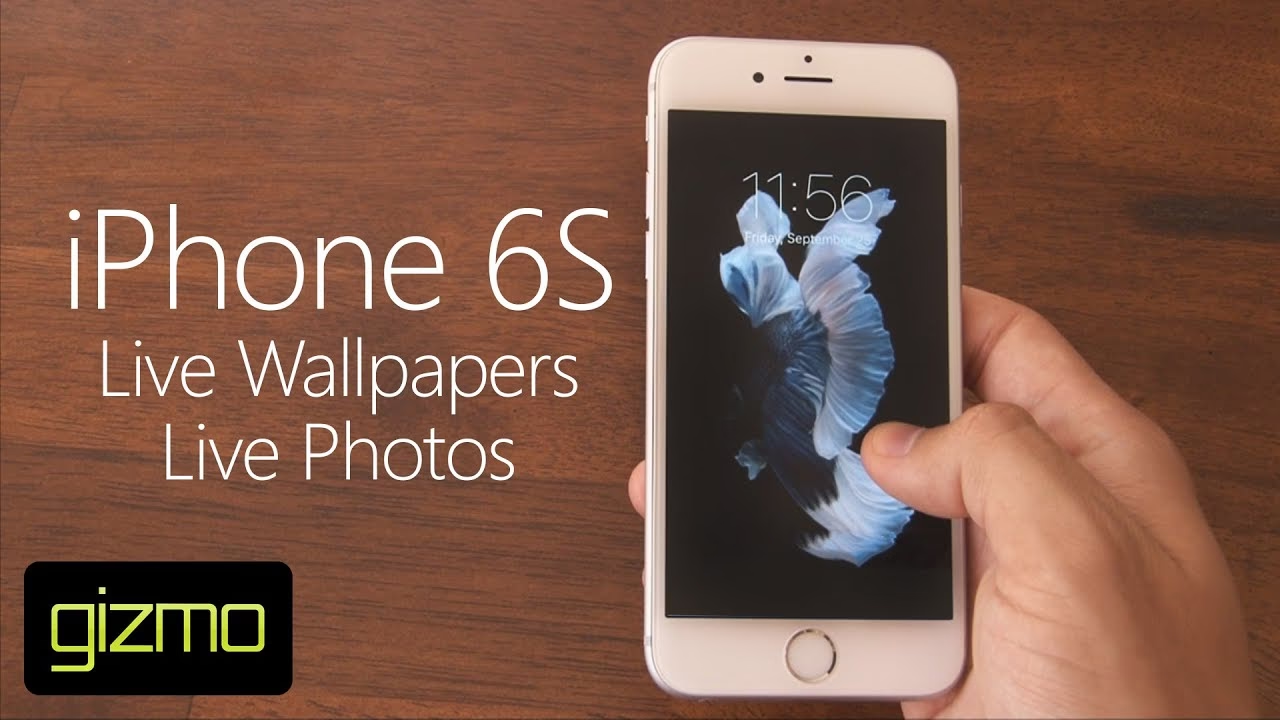
V dnešní době, kdy se fotografie staly nedílnou součástí našich životů a způsobem, jakým sdílíme své zážitky, se Apple snaží posunout hranice vizuálního vyprávění. Představte si, že by vaše fotografie mohly zachytit nejen jeden statický okamžik, ale i krátký příběh, který mu předcházel a po něm následoval. Přesně to umožňují Živé fotografie, inovativní funkce, která byla poprvé představena s iPhonem 6s a 6s Plus a od té doby se stala oblíbenou součástí iOS zařízení. Nejde jen o pouhé obrázky; jsou to miniaturní, třísekundové videoklipy, které dodají vašim vzpomínkám hloubku a dynamiku. V tomto podrobném průvodci se ponoříme do světa Živých fotografií, abyste se stali experty na jejich pořizování, úpravu a sdílení, ať už vlastníte nejnovější iPhone nebo starší model.
- Co jsou to Živé fotografie a jak fungují?
- Jak povolit a pořídit Živé fotografie na iPhonu
- Prohlížení a objevování Živých fotografií
- Kreativní úpravy Živých fotografií: Přeměňte své vzpomínky
- Sdílení Živých fotografií: Oživte vzpomínky s ostatními
- Jak trvale vypnout Živé fotografie
- Výhody a nevýhody Živých fotografií
- Často kladené dotazy (FAQ)
- Mohu pořizovat Živé fotografie na svém starším iPhonu?
- Zabírají Živé fotografie více místa v úložišti?
- Mohu převést Živou fotografii na video?
- Mohu použít Živou fotografii jako tapetu uzamčené obrazovky?
- Proč je moje Živá fotografie rozmazaná nebo obsahuje nežádoucí pohyb?
- Co když nechci, aby Živá fotografie obsahovala zvuk?
- Mohu z Živé fotografie vytvořit GIF?
- Závěr
Co jsou to Živé fotografie a jak fungují?
Živé fotografie jsou v podstatě chytrým spojením fotografie a krátkého videa. Když pořídíte Živou fotografii, váš iPhone automaticky zaznamená 1,5 sekundy videa před stisknutím spouště a dalších 1,5 sekundy po ní. Výsledkem je třísekundový klip, který je inteligentně komprimován tak, aby zabíral přibližně stejně místa jako dvě běžné fotografie. Toto kouzlo se děje „pod kapotou“ – iPhone neustále nahrává video a v okamžiku, kdy stisknete spoušť, jednoduše označí tento bod jako klíčovou fotografii. To vám umožňuje nejen si prohlédnout statický snímek, ale také si přehrát celou akci, která k němu vedla a která po něm následovala. Představte si úsměv, který se teprve tvoří, mávající ruku na rozloučenou nebo kapky deště dopadající těsně po pořízení snímku – to všechno Živé fotografie dokážou zachytit.
Jak povolit a pořídit Živé fotografie na iPhonu
Pořizování Živých fotografií je překvapivě jednoduché, ale je důležité znát pár tipů, abyste dosáhli nejlepších výsledků. Funkce Živé fotografie je ve výchozím nastavení často zapnutá na novějších modelech iPhonů, ale můžete ji snadno zapnout nebo vypnout podle potřeby.
Povolení funkce Živé fotografie:
- Otevřete aplikaci Fotoaparát.
- V horní části nástrojové lišty uvidíte ikonu složenou z několika soustředných kruhů.
- Klepněte na tuto ikonu. Pokud je ikona modrá, Živé fotografie jsou zapnuté a budou pořízeny s dalším snímkem. Pokud je ikona bílá (a s přeškrtnutím na některých iOS verzích), funkce je dočasně vypnutá.
- Tuto funkci můžete přepínat pro každý snímek zvlášť.
Tip: Mějte na paměti, že Živé fotografie zabírají více místa v úložišti a mohou mít mírný dopad na výdrž baterie vašeho iPhonu. Pokud vlastníte iPhone s menší kapacitou úložiště (například 16 GB), doporučujeme funkci používat střídmě nebo ji vypnout, když ji nepotřebujete, abyste šetřili cenné místo.
Jak pořídit nejlepší Živou fotografii:
Protože Živá fotografie zaznamenává momenty před i po stisku spouště, je důležité dbát na několik aspektů:
- Správné zaostření: Stiskněte spoušť až tehdy, když je váš objekt správně zaostřen. Pokud stisknete příliš brzy, Živá fotografie může obsahovat část procesu zaostřování, což může působit rušivě.
- Zůstaňte na místě: Ujistěte se, že zůstanete zaměřeni na svůj objekt i po pořízení snímku, alespoň po dobu několika sekund. Pokud okamžitě odkloníte fotoaparát od objektu nebo jej namíříte k zemi, objeví se to ve finální Živé fotografii. Stabilita je klíčová.
- Zvukové pozadí: Nezapomeňte, že se zaznamenává i zvuk. Hlasití kolemjdoucí nebo nadměrné hovory během snímání mohou odvádět pozornost od hlavního objektu.
- Optimální prostředí: Příliš dynamické osvětlení nebo nadměrný pohyb v okolí objektu mohou ovlivnit kvalitu vaší Živé fotografie. Snažte se minimalizovat rušivé vlivy a udržujte objekt v prostředí, které je pro nejlepší výsledky buď statické, nebo klidné.
Prohlížení a objevování Živých fotografií
Prohlížení Živých fotografií je stejně intuitivní jako jejich pořizování, a Apple navrhl systém tak, aby bylo snadné je odlišit od běžných snímků.
Jak přehrát Živou fotografii:
- Otevřete aplikaci Fotky a najděte Živou fotografii, kterou chcete přehrát. Můžete ji najít buď procházením všech fotografií, nebo v albu "Živé fotografie" pod "Typy médií".
- Klepněte na miniaturu fotografie, abyste ji otevřeli.
- Na iPhonech s funkcí 3D Touch (např. iPhone 6s, 7, 8) nebo Haptic Touch (novější modely) silně stiskněte a podržte obrazovku, abyste spustili celou animaci fotografie. Na starších zařízeních iOS, které nemají tyto funkce, stačí klepnout a podržet obrazovku.
Jak poznat Živou fotografii: Při procházení vašimi fotografiemi věnujte pozornost jemnému pohybu, který vám dá vědět, že se jedná o Živou fotografii, na rozdíl od běžných snímků. V horní části obrazovky se také objeví nápis "LIVE".
Tip: Živé fotografie lze prohlížet i na starších iPhonech a iPadech. Stačí klepnout a podržet obrázek po krátkou dobu. To vám umožní prohlédnout si nejnovější výtvory vašich přátel, i když osobně nevlastníte iPhone 6s nebo novější.
Kreativní úpravy Živých fotografií: Přeměňte své vzpomínky
Jednou z nejzajímavějších funkcí Živých fotografií je možnost jejich úprav. Nejde jen o základní korekce jasu nebo barev, ale o přidávání dynamických efektů, které mohou zcela změnit vyznění vašeho snímku.
Změna klíčové fotografie:
Protože Živá fotografie je třísekundový klip, můžete si vybrat libovolný snímek z tohoto klipu jako "klíčovou fotografii" – tedy ten statický obrázek, který se bude zobrazovat ve vaší knihovně Fotek.
- Otevřete Živou fotografii a klepněte na tlačítko Upravit.
- Klepněte na ikonu Živé fotografie (kroužky).
- Posouvejte jezdec v dolní části obrazovky, abyste vybrali jiný snímek z klipu.
- Jakmile najdete ideální snímek, uvolněte prst a klepněte na "Nastavit jako klíčovou fotografii".
- Potvrďte klepnutím na Hotovo.
Během úprav můžete také přepínat efekt Živé fotografie mezi zapnutým a vypnutým stavem. Klepněte na tlačítko "LIVE" v horní části obrazovky, abyste Živou fotografii dočasně vypnuli nebo znovu zapnuli.
Přidání efektů Živých fotografií:
Apple nabízí tři speciální efekty, které dokážou Živou fotografii proměnit v něco zcela nového:
- Otevřete Živou fotografii.
- Klepněte na ikonu Živé fotografie (kroužky) poblíž horní části obrazovky.
- Vyberte si z následujících efektů:
- Smyčka (Loop): Proměňte svou oblíbenou Živou fotografii ve videoloop. Tento efekt opakovaně přehrává celou třísekundovou sekvenci, což je ideální pro zachycení opakujících se pohybů nebo pro vytvoření zábavných GIFů. iPhone vám dokonce může v záložce "Pro vás" navrhnout fotky, které by se skvěle hodily pro smyčku.
- Odraz (Bounce): Nechte svou Živou fotografii přehrávat tam a zpět. Po přehrání celé sekvence se video okamžitě přehraje pozpátku, což vytváří dynamický efekt bumerangu. Je to skvělé pro zachycení krátkých, energických momentů.
- Dlouhá expozice (Long Exposure): Tento efekt zachytí prvky času a pohybu a spojí všechny snímky Živé fotografie do jednoho nádherného rozmazaného obrazu. Vytváří tak efekt, který byl dříve možný pouze s drahými DSLR fotoaparáty. Ohňostroje se stanou jasnými pruhy na noční obloze, tekoucí voda vodopádu se promění v magickou, éterickou mlhu a světla aut v noci vytvoří světelné stopy.
Obecné úpravy Živých fotografií:
Kromě speciálních efektů můžete Živé fotografie upravovat stejně jako běžné fotografie – ořezávat, otáčet, upravovat jas, kontrast, barvy a přidávat filtry. Jednoduše otevřete Živou fotografii, klepněte na "Upravit" a proveďte požadované úpravy. Po dokončení klepněte na "Hotovo".
Důležité upozornění: Pokud upravíte Živou fotografii v aplikaci třetí strany, můžete ztratit jakékoli efekty Živé fotografie (Smyčka, Odraz, Dlouhá expozice), které jste předtím aplikovali. Vždy je lepší provádět tyto speciální úpravy přímo v aplikaci Fotky od Applu.
Sdílení Živých fotografií: Oživte vzpomínky s ostatními
Sdílení Živých fotografií je snadné, ale je důležité vědět, jak se chovají na různých platformách a zařízeních.
- Otevřete fotografii, kterou chcete sdílet, a klepněte na tlačítko Sdílet.
- Pokud chcete sdílet pouze statickou fotografii a ne Živou fotografii, klepněte na text "Živá" (nebo "Live") v levém horním rohu fotografie před sdílením. Tím se ikona přeškrtne a odešle se pouze statický snímek.
- Vyberte si, jak chcete svou fotografii sdílet.
Jak se Živé fotografie chovají při sdílení:
- Zprávy (iMessage): Když obdržíte Živou fotografii na svůj iPhone nebo iPad prostřednictvím Zpráv, klepněte na fotografii, abyste ji otevřeli, a poté silně stiskněte a podržte (nebo klepněte a podržte), abyste ji viděli ožít. Na Macu jednoduše dvakrát klikněte na Živou fotografii, aby se otevřela. Živá fotografie se přehraje jednou. Chcete-li ji přehrát znovu, klikněte na tlačítko "LIVE" v levém dolním rohu fotografie.
- E-mail: Většina e-mailových klientů nepodporuje formát Živých fotografií. Pokud sdílíte Živou fotografii prostřednictvím e-mailu, odešle se jako statický snímek JPEG.
- Sociální média a jiné aplikace: Chování se liší. Některé platformy (např. Facebook, Instagram) mohou Živé fotografie převést na krátké video nebo GIF, jiné je mohou odeslat pouze jako statický snímek.
Jak trvale vypnout Živé fotografie
Přestože jsou Živé fotografie skvělé, ne každý je chce používat neustále. Můžete je vypnout dočasně nebo trvale.
Dočasné vypnutí:
Z aplikace Fotoaparát jednoduše klepněte na ikonu Živé fotografie. Přeškrtnutá ikona znamená, že je funkce vypnutá pro další snímek. Aplikace Fotoaparát však Živé fotografie často po zavření a opětovném otevření automaticky znovu zapne.
Trvalé vypnutí:
Chcete-li mít Živé fotografie trvale vypnuté, postupujte takto:
- Přejděte do Nastavení vašeho iPhonu.
- Klepněte na Fotoaparát.
- Klepněte na Zachovat nastavení.
- Ujistěte se, že přepínač vedle "Živá fotografie" je zapnutý. Tím zajistíte, že nastavení Živé fotografie (zapnuto/vypnuto) zůstane zachováno i po zavření aplikace Fotoaparát. Pokud je zde přepínač vypnutý, aplikace Fotoaparát se vždy vrátí k výchozímu nastavení (obvykle zapnuto) při každém spuštění.
Výhody a nevýhody Živých fotografií
Jako každá funkce, i Živé fotografie mají své pro a proti, které je dobré zvážit.
Výhody:
- Zachycení kontextu: Přidávají hloubku a kontext statickým snímkům, což vám umožní znovu prožít celou chvíli, nejen jeden zlomek sekundy.
- Dynamické vzpomínky: Dělají vaše vzpomínky živějšími a poutavějšími.
- Kreativní efekty: Možnost použití efektů Smyčka, Odraz a Dlouhá expozice otevírá nové kreativní možnosti pro vaše fotografie, které by jinak vyžadovaly specializované techniky nebo vybavení.
- Snadné použití: Funkce je integrována přímo do aplikace Fotoaparát a je velmi intuitivní.
Nevýhody:
- Spotřeba úložného prostoru: Ačkoli jsou chytře komprimovány, zabírají více místa než běžné fotografie. To může být problém pro uživatele s menší kapacitou úložiště.
- Spotřeba baterie: Neustálé nahrávání videa na pozadí může mírně zvýšit spotřebu baterie.
- Potenciál pro nežádoucí obsah: Pokud se nehýbete dostatečně stabilně nebo okamžitě po snímání odkloníte fotoaparát, Živá fotografie může obsahovat rozmazané nebo irelevantní záběry. Nežádoucí zvuky na pozadí také mohou snížit kvalitu.
- Kompatibilita při sdílení: Ne všechny platformy a zařízení podporují plné přehrávání Živých fotografií, což může vést k jejich odeslání jako statických snímků.
Často kladené dotazy (FAQ)
Mohu pořizovat Živé fotografie na svém starším iPhonu?
Živé fotografie můžete pořizovat na iPhone 6s a novějších modelech, iPadech (5. generace a novějších), iPad Air (3. generace a novějších), iPad mini (5. generace a novějších) a modelech iPad Pro z roku 2016 nebo novějších. Prohlížet je však můžete na jakémkoli zařízení s iOS pouhým klepnutím a podržením.
Zabírají Živé fotografie více místa v úložišti?
Ano, Živé fotografie zabírají více místa než běžné statické snímky, protože obsahují krátký videoklip. Nicméně, jsou chytře komprimovány, takže zabírají zhruba jen dvojnásobek místa oproti jedné fotografii.
Mohu převést Živou fotografii na video?
Ano, Živou fotografii můžete převést na video. V aplikaci Fotky otevřete Živou fotografii, klepněte na tlačítko Sdílet a poté vyberte "Uložit jako video".
Mohu použít Živou fotografii jako tapetu uzamčené obrazovky?
Ano, můžete si nastavit Živou fotografii jako dynamickou tapetu pro uzamčenou obrazovku. Otevřete Živou fotografii, klepněte na tlačítko Sdílet a poté vyberte "Použít jako tapetu". Na uzamčené obrazovce pak stačí silně stisknout (nebo klepnout a podržet), abyste ji oživili.
Proč je moje Živá fotografie rozmazaná nebo obsahuje nežádoucí pohyb?
To se může stát, pokud jste během snímání nebo těsně po něm nehýbali dostatečně stabilně iPhonem, nebo pokud jste kameru okamžitě odklonili. Zkuste držet iPhone co nejstabilněji a zaměřený na objekt po dobu několika sekund po stisku spouště.
Co když nechci, aby Živá fotografie obsahovala zvuk?
Při úpravě Živé fotografie můžete klepnout na ikonu reproduktoru v levém horním rohu obrazovky úprav, abyste ztlumili zvuk. Pokud nechcete zvuk vůbec, můžete funkci Živé fotografie vypnout před pořízením snímku.
Mohu z Živé fotografie vytvořit GIF?
Ano, efekty Smyčka a Odraz v aplikaci Fotky jsou v podstatě jako vytváření GIFů z vašich Živých fotografií. Tyto efekty můžete sdílet i do aplikací, které podporují GIF formát.
Závěr
Živé fotografie jsou mnohem víc než jen statické snímky – jsou to malé, dýchající vzpomínky, které zachycují podstatu okamžiku s nečekanou hloubkou. Díky své schopnosti zaznamenávat dění před a po stisku spouště nabízejí jedinečný způsob, jak uchovat a sdílet své zážitky. Ať už je využíváte k zachycení úsměvu vašeho dítěte, skoku vašeho mazlíčka, nebo jen klidné scény s pohybujícími se mraky, Živé fotografie dodávají vašemu fotoaparátu na iPhonu další rozměr. Experimentujte s různými efekty, objevujte skryté detaily a podělte se o tyto dynamické vzpomínky se svými blízkými. Nechte svůj iPhone oživit vaše fotografie a proměnit je v nezapomenutelné příběhy.
Chceš-li si přečíst další články podobné jako Živé Fotky na iPhone: Průvodce pro každého, navštiv kategorii Technologie.