
09/07/2025
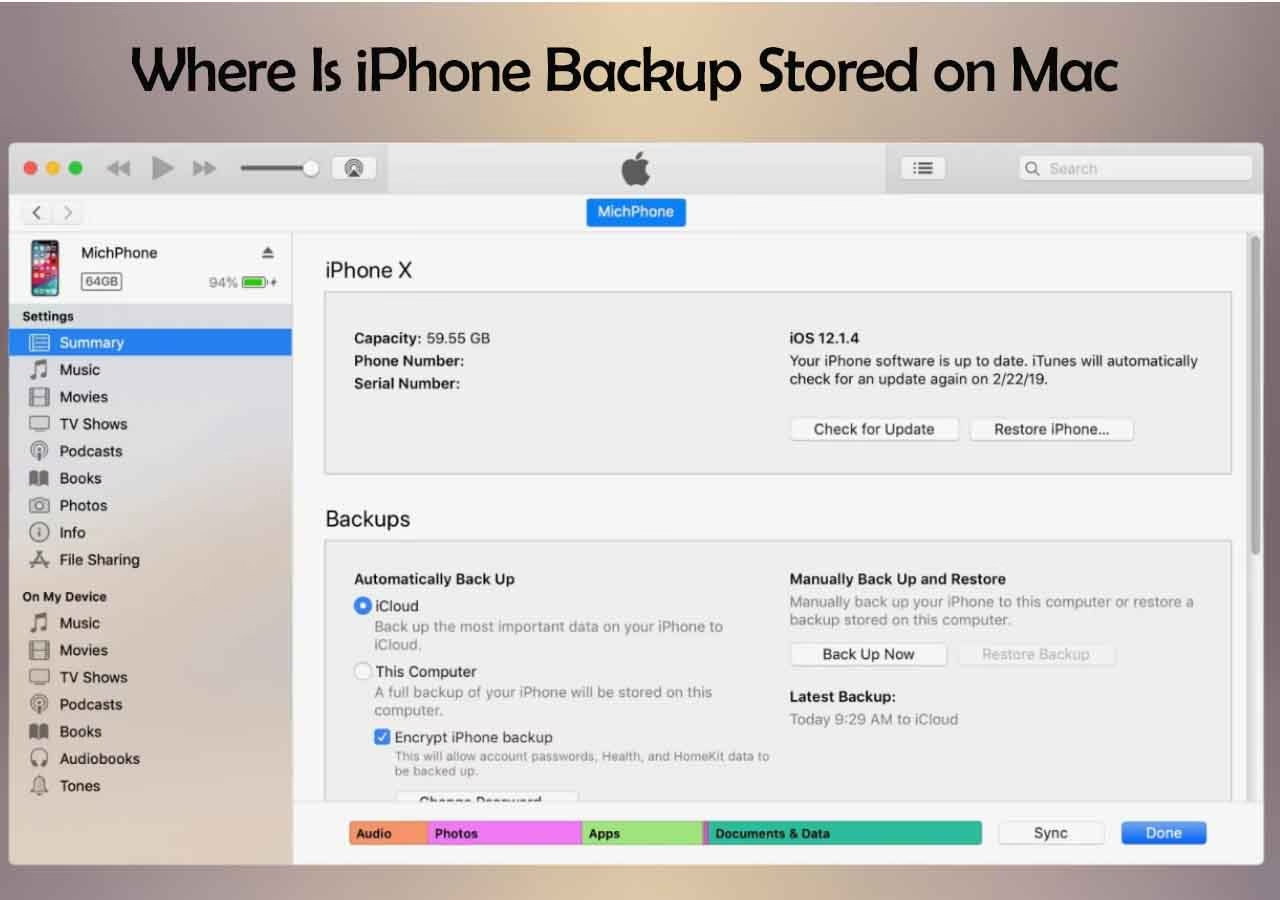
V dnešní digitální době je náš iPhone plný neocenitelných vzpomínek, důležitých dokumentů a osobních informací. Představa, že bychom o tato data přišli, je pro mnohé z nás noční můrou. Ačkoliv se to zdá nepředstavitelné, iPhony se občas mohou zhroutit, ztratit nebo poškodit, a právě v takových chvílích si uvědomíme kritickou důležitost pravidelného zálohování. Pokud víte, kde se zálohy vašeho iPhonu na Macu nacházejí, můžete v případě potřeby bleskově obnovit ztracená data a vrátit se do normálu během několika minut. Tento komplexní průvodce vás provede všemi způsoby, jak najít a spravovat zálohy, ať už používáte Finder, iTunes nebo iCloud, a poskytne vám klid, že vaše cenné informace jsou vždy v bezpečí a dostupné.
- Kde jsou zálohy iPhonu uloženy na macOS?
- Hledání záloh iPhonu pomocí Spotlightu
- Jak najít zálohy iPhonu na Macu pomocí Finderu nebo iTunes
- Lze změnit umístění záloh iTunes?
- Přístup k zálohám iPhonu na Macu přes iCloud
- Jak smazat staré zálohy iPhonu na Macu
- Srovnávací tabulka metod zálohování
- Často kladené otázky (FAQ)
- Závěr
Kde jsou zálohy iPhonu uloženy na macOS?
Možná jste si nedávno pořídili nový lesklý iPhone a chcete se ujistit, že vše, co jste měli na starém zařízení, je tam, kam patří. Připojíte svůj starý iPhone, kliknete na „Zálohovat nyní“ a je hotovo! Ale co se s těmito daty děje dál? Je nesmírně důležité vědět, kde se fyzicky nacházejí vaše lokální zálohy, a to nejen pro případ, že byste je potřebovali obnovit, ale také pokud byste chtěli uvolnit místo na disku Macu nebo k nim přistupovat ručně (i když to není přímočaré, jak si ukážeme).
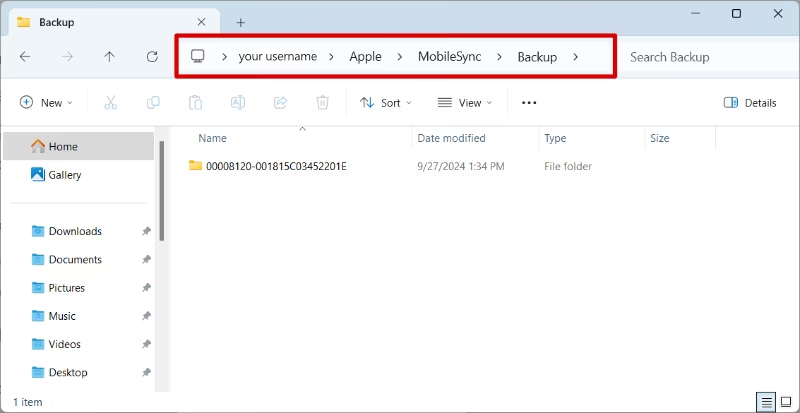
Na Macu jsou zálohy iPhonu standardně uloženy ve skryté složce, kterou najdete na následující cestě:
~/Library/Application Support/MobileSync/Backup/
Tato složka uchovává všechny vaše lokální zálohy vytvořené prostřednictvím Finderu (macOS Catalina a novější) nebo iTunes (macOS Mojave a starší). Jednotlivé zálohy jsou pojmenovány záhadnými alfanumerickými řetězci, které se mohou zdát nesmyslné, ale ve skutečnosti odpovídají konkrétnímu zařízení. Je důležité si uvědomit, že tyto soubory záloh nejsou určeny k prohlížení jednotlivých fotografií, zpráv nebo aplikací, protože jsou pro bezpečnost šifrovány. Pokud byste chtěli z těchto záloh extrahovat konkrétní soubory, budete potřebovat software třetí strany.
Jak zobrazit soubory záloh iPhonu na Macu:
- Otevřete Finder.
- V horní liště menu klikněte na Otevřít (Go) > Přejít do složky… (Go to Folder…).
- Do textového pole zadejte nebo vložte následující cestu:
~/Library/Application Support/MobileSync/Backup/ - Stiskněte Return (Enter) pro otevření složky.
Znalost umístění záloh iPhonu na Macu vám zajistí, že nebudete nikdy zaskočeni. Ať už upgradujete zařízení, uvolňujete místo, nebo se jen snažíte vyřešit nějaký problém, tato znalost vám poskytne klid a přímou kontrolu nad vašimi daty.
Hledání záloh iPhonu pomocí Spotlightu
Asi před časem jsem propadl panice, protože jsem nevědomky smazal fotoalbum ze svého iPhonu. Obsahovalo vzpomínky z nedávné cesty, které jsem ještě nezálohoval. Na okamžik jsem si pomyslel: „Právě jsem ztratil všechna data?“ Pak jsem si ale vzpomněl, že jsem si iPhone před několika dny zálohoval na Mac, ale kam se ty zálohy poděly? Pokud se někdy ocitnete v podobné situaci, Spotlight vám může přijít na pomoc. Je to rychlý a efektivní způsob, jak najít konkrétní soubory a složky, včetně skrytých adresářů, jako jsou ty se zálohami iPhonu.
Jak získat přístup k umístění záloh iPhonu v macOS pomocí Spotlightu:
- Otevřete Spotlight stisknutím kláves Command + Mezerník.
- Do vyhledávacího pole zadejte nebo vložte následující cestu:
~/Library/Application Support/MobileSync/Backup/ - Stiskněte Return (Enter) a Spotlight vás okamžitě přesměruje do složky se zálohami.
Spotlight sice rychle zobrazí složku se zálohami, ale ti, kteří chtějí mít nad zálohami větší kontrolu, mohou zvážit použití specializovaných aplikací třetích stran, které umožňují snadné prohlížení, správu a přenos záloh iPhonu bez omezení iTunes nebo Finderu. Některé z nich dokonce zajišťují, že nikdy nepřepíší vaše stávající zálohy iPhonu, na rozdíl od nativních nástrojů Macu, což zvyšuje bezpečnost.
Jak najít zálohy iPhonu na Macu pomocí Finderu nebo iTunes
Měli jste někdy ten nepříjemný pocit, který vás přiměl přemýšlet: „Co když se mi telefon poškodí? Co když se všechny vzpomínky a data náhodou smažou?“ Já ano, zvláště když jsem si uvědomil, že už je to nějakou dobu, co jsem si naposledy zálohoval iPhone. Naštěstí Apple poskytuje integrované nástroje pro správu záloh, ať už používáte moderní Finder nebo starší iTunes.
Použití Finderu pro macOS Catalina a novější:
S příchodem macOS Catalina převzal správu zařízení a záloh, kterou dříve vykonával iTunes, přímo Finder. Proces je intuitivní a umožňuje vám snadno spravovat vaše zálohy.
- Připojte svůj iPhone k Macu pomocí USB kabelu.
- Otevřete Finder.
- V postranním panelu Finderu v sekci „Umístění“ (Locations) vyberte svůj iPhone.
- Přejděte na kartu Obecné (General) a klikněte na tlačítko Spravovat zálohy… (Manage Backups…) pro zobrazení všech vašich záloh.
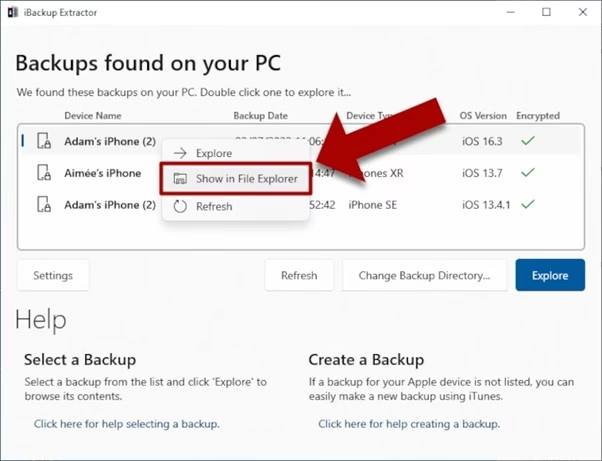
- Jakmile uvidíte seznam, stačí kliknout pravým tlačítkem myši na zálohu, kterou chcete spravovat, a můžete si vybrat z možností Smazat (Delete), Archivovat (Archive), Zobrazit ve Finderu (Show in Finder) nebo Zobrazit v Průzkumníkovi (Show in Explorer) – poslední možnost je relevantní pro Windows, v Macu se jedná o „Zobrazit ve Finderu“.
Použití iTunes pro macOS Mojave a starší:
Pro uživatele se staršími verzemi macOS, kde stále kraluje iTunes, je proces nalezení záloh mírně odlišný, ale stejně přímočarý.
- Připojte svůj iPhone k Macu pomocí USB kabelu.
- Otevřete iTunes.
- V horní nabídce iTunes přejděte na Předvolby (Preferences).
- Na kartě Zařízení (Devices) najdete seznam všech záloh, které jste vytvořili.
- Klikněte pravým tlačítkem myši na libovolnou zálohu a zvolte Zobrazit ve Finderu (Show in Finder) pro otevření složky se zálohami.
Tyto kroky vám pomohou, ale pokud chcete rychlejší a inteligentnější způsob správy a navigace mezi složkami záloh, existují pokročilé správce souborů pro Mac, které nabízejí vylepšenou navigaci pro složky záloh a uživatelsky přívětivé vyhledávací funkce, což vám umožní okamžitě procházet adresáře a zobrazovat soubory záloh iPhonu na Macu v rekordním čase.
Lze změnit umístění záloh iTunes?
Bohužel, přímo v rozhraní iTunes nebo Finderu nelze změnit výchozí umístění, kam se ukládají lokální zálohy. Apple záměrně udržuje toto umístění standardizované pro zajištění stability a integrity zálohovacího procesu. Nicméně, existují technické metody, jako je použití symbolických odkazů (symlinks) v Terminálu, které vám umožní přesunout zálohy na externí disk. Tato metoda je však pokročilá a vyžaduje znalost příkazového řádku, takže není doporučena pro běžné uživatele. Chybná manipulace může vést k poškození záloh nebo nestabilitě systému.
Pokud hledáte flexibilnější řešení pro ukládání záloh, doporučuji využít zálohy do iCloud. Tyto zálohy ukládají data odděleně od lokálních záloh, přímo v cloudu, což má několik výhod:
- Bezpečnost: iCloud je zabezpečený a spravovaný společností Apple.
- Prostor: Tyto zálohy nespotřebovávají místo na pevném disku vašeho Macu.
- Dostupnost: Jsou přístupné odkudkoli s připojením k internetu.
Následující kroky vám pomohou spravovat zálohy iCloud na Macu:
- Klikněte na menu Apple v levém horním rohu obrazovky a vyberte Nastavení systému… (System Settings…).
- Klikněte na Apple ID > iCloud.
- Klikněte na tlačítko Spravovat… (Manage…) vedle ukazatele úložiště iCloud.
- V okně „Spravovat úložiště“ (Manage Storage) vyberte Zálohy (Backups) pro zobrazení a správu vašich záloh iCloud.
V tomto okně můžete také vidět a smazat starší zálohy, abyste uvolnili místo v úložišti iCloud.
Přístup k zálohám iPhonu na Macu přes iCloud
Na rozdíl od lokálních záloh nejsou zálohy iCloud uloženy přímo na vašem Macu. Můžete k nim však přistupovat online, pokud máte stabilní připojení k internetu. Je důležité si uvědomit, že prostřednictvím webového rozhraní iCloud.com nemáte přímý přístup k celým zálohám zařízení ve smyslu souboru zálohy, ale spíše k datům jednotlivých aplikací a služeb, které jsou synchronizovány nebo zálohovány do iCloudu.
Jak na to:
- Přejděte na webovou stránku iCloud.com.
- Přihlaste se pomocí svého Apple ID.
- Po přihlášení můžete prohlížet data z aplikací, jako jsou Kontakty, Kalendáře, Fotky, Poznámky a další, které jsou zálohovány nebo synchronizovány prostřednictvím iCloudu. Nejedná se však o kompletní zálohy zařízení, které byste mohli stáhnout jako jeden soubor. Pro plnou obnovu zařízení z iCloud zálohy byste museli provést obnovu přímo na iPhonu.
Neustálý přístup k cloudovým úložištím může být nepohodlný. Pokud se tomu chcete vyhnout, existují aplikace, které vám umožní připojit vaše cloudové účty (včetně populárních jako Google Drive, Dropbox nebo OneDrive) jako lokální disky na Macu. Poté je můžete procházet, jako by tyto soubory byly uloženy přímo na vašem počítači.
Jak smazat staré zálohy iPhonu na Macu
Pokud vám dochází úložiště na Macu, důrazně doporučuji odstranit staré zálohy iPhonu, které již nepotřebujete. Tyto zálohy mohou zabírat značné množství místa, zejména pokud máte více zařízení nebo dlouhodobě zálohujete.
Při použití Finderu (macOS Catalina a novější):
- Otevřete Finder a připojte svůj iPhone k Macu.
- Klikněte na Spravovat zálohy… (Manage Backups…) v okně Finderu.
- Vyberte zálohu, kterou chcete smazat.
- Poté klikněte na Smazat zálohu (Delete Backup).
Při použití iTunes (macOS Mojave a starší):
- Otevřete iTunes a připojte svůj iPhone.
- Přejděte na Předvolby (Preferences) > Zařízení (Devices).
- Klikněte pravým tlačítkem myši na zálohu, kterou chcete odstranit, a vyberte Smazat zálohu (Delete Backup).
Kromě mazání starých záloh můžete také uvolnit místo na Macu pomocí specializovaných aplikací pro čištění Macu. Tyto aplikace dokáží najít soubory, které již nepotřebujete, včetně nepotřebných systémových souborů, mezipamětí a zbytků aplikací, a pomohou vám je bezpečně odstranit. Pouhými jednoduchými kroky můžete svůj Mac zbavit nepotřebného balastu a výrazně zlepšit jeho výkon.
Pro lepší přehlednost a rozhodování, která metoda zálohování je pro vás nejvhodnější, jsme připravili srovnávací tabulku lokálních a cloudových záloh.
| Funkce | Lokální záloha (Finder/iTunes) | Cloudová záloha (iCloud) |
|---|---|---|
| Místo uložení | Pevný disk Macu | Cloudové úložiště Apple |
| Přístup | Fyzicky na Macu, vyžaduje připojení zařízení | Online odkudkoli s připojením k internetu |
| Rychlost | Obvykle rychlejší (závisí na USB/Wi-Fi připojení) | Závisí na rychlosti internetu |
| Úložiště | Spotřebovává místo na disku Macu | Spotřebovává místo v iCloud, základní 5 GB zdarma, více placené |
| Zabezpečení | Šifrováno, chráněno heslem Macu | Šifrováno společností Apple, dvoufaktorové ověřování |
| Pohodlí | Vyžaduje ruční připojení (nebo Wi-Fi synchronizaci) | Automatické zálohování při připojení k Wi-Fi a napájení |
| Obnova dat | Obnovení celého zařízení nebo použití 3rd party nástrojů pro extrakci | Obnovení celého zařízení, přístup k synchronizovaným datům online |
| Flexibilita | Méně flexibilní pro změnu umístění | Velmi flexibilní, přístupné z jakéhokoli zařízení |
Často kladené otázky (FAQ)
Proč jsou soubory záloh zašifrované a nelze je přímo prohlížet?
Soubory záloh iPhonu jsou šifrovány z bezpečnostních důvodů. Chrání vaše osobní a citlivá data, jako jsou zprávy, hesla, zdravotní data a další, před neoprávněným přístupem. Pokud by nebyly šifrované, kdokoli, kdo by získal přístup k vašemu Macu, by mohl snadno prohlížet všechna vaše data. Šifrování zajišťuje, že pro obnovu nebo extrakci dat je nutné buď obnovit celý iPhone, nebo použít speciální software třetí strany, který dokáže šifrovaná data dešifrovat (obvykle vyžaduje heslo k záloze).
Mohu obnovit pouze část zálohy, například jen fotky nebo zprávy?
Nativní nástroje Apple (Finder, iTunes, iCloud) jsou primárně navrženy pro obnovu celého zařízení ze zálohy. To znamená, že nemůžete vybrat pouze konkrétní soubory, jako jsou jednotlivé fotografie nebo zprávy, a obnovit je. Pokud potřebujete selektivní obnovu, budete muset použít specializovaný software třetí strany, který je navržen k prohlížení obsahu záloh a extrahování vybraných dat.
Co se stane, když smažu starou zálohu?
Pokud smažete starou zálohu, trvale ji odstraníte z vašeho Macu nebo iCloud úložiště. To znamená, že tato konkrétní záloha již nebude k dispozici pro obnovu vašeho iPhonu do stavu, v jakém byl v době vytvoření této zálohy. Je proto důležité si být jistý, že danou zálohu již nepotřebujete, nebo že máte novější a aktuální zálohu. Smazání starých záloh je dobrý způsob, jak uvolnit cenné místo na disku.
Je bezpečné ukládat zálohy na externí disk?
Ano, ukládání záloh na externí disk je velmi bezpečné, a dokonce doporučené pro dodatečnou redundanci a uvolnění místa na hlavním disku Macu. Nicméně, jak bylo zmíněno, přímá změna výchozího umístění záloh v iTunes/Finderu není podporována a vyžaduje technické řešení pomocí symbolických odkazů. Pokud se rozhodnete pro tento postup, ujistěte se, že externí disk je vždy připojen a dostupný, když iPhone zálohujete. Také je důležité zajistit fyzickou bezpečnost externího disku a případně jej šifrovat.
Jak často bych měl iPhone zálohovat?
Frekvence zálohování závisí na tom, jak často používáte svůj iPhone a jak moc důležitá jsou pro vás data, která na něm uchováváte. Obecně platí, že čím častěji, tím lépe. Pro většinu uživatelů je ideální zálohovat iPhone alespoň jednou týdně. Pokud však na telefonu pracujete s velmi důležitými daty nebo pořizujete mnoho fotografií a videí, zvažte denní zálohování, ideálně automatické do iCloudu, abyste minimalizovali riziko ztráty dat.
Závěr
V tomto průvodci jsme probrali vše od nalezení záloh iPhonu přes Finder nebo iTunes až po přístup k úložišti iCloud. Znalost umístění a správy vašich záloh je základním kamenem digitální hygieny a klidu mysli. Ať už se jedná o nešťastnou nehodu, upgrade na nové zařízení nebo jen potřebu uvolnit místo na disku, plná kontrola nad vašimi zálohami je neocenitelná. Pamatujte, že vaše data jsou cenná, a pravidelné zálohování je nejlepší ochranou proti jejich ztrátě. Doufáme, že vám tento článek pomohl získat jasnou představu o tom, jak efektivně spravovat zálohy vašeho iPhonu na Macu, a že se nyní cítíte mnohem jistěji v ochraně svých digitálních vzpomínek.
Chceš-li si přečíst další články podobné jako Kde najít zálohy iPhonu na Macu?, navštiv kategorii Zálohování.