
06/11/2022
Vlastníte nový Mi Band a nemůžete se dočkat, až začnete sledovat své kroky, spánek nebo přijímat oznámení přímo na zápěstí? Klíčem k odemknutí plného potenciálu vašeho chytrého náramku je jeho správné spárování s chytrým telefonem. Ať už používáte Android nebo iOS, proces je překvapivě jednoduchý a v zásadě stejný pro většinu modelů, od starších Mi Band 3 a 4 až po novější generace jako Mi Band 6 a 7. Tento komplexní průvodce vás provede každým krokem, zajistí hladké připojení a pomůže vám vyřešit případné problémy, abyste mohli co nejdříve začít využívat všechny funkce, které váš Mi Band nabízí.
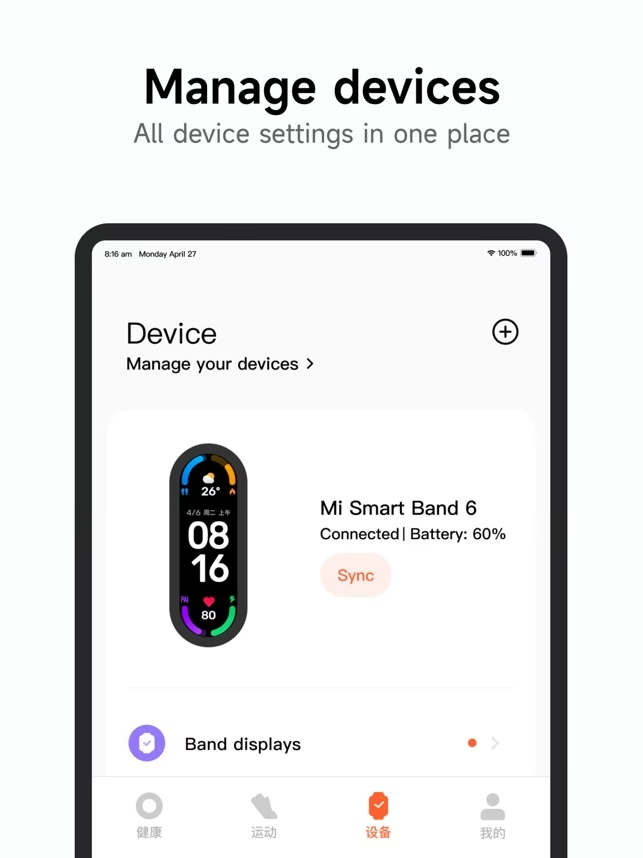
Proč spárovat svůj Mi Band?
Spárování vašeho Mi Bandu s telefonem není jen nutnost, je to brána k plnému využití jeho schopností. Bez připojení k aplikaci by byl Mi Band jen obyčejný krokoměr. Jakmile je však spárován, stává se z něj osobní asistent a trenér. Můžete sledovat své denní aktivity, jako jsou kroky, vzdálenost a spálené kalorie, monitorovat srdeční tep v reálném čase, analyzovat kvalitu spánku a dokonce dostávat diskrétní upozornění na příchozí hovory, SMS zprávy nebo oznámení z vašich oblíbených aplikací. Aplikace vám navíc umožní přizpůsobit si ciferník, nastavit budíky, cíle pro cvičení a sledovat svůj pokrok v dlouhodobém horizontu. Všechna tato data jsou synchronizována do cloudu, takže k nim máte přístup kdykoli a kdekoli. Bez spárování byste přišli o většinu těchto inteligentních funkcí, což by z vašeho Mi Bandu udělalo jen drahý kus plastu na zápěstí.
Příprava před párováním: Co potřebujete?
Než se pustíte do samotného párování, je důležité se ujistit, že máte vše připraveno. Tyto přípravné kroky minimalizují riziko komplikací a zajistí, že proces proběhne hladce a bez přerušení.
Nabití Mi Bandu
Tento krok je často podceňován, ale je naprosto klíčový. Před zahájením párování se ujistěte, že je váš Mi Band dostatečně nabitý, ideálně na 100 %. Pokud je náramek nový a právě jste ho vyndali z krabičky, může být jeho baterie téměř vybitá. Nízká úroveň nabití může způsobit přerušení párování, nestabilitu připojení nebo dokonce zabránit náramku v zapnutí. Nechte náramek připojit k nabíječce alespoň 30 minut, než se pokusíte o první spárování. Plně nabitý náramek zajistí stabilní a bezproblémový průběh celého procesu.
Stažení aplikace Mi Fit (nebo Zepp Life)
Pro správnou funkci a spárování vašeho Mi Bandu je nezbytná doprovodná aplikace. Původní a nejznámější je Mi Fit, která byla v průběhu času přejmenována na Zepp Life pro některé regiony a novější modely. Je důležité stáhnout si správnou aplikaci z oficiálního obchodu s aplikacemi – Google Play Store pro Android nebo Apple App Store pro iOS. Vyvarujte se stahování aplikací z neověřených zdrojů, abyste předešli bezpečnostním rizikům.
Pro Android:
- Otevřete aplikaci Google Play Store.
- Do vyhledávacího pole zadejte „Mi Fit“ nebo „Zepp Life“.
- Vyberte správnou aplikaci (obvykle od vývojáře „Anhui Huami Information Technology Co.,Ltd.“ nebo podobného) a klikněte na „Instalovat“.
- Počkejte na dokončení stahování a instalace.
Pro iOS:
- Otevřete aplikaci Apple App Store.
- Do vyhledávacího pole zadejte „Mi Fit“ nebo „Zepp Life“.
- Klepněte na „Získat“ vedle správné aplikace a potvrďte instalaci (možná budete muset zadat heslo Apple ID nebo použít Touch/Face ID).
- Počkejte na dokončení stahování a instalace.
Vytvoření nebo přihlášení k účtu Mi
Jakmile je aplikace nainstalována, budete vyzváni k vytvoření nového účtu Mi nebo k přihlášení, pokud již účet máte. Tento účet je klíčový pro ukládání vašich fitness dat, synchronizaci nastavení a zálohování informací. Zajišťuje, že vaše data jsou bezpečná a dostupná napříč zařízeními nebo v případě, že si pořídíte nový telefon. Proces registrace je obvykle rychlý a vyžaduje pouze e-mailovou adresu nebo telefonní číslo a heslo.
Zapnutí Bluetooth na vašem telefonu
Bluetooth je bezdrátová technologie, která umožňuje vašemu telefonu komunikovat s Mi Bandem. Bez aktivního Bluetooth připojení není párování možné. Ujistěte se, že je Bluetooth na vašem telefonu zapnuto a že je váš telefon viditelný pro ostatní zařízení. To obvykle provedete v rychlém nastavení telefonu nebo v nastavení Bluetooth.
Pro Android/iOS:
- Přejeďte prstem shora dolů po obrazovce (nebo zdola nahoru u starších iOS) pro přístup k rychlým nastavením nebo ovládacímu centru.
- Klepněte na ikonu Bluetooth, aby se aktivovala (změní barvu, obvykle na modrou).
- Případně přejděte do „Nastavení“ > „Bluetooth“ a ujistěte se, že je přepínač v poloze „Zapnuto“.
Podrobný průvodce párováním: Krok za krokem
Nyní, když máte vše připraveno, můžeme se pustit do samotného procesu párování. Postupujte pečlivě podle těchto kroků.
Krok 1: Ujistěte se, že je náramek nabitý
Znovu zdůrazňujeme: plně nabitý náramek minimalizuje riziko problémů. Pokud jste tak ještě neučinili, připojte jej k nabíječce a počkejte, až se nabije.
Krok 2: Nainstalujte aplikaci Mi Fit (Zepp Life)
Jak je popsáno výše, stáhněte a nainstalujte aplikaci z oficiálního obchodu s aplikacemi. Ujistěte se, že máte nejnovější verzi, aby byla zajištěna kompatibilita a stabilita.
Krok 3: Přihlášení nebo registrace Mi účtu
Otevřete aplikaci. Pokud jste nový uživatel, vytvořte si účet. Pokud účet již máte, přihlaste se. Aplikace vás provede tímto procesem.
Krok 4: Aktivujte Bluetooth na telefonu
Ujistěte se, že je na vašem telefonu aktivní Bluetooth a že je telefon v dosahu vašeho Mi Bandu. Ideální je mít obě zařízení blízko u sebe, nejlépe do jednoho metru.
Krok 5: Spárování vašeho Mi Bandu
Nyní je čas na samotné připojení náramku k telefonu.
- V aplikaci Mi Fit (Zepp Life) klepněte na záložku „Profil“ (obvykle v pravém dolním rohu obrazovky).
- Klepněte na „Přidat zařízení“ (nebo podobnou možnost, například ikonu „+“ v pravém horním rohu).
- Ze seznamu typů zařízení vyberte „Náramek“ (Band).
- Aplikace začne vyhledávat dostupná zařízení Bluetooth v okolí. Ujistěte se, že váš Mi Band je aktivní a v dosahu telefonu.
- Jakmile aplikace najde váš Mi Band, zobrazí se na displeji telefonu. Klepněte na něj.
- Většina Mi Bandů vyžaduje potvrzení párování přímo na náramku. Na displeji Mi Bandu se objeví výzva k potvrzení (například zatržítko nebo zpráva „Pair?“). Klepněte na tlačítko náramku nebo přejeďte po displeji pro potvrzení párování. Pokud potvrzení neprovedete, párování selže.
- Po potvrzení se náramek připojí k telefonu. Může to trvat několik sekund.
Krok 6: Konfigurace a aktualizace firmwaru
Po úspěšném spárování vás aplikace vyzve k několika dalším krokům. Je velmi pravděpodobné, že bude k dispozici aktualizace firmware pro váš Mi Band. Důrazně doporučujeme tuto aktualizaci provést. Firmware je software, který běží přímo na náramku, a aktualizace přináší nové funkce, vylepšení stability a opravy chyb. Během aktualizace udržujte náramek blízko telefonu a nepřerušujte proces.
Kromě aktualizace firmwaru můžete v aplikaci nastavit:
- Ciferník: Vyberte si z mnoha dostupných ciferníků ten, který se vám nejvíce líbí.
- Oznámení: Nastavte, ze kterých aplikací chcete dostávat oznámení na náramek.
- Monitorování zdraví: Upravte frekvenci monitorování srdečního tepu, nastavení spánku a další.
- Cíle aktivit: Nastavte si denní cíle pro kroky, kalorie a vzdálenost.
- Budíky a připomenutí: Naplánujte si tiché vibrační budíky nebo připomenutí.
Optimalizace a přizpůsobení vašeho Mi Bandu
Po úspěšném spárování a prvotní konfiguraci se otevírá svět možností, jak si svůj Mi Band přizpůsobit a optimalizovat pro vaše potřeby. Aplikace Mi Fit (nebo Zepp Life) je centrem veškerého nastavení a správy vašeho náramku.
Nastavení ciferníků
Jednou z nejpopulárnějších funkcí je možnost měnit ciferníky. V aplikaci naleznete obrovskou galerii ciferníků, od minimalistických po informačně bohaté, a dokonce i možnost nahrát vlastní fotografie jako pozadí. Pravidelná změna ciferníku může osvěžit vzhled vašeho náramku a přizpůsobit jej vaší náladě nebo outfitu.
Správa oznámení
Mi Band dokáže zobrazovat oznámení z vašeho telefonu. V nastavení aplikace můžete vybrat, ze kterých konkrétních aplikací chcete dostávat upozornění. To je skvělé pro diskrétní přijímání zpráv, hovorů nebo aktualizací sociálních médií, aniž byste museli neustále kontrolovat telefon. Můžete také nastavit, zda chcete být upozorněni na příchozí hovory, a dokonce je přímo z náramku odmítnout.
Sledování zdraví a aktivity
Mi Band je především fitness tracker. V aplikaci můžete podrobně nastavit monitorování srdečního tepu (nepřetržité, nebo v určitých intervalech), sledování spánku (včetně REM fáze u novějších modelů), upozornění na neaktivitu a mnoho dalšího. Novější modely nabízejí i sledování saturace kyslíku v krvi (SpO2) nebo monitorování stresu. Všechna tato data jsou přehledně zobrazena v aplikaci, kde můžete sledovat svůj pokrok a trendy v čase.
Tabulka kompatibility a funkcí Mi Band modelů (obecné srovnání)
Přestože se proces párování Mi Bandů s telefony příliš neliší napříč generacemi, samotné náramky prošly významným vývojem. Následující tabulka nabízí rychlý přehled klíčových rozdílů a funkcí, které byste mohli u jednotlivých modelů očekávat, a které ovlivňují celkový uživatelský zážitek, i když ne přímo proces připojení.
| Funkce / Model | Mi Band 3 | Mi Band 4 | Mi Band 5 | Mi Band 6 | Mi Band 7 | Mi Band 8 |
|---|---|---|---|---|---|---|
| Displej | OLED, černobílý | AMOLED, barevný | AMOLED, barevný, větší | AMOLED, plná obrazovka | AMOLED, Always-On Display | AMOLED, vylepšený AOD |
| Monitorování tepu | Ano | Ano | Vylepšené | Vylepšené | Vylepšené | Vylepšené |
| SpO2 (kyslík v krvi) | Ne | Ne | Ne | Ano | Ano | Ano |
| NFC (platby) | Jen čínská verze | Jen čínská verze | Jen čínská verze | Některé verze | Některé verze | Některé verze |
| Magnetické nabíjení | Ne | Ne | Ano | Ano | Ano | Ano |
| Sledování sportů | Základní | Více režimů | 11 režimů | 30 režimů | 120 režimů | 150+ režimů |
| Kompatibilní aplikace | Mi Fit | Mi Fit / Zepp Life | Mi Fit / Zepp Life | Mi Fit / Zepp Life | Zepp Life / Mi Fitness | Mi Fitness |
Jak je z tabulky patrné, novější modely Mi Band nabízejí pokročilejší funkce a vylepšené displeje, ale základní princip párování s telefonem zůstává konzistentní napříč generacemi. Klíčové je mít správnou a aktuální aplikaci.
Časté problémy a jejich řešení
Někdy se i přes pečlivé dodržení všech kroků mohou vyskytnout problémy s párováním. Zde jsou nejčastější potíže a způsoby, jak je vyřešit.
Náramek se nenabíjí/nezapíná
Pokud váš Mi Band nereaguje na nabíječku nebo se nezapne, zkuste následující:
- Zkontrolujte připojení: Ujistěte se, že je náramek správně usazen v nabíjecí kolébce a že jsou kontakty čisté. Někdy stačí náramek mírně posunout.
- Vyzkoušejte jiný USB port/adaptér: Problém může být v nabíjecím zdroji. Vyzkoušejte jiný USB port na počítači nebo jiný síťový adaptér.
- Dlouhodobé vybití: Pokud byl náramek dlouho zcela vybitý, může trvat déle, než se probere k životu. Nechte ho připojený k nabíječce alespoň hodinu, i když nevidíte žádnou indikaci nabíjení.
Problémy s Bluetooth připojením
Bluetooth je často zdrojem potíží. Zkuste tyto kroky:
- Vypněte a zapněte Bluetooth: Nejjednodušší řešení. V rychlých nastaveních telefonu vypněte Bluetooth, počkejte 10 sekund a znovu ho zapněte. Pak zkuste párování znovu.
- Restartujte telefon: Úplný restart telefonu může vyřešit dočasné softwarové chyby, které ovlivňují Bluetooth.
- Zapomeňte zařízení: Pokud jste se pokoušeli spárovat náramek dříve a proces selhal, nebo pokud jste ho měli spárovaný s jiným telefonem, může pomoci „zapomenout“ náramek v nastavení Bluetooth vašeho telefonu. Přejděte do nastavení Bluetooth, najděte Mi Band (pokud je tam uveden) a vyberte možnost „Zapomenout toto zařízení“ nebo „Zrušit párování“.
Aplikace náramek nenajde
Pokud aplikace Mi Fit (Zepp Life) náramek nevidí, i když je Bluetooth aktivní:
- Ujistěte se, že je náramek blízko: Udržujte Mi Band co nejblíže telefonu.
- Zkontrolujte, zda není spárován jinde: Náramek může být spárován s jiným zařízením v okolí (např. tabletem nebo jiným telefonem). Ujistěte se, že je odpojen od všech ostatních zařízení.
- Povolení aplikace: Zkontrolujte v nastavení telefonu, zda má aplikace Mi Fit (Zepp Life) všechna potřebná povolení, zejména povolení k poloze (lokaci). Bluetooth vyhledávání často vyžaduje povolení polohy.
- Aktualizujte aplikaci: Ujistěte se, že používáte nejnovější verzi aplikace z obchodu. Starší verze mohou mít problémy s kompatibilitou s novějšími Mi Band modely nebo verzemi OS.
Náramek se nedaří spárovat
Pokud se náramek najde, ale párování selže po potvrzení:
- Zkontrolujte potvrzení na náramku: Ujistěte se, že jste klepli na potvrzení přímo na displeji Mi Bandu, když vás k tomu aplikace vyzvala. Bez tohoto potvrzení se náramek nespáruje.
- Resetujte Mi Band: Jako poslední možnost můžete zkusit reset náramku do továrního nastavení. Tato možnost je obvykle k dispozici v aplikaci Mi Fit (Zepp Life) pod nastavením vašeho konkrétního náramku (Profil > Můj náramek > Tovární nastavení/Resetovat). Upozorňujeme, že toto vymaže všechna data z náramku.
Často kladené otázky (FAQ)
Zde jsou odpovědi na některé z nejčastějších otázek týkajících se používání a párování Mi Bandu.
Mohu používat Mi Band bez telefonu?
Ano, Mi Band může fungovat jako samostatný krokoměr a monitor srdečního tepu i bez trvalého připojení k telefonu. Bude zaznamenávat vaše kroky, vzdálenost, spálené kalorie a srdeční tep. Nicméně, pro zobrazení podrobných statistik, změnu nastavení, aktualizaci firmwaru nebo přijímání oznámení z telefonu je nutné jej spárovat s aplikací.
Je Mi Fit stejná jako Zepp Life?
Ano, pro většinu uživatelů jsou to v podstatě stejné aplikace. Xiaomi a její partnerská společnost Huami (nyní Zepp Health) se rozhodly přejmenovat aplikaci Mi Fit na Zepp Life pro některé regiony a novější modely zařízení. Funkcionalita je velmi podobná, a obě aplikace jsou kompatibilní s většinou Mi Bandů. Pro nejnovější Mi Band 7 a 8 se však doporučuje novější aplikace Mi Fitness (dříve Xiaomi Wear), která nabízí mírně odlišné rozhraní a pokročilejší funkce pro tyto modely. Pokud máte novější náramek a Zepp Life nefunguje optimálně, zkuste Mi Fitness.
Co když mám starší Mi Band (např. Mi Band 2)?
I starší modely Mi Bandu, jako je Mi Band 2, se párují podobným způsobem přes aplikaci Mi Fit (nebo Zepp Life). Funkce budou omezenější ve srovnání s novějšími modely (např. černobílý displej, méně sportovních režimů), ale základní sledování aktivity a oznámení budou fungovat.
Lze Mi Band spárovat s více telefony?
Ne, Mi Band může být aktivně spárován pouze s jedním telefonem najednou. Pokud chcete náramek spárovat s jiným telefonem, musíte jej nejprve odpojit od současného telefonu (v aplikaci Mi Fit/Zepp Life zvolte „Odpojit“ nebo „Zrušit párování zařízení“) a poté provést proces párování s novým telefonem. To zajistí, že data nebudou duplikována a náramek bude fungovat správně.
Jak dlouho vydrží baterie po spárování?
Výdrž baterie Mi Bandu se liší v závislosti na modelu a způsobu používání. Obecně platí, že s aktivovaným monitorováním srdečního tepu, častými oznámeními a jasným displejem bude výdrž kratší. Novější modely Mi Bandu obvykle vydrží 7-14 dní na jedno nabití při běžném používání. Pokud je aktivována funkce Always-On Display, výdrž se výrazně zkrátí.
Závěr
Spárování vašeho Mi Bandu s chytrým telefonem je prvním a nejdůležitějším krokem k plnému využití jeho potenciálu. Jakmile je proces dokončen, otevře se vám svět sledování fitness, chytrých oznámení a personalizovaných nastavení, které vám pomohou žít zdravější a propojenější život. Doufáme, že tento podrobný průvodce vám pomohl úspěšně připojit váš náramek. Nyní už nezbývá nic jiného než si užívat všechny výhody, které váš Mi Band nabízí, a začít efektivně sledovat své zdraví a aktivity!
Chceš-li si přečíst další články podobné jako Jak připojit Mi Band k telefonu?, navštiv kategorii Návody.