
28/03/2023
Představte si to: potřebujete si rychle něco vyhledat, poslat důležitou zprávu nebo jen prohlížet sociální sítě, ale váš iPhone se odmítá připojit k Wi-Fi. Známá frustrace, že? Problémy s připojením k internetu jsou jedny z nejčastějších, s nimiž se uživatelé iPhonů setkávají. Naštěstí většina těchto problémů má jednoduchá a rychlá řešení, která zvládnete sami. V tomto podrobném průvodci se podíváme na osvědčené metody, jak obnovit stabilní Wi-Fi připojení na vašem iPhonu a zbavit se tak nepříjemných výpadků, které vás odpojují od digitálního světa.

Předtím než začnete: Kontrola základů
Než se pustíte do složitějších řešení, je vždy dobré zkontrolovat ty nejzákladnější věci. Často se stává, že problém není v iPhonu, ale v samotné síti nebo routeru. Ujistěte se, že:
- Váš Wi-Fi router je zapojený a funguje správně. Zkuste jej restartovat – odpojte jej od napájení na 30 sekund a pak jej znovu zapojte. Tento jednoduchý krok dokáže vyřešit překvapivé množství problémů s připojením.
- Ostatní zařízení (notebooky, jiné telefony, tablety) se k dané Wi-Fi síti připojují bez problémů. Pokud ne, problém je pravděpodobně v síti, nikoli ve vašem iPhonu, a měli byste se zaměřit na řešení potíží s routerem nebo poskytovatelem internetu.
- Jste v dosahu Wi-Fi signálu a nic ho neruší (např. tlusté zdi, mikrovlnné trouby, akvária nebo jiné elektronické rušení). Slabý signál může způsobit nestabilní nebo žádné připojení.
Pokud jsou tyto základní kontroly v pořádku a váš iPhone se stále nepřipojuje, pokračujte s následujícími kroky, které jsou zaměřeny přímo na nastavení vašeho zařízení.
Oprava 1: Povolte automatické připojení k síti (Auto-Join)
Někdy se stane, že nechtěně vypnete funkci automatického připojení pro konkrétní Wi-Fi síť. To znamená, že i když je síť dostupná, váš iPhone se k ní automaticky nepřipojí a vy musíte připojení ručně potvrzovat, nebo si dokonce myslíte, že se nepřipojuje vůbec. Povolení této funkce je jednoduché a může vyřešit mnoho frustrací s připojením, zejména pokud se váš iPhone připojoval dříve, ale nyní vyžaduje ruční zásah.
Postupujte podle těchto kroků:
- Otevřete aplikaci Nastavení (Settings) na vašem iPhonu.
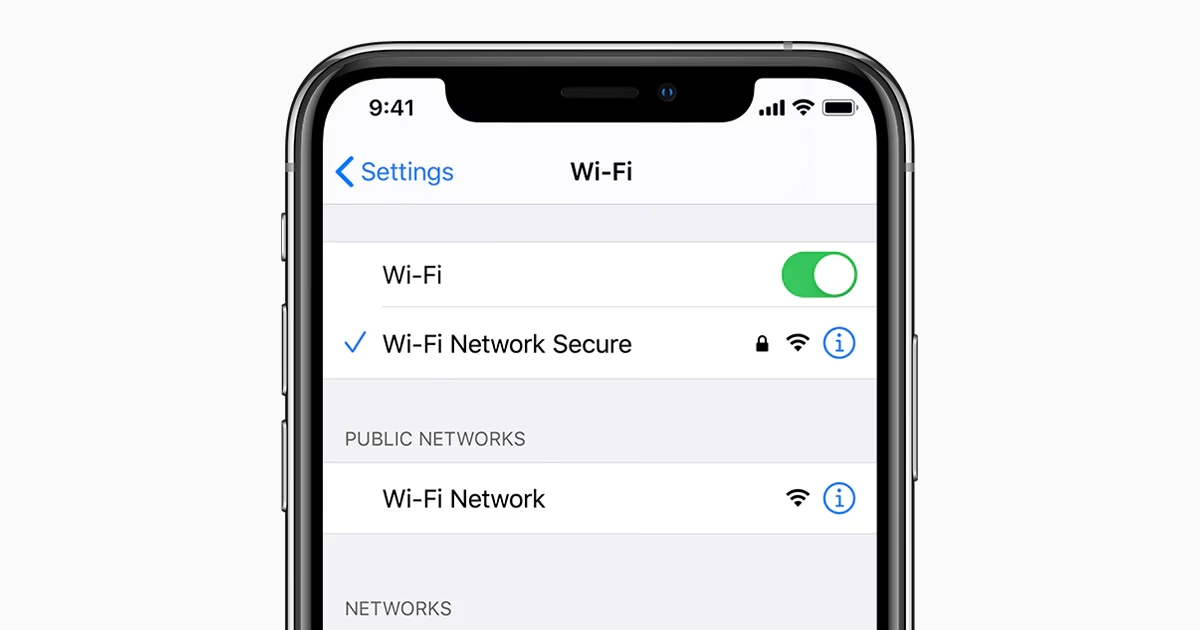
- Přejděte do sekce Wi-Fi.
- U sítě Wi-Fi, ke které se váš iPhone automaticky nepřipojuje, klepněte na tlačítko informací (ikonka „i“ v kruhu) vedle názvu sítě.
- Zde najdete přepínač s názvem Automatické připojení (Auto-Join). Ujistěte se, že je tento přepínač zapnutý (zelený).
Jakmile tuto možnost aktivujete, váš iPhone by se měl automaticky připojit k této síti, kdykoli bude v dosahu, což vám ušetří čas a starosti s ručním výběrem sítě.
Oprava 2: Zapomeňte a znovu se připojte k síti Wi-Fi
Pokud se váš iPhone k síti Wi-Fi připojoval dříve, ale nyní má problémy, může být problém v uložených konfiguračních datech této sítě. Tyto data se mohou časem poškodit nebo se stanou neaktuálními (například po změně hesla routeru, aniž by se iPhone o tom dozvěděl). „Zapomenutí“ sítě a následné opětovné připojení v podstatě vynuluje veškerá uložená nastavení pro danou síť a vytvoří zcela nové připojení. Je to jako začít s čistým štítem a často to vyřeší drobné softwarové chyby, které brání správnému připojení.
Následujte tyto instrukce:
- Otevřete aplikaci Nastavení (Settings).
- Klepněte na Wi-Fi.
- U sítě, se kterou máte problémy, klepněte na tlačítko informací (ikonka „i“ v kruhu).
- Zde uvidíte možnost Zapomenout tuto síť (Forget This Network). Klepněte na ni a potvrďte svou volbu.
- Po zapomenutí sítě se vraťte do seznamu dostupných Wi-Fi sítí a znovu vyhledejte tu, ke které se chcete připojit. Klepněte na ni a zadejte heslo k síti, pokud je vyžadováno. Ujistěte se, že zadáváte správné heslo, jinak se připojení nezdaří.
Tento krok by měl zajistit, že iPhone naváže s routerem zcela nové, čisté spojení, což často odstraní přetrvávající problémy s připojením.
Oprava 3: Resetování všech síťových nastavení
Pokud předchozí kroky selhaly a váš iPhone se stále odmítá připojit k Wi-Fi, je čas sáhnout po komplexnějším řešení – resetování všech síťových nastavení na vašem iPhonu. Tato akce vrátí veškerá nastavení související s připojením (Wi-Fi, mobilní data, VPN, APN) do továrního stavu. Nebojte se, vaše osobní data, aplikace ani fotografie nebudou smazány. Pouze se vymažou uložená hesla k Wi-Fi sítím a další síťové konfigurace. Je to velmi účinný způsob, jak se zbavit přetrvávajících problémů s připojením, protože eliminuje jakékoli chybné nebo poškozené síťové konfigurace, které by mohly bránit správnému fungování Wi-Fi.
Postup je následující:
- Otevřete aplikaci Nastavení (Settings).
- Přejděte na Obecné (General).
- Sjeďte dolů a klepněte na Přenést nebo resetovat iPhone (Transfer or Reset iPhone).
- Následně klepněte na Resetovat (Reset).
- Z nabídky, která se objeví, vyberte Resetovat nastavení sítě (Reset Network Settings).
- Budete vyzváni k zadání vašeho kódu pro odemčení iPhonu. Potvrďte resetování.
Po dokončení resetu se váš iPhone restartuje. Budete muset znovu zadat hesla k Wi-Fi sítím, ke kterým se chcete připojit, protože tato data budou vymazána. Tento krok je často posledním záchranným lanem před obnovením celého zařízení a v drtivé většině případů problémy se síťovým připojením vyřeší, protože odstraní veškeré potenciální softwarové konflikty na úrovni sítě.
Přehled řešení: Kdy co použít?
Pro snadnější orientaci a rychlé rozhodování, který postup zvolit, jsme pro vás připravili přehlednou tabulku, která shrnuje jednotlivá řešení a jejich doporučené použití:
| Řešení | Popis | Kdy použít? | Dopad na uživatele |
|---|---|---|---|
| Povolit automatické připojení (Auto-Join) | Zajistí, že se iPhone automaticky připojí k vybrané síti, když je v dosahu. | iPhone se nepřipojuje automaticky, ale ručně se připojit dá. Ideální pro sítě, které často používáte. | Minimální. Jen aktivujete jeden přepínač v nastavení sítě. |
| Zapomenout a znovu se připojit k síti | Vymaže uložená data o konkrétní Wi-Fi síti a vytvoří nové, čisté připojení. | iPhone se dříve připojoval, ale nyní má problémy s konkrétní sítí (např. po změně hesla routeru, nestabilní připojení k jedné síti). | Nutnost znovu zadat heslo k dané Wi-Fi síti. |
| Resetovat nastavení sítě | Vrátí všechna síťová nastavení (Wi-Fi, mobilní data, VPN) do továrního stavu. | Žádné z předchozích řešení nepomohlo, přetrvávají problémy s jakýmkoli Wi-Fi připojením nebo obecně s připojením k internetu. | Nutnost znovu zadat hesla ke všem dříve známým Wi-Fi sítím a překonfigurovat VPN (pokud používáte). |
Vždy začněte s nejjednodušším řešením a postupujte k těm složitějším, pokud to první nepomůže. Tento systematický přístup vám ušetří čas a potenciální frustraci.
Často kladené dotazy (FAQ)
Zde najdete odpovědi na nejčastější otázky týkající se problémů s připojením Wi-Fi na iPhonu, které vám mohou pomoci s dalším řešením potíží.
Q: Ztratím svá data, když resetuji síťová nastavení?
A: Ne, resetování síťových nastavení na iPhonu nesmaže vaše osobní data, jako jsou fotografie, kontakty, aplikace nebo dokumenty. Pouze se vymažou uložená hesla k Wi-Fi sítím, nastavení VPN, APN a další síťové konfigurace. Je to bezpečný krok, který ovlivňuje pouze síťová nastavení.
Q: Mám restartovat svůj router, než se pokusím o tyto opravy?
A: Ano, rozhodně! Restartování Wi-Fi routeru je prvním a často nejpřehlíženějším krokem. Může vyřešit mnoho dočasných síťových problémů, které nesouvisí přímo s vaším iPhonem. Doporučuje se odpojit router z napájení na 30 sekund a poté jej znovu zapojit, aby se jeho systém kompletně restartoval.
Q: Proč se můj iPhone nepřipojuje automaticky, i když je síť v dosahu?
A: Nejčastěji je to proto, že máte vypnutou funkci Automatické připojení (Auto-Join) pro danou síť. Zkontrolujte toto nastavení v sekci Wi-Fi v informacích o síti (ikona „i“). Další příčinou může být softwarová chyba, kterou může vyřešit „zapomenutí“ a opětovné připojení k síti, nebo dokonce resetování síťových nastavení.
Q: Co dělat, když žádný z těchto kroků nepomůže?
A: Pokud ani po resetování síťových nastavení problém přetrvává a jste si jisti, že problém není v routeru nebo internetovém připojení (ostatní zařízení fungují bezchybně), může jít o hlubší softwarovou chybu, nebo dokonce o hardwarový problém s Wi-Fi modulem ve vašem iPhonu. V takovém případě zvažte následující možnosti:
- Obnovení iPhonu do továrního nastavení přes iTunes/Finder: Toto je drastičtější krok, který smaže veškerá data z vašeho zařízení. Před tímto krokem nezapomeňte na zálohu všech důležitých dat! Obnovení může vyřešit komplexní softwarové problémy.
- Kontaktování podpory Apple nebo návštěvu autorizovaného servisu: Pokud se domníváte, že problém je hardwarového charakteru, nebo pokud žádné softwarové řešení nepomohlo, je nejlepší svěřit zařízení odborníkům.
Q: Je bezpečné resetovat síťová nastavení často?
A: Resetování síťových nastavení je bezpečné a nemá žádné negativní důsledky pro váš iPhone. Je to diagnostický a opravný nástroj, který pomáhá vyčistit síťové konfigurace. Nemusíte se bát ho použít, pokud máte problémy s připojením a potřebujete je vyřešit.
Závěr
Problémy s připojením Wi-Fi na iPhonu mohou být velmi nepříjemné, ale jak vidíte, ve většině případů existují jednoduchá a účinná řešení, která zvládnete provést sami. Klíčem je postupovat systematicky, začít s nejjednoduššími kroky a postupně přecházet k těm komplexnějším. Pamatujte, že stabilní a spolehlivé připojení k internetu je základem pro plné využití potenciálu vašeho iPhonu, ať už pro práci, zábavu nebo komunikaci. Doufáme, že vám tento průvodce pomohl vyřešit vaše problémy a že si nyní můžete užívat plynulé a nepřerušované připojení k Wi-Fi, ať už jste kdekoli.
Chceš-li si přečíst další články podobné jako iPhone se nepřipojuje k Wi-Fi? Zde je řešení!, navštiv kategorii Návody.