
14/05/2024
V dnešní digitální éře je ukládání dat do cloudu běžnou praxí. Nabízí pohodlí, dostupnost a snadné sdílení. Mnozí z nás však cítí narůstající obavy z toho, komu svěřujeme své nejcennější digitální poklady – naše fotografie, dokumenty, kontakty a kalendáře. Korporátní cloudové služby, i když jsou často zdarma nebo za nízkou cenu, přicházejí s implicitní daní: vaše data nejsou skutečně vaše. Jsou na serverech, které neovládáte, a podléhají pravidlům a politikám, které se mohou kdykoli změnit. Naštěstí existuje řešení, které vám vrací plnou kontrolu – Nextcloud.
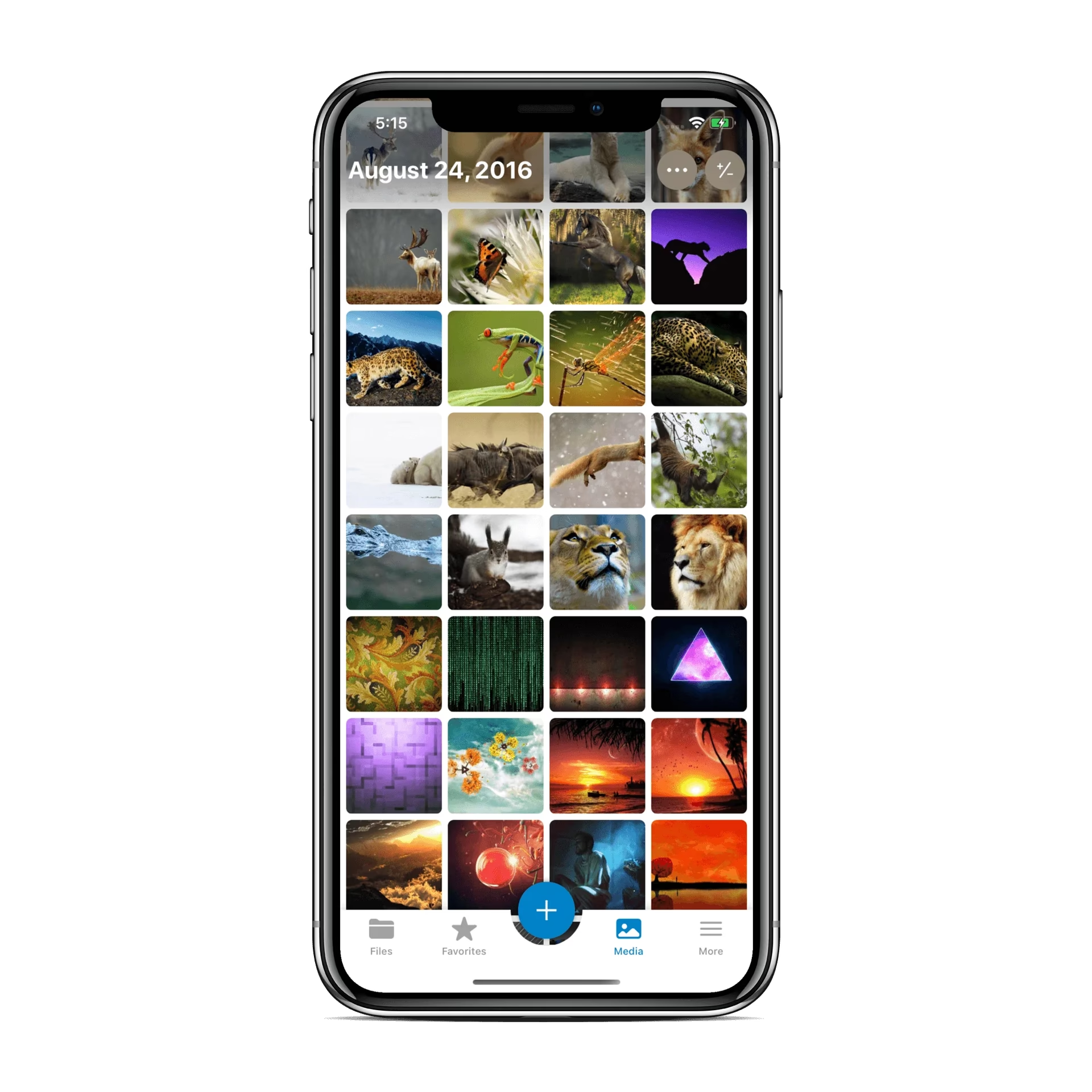
Nextcloud je mnohem víc než jen cloudové úložiště. Je to kompletní sada aplikací pro osobní a soukromý cloud, která vám umožňuje synchronizovat soubory, sdílet je, komunikovat a spravovat kontakty a kalendáře, to vše na serveru, který si hostujete sami, nebo si jej necháte hostovat společností, které důvěřujete. Nejedná se o uzavřený systém; Nextcloud je plně open source, což znamená maximální transparentnost a bezpečnost. Pro uživatele iPhonů a iPadů přináší Nextcloud iOS aplikace bezkonkurenční flexibilitu a jistotu, že vaše data jsou v bezpečí a pod vaší kontrolou.
Co je Nextcloud a jak funguje?
Představte si, že máte svůj vlastní soukromý cloud, který funguje podobně jako iCloud, Google Drive nebo Dropbox, ale s jedním zásadním rozdílem: vy jste ten, kdo vlastní a spravuje server. Nextcloud je software, který si nainstalujete na svůj vlastní server (může to být malý Raspberry Pi, domácí server nebo virtuální server u poskytovatele hostingu). Jakmile je Nextcloud nainstalován a spuštěn, stane se centrálním bodem pro všechna vaše digitální data.
Funguje na principu klient-server. Váš iPhone s Nextcloud iOS aplikací je klient, který se připojuje k vašemu Nextcloud serveru. Veškerá komunikace je šifrována, což zajišťuje, že vaše data jsou při přenosu chráněna. Můžete nahrávat soubory, stahovat je, sdílet je s ostatními, synchronizovat kontakty a kalendáře, a dokonce i prohlížet dokumenty nebo přehrávat média přímo z aplikace. Klíčovou výhodou je, že vaše data nikdy neopustí vaše kontrolní prostředí, pokud se tak nerozhodnete. To vám dává bezkonkurenční soukromí a bezpečnost.
Nextcloud iOS aplikace: Váš mobilní portál k soukromým datům
Oficiální Nextcloud iOS aplikace je navržena tak, aby vám poskytla plný přístup ke všem vašim souborům a funkcím Nextcloudu přímo z vašeho iPhonu nebo iPadu. Je to intuitivní a výkonný nástroj, který vám umožňuje spravovat vaše data na cestách s lehkostí a jistotou.
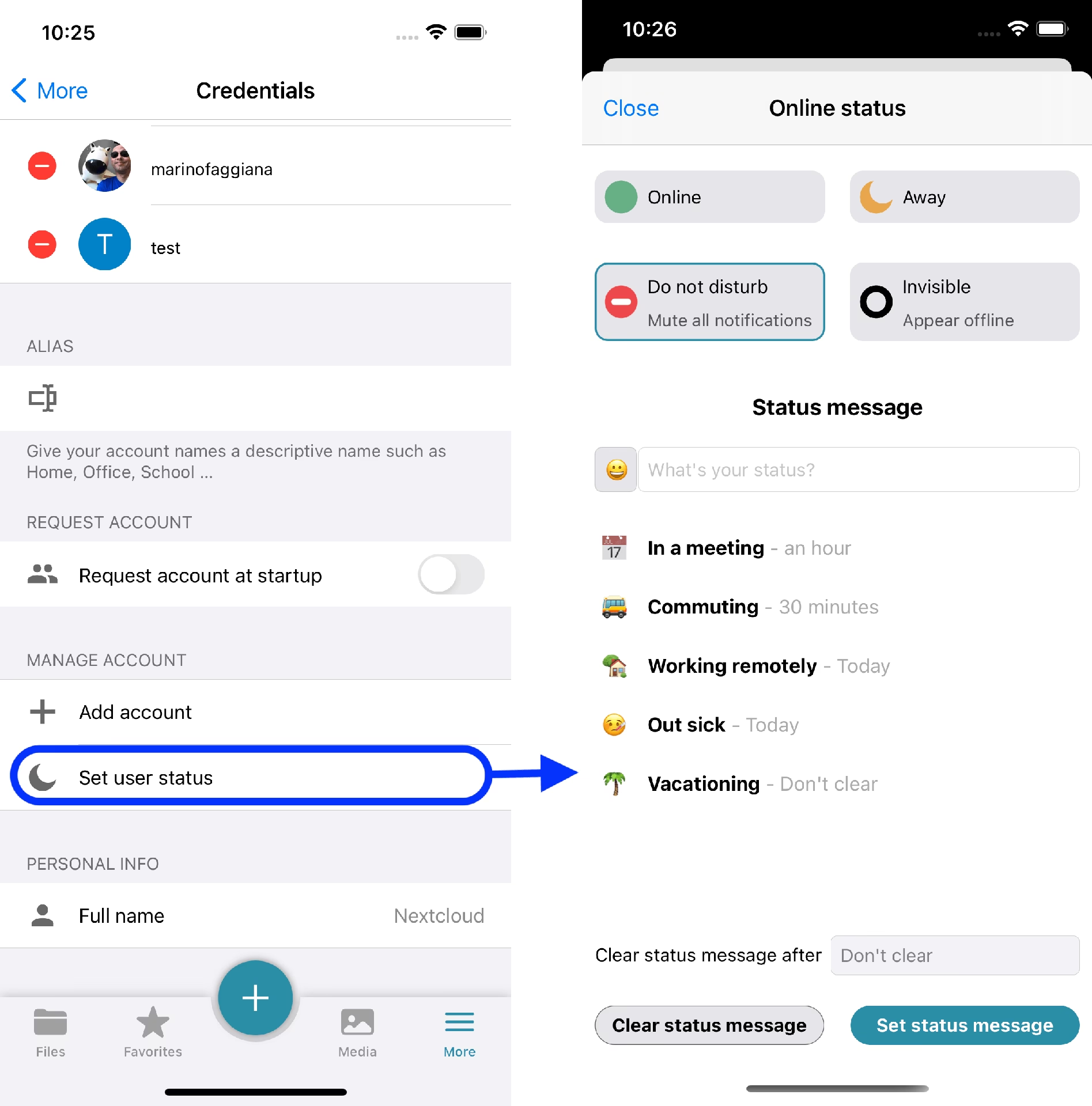
Klíčové vlastnosti Nextcloud iOS aplikace:
- Kompletní správa souborů: Můžete číst, přejmenovávat, kopírovat, přesouvat a mazat všechny soubory uložené ve vašem Nextcloudu. Stejně tak je můžete odesílat do jiných aplikací pro další zpracování.
- Prohlížení médií a dokumentů: Aplikace dokáže zobrazovat dokumenty, fotografie, videa a audio soubory přímo v rozhraní. Nemusíte je stahovat, abyste si je prohlédli.
- Automatické náhledy: Pro fotografie a videa se automaticky zobrazují náhledy, což usnadňuje rychlou orientaci a vyhledávání.
- Tvorba složek: Snadno vytvářejte nové složky přímo z aplikace, abyste udrželi svá data organizovaná.
- Přidávání dat: Nahrávejte jakýkoli typ dat – dokumenty, šablony, fotografie, videa, hlasové poznámky – přímo do vašeho Nextcloudu.
- Oblíbené a offline přístup: Označte nejdůležitější soubory a složky jako ‚oblíbené‘ nebo ‚offline‘, abyste k nim měli přístup i bez připojení k internetu. To je ideální pro cestování nebo pro situace s omezeným připojením.
- Funkce přístupového kódu: Pro pokročilou úroveň ochrany jednotlivých složek nebo k zamezení přístupu k Nextcloudu pro jiné potenciální uživatele vašeho iPhonu můžete použít funkci přístupového kódu.
- Automatické nahrávání z fotoaparátu: Můžete povolit automatické nahrávání fotografií z fotoaparátu, takže všechny vaše snímky budou okamžitě k dispozici ve vašem Nextcloudu. To je skvělá záloha a zároveň uvolňuje místo na vašem zařízení.
- Optimalizace paměti: Povolte optimalizaci paměti Nextcloudu, abyste ušetřili místo na vašem iPhonu.
- Sdílení souborů: Sdílejte své soubory s ostatními snadno a bezpečně, s možností nastavení přístupových práv a platnosti odkazů.
- Podpora více účtů: Pokud spravujete více Nextcloud instancí, aplikace podporuje přihlášení k více účtům.
- Monitorování cloudu: Sledujte stav svého cloudu z nabídky ‚Více‘ na panelu karet.
- Integrace s aplikací Soubory iOS 11: Plná integrace s nativní aplikací Soubory v iOS 11 a novějších, což poskytuje plynulý zážitek při správě souborů.
Ochrana vašeho iPhonu před neoprávněným přístupem k Nextcloudu
Jednou z hlavních výhod Nextcloudu je důraz na bezpečnost a kontrolu uživatele. Aplikace Nextcloud pro iOS nabízí několik funkcí, které pomáhají chránit vaše data na iPhonu:
- Funkce přístupového kódu: Jak již bylo zmíněno, můžete nastavit přístupový kód pro celou aplikaci Nextcloud nebo pro konkrétní složky. To zabrání neoprávněnému přístupu k vašim datům, pokud se váš iPhone dostane do nesprávných rukou.
- Automatické nahrávání z fotoaparátu: I když to primárně slouží k zálohování, automatické nahrávání fotografií do Nextcloudu znamená, že vaše cenné vzpomínky jsou rychle přesunuty z lokálního úložiště na váš bezpečný server, čímž se snižuje riziko ztráty dat v případě poškození nebo ztráty telefonu.
- Optimalizace paměti: Umožňuje vám udržovat na iPhonu pouze nezbytné soubory, zatímco většina dat zůstává na serveru. Tím se snižuje množství citlivých dat uložených přímo na zařízení.
Jak migrovat váš digitální život do Nextcloudu?
Pokud se obáváte svěřování svých dat cloudovým službám ovládaným korporacemi, ale zároveň milujete pohodlí vzdáleného úložiště a snadného webového přístupu, nejste sami. Cloud je populární díky tomu, co dokáže. Ale cloud nemusí být uzavřený. Naštěstí projekt Nextcloud poskytuje sadu osobních a soukromých cloudových aplikací, které vám umožní získat zpět kontrolu.
Instalace Nextcloudu a import dat – včetně kontaktů, kalendářů a fotografií – je překvapivě snadná. Skutečným trikem je získat data od cloudových poskytovatelů, jako je iCloud. Následující kroky vám ukážou, jak migrovat váš digitální život do Nextcloudu.
Migrace dat z iCloudu do Nextcloudu
Stejně jako u zařízení Android, nejprve musíte přenést existující data z Apple iCloudu do Nextcloudu. Poté můžete nastavit dva nové účty pro svá zařízení Apple, aby se automaticky synchronizovaly adresáře a schůzky. Apple podporuje CalDAV pro kalendáře a CardDAV pro kontakty, takže ani nepotřebujete instalovat žádnou extra aplikaci.
Export a import kontaktů (CardDAV)
Chcete-li exportovat svůj adresář, můžete buď otevřít aplikaci Kontakty na svém iPhonu/iPadu, nebo se přihlásit do iCloudu ve svém webovém prohlížeči:
- Vyberte všechny záznamy adresáře, které chcete přenést do Nextcloudu.
- Zvolte
Soubor > Exportovat > Exportovat vCard(nebo podobnou možnost v závislosti na verzi a platformě) pro uložení souboru.vcfna váš lokální disk.
Nyní importujte soubor .vcf do Nextcloudu:
- V Nextcloudu otevřete aplikaci Kontakty.
- Klikněte na
Nastavenív levém dolním rohu. - Vyberte tlačítko
Importovat kontakty. - V následujícím dialogovém okně klikněte na
Vybrat lokální soubora otevřete dříve uloženou vCard.
Nastavení účtu CardDAV na iPhone/iPad
Chcete-li nastavit účet CardDAV na svém iPhonu nebo iPadu, přejděte do:
Nastavení > Kontakty > Účty > Přidat účet.- Vyberte
Jinéa potéPřidat účet CardDAV. - Do pole
Serverzadejte URL vašeho Nextcloudu (napříkladhttps://nextcloudpi.local). - Pod tím je místo pro uživatelské jméno a heslo k účtu Nextcloud.
- Otevřete
Pokročilé nastavenípro nový účet. - Ujistěte se, že je povolena možnost
Použít SSL. URL účtu je obvykle nastavena správně. Obsahuje mimo jiné název hostitele vašeho Nextcloudu a vaše uživatelské jméno.
Nastavení účtu CardDAV na macOS
Chcete-li vytvořit nový účet na macOS pro synchronizaci adresářů, otevřete aplikaci Kontakty a vyberte Přidat účet z menu Kontakty:
- Aktivujte zaškrtávací políčko
Jiný účet kontaktůa klikněte naPokračovat. - Můžete přijmout záznam CardDAV.
- V rozbalovací nabídce
Typ účtuvyberteRuční zadání. - Zadejte své uživatelské jméno Nextcloudu, heslo a adresu serveru.
- Aktuální verze macOS vyžaduje, abyste v adrese serveru zadali port 443 (pro SSL). Například, pokud je adresa vašeho Nextcloudu
https://nextcloudpi.locala uživatelské jméno jehej, pak do pole zadejte následující:https://nextcloudpi.local:443/remote.php/dav/principals/users/hej.
Synchronizace kalendářů (CalDAV)
Export kalendářů funguje podobně. Prostřednictvím aplikace Kalendář to můžete provést s iCloudem v prohlížeči, na smartphonu/tabletu nebo na ploše macOS.
- Nejprve nastavte kalendář jako veřejný. To neznamená, že k vašemu kalendáři má přístup kdokoli. Slouží to pouze k vygenerování odkazu pro odběr kalendáře.
- Zkopírujte URL do schránky.
Není možné importovat kalendář přímo do Nextcloudu, protože pro to nepotřebujete odkaz, ale soubor .ics (iCalendar). Zde je návod, jak vygenerovat takový soubor z odkazu:
- Zkopírujte odkaz do schránky.
- Vložte odkaz do adresního řádku webového prohlížeče.
- Změňte začátek URL a nahraďte
webcalzahttp. - Stiskněte Enter a uložte soubor
.icsna svůj disk.
Nyní můžete importovat soubor .ics do Nextcloudu:
- Otevřete aplikaci Kalendář v Nextcloudu.
- Klikněte na
Nastavení kalendářev levém dolním rohu. - Poté klikněte na
Importovat kalendář. - Vyberte soubor
.ics, který jste uložili ve správci souborů.
Opakujte tento proces pro všechny kalendáře iCloudu. Poté je čas nahradit starou synchronizační službu iCloudu.
Synchronizace událostí (CalDAV)
Pro synchronizaci nových událostí s Nextcloudem nastavte nový účet na svých klientských zařízeních (smartphone, tablet, desktop):
iPhone/iPad:
Nastavení > Kalendář > Účty > Přidat účet.- Vyberte
Jinéa poté zvoltePřidat účet CalDAV. - Do pole
Serverzadejte svou lokální URL Nextcloudu, což jehttps://nextcloudpi.local(nebo vaše konkrétní URL). - Uvidíte místo pro uživatelské jméno a heslo k účtu Nextcloud.
macOS:
- Otevřete aplikaci Kalendář a vyberte
Přidat účetz menu Kalendář. - Aktivujte zaškrtávací políčko
Jiný účet CalDAVa klikněte naPokračovat. - Z rozbalovací nabídky
Typ účtuvyberteRuční zadání. - Zadejte své uživatelské jméno a heslo k Nextcloudu a také adresu serveru Nextcloudu.
- Nezapomeňte zadat port 443 (pro SSL) do adresy serveru; jinak nastavení účtu selže.
Tip: Pokud chcete kromě kontaktů a kalendářů synchronizovat i další soubory, jako jsou dokumenty, fotografie, videa a tak dále, můžete si nainstalovat aplikaci Nextcloud nabízenou v App Storu.
Tabulka srovnání: Nextcloud vs. Tradiční cloud (obecně)
| Funkce | Nextcloud (s vlastním hostingem) | Tradiční korporátní cloud (např. iCloud) |
|---|---|---|
| Kontrola dat | Plná kontrola, data jsou na vašem serveru. | Data jsou na serverech korporace, podléhají jejich podmínkám. |
| Soukromí | Vysoké, žádná třetí strana nemá přístup k vašim datům. | Závisí na politice společnosti, data mohou být analyzována. |
| Bezpečnost | Závisí na konfiguraci serveru, ale plně ve vaší režii. Šifrování při přenosu i v klidu. | Závisí na poskytovateli, obvykle vysoká úroveň zabezpečení, ale s rizikem narušení dat. |
| Open Source | Ano, plně transparentní kód. | Ne, proprietární software s uzavřeným kódem. |
| Cena | Počáteční náklady na hardware/hosting, jinak zdarma (software). | Často zdarma pro základní úložiště, placené plány pro více místa. |
| Flexibilita/Rozšiřitelnost | Vysoce přizpůsobitelný, mnoho doplňků a integrací. | Omezeno na nabídku poskytovatele. |
Často kladené otázky (FAQ)
Je Nextcloud zdarma?
Software Nextcloud je zdarma a open source. To znamená, že si jej můžete stáhnout a používat bez licenčních poplatků. Nicméně, pokud si jej chcete hostovat sami, budete potřebovat server (fyzický nebo virtuální) a připojení k internetu, což může nést náklady na hardware a elektřinu nebo poplatky za hosting. Pokud se rozhodnete pro placené hostování u společnosti, budete platit za jejich službu.
Jak zabezpečený je Nextcloud?
Bezpečnost Nextcloudu je na velmi vysoké úrovni. Jako open-source software prochází neustálým auditem komunity, což pomáhá rychle identifikovat a opravovat zranitelnosti. Data jsou šifrována během přenosu (pomocí SSL/TLS) a mohou být šifrována i v klidu na serveru. Klíčová je však správná konfigurace a údržba vašeho serveru. Pokud si jej hostujete sami, jste zodpovědní za jeho zabezpečení. Pokud využíváte placeného poskytovatele, ten by měl zajistit vysokou úroveň zabezpečení.
Mohu Nextcloud používat s jinými zařízeními než iPhone?
Ano, Nextcloud je navržen pro multiplatformní použití. Existují oficiální desktopové klienty pro Windows, macOS a Linux, stejně jako mobilní aplikace pro Android. Můžete k němu přistupovat i přes webové rozhraní z jakéhokoli moderního prohlížeče. Díky tomu můžete mít svá data synchronizovaná a dostupná na všech svých zařízeních.
Pokud jste si nastavili přístupový kód pro Nextcloud aplikaci a zapomenete jej, obvykle neexistuje přímá cesta k jeho obnovení, aniž byste museli aplikaci přeinstalovat nebo resetovat její data. Je to bezpečnostní opatření. V takovém případě byste museli aplikaci smazat a znovu nainstalovat, a poté se znovu přihlásit ke svému Nextcloud účtu. Tímto procesem se však neztratí data na vašem Nextcloud serveru, pouze lokální nastavení aplikace.
Je možné synchronizovat fotky i ve vysokém rozlišení?
Ano, Nextcloud podporuje synchronizaci souborů v původním rozlišení. Automatické nahrávání z fotoaparátu na vašem iPhonu nahraje fotografie a videa v plné kvalitě, jak byly pořízeny. Optimalizace paměti na iPhonu se týká toho, zda se na zařízení uchovávají plné kopie souborů, nebo jen náhledy, nikoli kvality souborů na serveru Nextcloud.
Závěr
Přechod na Nextcloud a jeho používání s vaším iPhonem otevírá dveře k novému způsobu správy digitálních dat – s důrazem na kontrolu, soukromí a svobodu. Už se nemusíte spoléhat na dobré úmysly velkých korporací nebo se obávat, co se stane s vašimi daty. S Nextcloudem máte klíče od svého digitálního domova pevně ve svých rukou.
Ať už jste technicky zdatní a chcete si Nextcloud hostovat sami, nebo hledáte důvěryhodného poskytovatele, který to udělá za vás, Nextcloud nabízí flexibilní a robustní řešení pro každého. Je to investice do vašeho digitálního soukromí, která se vyplatí.
Chceš-li si přečíst další články podobné jako Nextcloud na iPhone: Vaše data, vaše kontrola, navštiv kategorii iPhone.