
14/05/2024
Představte si situaci: chystáte se ukázat přátelům zábavné video, které jste našli online, stisknete přehrát a… ticho. Žádný zvuk! Je to frustrující zážitek, kterému čelila řada uživatelů iPhonů. Ať už jde o hovor, který neslyšíte, hudbu, která nehraje, nebo budík, který nezazvoní, potýkat se s iPhonem bez zvuku může být značná nepříjemnost. Ale proč se to děje? Může jít o jednoduché nastavení, které bylo omylem přepnuto, nebo to může naznačovat vážnější hardwarový problém.
Tento problém může postihnout kohokoli, kdo se spoléhá na svůj iPhone pro každodenní komunikaci, zábavu nebo práci. Řešení problémů je klíčovou dovedností, abyste se vyhnuli nákladným opravám nebo výměnám. Nemějte obavy; jsme tu, abychom vás provedli kroky k obnovení zvuku vašeho iPhonu. Než začnete panikařit nebo se vydáte do nejbližšího obchodu Apple, projděme si několik jednoduchých kroků pro řešení problémů, které by mohly pomoci opravit zvuk na vašem iPhonu.
- Pochopení Problému: Proč Váš iPhone Mlčí?
- Základní Kontroly: První Kroky k Obnovení Zvuku
- Pokročilé Řešení Problémů: Když Základ Nestačí
- Poslední Možnosti a Kdy Vyhledat Pomoc
- Často Kladené Otázky
- Co když funguje jen jeden reproduktor?
- Může připojení sluchátek nebo Bluetooth zařízení ovlivnit zvuk?
- Vyřeší obnovení iPhonu do továrního nastavení problém se zvukem?
- Jsou nějaké speciální nástroje na čištění reproduktorů?
- Vyřeší aktualizace iOS vždy problémy se zvukem?
- Proč neslyším hovory na svém iPhonu?
- Proč můj iPhone vydává zkreslený zvuk?
- Závěr
Pochopení Problému: Proč Váš iPhone Mlčí?
Než se pustíme do konkrétních řešení, je dobré pochopit, proč se problém s chybějícím zvukem na iPhonu vůbec vyskytuje. Nejčastěji se jedná o softwarové chyby, nesprávné nastavení, nebo zanesené reproduktory. Méně často, ale stále možné, jsou hardwarové závady způsobené pádem, politím, nebo běžným opotřebením. Cílem tohoto průvodce je pokrýt co nejvíce scénářů, od těch nejjednodušších po ty složitější, abyste měli co největší šanci problém vyřešit sami.
Základní Kontroly: První Kroky k Obnovení Zvuku
Začněme s nejjednoduššími a nejčastějšími příčinami. Tyto kroky jsou často přehlíženy, ale mohou ušetřit spoustu času a frustrace.
Zkontrolujte Přepínač Tichého Režimu a Hlasitost
Někdy je problém tak jednoduchý, jako že je hlasitost vašeho iPhonu ztlumena nebo vypnuta. Zkontrolujte boční stranu vašeho iPhonu, kde jsou tlačítka hlasitosti, a stiskněte tlačítko pro zvýšení hlasitosti, abyste zvuk zesílili. Také se ujistěte, že malý přepínač nad těmito tlačítky neukazuje oranžovou barvu, což by znamenalo, že je váš telefon v tichém režimu. Pokud vidíte oranžovou, posuňte přepínač směrem k obrazovce, aby se zvukový režim aktivoval. Dále se ujistěte, že hlasitost pro vyzvánění a upozornění v Nastavení > Zvuky a haptika není nastavena na nulu. Použijte posuvník pro nastavení odpovídající úrovně hlasitosti. Zkontrolujte také, zda je přepínač „Měnit tlačítky“ vypnutý, aby se zabránilo nechtěnému ztišení iPhonu.
Restartujte iPhone
Tento jednoduchý, ale často účinný krok může vyřešit mnoho drobných softwarových chyb. Restartování iPhonu vymaže dočasné chyby v paměti a obnoví systém do čistého stavu. Pro restartování podržte tlačítko napájení (nebo tlačítko hlasitosti a napájení u novějších modelů), dokud se neobjeví možnost „Vypnout posunutím“. Posuňte prstem, počkejte několik sekund, a poté znovu podržte tlačítko napájení, dokud se neobjeví logo Apple, abyste ho zapnuli.
Vyčistěte Reproduktory a Konektor Sluchátek
Často se v reproduktorových mřížkách a konektoru sluchátek iPhonu hromadí prach a nečistoty, které mohou bránit zvuku. Pečlivě zkontrolujte mřížky reproduktorů a konektor sluchátek, zda v nich nejsou usazené nečistoty nebo prach, které by mohly blokovat zvuk. Použijte měkký kartáček (např. čistý zubní kartáček) nebo suchou vatovou tyčinku k jemnému čistění reproduktorů. Buďte opatrní, abyste nezatlačili nečistoty hlouběji. Pokud se iPhone domnívá, že jsou k němu připojena sluchátka, i když nejsou, nebude přehrávat zvuk z reproduktorů. Vyčištění konektoru může tento problém vyřešit.
Odpojte Bluetooth Zařízení
Pokud je váš iPhone připojen k Bluetooth sluchátkům, reproduktorům nebo jiným zařízením, zvuk může být přesměrován na ně místo na vestavěné reproduktory iPhonu. I když si myslíte, že nejste připojeni, iPhone se mohl automaticky připojit k dříve spárovanému zařízení. Přejeďte prstem dolů z pravého horního rohu obrazovky (nebo nahoru ze spodní části u starších modelů) a otevřete Ovládací centrum. Klepněte na ikonu Bluetooth, abyste ji vypnuli. Poté zkontrolujte, zda se zvuk vrátí do reproduktorů iPhonu.
Zkontrolujte Nastavení Zvuku v Aplikacích
Mnoho aplikací a her má vlastní nastavení hlasitosti, která fungují nezávisle na celkové systémové hlasitosti iPhonu. Je možné, že jste nechtěně ztlumili zvuk přímo v aplikaci. Otevřete aplikaci, ve které máte problémy se zvukem (např. hra, video přehrávač, hudební aplikace), a vyhledejte její interní nastavení zvuku. Ujistěte se, že hlasitost není snížena nebo ztlumena v rámci této konkrétní aplikace. Někdy stačí jen posunout posuvník hlasitosti v aplikaci na maximum.
Pokročilé Řešení Problémů: Když Základ Nestačí
Pokud základní kontroly nepomohly, je čas podívat se na složitější softwarové problémy.
Režim Nerušit (DND) a Režim Soustředění
Režim Nerušit (Do Not Disturb) nebo novější Režim soustředění (Focus Mode) mohou ztišit upozornění a hovory, což může působit, jako by iPhone neměl zvuk. Přejeďte prstem dolů z pravého horního rohu obrazovky (nebo nahoru ze spodní části u starších modelů) a otevřete Ovládací centrum. Zkontrolujte ikonu režimu Soustředění (měsíček nebo jiná ikona soustředění). Pokud je aktivní, klepněte na ni, abyste ji vypnuli. Můžete také přejít do Nastavení > Soustředění a zkontrolovat, zda není aktivní žádný režim, který by blokoval zvuk.
Aktualizujte iOS
Zastaralý operační systém může vést k různým problémům, včetně těch se zvukem. Apple pravidelně vydává aktualizace iOS, které opravují chyby a zlepšují výkon. Ujistěte se, že je operační systém vašeho iPhonu, iOS, aktuální. Zkontrolujte dostupnost aktualizací v Nastavení > Obecné > Aktualizace softwaru. Pokud je k dispozici nová verze, stáhněte ji a nainstalujte. Aktualizace iOS často řeší známé softwarové chyby, které by mohly ovlivňovat zvuk.
Zkontrolujte Nastavení Oznámení
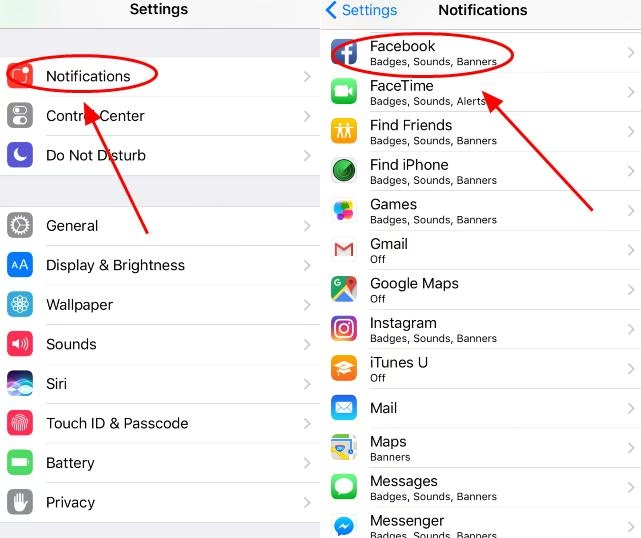
Pokud máte problémy pouze se zvukem oznámení pro konkrétní aplikace, je možné, že nastavení oznámení pro tuto aplikaci ztišuje zvuky. Přejděte do Nastavení > Oznámení a vyberte konkrétní aplikaci, u které zvuk nefunguje. Zkontrolujte, zda je možnost „Zvuky“ pro tuto aplikaci povolena. Někdy může být zvuk oznámení vypnutý, i když jsou samotná oznámení povolena.
Testování Se Sluchátky
Připojte k iPhonu sluchátka (drátová nebo bezdrátová) a zkuste přehrát nějaký zvuk. Pokud zvuk slyšíte ve sluchátkách, ale ne z reproduktorů iPhonu po jejich odpojení, může to naznačovat, že iPhone je „zaseknutý“ v režimu sluchátek. To se může stát, když se v konektoru sluchátek zasekne prach nebo vlhkost. Opakované připojení a odpojení sluchátek, nebo pečlivé vyčištění konektoru, může tento problém vyřešit.
Obnovte Všechna Nastavení
Někdy mohou nesprávné systémové konfigurace způsobit, že se zařízení chová abnormálně. Obnovení všech nastavení iPhonu může vyřešit problémy se zvukem, aniž by smazalo vaše data. Tento krok resetuje všechna nastavení na výchozí hodnoty (např. síťová nastavení, rozložení domovské obrazovky, nastavení polohy a soukromí), ale nezmaže vaše osobní soubory, jako jsou fotografie nebo aplikace. Přejděte do Nastavení > Obecné > Přenést nebo Resetovat iPhone > Resetovat > Obnovit všechna nastavení. Budete vyzváni k zadání hesla. Po dokončení se iPhone restartuje.
Přeinstalujte Problémovou Aplikaci
Pokud se problém se zvukem projevuje pouze v jedné konkrétní aplikaci, je možné, že je v ní chyba. Zkuste aplikaci odinstalovat a znovu nainstalovat z App Store. Odinstalujete ji podržením ikony aplikace na domovské obrazovce, dokud se neobjeví menu, a poté zvolíte „Odstranit aplikaci“. Přeinstalace může vymazat jakékoli poškozené soubory nebo nastavení, které způsobují problém se zvukem v rámci této aplikace.
Poslední Možnosti a Kdy Vyhledat Pomoc
Pokud všechny předchozí kroky selhaly, existují ještě dvě možnosti, z nichž jedna je poměrně drastická.
Obnovení Továrních Nastavení (Factory Reset)
Pokud resetování nastavení nebo aktualizace iPhonu problém se zvukem nevyřeší, posledním krokem pro řešení softwarových problémů je provedení obnovení továrních nastavení na vašem iPhonu. Tento krok by měl s největší pravděpodobností vyřešit jakékoli přetrvávající softwarové chyby nebo problémy s konfigurací, které způsobují problém se zvukem, a vrátit vaše zařízení do výchozího nastavení. Upozornění: Obnovení továrních nastavení vymaže všechna data, obsah a nastavení z vašeho iPhonu. Proto je naprosto nezbytné před zahájením tohoto procesu provést kompletní zálohování dat vašeho iPhonu na iCloud nebo do počítače. Přejděte do Nastavení > Obecné > Přenést nebo Resetovat iPhone > Smazat data a nastavení. Postupujte podle pokynů na obrazovce, zadejte heslo a potvrďte smazání.
Kontaktujte Podporu Apple
Pokud žádný z výše uvedených kroků nefunguje, nebo pokud máte podezření na hardwarový problém (např. iPhone spadl nebo byl vystaven vodě), je čas obrátit se na podporu Apple. Mohou vám poskytnout podrobnější řešení problémů na dálku, nebo vás nasměrovat do autorizovaného servisního střediska, kde mohou provést diagnostiku a případnou opravu. Někdy je problém jednoduše mimo možnosti domácího řešení a vyžaduje profesionální zásah.
Srovnání: DIY Řešení vs. Profesionální Oprava
| Výhoda | Vysvětlení |
|---|---|
| Nákladová efektivita | Řešením problému sami se můžete vyhnout nákladným opravám nebo výměnám. |
| Rychlé řešení | Mnoho zvukových problémů lze vyřešit rychle bez nutnosti odborné pomoci, což vám ušetří čas. |
| Zkušenosti | Proces řešení problémů vám pomůže lépe se seznámit s vaším iPhonem a být lépe připraveni na budoucí problémy. |
| Nevýhoda | Vysvětlení |
|---|---|
| Dočasné řešení | Někdy se problém může znovu objevit, pokud jde o hardwarový problém, nikoli o softwarovou chybu. |
| Riziko poškození | Pokud nebudete opatrní, můžete si při pokusu o čištění nebo opravu iPhonu potenciálně způsobit větší škodu. |
| Časová náročnost | V závislosti na složitosti problému může být řešení časově náročné. |
Často Kladené Otázky
Co když funguje jen jeden reproduktor?
Pokud slyšíte zvuk pouze z jednoho reproduktoru, zkuste přehrávat různé typy zvuku (hudbu, video, hovory), abyste potvrdili, zda se jedná o problém s konkrétní aplikací nebo souborem. Může to být také způsobeno nečistotami v jednom z reproduktorů. Pokud problém přetrvává u všech zvuků, může to naznačovat hardwarovou závadu, která vyžaduje profesionální opravu.
Může připojení sluchátek nebo Bluetooth zařízení ovlivnit zvuk?
Ano, pokud je váš iPhone připojen k Bluetooth sluchátkům nebo reproduktorům, může přesměrovat zvuk na tato zařízení. Odpojte tato zařízení (vypněte Bluetooth), abyste zjistili, zda se zvuk vrátí do reproduktorů iPhonu.
Vyřeší obnovení iPhonu do továrního nastavení problém se zvukem?
Může, ale mělo by to být až poslední možnost, protože to vymaže všechna data z vašeho zařízení. Vždy si před provedením továrního resetu zálohujte svá data.
Jsou nějaké speciální nástroje na čištění reproduktorů?
Měkký štětec s jemnými štětinami nebo suchá vatová tyčinka jsou obvykle dostatečné. Vyhněte se jakýmkoli tekutinám nebo drsným čisticím prostředkům.
Vyřeší aktualizace iOS vždy problémy se zvukem?
Ne vždy, ale může opravit chyby nebo závady, které by mohly ovlivňovat zvuk. Vždy je dobré udržovat svůj iPhone aktualizovaný na nejnovější verzi iOS.
Proč neslyším hovory na svém iPhonu?
Můžete mít omylem ztlumenou hlasitost hovoru, nebo jste se během hovoru nevědomky připojili k Bluetooth zařízení. Zkontrolujte přepínač tichého režimu a hlasitost hovoru během aktivního hovoru. Dále se ujistěte, že nejste připojeni k žádným bezdrátovým sluchátkům nebo reproduktorům.
Proč můj iPhone vydává zkreslený zvuk?
Zkreslený zvuk může mít několik příčin. Může to být způsobeno poškozenými zvukovými soubory, uvolněným připojením audio konektoru, bezdrátovým rušením s Bluetooth audio periferiemi, nebo softwarovými chybami. Zkuste restartovat iPhone, vyčistit reproduktory a aktualizovat iOS. Pokud problém přetrvává, může jít o hardwarovou závadu.
Závěr
iPhone bez zvuku vám může zkomplikovat každodenní život, ale naštěstí je to často problém, který lze vyřešit několika jednoduchými kroky. Nezapomeňte zkontrolovat základy, jako jsou nastavení hlasitosti a tichý režim, udržujte svůj iPhone aktualizovaný a správně udržovaný. Pokud vše ostatní selže, neváhejte se obrátit na podporu Apple. S trochou trpělivosti a těmito tipy budete mít pravděpodobně svůj iPhone opět v plné zvukové kondici.
Chceš-li si přečíst další články podobné jako iPhone Bez Zvuku? Zde je Řešení!, navštiv kategorii iPhone.