
29/01/2024
Smazání důležité textové zprávy na vašem iPhonu může být frustrující zážitek, který v mnoha z nás vyvolá paniku. Ať už se jedná o náhodné smazání, ztrátu dat po aktualizaci, nebo chybu systému, pocit, že jsou cenné informace pryč, je nepříjemný. Dobrou zprávou však je, že ve většině případů existuje řešení a vaše ztracené zprávy lze obnovit. Díky několika ověřeným metodám, jako jsou zálohy v iCloudu, iTunes/Finderu, nebo dokonce nová funkce "Nedávno smazané" v iOS 16 a novějších, máte reálnou šanci získat své konverzace zpět. V tomto článku se podíváme na všechny dostupné možnosti, abychom vám pomohli s obnovou vašich smazaných zpráv krok za krokem a zároveň vám poskytli tipy, jak se podobným situacím vyhnout v budoucnu. Připravte se na to, že se z náhodného smazání stane jen drobná nepříjemnost, nikoli trvalá ztráta.

- Metody obnovy smazaných zpráv na iPhonu
- Srovnávací tabulka metod obnovy
- Tipy pro úspěšnou obnovu a prevenci ztráty dat
- Často kladené otázky (FAQ)
- Mohu obnovit smazané zprávy bez zálohy?
- Jak často bych měl zálohovat svůj iPhone?
- Jsou nástroje pro obnovu třetích stran bezpečné?
- Ovlivní obnova ze zálohy ostatní data na mém iPhonu?
- Co když nemohu najít svou zálohu?
- Lze obnovit trvale smazané zprávy na iPhonu?
- Je možné obnovit iMessage po nedávné aktualizaci iOS?
- Co když nedávno smazané zprávy nejsou vidět v aplikaci Zprávy?
- Závěr
Metody obnovy smazaných zpráv na iPhonu
Existuje několik spolehlivých způsobů, jak obnovit smazané textové zprávy na iPhonu. Volba správné metody závisí na tom, kdy byla zpráva smazána, jakou verzi iOS používáte a zda máte k dispozici zálohu.
1. Využití složky „Nedávno smazané“ (iOS 16 a novější)
S příchodem iOS 16 Apple zavedl velmi užitečnou funkci, která funguje podobně jako koš na počítači. Smazané zprávy se automaticky přesunou do speciální složky „Nedávno smazané“, kde zůstanou po určitou dobu, obvykle 30 až 40 dní, než budou trvale odstraněny. Tato metoda je nejjednodušší a nejrychlejší pro nedávno smazané zprávy.
Jak na to:
- Otevřete aplikaci Zprávy na vašem iPhonu.
- V levém horním rohu klepněte na tlačítko „Upravit“.
- Vyberte možnost „Zobrazit nedávno smazané“ (Show Recently Deleted).
- Zobrazí se seznam konverzací, které byly smazány v posledních 30-40 dnech.
- Vyberte konverzaci (nebo více konverzací), kterou chcete obnovit.
- Klepnout na „Obnovit“ (Recover) v pravém dolním rohu.
- Potvrďte volbu „Obnovit zprávy“ nebo „Obnovit [počet] zpráv“.
Zprávy se okamžitě vrátí do původních konverzací. Pamatujte, že pokud jste zprávu smazali před aktualizací na iOS 16, touto metodou ji bohužel neobnovíte.
2. Obnova ze zálohy iCloud
Pokud nemáte iOS 16 nebo zpráva již není ve složce „Nedávno smazané“, záloha z iCloudu je vaší další nejlepší šancí. Tato metoda vyžaduje, abyste měli zapnuté automatické zálohování do iCloudu předtím, než jste zprávy smazali. Důležité je si uvědomit, že obnova z iCloudu vrátí váš iPhone do stavu, v jakém byl v době vytvoření vybrané zálohy, což znamená, že veškerá data a nastavení vytvořená po této záloze budou ztracena.
Jak na to:
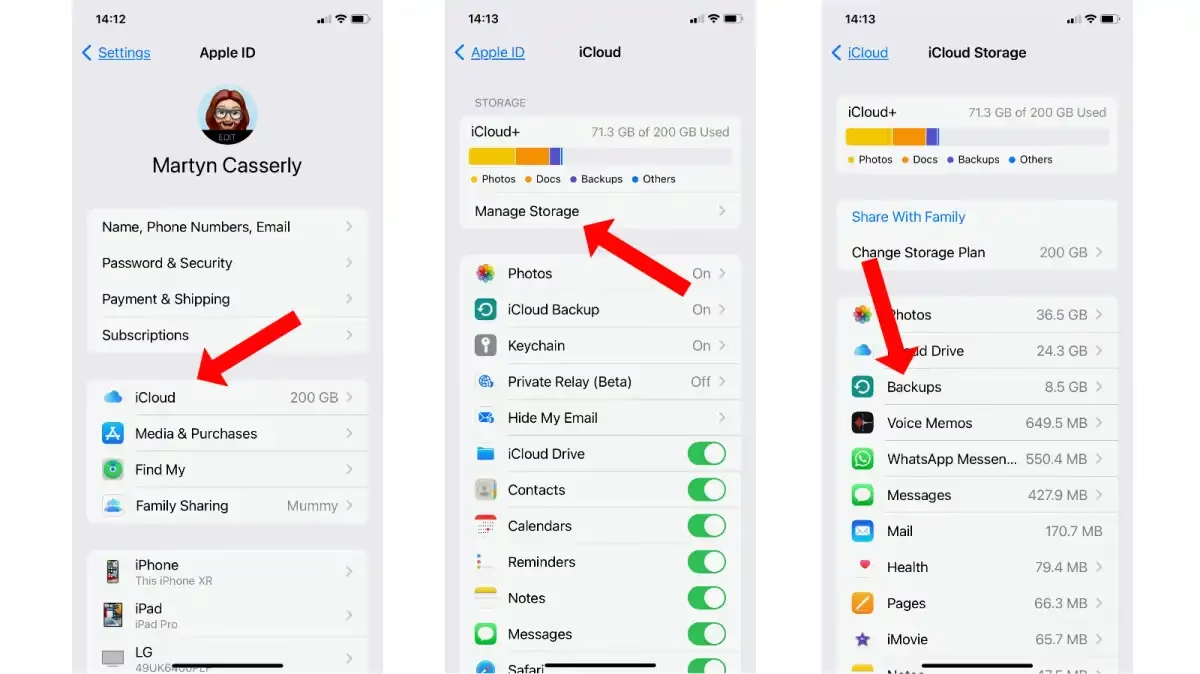
- Zkontrolujte zálohu iCloud: Přejděte do Nastavení > [Vaše jméno] > iCloud > Záloha iCloudu. Zde uvidíte datum a čas poslední zálohy. Ujistěte se, že existuje záloha z doby před smazáním zpráv.
- Vymažte iPhone: Abyste mohli obnovit zálohu, musíte svůj iPhone nejprve vymazat. Přejděte do Nastavení > Obecné > Přenést nebo resetovat iPhone > Smazat data a nastavení. Tento krok vymaže veškerý obsah vašeho zařízení.
- Obnovte ze zálohy iCloud: Po vymazání se iPhone restartuje a zobrazí se obrazovka nastavení. Vyberte možnost „Obnovit ze zálohy iCloudu“. Přihlaste se svým Apple ID a vyberte zálohu, která obsahuje smazané zprávy. Proces stahování a obnovy může trvat nějakou dobu v závislosti na velikosti zálohy a rychlosti vašeho internetového připojení.
Po dokončení obnovy by se smazané zprávy měly znovu objevit ve vaší aplikaci Zprávy.
3. Obnova ze zálohy iTunes nebo Finder
Podobně jako u iCloudu, i záloha vytvořená přes iTunes (pro Windows nebo starší macOS) nebo Finder (pro macOS Catalina a novější) může být záchranou. Tato metoda je vhodná, pokud pravidelně zálohujete svůj iPhone do počítače. Opět platí, že obnova z této zálohy přepíše veškerá aktuální data na vašem iPhonu daty ze zálohy.
Jak na to:
- Připojte iPhone k počítači: Použijte USB kabel k připojení vašeho iPhonu k počítači, na kterém máte zálohu.
- Otevřete iTunes/Finder: Spusťte iTunes (Windows/starší macOS) nebo Finder (novější macOS).
- Vyberte zařízení: V iTunes klikněte na ikonu iPhonu; ve Finderu najděte svůj iPhone v postranním panelu.
- Obnovte zálohu: Vyberte možnost „Obnovit zálohu“. Z rozevíracího seznamu vyberte zálohu, která byla vytvořena před smazáním zpráv.
- Spusťte obnovu: Klikněte na „Obnovit“ a počkejte, než se proces dokončí. Během obnovy iPhone neodpojujte.
Po dokončení obnovy se iPhone restartuje a měl by obsahovat smazané zprávy.
4. Software pro obnovu dat třetích stran
Pokud žádná z výše uvedených metod nevede k úspěchu, nebo nemáte k dispozici zálohu, můžete zvážit použití specializovaného softwaru pro obnovu dat třetích stran. Tyto nástroje tvrdí, že dokáží prohledat úložiště iPhonu a najít smazaná data, která ještě nebyla přepsána. Je však důležité být opatrný, protože ne všechny takové programy jsou spolehlivé a některé mohou představovat bezpečnostní riziko.
Důležité poznámky:
- Úspěšnost se liší: Neexistuje 100% záruka, že takový software smazané zprávy obnoví, zejména pokud byly smazány dávno nebo pokud bylo na iPhone uloženo mnoho nových dat.
- Cena: Většina těchto programů je placená.
- Bezpečnostní rizika: Vždy si pečlivě prostudujte recenze a vyberte si renomovaný software (např. Dr. Fone, PhoneRescue), abyste se vyhnuli škodlivým aplikacím.
- Čím dříve, tím lépe: Šance na obnovu se snižuje s každou minutou, kdy iPhone používáte po smazání, protože nová data mohou přepsat prostor, kde byly smazané zprávy uloženy.
5. Kontaktování vašeho mobilního operátora
Jako poslední možnost můžete zkusit kontaktovat svého mobilního operátora. Ačkoli to není zaručené, někteří operátoři si mohou uchovávat záznamy o textových zprávách po určitou dobu. Tato možnost je však spíše výjimkou a obvykle se týká pouze velmi specifických případů (např. soudní příkazy). Šance na obnovu obsahu zpráv je velmi nízká, maximálně se dozvíte, kdy a komu byly zprávy odeslány/přijaty.
| Metoda | Požadavky | Časové okno obnovy | Dopad na aktuální data | Úspěšnost | Cena |
|---|---|---|---|---|---|
| Složka „Nedávno smazané“ | iOS 16+ | Až 30-40 dní | Žádný | Vysoká (pro nedávné smazání) | Zdarma |
| Záloha iCloud | Záloha vytvořená před smazáním | Dle data zálohy | Přepíše veškerá aktuální data | Vysoká (pokud existuje záloha) | Zdarma (zařízení/úložiště) |
| Záloha iTunes/Finder | Záloha vytvořená před smazáním na PC/Mac | Dle data zálohy | Přepíše veškerá aktuální data | Vysoká (pokud existuje záloha) | Zdarma (zařízení/úložiště) |
| Software třetích stran | Žádná záloha není nutná (ale lepší je mít) | Velmi omezené (před přepsáním dat) | Žádný (na aktuální data) | Střední až nízká | Placený |
| Kontaktování operátora | Žádné | Velmi dlouhé (historické záznamy) | Žádný | Nízká (spíše info o odeslání/příjmu) | Může být poplatek |
Tipy pro úspěšnou obnovu a prevenci ztráty dat
- Pravidelné zálohování: Toto je nejsilnější obrana proti ztrátě dat. Zálohujte svůj iPhone do iCloudu nebo do počítače (iTunes/Finder) pravidelně, ideálně alespoň jednou týdně nebo před každou větší aktualizací iOS.
- Používejte Zprávy v iCloudu: Pokud máte tuto funkci zapnutou (Nastavení > [Vaše jméno] > iCloud > Zprávy), vaše zprávy jsou synchronizovány a ukládány v iCloudu, což usnadňuje jejich dostupnost napříč zařízeními a pomáhá při obnově.
- Dostatek úložného prostoru: Ujistěte se, že máte v iCloudu nebo na počítači dostatek volného místa pro zálohy.
- Opatrnost při mazání: Před mazáním zpráv si dvakrát rozmyslete, zda je opravdu nepotřebujete.
- Rychlá reakce: Pokud omylem smažete zprávu, snažte se obnovit co nejdříve, abyste minimalizovali riziko přepsání dat.
- Výzkum softwaru třetích stran: Pokud se rozhodnete pro software třetích stran, vždy si proveďte důkladný průzkum a čtěte recenze, abyste si vybrali spolehlivý nástroj.
Často kladené otázky (FAQ)
Mohu obnovit smazané zprávy bez zálohy?
Bez zálohy je obnova smazaných zpráv velmi nepravděpodobná. Jedinou reálnou šancí je složka „Nedávno smazané“ (pokud máte iOS 16+) nebo použití specializovaného softwaru třetích stran, jehož úspěšnost však není zaručena.
Jak často bych měl zálohovat svůj iPhone?
Doporučuje se zálohovat iPhone alespoň jednou týdně nebo před každou větší aktualizací iOS. Pokud máte důležitá data, můžete zálohovat i častěji.
Jsou nástroje pro obnovu třetích stran bezpečné?
Některé jsou legitimní a bezpečné, ale existují i škodlivé aplikace. Vždy si důkladně prostudujte a vyberte si renomovaný software s dobrými recenzemi, abyste se vyhnuli potenciálním bezpečnostním rizikům nebo ztrátě dalších dat.
Ovlivní obnova ze zálohy ostatní data na mém iPhonu?
Ano, obnova ze zálohy (iCloud nebo iTunes/Finder) nahradí veškerá aktuální data na vašem zařízení obsahem zálohy. To znamená, že veškerá nová data nebo změny provedené po datu zálohy budou ztraceny. Proto je vždy dobré mít aktuální zálohu, pokud se rozhodnete pro tento krok.
Co když nemohu najít svou zálohu?
Zkontrolujte nastavení iCloudu (Nastavení > [Vaše jméno] > iCloud > Záloha iCloudu) nebo iTunes/Finderu, abyste se ujistili, že zálohování bylo povoleno. Pokud zálohy nebyly povoleny nebo se nenašly, je klíčové povolit je pro budoucí ochranu dat.
Lze obnovit trvale smazané zprávy na iPhonu?
Pokud byly zprávy trvale smazány (tj. uplynula lhůta 30-40 dní ve složce „Nedávno smazané“ a nemáte zálohu, která by je obsahovala), je jejich obnova extrémně obtížná a ve většině případů nemožná. Software třetích stran může nabídnout malou šanci, ale bez záruky.
Je možné obnovit iMessage po nedávné aktualizaci iOS?
Ano, je to možné, pokud jste měli zprávy zálohované před aktualizací iOS. Můžete obnovit své zařízení ze zálohy iCloudu nebo iTunes/Finderu, abyste tyto zprávy získali zpět.
Co když nedávno smazané zprávy nejsou vidět v aplikaci Zprávy?
Ujistěte se, že vaše zařízení běží na iOS 16 nebo novějším. Pokud ano a zprávy se stále nezobrazují, je možné, že již vypršela lhůta pro jejich obnovu, nebo nebyly správně přesunuty do složky "Nedávno smazané". V takovém případě byste museli zkusit obnovu ze zálohy.
Závěr
Proces obnovy smazaných textových zpráv na iPhonu se může na první pohled zdát skličující, ale jak jste si mohli přečíst, s vhodným přístupem a správnými nástroji je velká šance, že své ztracené zprávy získáte zpět bez větších potíží. Klíčem k úspěchu, a hlavně k prevenci budoucích problémů, je pravidelné zálohování. Ať už používáte iCloud, iTunes/Finder, nebo novou vestavěnou složku „Nedávno smazané“, vždy existuje cesta, jak ochránit vaše cenná data. Investice času do pochopení těchto metod se vám mnohonásobně vrátí, až se ocitnete v situaci, kdy budete potřebovat své zprávy obnovit.
Nyní, když jste vybaveni těmito znalostmi, můžete se s klidem pustit do správy dat vašeho iPhonu jako profesionál. Pamatujte, že prevence je vždy lepší než léčba. Udržujte svá data v bezpečí a užívejte si bezstarostné psaní zpráv!
Chceš-li si přečíst další články podobné jako Jak obnovit smazané zprávy na iPhonu?, navštiv kategorii iPhone.