
14/02/2024
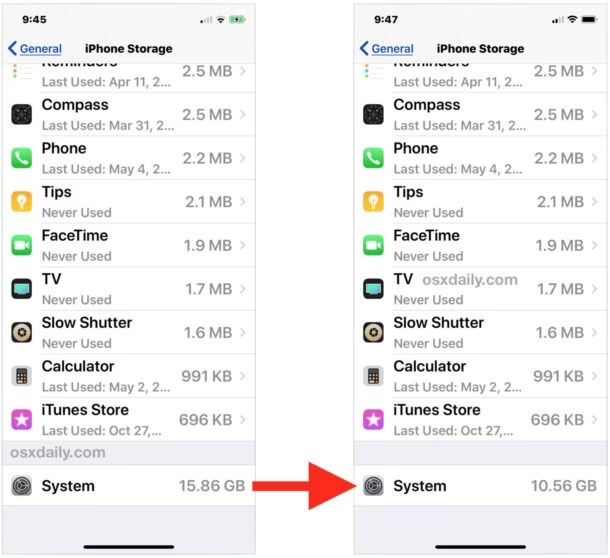
Pokud jste někdy procházeli nastavením úložiště na svém iPhonu, pravděpodobně jste narazili na záhadnou kategorii s názvem „Systémová data“. Tato sekce se často jeví jako černá díra, která pohlcuje drahocenné místo, aniž by bylo zřejmé, co přesně obsahuje. Může se zdát, že její velikost nekontrolovatelně roste, což vede k frustraci, zpomalení zařízení a neustálým upozorněním na nedostatek místa. Ale co přesně jsou systémová data a proč zabírají tolik místa? A hlavně, jak je můžete spravovat a udržet jejich velikost pod kontrolou? V tomto podrobném průvodci se ponoříme do hlubin systémových dat na iPhonu a nabídneme vám praktické kroky k jejich efektivnímu vyčištění.
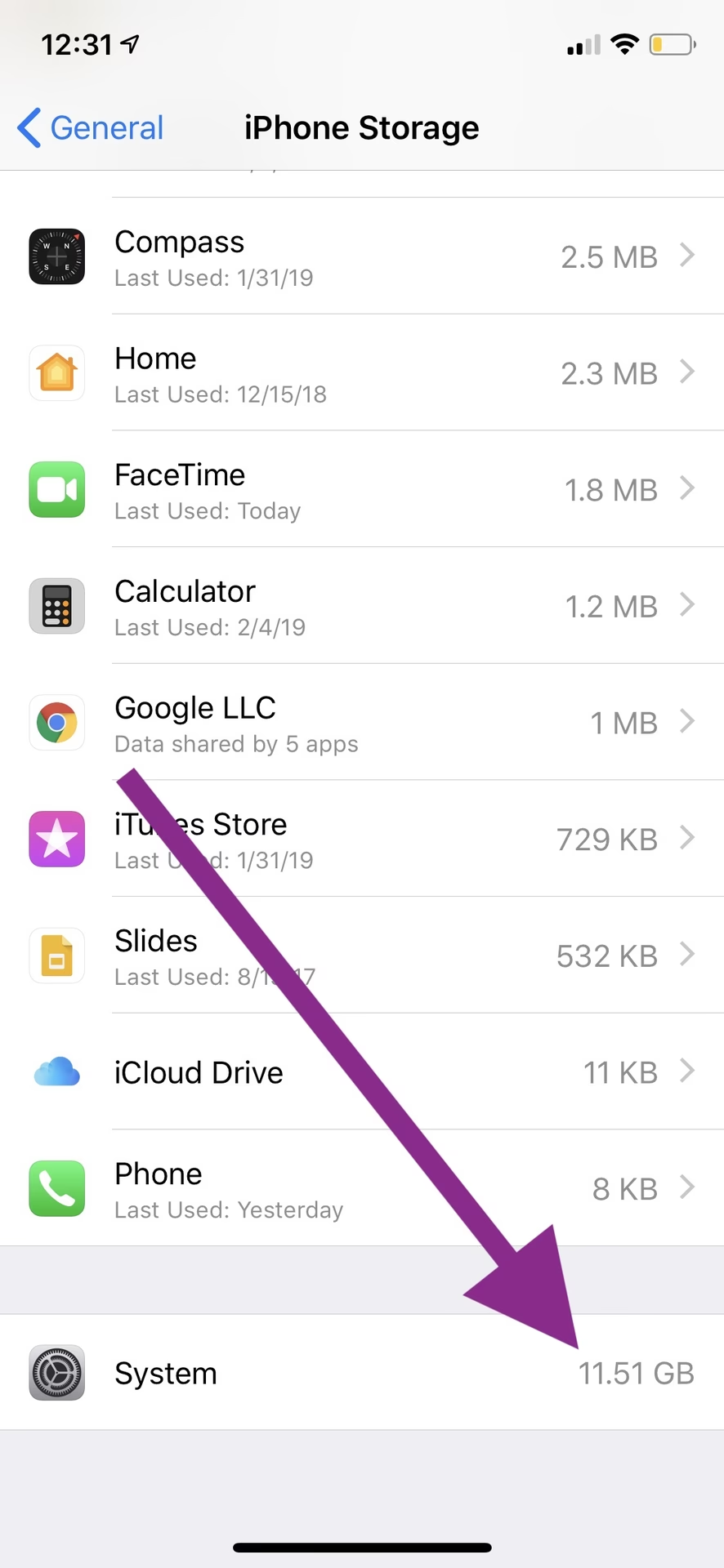
Co jsou systémová data na iPhonu?
Systémová data na iPhonu představují specifickou kategorii úložiště, která v sobě ukrývá dočasné soubory, mezipaměti (cache), protokoly a další data, která operační systém iOS a jeho procesy používají k zajištění hladkého chodu zařízení. Na rozdíl od běžných aplikací, fotek nebo videí, které explicitně ukládáte, jsou systémová data generována na pozadí a slouží k optimalizaci výkonu vašeho iPhonu.
Představte si to takto: Když otevřete aplikaci, načtete webovou stránku v Safari nebo si prohlížíte fotky, iOS si ukládá určité části těchto dat do mezipaměti. Díky tomu se při dalším spuštění nebo zobrazení stejného obsahu načítá vše mnohem rychleji, protože iPhone nemusí data stahovat nebo zpracovávat znovu od začátku. To je klíčové pro plynulý uživatelský zážitek a rychlou odezvu zařízení. Mezi typické složky systémových dat patří:
- Mezipaměti aplikací: Dočasné soubory vytvořené aplikacemi pro rychlejší spouštění a načítání obsahu.
- Mezipaměť prohlížeče: Data z webových stránek (obrázky, skripty, cookies) uložená prohlížečem Safari nebo jinými prohlížeči.
- Systémové protokoly a logy: Soubory zaznamenávající činnost systému pro diagnostiku a řešení problémů.
- Dočasné soubory: Data vytvořená během různých procesů, která by měla být po dokončení procesu smazána, ale někdy zůstávají.
- Aktualizační soubory: Dočasné soubory související s aktualizacemi iOS.
- Offline obsah: Stažený obsah z aplikací, jako jsou mapy, hudba nebo podcasty.
V ideálním případě by systémová data měla zabírat minimální množství místa, obvykle v rozmezí 5 až 10 GB. Jejich správa je automatická a uživatel by si jich neměl ani všimnout. Problém nastává, když se tato kategorie začne nekontrolovatelně nafukovat a přesáhne například 15 GB. To je jasným signálem, že něco není v pořádku a může to poukazovat na hlubší problémy s výkonem nebo bugy v operačním systému.
Proč systémová data narůstají a jaké jsou důsledky?
Když systémová data začnou nabývat na objemu a přesáhnou obvyklých 5–10 GB, je to známka toho, že se v nich hromadí nepotřebné nebo zastaralé soubory. Může to být způsobeno chybou v iOS, neefektivní správou mezipaměti některými aplikacemi, nebo jednoduše dlouhodobým používáním zařízení bez pravidelné údržby. Mezi nejčastější příčiny nárůstu patří:
- Chyby v iOS: Po některých aktualizacích iOS (například po iOS 17) se objevují bugy, které způsobují nekontrolovatelný nárůst systémových dat. Apple tyto chyby obvykle opravuje v následujících aktualizacích.
- Agresivní ukládání mezipaměti: Některé aplikace ukládají velké množství dat do mezipaměti, což se promítne do systémových dat. Typicky jde o sociální sítě, prohlížeče nebo aplikace pro streamování.
- Nezpracované dočasné soubory: Systém nebo aplikace vytvoří dočasné soubory, které by měly být automaticky smazány, ale z nějakého důvodu zůstanou.
- Zprávy s přílohami: Velké množství starých zpráv s fotografiemi a videi může přispívat k objemu systémových dat, protože se ukládají jejich náhledy a metadata.
Důsledky nadměrného nárůstu systémových dat jsou pro uživatele okamžitě patrné. Zařízení začne fungovat pomaleji, aplikace se načítají déle, často dochází k zamrzání nebo pádu aplikací. Můžete se také setkat s neustálými upozorněními na nedostatek úložiště, i když se zdá, že nemáte mnoho vlastních souborů. V krajním případě může iPhone přestat stahovat aktualizace, ukládat nové fotky nebo dokonce bránit instalaci nových aplikací. Proto je důležité řešit tento problém rychle, abyste předešli další degradaci výkonu a zajistili, že váš iPhone bude fungovat tak, jak má.
Jak snížit využití systémových dat na iPhonu: Podrobné kroky
Snížení objemu systémových dat vyžaduje kombinaci různých strategií, protože neexistuje jedno jediné tlačítko „vyčistit systémová data“. Následující kroky jsou ověřené metody, které vám pomohou získat zpět cenné místo a zlepšit výkon vašeho iPhonu.
1. Aktualizujte iOS na nejnovější verzi
Než se pustíte do složitějších kroků, ujistěte se, že máte na svém iPhonu nainstalovanou nejnovější verzi iOS. Jak již bylo zmíněno, nárůst systémových dat může být často způsoben bugem v operačním systému. Apple pravidelně vydává aktualizace, které opravují tyto problémy a zlepšují správu úložiště.
- Otevřete Nastavení.
- Přejděte na Obecné.
- Klepněte na Aktualizace softwaru.
- Pokud je k dispozici nová verze, klepněte na Stáhnout a instalovat.
Po aktualizaci systém často provede optimalizaci úložiště a automaticky smaže nepotřebné dočasné soubory, což může okamžitě snížit objem systémových dat.
2. Uvolněte nepoužívané aplikace (Offload Apps)
Funkce „Uvolnit aplikaci“ (Offload App) je skvělý způsob, jak uvolnit místo, aniž byste trvale mazali data a dokumenty aplikací. Když aplikaci uvolníte, smažete samotnou aplikaci z iPhonu, ale zachováte její data, takže je můžete později znovu stáhnout a pokračovat tam, kde jste skončili. Jelikož některé aplikace ukládají velké vyrovnávací paměti (cache) do systémových dat, uvolnění může potenciálně snížit jejich velikost.
Automatické uvolnění:
- Otevřete Nastavení.
- Přejděte na Obecné.
- Klepněte na Úložiště iPhonu.
- Zde můžete vidět doporučení, včetně možnosti Uvolnit nepoužívané aplikace. Klepněte na Povolit.
- Pokud tato možnost není k dispozici, jděte zpět do Nastavení > App Store a zapněte přepínač Uvolnit nepoužívané aplikace.
Ruční uvolnění jednotlivých aplikací:
- Otevřete Nastavení.
- Přejděte na Obecné.
- Klepněte na Úložiště iPhonu.
- Projděte seznam aplikací a vyberte ty, které nepoužíváte a mají velkou velikost souboru.
- Klepněte na vybranou aplikaci a poté na Uvolnit aplikaci.
- Opakujte tento krok pro tolik aplikací, kolik potřebujete.
Tato metoda je velmi efektivní, protože se zaměřuje na aplikace, které mohou být velkými přispěvateli k nárůstu systémových dat.
3. Vymažte cache prohlížeče Safari
Safari, stejně jako každý webový prohlížeč, ukládá velké množství dat z webových stránek (např. obrázky, skripty a cookies), aby stránky načítal při dalších návštěvách rychleji. Tato data se časem hromadí a mohou významně přispívat k objemu vašich systémových dat. Pokud si jen zřídka mažete historii prohlížeče, je nyní ten nejlepší čas to udělat.
- Otevřete Nastavení.
- Přejděte dolů a klepněte na Safari.
- Přejděte dolů a klepněte na Smazat historii a data webových stránek.
- Zvolte Všechna historie v části „Vymazat časový rámec“ a potvrďte klepnutím na Smazat historii.
Mějte na paměti, že tímto krokem se odhlásíte ze všech webových stránek, na kterých jste byli přihlášeni, a vymažou se všechna uložená data formulářů. Dopad na systémová data však může být značný, zejména pokud Safari používáte intenzivně.
4. Spravujte historii zpráv
Zprávy, zejména ty s velkými přílohami, jako jsou fotografie a videa, zabírají značné množství místa a jejich data jsou obvykle ukládána v kategorii systémových dat. Můžete nastavit automatické mazání starých konverzací SMS a iMessage, což je jednoduchý a efektivní způsob, jak uvolnit místo.
- Otevřete Nastavení.
- Přejděte dolů a klepněte na Zprávy.
- V sekci „Historie zpráv“ klepněte na Ponechat zprávy.
- Nastavte preferovaný časový rámec, například 30 dní nebo 1 rok, místo „Navždy“.
- Potvrďte akci klepnutím na Smazat, pokud se zobrazí výzva.
Volbou kratšího časového rámce zajistíte, že staré zprávy s velkými přílohami budou automaticky mazány, což přispěje k postupnému snižování objemu systémových dat.
5. Zvažte předplatné iCloud+
Předplatné iCloud+ sice přímo nesnižuje velikost systémových dat na vašem iPhonu, ale může vám pomoci lépe spravovat vaše soubory a uvolnit tak celkové místo v zařízení. Nahráním největších souborů (např. videí, fotografií ve vysokém rozlišení a dokumentů) do cloudu snížíte tlak na interní úložiště vašeho iPhonu.
Když přesunete velké soubory do iCloudu, uvolníte místo, které by jinak zabíraly tyto soubory v interním úložišti. Tím se snižuje celkové zatížení úložiště, což může nepřímou cestou pomoci iOS lépe spravovat dočasné a systémové soubory. Můžete například povolit „Optimalizovat úložiště iPhonu“ pro fotografie, kdy se originály ukládají do iCloudu a na iPhonu zůstávají jen menší, optimalizované verze.
- Otevřete Nastavení.
- Klepněte na své Apple ID jméno (nahoře).
- Otevřete iCloud.
- Zde můžete Spravovat plán úložiště nebo Koupit více místa, v závislosti na tom, zda jste již předplatitel, nebo ne.
Investice do iCloudu+ je vynikající dlouhodobé řešení pro správu dat a zajištění dostatečného místa pro budoucí potřeby, což může nepřímo vést k stabilnějšímu objemu systémových dat.
6. Obnovte iPhone do továrního nastavení (Poslední možnost)
Pokud žádný z výše uvedených kroků nepřinesl požadované výsledky a systémová data stále zabírají nepřiměřené množství místa, může být nezbytné provést obnovení iPhonu do továrního nastavení. Toto je poslední možnost, která může vyřešit skrytou závadu, jež způsobuje nekontrolovatelný nárůst systémových dat. Je to radikální krok, který smaže veškerý obsah a nastavení z vašeho zařízení.
Extrémně důležité: Před provedením obnovení do továrního nastavení si nezapomeňte vytvořit kompletní zálohu svého iPhonu! Bez zálohy přijdete o všechna svá data (fotografie, kontakty, aplikace, zprávy atd.). Doporučuje se použít iCloud zálohu nebo zálohu přes počítač (Mac/PC).
- Otevřete Nastavení.
- Přejděte na Obecné.
- Přejděte dolů a klepněte na Přenést nebo resetovat iPhone.
- Klepněte na Smazat data a nastavení.
- Vyberte Pokračovat a postupujte podle pokynů na obrazovce. Budete vyzváni k zadání hesla.
Po obnovení se iPhone restartuje jako nové zařízení. Předtím, než obnovíte data ze zálohy, zkontrolujte, kolik místa zabírají systémová data v čistém stavu. Pokud je objem stále vysoký, problém není ve vašich systémových souborech nebo nastavení, ale pravděpodobně existuje složitější hardwarový problém nebo hluboká softwarová chyba, která vyžaduje odbornou pomoc.
V takovém případě je nejlepším řešením kontaktovat podporu Apple. Jejich certifikovaní technici mohou provést hlubší diagnostiku a identifikovat případné problémy s hardwarem nebo softwarem, které nemůžete vyřešit sami. Mějte na paměti, že záloha iCloud se synchronizuje napříč zařízeními Apple, takže je dobré zkontrolovat využití systémových dat i na vašem Macu, pokud ho vlastníte.
Tabulka: Porovnání metod úklidu systémových dat
| Metoda | Výhody | Nevýhody | Vliv na systémová data | Snadnost použití |
|---|---|---|---|---|
| Aktualizace iOS | Často řeší bugy, zlepšuje správu | Nezaručuje řešení, vyžaduje připojení k internetu | Mírný až Vysoký | Velmi snadné |
| Uvolnění aplikací | Uvolní místo, zachová data aplikací | Vyžaduje opětovné stažení aplikace | Mírný až Značný | Snadné |
| Vymazání cache Safari | Rychlé, účinné pro data prohlížeče | Odhlásí vás z webových stránek | Mírný až Značný | Snadné |
| Správa historie zpráv | Automatické mazání, značná úspora | Smaže staré konverzace | Mírný až Značný | Snadné |
| iCloud+ | Uvolní lokální místo, cloudové úložiště | Měsíční poplatek za předplatné | Nepřímý (celkové úložiště) | Snadné |
| Tovární reset | Nejdůkladnější, řeší hluboké problémy | Riziko ztráty dat (bez zálohy), časově náročné | Velmi vysoký | Obtížné |
Často kladené otázky (FAQ)
Q: Jak často bych měl čistit systémová data?
A: Neexistuje pevně stanovený interval, protože správa systémových dat je do značné míry automatická. Doporučuje se však zkontrolovat stav úložiště na iPhonu, pokud zaznamenáte zpomalení zařízení, častá upozornění na nedostatek místa, nebo pokud se vám zdá, že kategorie systémových dat nepřirozeně narostla. Obecně platí, že pravidelná údržba (jako je mazání cache Safari, správa zpráv) může pomoci udržet objem dat pod kontrolou.
Q: Je bezpečné mazat systémová data?
A: Nemůžete přímo „smazat“ systémová data jako celek, protože jsou nezbytná pro fungování operačního systému. Můžete však vyčistit dočasné soubory a mezipaměti, které se do této kategorie počítají. Všechny metody popsané v tomto článku (aktualizace iOS, uvolnění aplikací, mazání cache Safari, správa zpráv) jsou bezpečné a doporučené Applem pro správu úložiště. Tovární reset je bezpečný, pokud máte zálohu.
Q: Mohou aplikace třetích stran pomoci?
A: Na trhu existují aplikace třetích stran, které slibují „čištění“ iPhonu a optimalizaci úložiště. Některé z nich mohou být užitečné při odstraňování nepotřebných souborů a mezipamětí. Je však důležité být velmi opatrný a stahovat pouze důvěryhodné aplikace od renomovaných vývojářů. Nekvalitní nebo podvodné aplikace mohou naopak poškodit vaše data nebo soukromí. Většina uživatelů zjistí, že nástroje vestavěné v iOS jsou pro správu systémových dat zcela dostatečné a bezpečnější.
Q: Proč se systémová data neustále zvětšují?
A: Normální používání iPhonu generuje dočasné soubory a mezipaměti, což přirozeně vede k postupnému nárůstu systémových dat. Některé aplikace jsou navrženy tak, aby agresivně ukládaly data do mezipaměti pro rychlejší přístup. Nicméně, pokud se systémová data neustále zvětšují bez zjevného důvodu a dosahují obrovských objemů, může to být způsobeno chybou v iOS, poškozenými soubory, nebo specifickými aplikacemi, které řádně nespravují své dočasné soubory. V takovém případě je dobré vyzkoušet výše uvedené kroky.
Závěr
Správa systémových dat na iPhonu se může na první pohled zdát jako složitý úkol, ale s pochopením toho, co tato kategorie obsahuje a jak funguje, můžete efektivně získat kontrolu nad svým úložištěm. Nezapomeňte, že určitý objem systémových dat je normální a dokonce žádoucí pro plynulý chod vašeho zařízení. Problém nastává až ve chvíli, kdy jejich velikost začne výrazně ovlivňovat výkon vašeho iPhonu.
Pravidelná údržba – aktualizace iOS, uvolňování nepoužívaných aplikací, čištění mezipaměti Safari a správa zpráv – je klíčová pro udržení optimálního stavu vašeho iPhonu. I když se zdá, že občasné nárůsty jsou nevyhnutelné, s těmito tipy a triky jste nyní vybaveni k tomu, abyste udrželi svůj iPhone v kondici, zajistili si dostatek místa a užili si jeho rychlý a spolehlivý provoz bez frustrace z plného úložiště.
Chceš-li si přečíst další články podobné jako Co jsou systémová data na iPhonu a jak je vyčistit?, navštiv kategorii Uložiště.