
11/01/2023
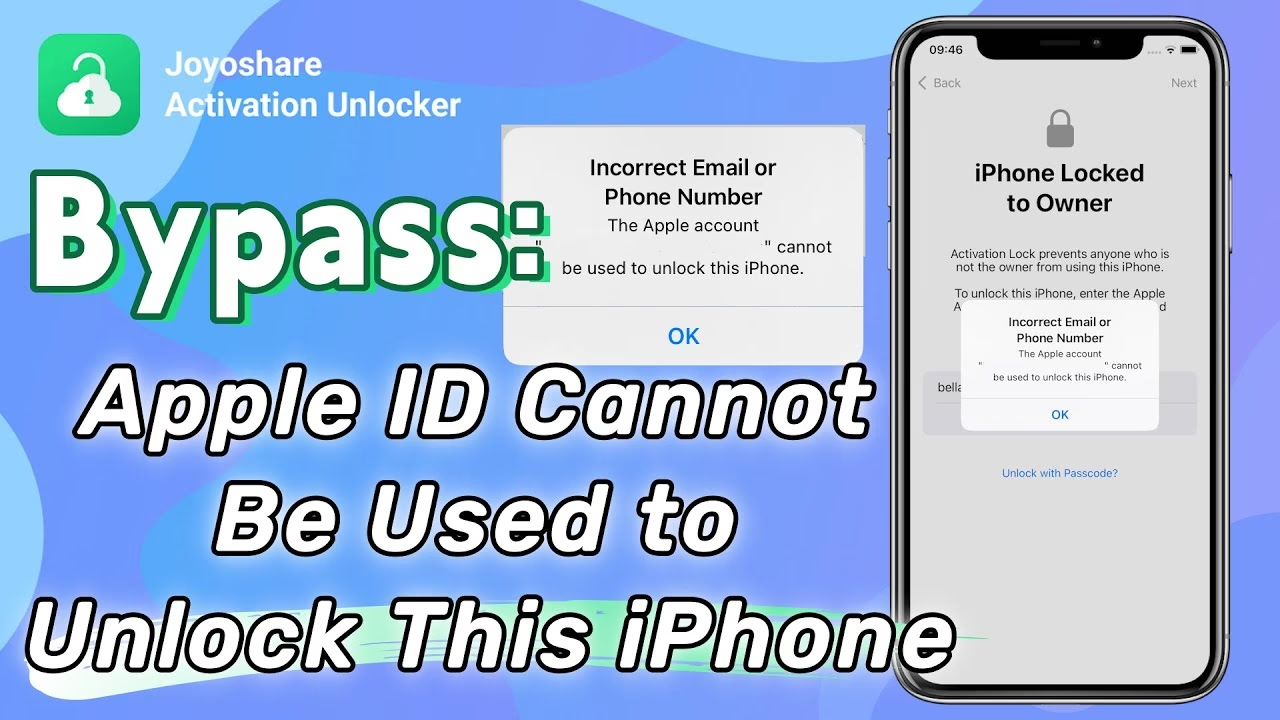
Bezpečnost je pro Apple prioritou číslo jedna. I když je vaše zařízení ztraceno nebo odcizeno, existuje velká šance, že ho získáte zpět, a stoprocentní jistota, že se nikdo nedostane k vašim osobním datům. Tato vysoká úroveň zabezpečení však může někdy paradoxně zabránit uživatelům v přístupu k jejich vlastním zařízením. To nastane v nejhorším možném scénáři. Nešťastní uživatelé hlásí, že se jim zobrazí zpráva „Apple ID nelze použít k odemknutí tohoto iPhonu“, když se pokusí přihlásit pomocí svého Apple ID. Připravili jsme pro vás několik doporučení, jak se s tímto problémem vypořádat a znovu získat plnou kontrolu nad svým zařízením.
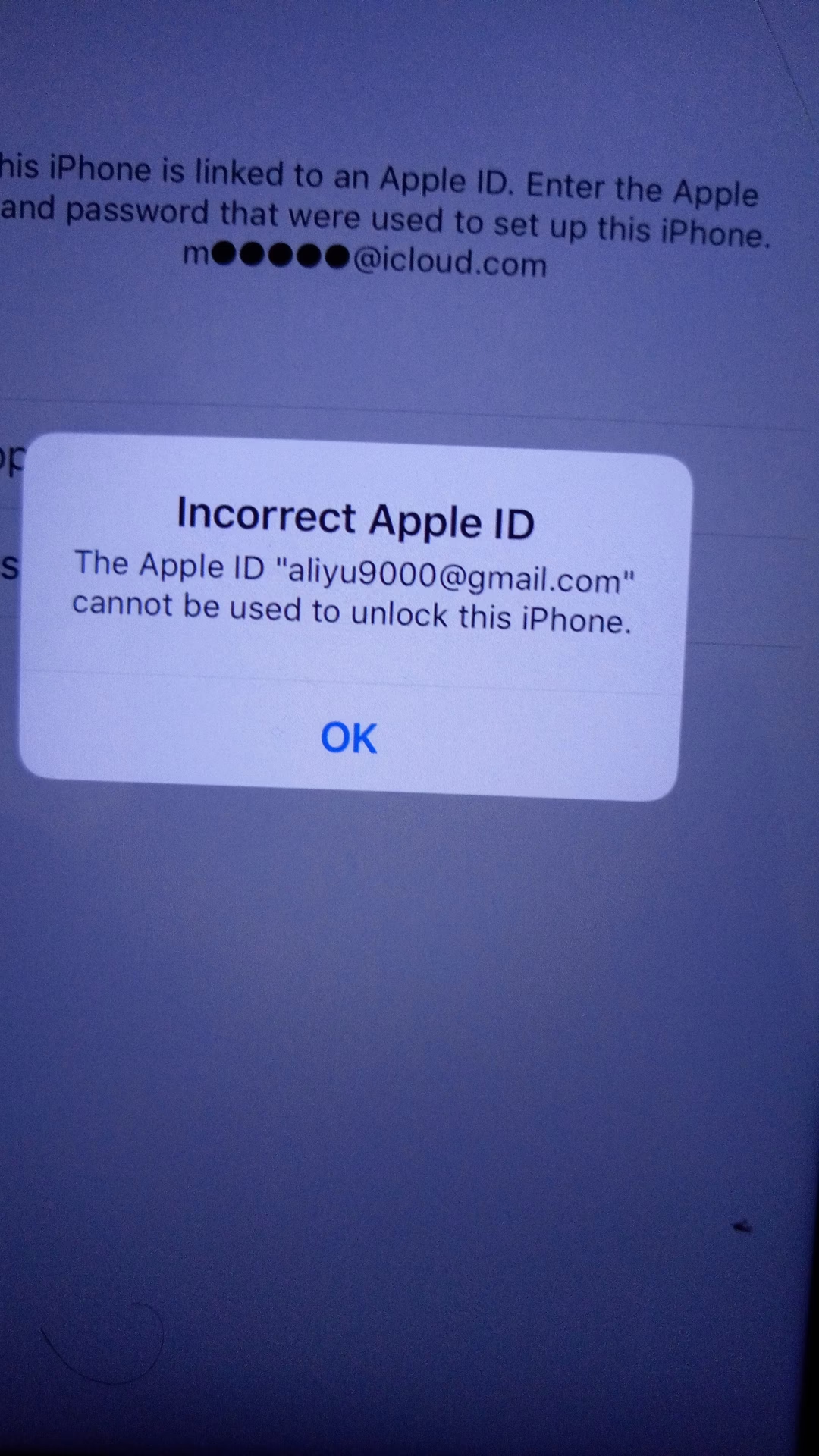
Co znamená "Apple ID nelze použít k odemknutí tohoto iPhonu"?
Toto hlášení se obvykle objeví, když systém nemůže ověřit vaše Apple ID jako správné pro odemknutí konkrétního zařízení, nebo když je zařízení uzamčeno aktivačním zámkem spojeným s jiným Apple ID. Může to být způsobeno několika faktory:
- Dočasná chyba serveru Apple.
- Zapomenuté nebo nesprávně zadané heslo k Apple ID.
- Zařízení je stále spojeno s Apple ID předchozího majitele (časté u bazarových telefonů).
- Problémy s připojením k internetu, které brání ověření.
Než se pustíte do složitějších kroků, zkuste nejprve několik jednoduchých věcí. Opakujte pokus o přihlášení a ujistěte se, že chvíli počkáte. Existuje malá šance, že servery společnosti Apple jsou momentálně nedostupné nebo přetížené. Také se ujistěte, že máte stabilní připojení k Wi-Fi, protože ověření Apple ID vyžaduje internetové připojení.
Řešení problémů, když je Apple ID vaše
Pokud jste si naprosto jisti, že Apple ID, které uzamyká váš iPhone nebo iPad, je vaše, máte dvě hlavní možnosti, jak situaci vyřešit. První je resetovat heslo k vašemu Apple ID a druhá je odstranit aktivační zámek. Pro odstranění aktivačního zámku budete potřebovat své Apple ID, takže pokud nemůžete zařízení odemknout, zkuste nejprve resetovat heslo a teprve poté odstranit aktivační zámek.
Možnost 1: Resetování hesla k Apple ID
Zapomenuté heslo je jednou z nejčastějších příčin, proč se nemůžete přihlásit ke svému Apple ID a následně odemknout iPhone. Proces resetování hesla je naštěstí poměrně přímočarý a lze jej provést z jiného zařízení iOS, Macu, nebo dokonce z libovolného počítače s přístupem na internet.
Jak resetovat heslo k Apple ID na počítači (PC/Mac):
- Otevřete webový prohlížeč a přejděte na webovou stránku Apple ID (appleid.apple.com).
- Klikněte na odkaz „Zapomněli jste Apple ID nebo heslo?“ (Forgot Apple ID or password?).
- Zadejte své Apple ID (obvykle se jedná o vaši e-mailovou adresu) a klikněte na Pokračovat.
- Nyní zadejte telefonní číslo spojené s vaším Apple ID. Toto číslo se používá pro dvoufaktorové ověřování a pomáhá Applu ověřit vaši identitu.
- Vyberte jednu z nabízených možností pro resetování hesla. Obvykle to bude buď „Získat ověřovací kód na důvěryhodném zařízení“ (Get a verification code on a trusted device) nebo „Použít e-mail pro resetování“ (Use email to reset). Postupujte podle pokynů na obrazovce.
- Po úspěšném ověření budete moci zadat nové heslo. Zvolte si silné heslo, které si snadno zapamatujete, ale bude pro ostatní obtížné uhodnout.
- Jakmile máte nové heslo, přihlaste se k iPhonu pomocí svého Apple ID a nově vytvořeného hesla.
Tento krok by měl vyřešit většinu problémů s přístupem k vašemu zařízení, pokud je problémem pouze zapomenuté heslo. Pokud se však i po resetování hesla stále zobrazuje zpráva „Apple ID nelze použít k odemknutí tohoto iPhonu“, je čas zvážit další možnost.
Možnost 2: Odstranění aktivačního zámku (vymaže zařízení)
Aktivační zámek je bezpečnostní funkce, která brání neoprávněnému použití vašeho iPhonu, iPadu nebo iPodu touch v případě ztráty nebo krádeže. Je úzce spojen s funkcí Najít iPhone. Pokud je zařízení uzamčeno aktivačním zámkem a vy jste jeho právoplatným vlastníkem, můžete jej odstranit. Mějte na paměti, že tento proces vymaže veškerý obsah z vašeho zařízení, proto je důležité mít zálohu dat.
Co musíte udělat:
- Na svém počítači (PC nebo Mac) se přihlaste do webového klienta iCloud na adrese icloud.com/find.
- Ujistěte se, že je váš iPhone připojen k Wi-Fi síti. Bez internetového připojení se zařízení nemůže komunikovat se servery Applu.
- Po přihlášení do iCloudu klikněte na „Najít iPhone“ (Find iPhone).
- V horní části obrazovky klikněte na „Všechna zařízení“ (All Devices) a vyberte svůj iPhone ze seznamu.
- Nyní klikněte na „Vymazat iPhone“ (Erase iPhone). Systém vás upozorní, že toto vymaže veškerý obsah z vašeho zařízení. Potvrďte svůj záměr.
- Na další obrazovce se po vymazání zařízení objeví možnost „Odstranit z účtu“ (Remove from Account). Klikněte na ni. Tímto se zařízení odpojí od vašeho Apple ID a aktivační zámek bude odstraněn.
Po dokončení těchto kroků by měl být váš iPhone odemčen a připraven k novému nastavení. Můžete jej pak obnovit ze zálohy z iCloudu nebo použít iTunes (nebo Finder na Macu) k obnovení z lokální zálohy. Pokud se zpráva o Apple ID stále objevuje při pokusu o přihlášení s vaším iCloud účtem, je velmi pravděpodobné, že zařízení, které jste zakoupili, je uzamčeno k jinému Apple ID. A dokud jej předchozí majitel neodstraní, nebudete jej moci plně používat.
Co když je iPhone uzamčen k cizímu Apple ID?
To je bohužel častý problém u zařízení zakoupených z druhé ruky. Pokud jste vyzkoušeli všechny výše uvedené kroky a stále se nemůžete dostat do svého iPhonu, je vysoce pravděpodobné, že zařízení je stále spojeno s Apple ID předchozího majitele. V takovém případě máte několik možností:
- Kontaktujte prodejce: Pokud jste iPhone zakoupili od soukromé osoby, zkuste ji kontaktovat a požádat ji, aby zařízení odstranila ze svého účtu Apple ID prostřednictvím iCloud.com/find. Toto je nejjednodušší a nejlepší řešení.
- Navštivte Apple Store nebo autorizovaný servis: Pokud máte doklad o koupi (účtenku) prokazující, že jste legitimním vlastníkem zařízení, můžete se obrátit na Apple Store nebo autorizovaný servis. S originálním dokladem o koupi mohou být schopni vám pomoci s odstraněním aktivačního zámku. Bez dokladu o koupi vám však Apple nemůže pomoci kvůli bezpečnostním zásadám.
Je klíčové vždy ověřit stav aktivačního zámku před nákupem použitého iPhonu. Existují online nástroje, kam můžete zadat sériové číslo nebo IMEI zařízení a zjistit, zda je uzamčeno. Vyhnete se tak nepříjemnostem.
Důležitost zálohování dat
Když se potýkáte s problémy s odemykáním, často je nutné zařízení vymazat. Proto je pravidelné zálohování vašich dat naprosto kritické. Apple nabízí dvě hlavní metody zálohování:
- Záloha na iCloud: Vaše data se automaticky zálohují do cloudového úložiště Applu. To je ideální, protože se záloha provádí automaticky, když je zařízení připojeno k Wi-Fi, nabíječce a je uzamčeno.
- Záloha pomocí počítače (iTunes/Finder): Můžete zálohovat svůj iPhone na počítač (Mac s Finderem nebo PC s iTunes). Tato metoda dává větší kontrolu nad tím, co se zálohuje a kde je záloha uložena.
Před jakýmkoli pokusem o vymazání zařízení si vždy ověřte, kdy byla provedena poslední záloha, abyste minimalizovali ztrátu dat.
Často kladené otázky (FAQ)
- Je možné odemknout iPhone bez Apple ID nebo hesla?
- Bez Apple ID nebo hesla je proces odemknutí značně komplikovaný a v mnoha případech nemožný, pokud nejste původním majitelem s dokladem o koupi. Apple silně chrání soukromí a bezpečnost uživatelů.
- Co je to aktivační zámek a jak funguje?
- Aktivační zámek je bezpečnostní funkce, která se automaticky aktivuje, když zapnete Najít iPhone. Zabraňuje komukoli jinému používat váš iPhone, iPad nebo iPod touch, pokud je ztracen nebo odcizen. I když je zařízení vymazáno na dálku, aktivační zámek zůstane aktivní a vyžaduje zadání Apple ID a hesla, které bylo použito k jeho uzamčení.
- Mohu použít software třetích stran k odemknutí iPhonu?
- Na trhu existuje mnoho programů třetích stran, které tvrdí, že dokážou odemknout iPhone nebo odstranit aktivační zámek. Je důležité být extrémně opatrný, protože mnoho z nich je neúčinných, může obsahovat malware nebo dokonce poškodit vaše zařízení. Doporučujeme držet se oficiálních metod společnosti Apple.
- Co mám dělat, když jsem zapomněl své Apple ID?
- Pokud si nepamatujete své Apple ID, můžete ho zkusit obnovit na webové stránce appleid.apple.com. Obvykle to bývá e-mailová adresa, kterou jste použili při prvním nastavení zařízení nebo při vytváření účtu. Můžete také vyhledat své Apple ID pomocí e-mailové adresy nebo telefonního čísla, které jste s ním spojili.
Závěr
Problém s hlášením „Apple ID nelze použít k odemknutí tohoto iPhonu“ může být frustrující, ale ve většině případů je řešitelný. Ať už jde o zapomenuté heslo, potřebu odstranit aktivační zámek, nebo situaci s uzamčeným zařízením od předchozího majitele, existují jasné kroky, které můžete podniknout. Nezapomeňte na důležitost pravidelného zálohování a vždy buďte opatrní při nákupu použitých zařízení. Doufáme, že tento komplexní průvodce vám pomohl získat zpět plnou kontrolu nad vaším iPhonem. Děkujeme za přečtení!
Chceš-li si přečíst další články podobné jako Odemykání iPhonu: Průvodce a řešení problémů, navštiv kategorii iPhone.