
05/12/2024
Ztráta iPhonu nebo jeho krádež je zážitek, kterým si nikdo nechce projít. Kromě pocitu zmatku a zoufalství, když zjistíte, že váš telefon zmizel, se pojí i s několika závažnými důsledky, jako je ztráta dat, narušení bezpečnosti, riziko krádeže identity a samozřejmě náklady na pořízení nového zařízení. Naštěstí nejste v takové situaci zcela bezmocní. Existují konkrétní kroky, které můžete podniknout, abyste se pokusili svůj smartphone najít a získat zpět, nebo alespoň ochránili svá cenná data a osobní informace před zneužitím. V tomto článku se podrobně podíváme na vše, co byste měli vědět a udělat, pokud se ocitnete v této nepříjemné situaci.
- Co dělat ihned po ztrátě nebo krádeži iPhonu?
- Ochrana vašich dat a soukromí
- Nahlášení ztráty či krádeže
- Další důležité kroky
- Novinka v iOS 17.3: Ochrana odcizeného zařízení
- Srovnání: Označit jako ztracené vs. Vymazat zařízení
- Tipy pro zvýšení bezpečnosti vašeho iPhonu do budoucna
- Často kladené otázky (FAQ) související se ztraceným nebo odcizeným iPhonem
Co dělat ihned po ztrátě nebo krádeži iPhonu?
Klíčem k úspěšnému řešení ztráty iPhonu je rychlá a rozvážná reakce. Čím dříve začnete jednat, tím větší šanci máte na jeho nalezení a ochranu vašich dat.
1. Použijte funkci Najít (Find My)
Aplikace Najít je vaším prvním a nejdůležitějším nástrojem v boji proti ztrátě nebo krádeži iPhonu. Umožňuje vám lokalizovat zařízení, a to i když je offline, uzamknout ho nebo vymazat jeho obsah. Je nezbytné mít tuto funkci aktivovanou předtím, než se telefon ztratí. Pokud ji nemáte, vaše možnosti budou značně omezené.
Označení iPhonu jako ztraceného (Lost Mode)
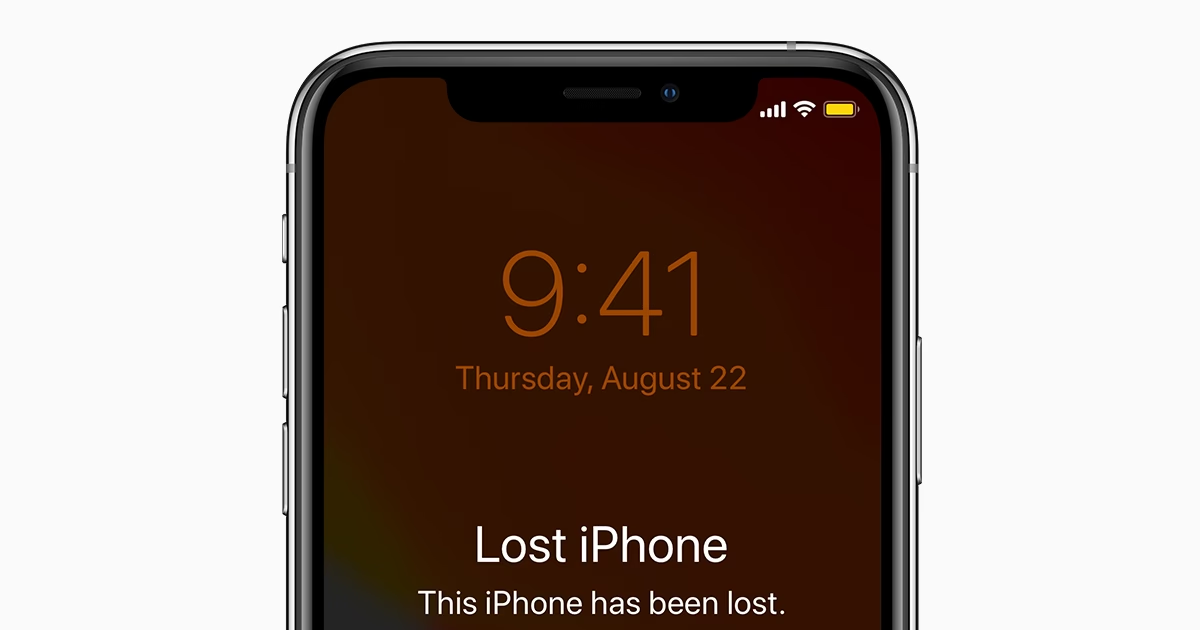
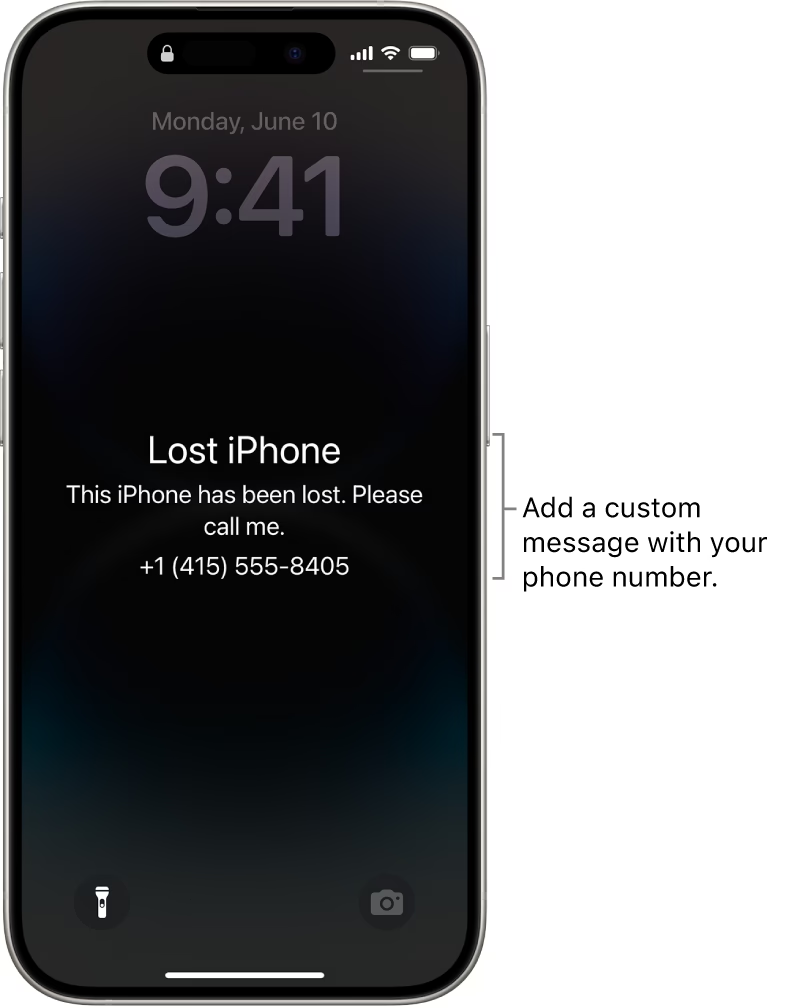
Režim Ztraceno (Lost Mode) je klíčovou funkcí, která okamžitě uzamkne váš iPhone pomocí přístupového kódu a začne sledovat jeho polohu. Také pozastaví možnost provádět platby pomocí Apple Pay, což je nesmírně užitečné, pokud máte na zařízení uložené informace o kreditních nebo debetních kartách. Navíc můžete na obrazovku uzamčení zobrazit vlastní zprávu s kontaktním telefonním číslem, což usnadní poctivému nálezci vrácení telefonu. Ať už používáte Mac, nebo webový prohlížeč, postup je podobný:
- Na Macu: Otevřete aplikaci Najít, přejděte na záložku „Zařízení“ a klikněte pravým tlačítkem na svůj iPhone. Z rozbalovací nabídky vyberte „Označit jako ztracené“. Potvrďte a zadejte kontaktní údaje, na kterých chcete být k zastižení.
- V prohlížeči (iCloud.com/find): Otevřete stránku Najít na webu iCloudu a přihlaste se pomocí svého Apple ID. Klikněte na svůj iPhone ze seznamu zařízení a poté zvolte „Označit jako ztracené“. Postupujte podle pokynů na obrazovce a zadejte telefonní číslo, na kterém si přejete být kontaktováni. Aktivace režimu Ztraceno může chvíli trvat, zejména pokud je iPhone vypnutý nebo nemá připojení k internetu; bude se zobrazovat jako „čekající“, dokud se příkaz neprovede.
Přehrání zvuku (Play Sound)
Pokud si myslíte, že se váš iPhone ztratil někde v blízkosti (například doma, v kanceláři), můžete na něm přehrát zvuk. I když je v tichém režimu, začne hrát hlasitý zvuk, který vám pomůže ho najít. Tuto možnost najdete v aplikaci Najít nebo na iCloud.com/find vedle dalších akcí pro vaše zařízení.
2. Neztrácejte hlavu
Víme, že ztráta telefonu může být velmi zničující. Všechny důsledky ztráty telefonu si rozhodně vybírají daň na každém, kdo si touto zkušeností prošel. Ale získání iPhonu zpět bude vyžadovat, abyste byli psychicky přítomní a ostražití. Ciťte, co potřebujete cítit, ale nedovolte, aby vám emoce bránily v plnění úkolu. Zůstaňte klidní a soustřeďte se na následující kroky.
Ochrana vašich dat a soukromí
Po zajištění základního uzamčení je prioritou ochrana vašich osobních dat a finančních informací. Zloději se často zaměřují na bankovní údaje obětí, aby je vydírali nebo zneužili.
3. Vzdálené uzamčení a vymazání iPhonu
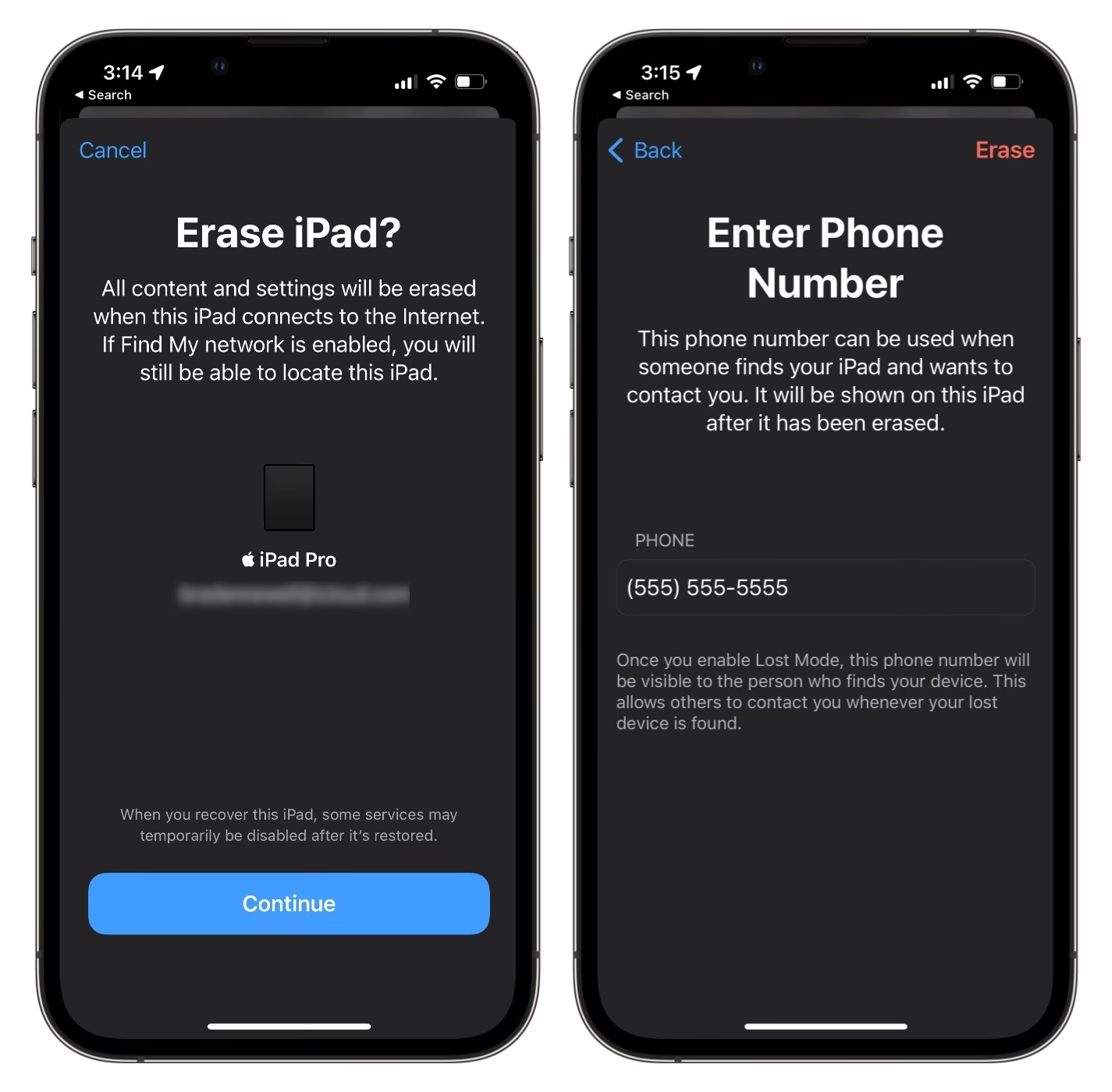
Označení iPhonu jako ztraceného pouze uzamkne váš iPhone a zobrazí nouzové kontaktní informace na obrazovce. Pokud se ale obáváte, že se vám iPhone nepodaří získat zpět a chcete maximálně ochránit svá data, měli byste zvážit vzdálené vymazání obsahu. Tato možnost vám pomůže smazat veškerý obsah uložený na iPhonu na dálku a zároveň aktivuje Zámek aktivace (Activation Lock), jakmile se zařízení připojí k internetu. Apple uvádí, že „vaše vlastní zpráva se bude nadále zobrazovat i po vymazání zařízení.“
Důležité upozornění: Funkci „Vymazat toto zařízení“ byste měli použít, pokud je váš iPhone ukraden a šance na jeho získání zpět jsou malé. Vymazáním se veškerá data odstraní z iPhonu lokálně (nikoli ze zálohy na iCloudu). Jakmile iPhone vymažete, nebudete již moci sledovat jeho polohu prostřednictvím aplikace Najít, pokud je na něm iOS 14 nebo starší. U iOS 15 a novějších je sledování možné i po vymazání. Vymazání iPhonu by mělo být vaší poslední možností a mělo by být provedeno pouze tehdy, pokud již data pouze chráníte a neplánujete svůj iPhone získat zpět. Neodstraňujte zařízení z iCloudu, dokud vám AppleCare+ neschválí reklamaci, pokud ji podáváte.
- Na Macu: Otevřete aplikaci Najít, přejděte na záložku „Zařízení“, klikněte pravým tlačítkem na svůj iPhone a vyberte „Vymazat toto zařízení“. Potvrďte a zadejte své telefonní číslo.
- V prohlížeči (iCloud.com/find): Otevřete stránku Najít, přihlaste se a klikněte na svůj iPhone. Vyberte „Vymazat toto zařízení“. Zadejte své Apple ID a heslo a klikněte na šipku pro potvrzení.
4. Odstranění platebních karet
Mnoho zločinců, kteří kradou iPhony, se zaměřuje na bankovní informace obětí. Odstranění všech uložených bankovních a karetních informací z vašeho iPhonu musí být jednou z vašich priorit, pokud jste zařízení ztratili nebo vám bylo ukradeno. Když označíte svůj iPhone jako ztracený v aplikaci Najít, automaticky se pozastaví platební funkce Apple Pay. Dále se můžete ujistit, že zastavíte neoprávněnou karetní aktivitu, a to odstraněním všech karet uložených v Apple Pay a Wallet prostřednictvím iCloudu:
- Otevřete nastavení Apple ID v libovolném prohlížeči (appleid.apple.com), vyberte „Zařízení“ z levého menu a klikněte na svůj iPhone. Zobrazí se vyskakovací okno; přejděte dolů do sekce „Peněženka a Apple Pay“ a klikněte na „Odstranit položky“ vedle karet, Apple Cash atd. Potvrďte odstranění.
5. Odhlaste se z účtů a změňte hesla okamžitě
Kromě ochrany finančních informací byste měli také podniknout kroky k ochraně svých osobních účtů, jako jsou e-mailové a sociální sítě, abyste se nestali obětí hackingu a krádeže identity. Okamžitě změňte svá hesla, abyste zabránili uzamčení účtu. Některé weby vám umožňují odhlásit se ze všech vašich zařízení, včetně ztraceného iPhonu. Využijte tuto možnost.
6. Nikdy neklikejte na podezřelé odkazy
Zločinci jsou stále chytřejší. Vědí, že svůj iPhone uzamknete pomocí aplikace Najít, a proto se uchylují k jiným opatřením, jak se do vašeho iPhonu dostat. Jedním z nejběžnějších je, že vašim kontaktům pošlou legitimně vypadající SMS nebo e-maily s tvrzením, že vaše zařízení bylo nalezeno, a že budete muset kliknout na odkaz a zadat své Apple ID a heslo, abyste ho získali zpět. POZOR: Apple neposílá textové zprávy, když byl váš iPhone ukraden nebo nalezen. Nikdy nezadávejte informace o svém účtu jinde než na legitimních webových stránkách Apple.
Nahlášení ztráty či krádeže
Je důležité informovat příslušné orgány a instituce o ztrátě vašeho iPhonu.
7. Nahlaste událost policii
Ať už byl váš telefon ztracen trestnou činností (tj. ukraden) nebo ne, musíte se obrátit na nejbližší policejní stanici a podat policejní zprávu. V případě netrestní ztráty policie podá zprávu o „ztraceném majetku“. Policie obvykle požaduje identifikátory zařízení, jako je značka, model, ESN/PIN, sériové číslo a další identifikační znaky, takže se ujistěte, že máte tyto údaje po ruce. Ve většině případů, pokud nejsou k dispozici silné stopy nebo fyzické důkazy, jsou tyto policejní zprávy vyhotoveny pouze jako zdvořilost oběti pro účely pojištění. Přesto je to nejlepší postup, jak se vyhnout interakci se zločincem nebo neoprávněným uživatelem.
8. Nahlaste událost svému mobilnímu operátorovi
Bez ohledu na to, zda byl váš iPhone zakoupen v rámci tarifu mobilního operátora, musíte operátorovi nahlásit jeho ztrátu. Váš operátor může omezit nebo deaktivovat váš účet, aby zabránil jakýmkoli neoprávněným textovým zprávám, hovorům nebo používání dat s vaším mobilním číslem. To zabrání zločinci nebo neoprávněnému uživateli, aby se vydával za vás a kontaktoval kohokoli z vašich přátel a rodiny. Operátor může také zablokovat IMEI zařízení, což ztíží jeho použití v síti.
9. Nikdy se nepokoušejte získat iPhone sami
Pokud jste byli schopni lokalizovat svůj iPhone na místo, kde jste ho neztratili, nepokoušejte se jít na toto místo sami. Vystavujete se zbytečnému riziku za stopu, která nezaručuje, že své zařízení dostanete zpět. Vyhledejte pomoc u místních orgánů činných v trestním řízení. Můžete informovat policisty o jakýchkoli aktualizacích, které mohou pomoci jejich vyšetřování, ale vaše fyzická účast by měla skončit po podání policejní zprávy. Buďte ostražití, ale nebuďte samozvaným mstitelům a nezačněte konfrontovat lidi, které podezříváte z držení vašeho iPhonu.
10. Nekontaktujte neoprávněného uživatele
Pokud vás nebo vaše blízké kontaktuje neoprávněný uživatel, nepokoušejte se zapojit do konverzace nebo vyjednávání, zvláště pokud se uživatel snaží vydírat finanční odměnu za vrácení vašeho iPhonu. V takových případech osoba obvykle nemá na srdci vaše nejlepší zájmy, pokud se snaží z dané situace něco vyjednat. Ještě důležitější je, nikdy se nesetkávejte s touto osobou sami, pokud máte získat své zařízení zpět. Pokud vás uživatel kontaktuje pouze za účelem vrácení vašeho iPhonu bez dalších motivů, domluvte si schůzku, aby ho předal policii nebo alespoň na veřejném místě, abyste minimalizovali rizika.
Další důležité kroky
11. Podání reklamace u AppleCare+
Pokud máte předplacený plán AppleCare+, který zahrnuje ochranu proti krádeži a ztrátě, můžete podat reklamaci na výměnu iPhonu prostřednictvím jejich webových stránek. Nezapomeňte, že tuto službu podporují pouze následující země:
- Austrálie
- Rakousko
- Chile
- Dánsko
- Finsko
- Francie
- Německo
- Itálie
- Irsko
- Japonsko
- Nizozemsko
- Nový Zéland
- Norsko
- Španělsko
- Švédsko
- Švýcarsko
- Velká Británie
- Spojené státy americké
Před podáním reklamace se ujistěte, že jste zařízení označili jako ztracené, a je dobré mít podanou policejní zprávu.
12. Odstranění zařízení z vašeho iCloudu
Pokud nechcete, aby byl váš ztracený nebo ukradený iPhone spojen s vaším Apple ID nebo se objevoval ve vašem seznamu zařízení, Apple vám umožňuje jej odstranit. Tento krok by měl být proveden až poté, co jste vyčerpali všechny možnosti pro získání zařízení zpět, a zejména pokud jste již podali reklamaci na pojišťovně nebo AppleCare+, počkejte na její schválení.
- Otevřete nastavení Apple ID v libovolném prohlížeči (appleid.apple.com), vyberte „Zařízení“ z levého menu a klikněte na svůj iPhone. Přejděte dolů v rozbalovací nabídce a klikněte na „Odebrat z účtu“.
Novinka v iOS 17.3: Ochrana odcizeného zařízení
Apple nedávno představil funkci „Ochrana odcizeného zařízení“ (Stolen Device Protection) s iOS 17.3. Zdá se, že jde o nejlepší sadu ochranných opatření pro zabezpečení vašeho zařízení a dat v případě krádeže. Když je tato funkce povolena, zavádí dodatečná bezpečnostní opatření, když je váš iPhone mimo známá místa, jako je domov nebo práce.
Mezi významné funkce patří požadavek na ověření Face ID nebo Touch ID pro určité akce, jako je přístup k uloženým heslům a provádění kritických změn ve vašem Apple ID. Dále je implementováno „bezpečnostní zpoždění“ pro činnosti, jako je změna hesla Apple ID, a vyžaduje, abyste počkali hodinu a provedli biometrické ověření dvakrát, pokud se nenacházíte na známém místě. To výrazně ztěžuje zlodějům přístup k vašim citlivým údajům, i když znají váš přístupový kód.
Jak ji povolit na iPhonu:
- Otevřete aplikaci Nastavení.
- Vyberte „Face ID a kód“. Zadejte svůj přístupový kód.
- Přejděte dolů a vyberte možnost „Zapnout“ pod „Ochrana odcizeného zařízení“.
Srovnání: Označit jako ztracené vs. Vymazat zařízení
Pro lepší pochopení rozdílů mezi dvěma hlavními funkcemi aplikace Najít uvádíme srovnávací tabulku:
| Funkce | Označit jako ztracené | Vymazat zařízení |
|---|---|---|
| Uzamkne iPhone | Ano | Ano |
| Zobrazí vlastní zprávu | Ano | Ano |
| Deaktivuje Apple Pay | Ano | Ano |
| Smaže veškerá data | Ne | Ano |
| Lze sledovat polohu | Ano | Ano (iOS 15+) / Ne (iOS 14 a starší) |
| Aktivuje Zámek aktivace | Ano | Ano |
| Ideální pro | Dočasná ztráta, naděje na nalezení | Krádež, ochrana dat jako priorita |
Tipy pro zvýšení bezpečnosti vašeho iPhonu do budoucna
Pokud se vám váš ztracený nebo odcizený iPhone vrátí, nebo si pořídíte nový, je vhodné ho zabezpečit lépe než ten předchozí. Zde je několik tipů, které je třeba zvážit:
- Používejte alfanumerický kód namísto tradičního čtyřmístného nebo šestimístného přístupového kódu. Je mnohem těžší uhodnout.
- Použijte funkci Čas u obrazovky (Screen Time) k omezení změn Apple ID.
- Neukládejte karty ani jiné citlivé věci do Poznámek nebo Fotografií.
- Odstraňte uložené karty z automatického vyplňování Safari.
- Používejte správce hesel namísto Klíčenky na iCloudu pro lepší organizaci a bezpečnost.
- Nastavte Nepřístupnost Ovládacího centra z uzamčené obrazovky. Jděte do Nastavení > Face ID a kód > Vypněte Ovládací centrum.
- Pravidelně zálohujte svůj iPhone na iCloud nebo do počítače.
Často kladené otázky (FAQ) související se ztraceným nebo odcizeným iPhonem
1. Pokud vymažu svůj iPhone, mohou jej ostatní odemknout?
Ne. Zámek aktivace zůstává aktivní, aby chránil váš iPhone. To znamená, že i když je zařízení vymazáno, nikdo jej nemůže aktivovat a používat bez vašeho Apple ID a hesla. Zámek aktivace je silná bezpečnostní funkce navržená tak, aby zabránila opětovné aktivaci iPhonu neoprávněnými osobami.
2. Bude můj iPhone uzamčen, vymazán nebo zvonit, pokud je offline?
Ano i ne. Váš iPhone se pokusí provést příkazy odeslané prostřednictvím funkce Najít, jakmile se připojí online a získá aktivní připojení k internetu. Pokud je však vypnutý nebo nemá aktivní připojení k internetu, příkazy se neprovedou okamžitě a budou čekat na další připojení. Nicméně, díky síti Najít (Find My network) může být váš iPhone lokalizován i když je offline, a to pomocí blízkých Apple zařízení, která předávají jeho polohu. To platí pro polohu, ale ne pro okamžité provedení uzamčení nebo vymazání.
Ztráta iPhonu je stresující situace, ale jak vidíte, existuje mnoho kroků, které můžete podniknout k ochraně svých dat a zvýšení šancí na jeho nalezení. Rychlá reakce, využití funkce Najít, a správná komunikace s úřady a operátorem jsou klíčové. Pamatujte, že prevence je vždy nejlepší, proto si aktivujte všechny bezpečnostní funkce a buďte připraveni na nejhorší scénáře.
Chceš-li si přečíst další články podobné jako Ztracený iPhone? Klid! Vše, co musíte udělat, navštiv kategorii Bezpečnost.