
12/09/2024
Kalkulačka je jedním z nejzákladnějších, a přesto nejpoužívanějších nástrojů na jakémkoli chytrém telefonu. Ať už potřebujete rychle sečíst nákup, spočítat procenta ze slevy, nebo provést složité vědecké výpočty, váš iPhone má pro vás řešení. Vestavěná aplikace Kalkulačka je navržena tak, aby byla intuitivní a snadno dostupná, ať už jste kdekoli. V tomto článku se podrobně podíváme na to, kde ji na svém iPhonu najdete, jak ji efektivně používat, a co dělat v případě, že se vám zdá, že zmizela. Připravte se objevit plný potenciál této nenápadné, ale nepostradatelné aplikace.
Kde najdete kalkulačku na svém iPhonu?
Aplikace Kalkulačka je standardní součástí každého iPhonu a je navržena tak, aby byla snadno přístupná z několika míst. Nemusíte ji hledat v App Storu, je tam předinstalovaná! Zde jsou hlavní způsoby, jak se k ní dostat:
1. Na Domovské obrazovce
Nejčastější místo, kde ji uživatelé hledají, je přímo na Domovské obrazovce. Aplikace Kalkulačka se obvykle nachází na jedné z vašich stránek Domovské obrazovky. Možná budete muset přejet prstem přes několik stránek, abyste ji našli, zvláště pokud máte mnoho aplikací nebo pokud jste ji omylem přesunuli do nějaké složky. Ikona kalkulačky je snadno rozpoznatelná – bývá to čtverec s čísly a matematickými symboly. Pokud ji tam nenajdete, nezoufejte, existují i další, často rychlejší, způsoby.
2. Prostřednictvím Ovládacího centra
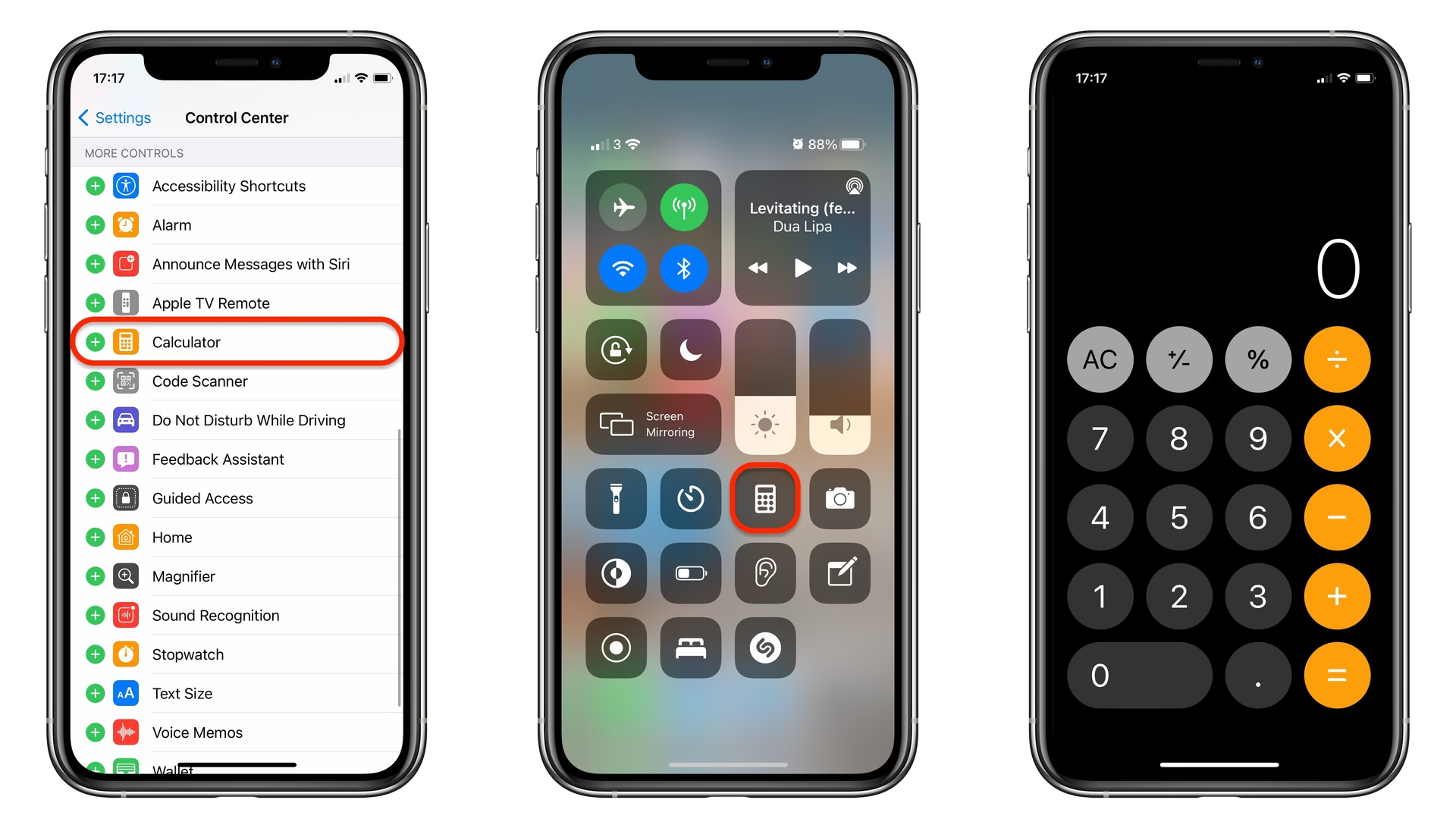
Ovládací centrum je jednou z nejpohodlnějších a nejrychlejších cest k aplikaci Kalkulačka. Je to místo, kde máte rychlý přístup k mnoha klíčovým funkcím telefonu, aniž byste museli odemykat iPhone nebo procházet aplikacemi. Pro přístup k Ovládacímu centru postupujte takto:
- Na iPhonech s Face ID (bez tlačítka Domů): Přejeďte prstem dolů z pravého horního rohu obrazovky.
- Na iPhonech s tlačítkem Domů: Přejeďte prstem nahoru ze spodní části obrazovky.
Jakmile se Ovládací centrum otevře, uvidíte ikonu kalkulačky, která se obvykle nachází vedle ikony fotoaparátu. Velkou výhodou tohoto způsobu je, že můžete kalkulačku použít i bez odemykání telefonu, což je ideální pro rychlé výpočty nebo když chcete telefon někomu půjčit na výpočet, aniž by měl přístup k vašim datům.
3. Pomocí Siri
Pokud máte plné ruce nebo prostě preferujete hlasové ovládání, Siri je váš nejlepší pomocník. Stačí říct „Hey Siri, otevři aplikaci Kalkulačka“ a iPhone ji okamžitě spustí. Siri je navíc chytrá a dokáže provádět i základní výpočty přímo. Můžete se zeptat „Hey Siri, kolik je 74 krát 9?“ nebo „Kolik je 18 procent z 225?“ a Siri vám okamžitě zobrazí odpověď, často přímo v notifikaci, aniž byste museli otevírat aplikaci Kalkulačka. To je nesmírně užitečné pro rychlé odpovědi na matematické otázky.
4. Přes Vyhledávání Spotlight nebo Knihovnu aplikací
Pokud se vám kalkulačka „ztratila“ na Domovské obrazovce nebo v Ovládacím centru, stále ji můžete snadno najít pomocí vyhledávání Spotlight nebo v Knihovně aplikací (dostupné od iOS 14). Přejeďte prstem dolů ze středu kterékoli Domovské obrazovky, čímž se objeví vyhledávací pole. Zde stačí zadat „kalkulačka“ a aplikace se vám okamžitě objeví ve výsledcích. Alternativně, pokud máte iOS 14 nebo novější, přejeďte prstem úplně doleva, dokud se nedostanete do Knihovny aplikací. Zde se aplikace automaticky organizují do složek. Kalkulačku obvykle najdete ve složce „Utility“ (Nástroje). V horní části Knihovny aplikací je také vyhledávací pole, které funguje stejně jako Spotlight.
Jak používat kalkulačku na iPhonu?
Aplikace Kalkulačka na iPhonu je jednoduchá, ale výkonná. Nabízí základní i pokročilé funkce, které se hodí v mnoha situacích.
Základní výpočty
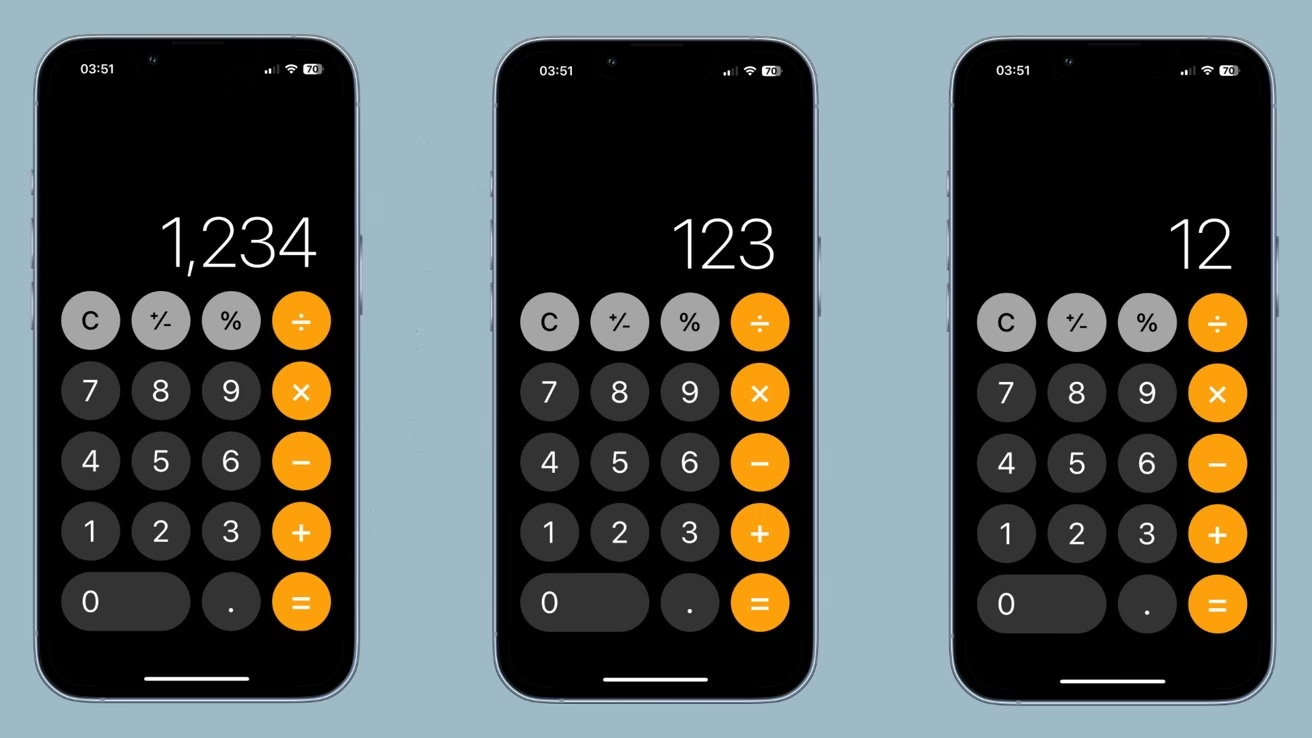
Ve výchozím nastavení se kalkulačka otevře v režimu pro základní aritmetické operace: sčítání, odčítání, násobení a dělení. Stačí klepnout na čísla a symboly operací, stejně jako na jakékoli fyzické kalkulačce. Pro vymazání posledního zadaného čísla nebo operace můžete jednoduše přejet prstem doprava nebo doleva přes zobrazená čísla. Toto je skvělý trik, který mnoho uživatelů nezná a který šetří čas, když uděláte malou chybu, aniž byste museli mazat celý výpočet tlačítkem „C“ (Clear).
Vědecká kalkulačka
Potřebujete provést složitější výpočty, jako jsou trigonometrické funkce, logaritmy nebo mocniny? iPhone má vestavěnou vědeckou kalkulačku!
- Otočení na šířku: Nejjednodušší způsob, jak přepnout na vědecký režim, je otočit iPhone do vodorovné (krajinné) orientace. Jakmile to uděláte, objeví se řada nových tlačítek pro pokročilé matematické funkce.
- Zámek orientace: Pokud se kalkulačka po otočení telefonu nezmění, je pravděpodobné, že máte aktivní zámek orientace na výšku. Vypněte jej v Ovládacím centru (ikona zámku s kruhovou šipkou kolem něj). Jakmile je zámek vypnutý, otočení telefonu by mělo správně přepnout režim kalkulačky.
Historie výpočtů a další tipy
Ačkoli kalkulačka na iPhonu nemá přímo vestavěnou funkci historie v podobě, jako ji známe z některých desktopových kalkulaček, můžete si prohlížet minulé výpočty, které jste provedli. V některých verzích iOS a u některých modelů se může objevit ikona „historie“ (často vypadající jako hodiny), která umožňuje nahlédnout na předchozí operace. Nicméně, pro komplexní historii je lepší hledat specializované aplikace třetích stran.
Je důležité si uvědomit, že vestavěná aplikace Kalkulačka na iPhonu nemá žádné možnosti nastavení – nemůžete měnit barvy tlačítek ani jiné kosmetické úpravy. Pokud hledáte pokročilejší funkce, jako je grafování, nebo si přejete vizuální přizpůsobení, budete muset prozkoumat App Store a stáhnout si aplikaci kalkulačky od jiného vývojáře.
Co dělat, když kalkulačka zmizela?
Někdy se může zdát, že aplikace Kalkulačka z vašeho iPhonu zmizela. Nepropadejte panice, je velmi pravděpodobné, že je stále na vašem zařízení, jen se přesunula nebo byla omylem smazána. Zde je, co můžete udělat:
1. Zkontrolujte Domovskou obrazovku, Knihovnu aplikací a Vyhledávání
Nejprve se ujistěte, že jste prohledali všechny stránky Domovské obrazovky a zkontrolovali všechny složky. Jak již bylo zmíněno, použijte vyhledávání Spotlight (přejetím prstem dolů ze středu obrazovky) a zadejte „kalkulačka“. Pokud se aplikace objeví ve výsledcích, můžete ji odtud spustit. Pokud používáte iOS 14 nebo novější, zkontrolujte Knihovnu aplikací (poslední stránka Domovské obrazovky přejetím doleva) – kalkulačka by měla být ve složce „Utility“.
2. Znovuinstalace z App Storu
Od iOS 10 Apple umožňuje uživatelům odstraňovat předinstalované aplikace, včetně Kalkulačky. Pokud jste ji omylem smazali, zmizí i z Ovládacího centra. Ale nebojte se, je velmi snadné ji získat zpět:
- Otevřete App Store.
- Klepněte na ikonu „Hledat“ (lupa) v pravém dolním rohu.
- Do vyhledávacího pole zadejte „kalkulačka“ a klepněte na Hledat.
- Hledáte aplikaci s názvem „Kalkulačka“ a pod ní by mělo být uvedeno „Utility“ (Nástroje). Ikona aplikace by měla vypadat jako standardní ikona kalkulačky od Applu.
- Klepněte na ikonu cloudu se šipkou dolů (nebo „Získat“, pokud jste ji nikdy předtím nestáhli), abyste aplikaci znovu nainstalovali.
Jakmile se aplikace znovu nainstaluje, automaticky se vrátí na Domovskou obrazovku a také se znovu objeví v Ovládacím centru.
3. Přizpůsobení Ovládacího centra
Je možné, že jste kalkulačku omylem odebrali z Ovládacího centra, aniž byste ji smazali z telefonu. V takovém případě ji stačí přidat zpět:
- Otevřete Nastavení iPhonu.
- Přejděte na „Ovládací centrum“.
- Přejděte dolů do sekce „Další ovládací prvky“.
- Najděte „Kalkulačka“ a klepněte na zelené tlačítko „+“ vedle ní. Tím se přesune do sekce „Zahrnuté ovládací prvky“ a objeví se v Ovládacím centru.
4. Ovládací centrum se neotevírá v aplikacích
Někteří uživatelé si všimli, že Ovládací centrum se jim neotevírá, když jsou uvnitř aplikací. To je obvykle způsobeno změnou nastavení. Můžete to snadno napravit:
- Otevřete Nastavení iPhonu.
- Přejděte na „Ovládací centrum“.
- Zapněte přepínač „Přístup v rámci aplikací“.
S touto volbou zapnutou byste měli být schopni otevřít Ovládací centrum kdykoli a odkudkoli na svém iPhonu.
Tabulka: Porovnání způsobů přístupu k aplikaci Kalkulačka
| Způsob přístupu | Výhody | Nevýhody / Poznámky |
|---|---|---|
| Domovská obrazovka | Rychlý přístup, známé umístění, vždy viditelná | Může být skryta ve složce nebo na jiné stránce, nutné odemknout telefon |
| Ovládací centrum | Přístup bez odemykání, odkudkoli (i z uzamčené obrazovky), velmi rychlé | Vyžaduje počáteční nastavení, pokud byla odebrána; gesto se liší dle modelu iPhonu |
| Siri | Hands-free ovládání, okamžité odpovědi na jednoduché výpočty, pohodlné | Vyžaduje funkční Siri a ideálně připojení k internetu pro komplexnější dotazy |
| Vyhledávání Spotlight | Najde i skryté nebo hluboko vnořené aplikace, rychlé | Musíte vědět, co hledáte (název aplikace); nutné odemknout telefon |
| Knihovna aplikací | Automaticky organizuje aplikace do kategorií, snadné procházení | Dostupné od iOS 14; vyžaduje přejetí prstem a potenciálně prohledání složky |
Často kladené otázky (FAQ)
Má iPhone 11 kalkulačku?
Ano, iPhone 11, stejně jako všechny modely iPhone, má vestavěnou aplikaci Kalkulačka. Funguje stejně jako na jiných iPhonech a je přístupná z Domovské obrazovky, Ovládacího centra, přes Siri nebo vyhledávání Spotlight. Nabízí jak základní aritmetické funkce, tak i vědecký režim pro pokročilejší výpočty.
Mohu aplikaci Kalkulačka z iPhonu odebrat?
Ano, od iOS 10 Apple umožňuje uživatelům odstraňovat některé předinstalované aplikace, včetně Kalkulačky. Mějte na paměti, že pokud ji odstraníte z Domovské obrazovky, zmizí také z Ovládacího centra. Nicméně, můžete ji kdykoli znovu nainstalovat zdarma z App Storu.
Jak znovu nainstalovat kalkulačku na iPhone?
Pokud jste aplikaci Kalkulačka smazali, můžete ji snadno znovu nainstalovat. Otevřete App Store, vyhledejte „Kalkulačka“ a klepněte na ikonu cloudu se šipkou dolů (nebo „Získat“). Aplikace se automaticky stáhne a objeví se zpět na vaší Domovské obrazovce a v Ovládacím centru.
Proč iPad nemá vestavěnou kalkulačku?
Je to zvláštní, ale iPad skutečně nemá předinstalovanou vestavěnou aplikaci Kalkulačka od Applu. Důvod, proč Apple nikdy nezahrnul kalkulačku do iPadOS, není oficiálně znám, ale spekuluje se, že by museli navrhnout novou uživatelsky přívětivou kalkulačku s větším rozhraním, což se jim pravděpodobně nechtělo dělat. Pokud potřebujete kalkulačku na iPadu, budete si muset stáhnout aplikaci třetí strany z App Storu. Existuje mnoho skvělých bezplatných i placených alternativ, jako je například PCalc Lite, které nabízejí skvělé funkce a čistý design.
Aplikace Kalkulačka na iPhonu je nepochybně užitečným nástrojem pro každodenní použití. Ať už ji potřebujete pro rychlé sčítání, složité rovnice nebo jen pro zjištění procent, iPhone vám nabízí snadný a rychlý přístup. S vědomím toho, kde ji najít a jak ji používat, stejně jako s tipy na řešení případných problémů, budete vždy připraveni na jakýkoli výpočet, který vám přijde do cesty. Využijte plně potenciál této šikovné aplikace!
Chceš-li si přečíst další články podobné jako Kalkulačka na iPhonu: Vše, co potřebujete vědět, navštiv kategorii Návody.