
15/01/2022
V dnešní digitální době je snadné se ztratit v záplavě předplatných – od streamovacích služeb a aplikací pro meditaci po online noviny a cloudové úložiště. Mnozí z nás se často nevědomky přihlašují k bezplatným zkušebním verzím, na které později zapomenou, nebo k placeným službám, které už dávno nevyužívají. Tyto skryté poplatky se pak tiše, ale neúprosně, odčerpávají z našeho bankovního účtu. Dobrou zprávou je, že Apple usnadňuje správu všech vašich předplatných na jednom místě, ať už jste se k nim přihlásili přímo přes Apple ID, nebo prostřednictvím jednotlivých aplikací. V tomto podrobném průvodci se dozvíte, jak převzít kontrolu nad svými digitálními výdaji, identifikovat nepotřebné služby a snadno je zrušit na všech vašich zařízeních Apple.
- Proč je důležité spravovat předplatná?
- Typy předplatných na vašich zařízeních Apple
- Jak spravovat předplatná: iPhone, iPad a iPod touch
- Co když předplatné není v seznamu?
- Jak spravovat předplatná: Apple TV
- Jak spravovat předplatná: Mac (a PC)
- Zrušení předplatného iCloud+
- Předplatná, která nejsou účtována přes Apple
- Rodinné sdílení a předplatná
- Tipy pro sledování předplatných
- Žádost o vrácení peněz
- Hledání dodatečné pomoci
- Často kladené otázky
- Jak mohu zrušit předplacené předplatné na svém iPhonu?
- Jaké kroky jsou nutné k zastavení automatického obnovení předplatného aplikace na iPhonu?
- Jak požádat o vrácení peněz za nechtěný poplatek za předplatné z App Storu?
- Jaký je proces zobrazení a správy mých aktivních předplatných na iPhonu?
- Je možné trvale smazat historii předplatného z mého iPhonu?
- Proč se v nastavení mého iPhonu nezobrazuje možnost zrušit předplatné?
Proč je důležité spravovat předplatná?
Digitální předplatná se stala nedílnou součástí našeho online života. Od hudebních služeb jako Apple Music a Spotify, přes zpravodajské aplikace jako Apple News, až po fitness aplikace jako Headspace nebo video služby jako Netflix a Amazon Prime Video – možnosti jsou nekonečné. Bohužel, s rostoucím počtem služeb roste i složitost jejich správy. Může se snadno stát, že platíte za něco, co už nepotřebujete, nebo dokonce ani nepoužíváte. Pravidelná kontrola a správa vašich předplatných je klíčová pro udržení finanční kontroly a zabránění zbytečným výdajům. Umožňuje vám nejen ušetřit peníze, ale také udržet si přehled o tom, za co přesně platíte a kdy se vaše platby obnovují.
Typy předplatných na vašich zařízeních Apple
Vaše zařízení Apple vám umožňují spravovat širokou škálu předplatných, která jsou často propojena s vaším Apple ID. Rozumět různým kategoriím vám pomůže lépe je spravovat:
- Předplatné aplikací: To zahrnuje prémiové funkce v aplikacích, které jste si stáhli, jako jsou například aplikace pro meditaci, produktivitu nebo hry. Často začínají jako bezplatné zkušební verze, které se automaticky převedou na placené, pokud je nezrušíte.
- Služby Apple: Patří sem Apple Music, Apple TV+, Apple Arcade, Apple News+ a navýšení úložiště iCloud+. Tyto služby jsou hluboce integrovány do ekosystému Apple a jejich správa probíhá přímo přes vaše Apple ID.
- Noviny a časopisy: Mnoho vydavatelství nabízí předplatné na svůj digitální obsah, které lze spravovat prostřednictvím Apple News nebo přímo v jejich samostatných aplikacích.
- Externí služby: Předplatné pro služby jako Netflix, Spotify, Hulu nebo Amazon Prime Video. Ačkoli je můžete používat na svém iPhonu, mnoho z nich se neúčtuje přímo přes Apple ID. Tyto musíte spravovat přímo na webových stránkách nebo v aplikacích poskytovatele služby.
Většina předplatných spadá do dvou kategorií: aktivní předplatná, za která aktuálně platíte, a neaktivní předplatná, která jste zrušili, ale můžete je využívat do konce zaplaceného období.
Jak spravovat předplatná: iPhone, iPad a iPod touch
Nejčastější a nejpřímější způsob, jak spravovat předplatná spojená s vaším Apple ID, je přímo z nastavení vašeho iOS zařízení. Proces je jednoduchý a intuitivní.
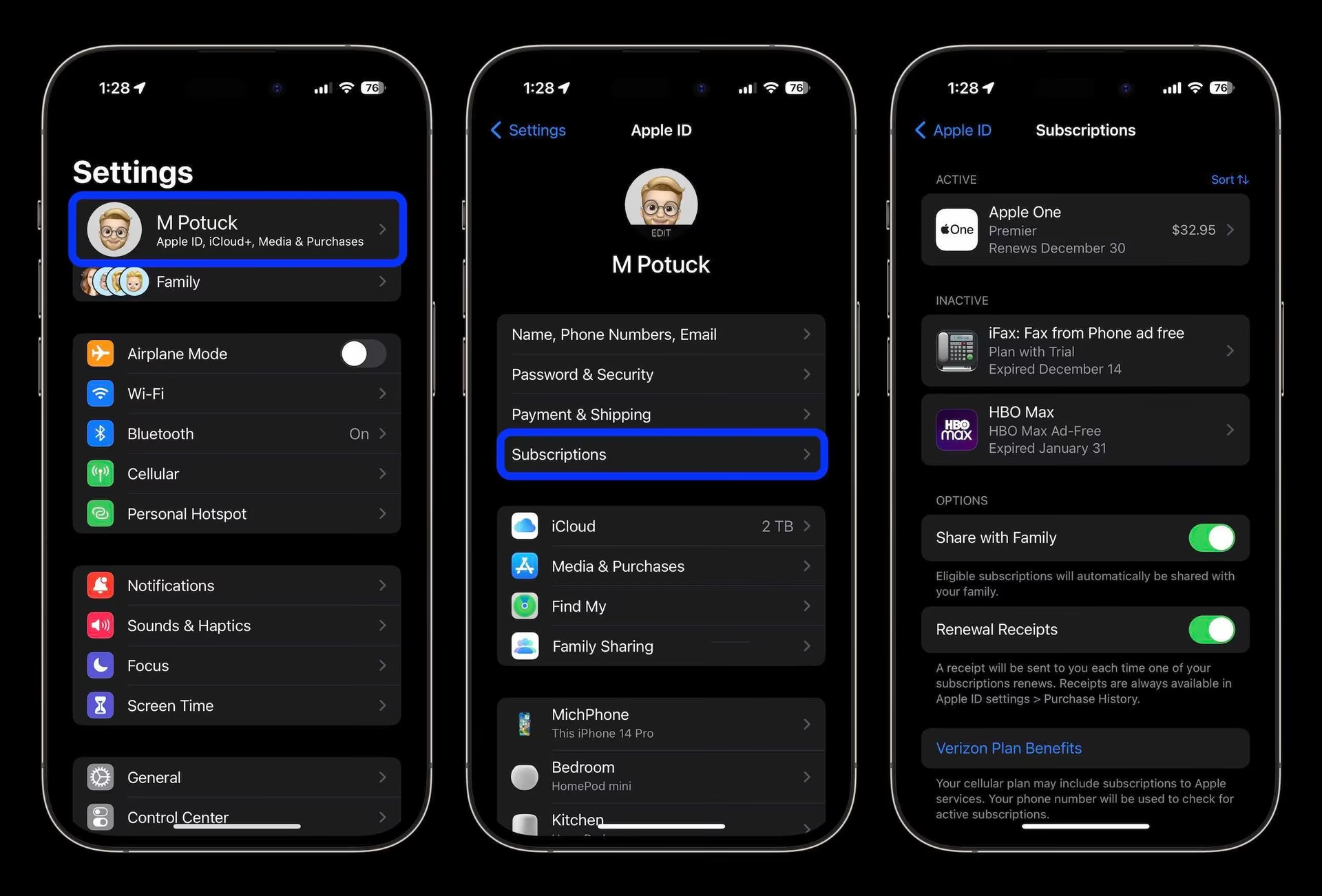
- Otevřete aplikaci Nastavení (ikonka ozubeného kola) na vašem iPhonu nebo iPadu.
- Klekněte na své jméno (banner s Apple ID) v horní části obrazovky. Tím se dostanete do nastavení vašeho Apple ID.
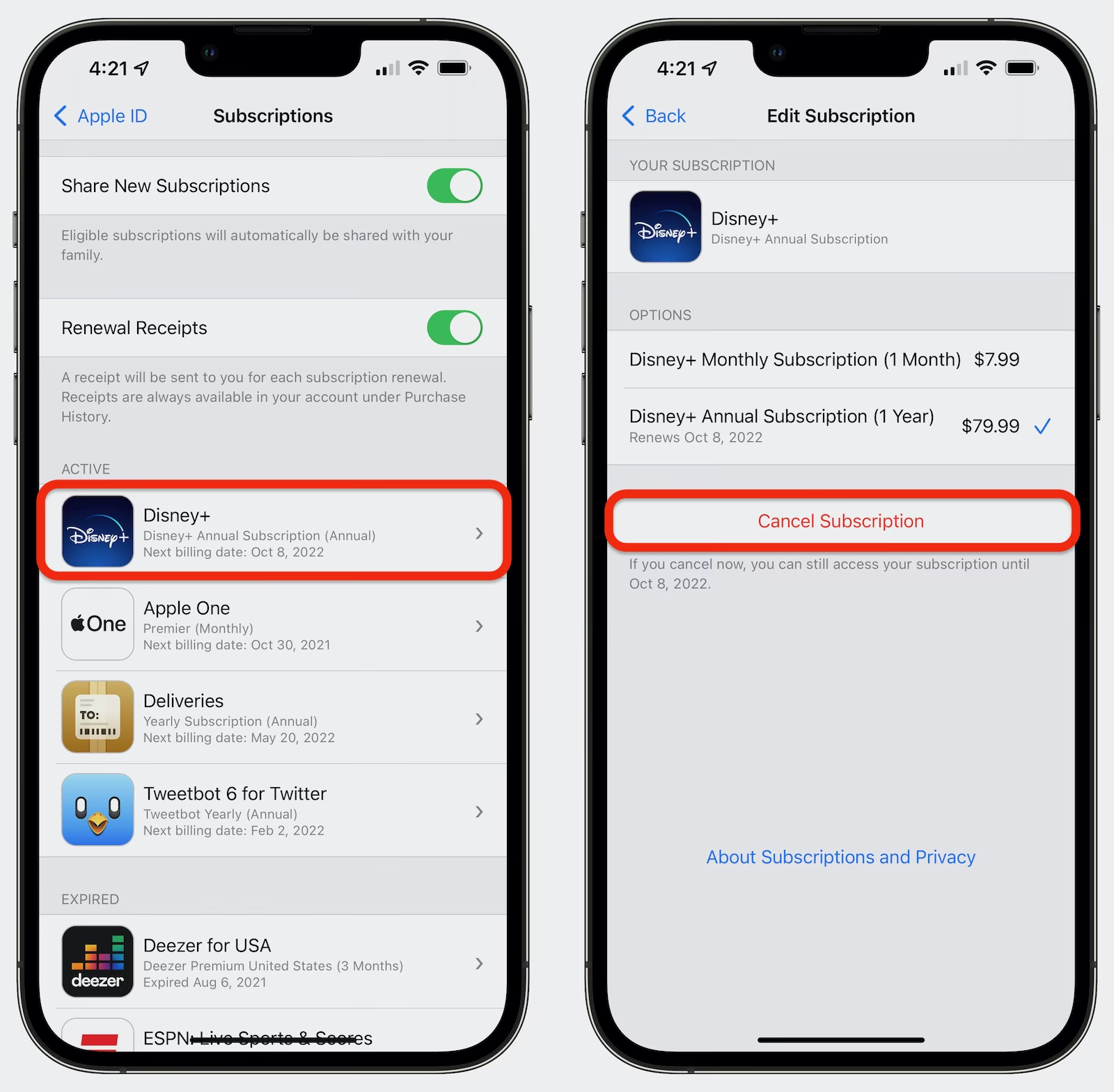
- Přejděte dolů a klekněte na možnost Předplatná.
- Zde uvidíte seznam všech vašich aktuálních i vypršených předplatných. Aktivní předplatná jsou obvykle uvedena nahoře.
- Najděte předplatné, které chcete spravovat nebo zrušit, a klekněte na něj.
- Na stránce s podrobnostmi o předplatném uvidíte informace o vašem aktuálním plánu, možnosti změny plánu (pokud jsou k dispozici) a nejdůležitější možnost: Zrušit předplatné (nebo Zrušit bezplatnou zkušební verzi, pokud jste v rámci zkušebního období).
- Potvrďte své rozhodnutí klepnutím na Zrušit předplatné.
Důležité je vědět, že po zrušení předplatného ho budete moci obvykle používat až do konce aktuálního fakturačního období. Pokud například předplatné obnovujete měsíčně a zrušíte ho v polovině měsíce, budete mít přístup ke službě až do dne, kdy by se předplatné obnovilo.
Co když předplatné není v seznamu?
Pokud předplatné, které chcete spravovat nebo zrušit, není uvedeno v seznamu předplatných pod vaším Apple ID, existuje několik možných důvodů:
- Jiné Apple ID: Je možné, že jste se k předplatnému přihlásili pomocí jiného Apple ID. Zkuste se odhlásit z aktuálního Apple ID a přihlásit se pomocí jiného účtu, který byste mohli mít.
- Předplatné mimo Apple: Mnoho služeb, jako je například Spotify, Netflix nebo některé online noviny, nabízí možnost přímého předplatného přes jejich webové stránky, nikoli přes App Store. V takovém případě budete muset předplatné zrušit přímo u poskytovatele služby, obvykle na jeho webových stránkách v sekci účtu nebo předplatného.
Vždy si zkontrolujte, jakým způsobem jste se k předplatnému přihlásili. Pokud jste platili přímo poskytovateli, Apple nemá nad tímto předplatným kontrolu.
Jak spravovat předplatná: Apple TV
Podobně jako na iPhonu a iPadu, i čtvrtá generace Apple TV (a novější) umožňuje spravovat digitální předplatná přímo z jejího nastavení. Pro starší modely Apple TV budete muset předplatná spravovat prostřednictvím jiného zařízení se stejným účtem.
- Otevřete aplikaci Nastavení na Apple TV.
- Vyberte možnost Uživatelé a účty (nebo Účty).
- Pod sekcí Předplatná uvidíte možnost s názvem Spravovat předplatná – vyberte ji.
- Pokud je to požadováno, přihlaste se pomocí svého Apple ID.
- Zde se zobrazí seznam předplatných, která by měla zahrnovat to, které chcete spravovat nebo zrušit.
- Vyberte předplatné, a poté postupujte podle pokynů a možností pro úpravu nastavení nebo jeho úplné zrušení. Opět uvidíte jednoduchou možnost Zrušit předplatné.
Jak spravovat předplatná: Mac (a PC)
Na rozdíl od zařízení s iOS a tvOS, počítače Mac a PC neumožňují aktualizovat a spravovat předplatná vašeho účtu Apple přímo přes systémová nastavení. Musíte k tomu použít aplikaci App Store (na Macu) nebo iTunes (na PC).
Na Macu:
- Otevřete aplikaci App Store.
- V horní části obrazovky klikněte na své jméno nebo na ikonu profilu (obvykle v levém dolním rohu).
- Na stránce s účtem klikněte na Nastavení účtu (možná budete muset zadat své heslo).
- Přejděte dolů do sekce Spravovat a vedle možnosti Předplatná klikněte na Spravovat.
- Najděte předplatné, které chcete spravovat, a klikněte na Upravit.
- Zde najdete možnost Zrušit předplatné.
Na PC (pomocí iTunes):
- Otevřete aplikaci iTunes.
- V horní liště menu vyberte Účet, poté Zobrazit můj účet.
- Zadejte své heslo Apple ID nebo použijte Touch ID, pokud je požadováno.
- Na stránce Informace o účtu přejděte dolů do sekce Nastavení.
- Vedle Předplatná klikněte na Spravovat.
- Najděte předplatné, které chcete spravovat, a klikněte na Upravit.
- Opět zde naleznete možnost Zrušit předplatné, která ukončí předplatné na konci aktuálního platebního období.
Zrušení předplatného iCloud+
Zrušení nebo snížení tarifu úložiště iCloud+ se liší od rušení běžných předplatných aplikací. iCloud+ je klíčová služba, která ukládá vaše fotografie, dokumenty a zálohy, a proto má specifický postup.
- Otevřete aplikaci Nastavení na vašem iPhonu.
- Klekněte na své jméno v horní části obrazovky (Apple ID banner).
- Klekněte na iCloud.
- Vyberte Spravovat úložiště nebo Úložiště iCloudu (na starších verzích iOS).
- Klekněte na Změnit plán úložiště.
- Vyberte Možnosti snížení.
- Pokud budete vyzváni, přihlaste se pomocí svého Apple ID.
- Zvolte bezplatný plán (5 GB) nebo jiný nižší placený plán.
Vaše úložiště iCloud se sníží na konci aktuálního fakturačního cyklu. Ujistěte se, že máte dostatek místa pro vaše data, než se plán sníží, abyste předešli ztrátě dat nebo problémům se zálohováním.
Předplatná, která nejsou účtována přes Apple
Jak již bylo zmíněno, některá populární předplatná, ačkoli je používáte na svém iPhonu, nejsou spravována přes vaše Apple ID. To znamená, že je nemůžete zrušit v nastavení iPhonu. Místo toho se musíte obrátit přímo na poskytovatele služby.
| Služba | Kde zrušit |
|---|---|
| Spotify | spotify.com/account |
| Netflix | netflix.com/cancelplan |
| Hulu | hulu.com/account |
| Amazon Prime | amazon.com/yourmemberships |
Pro tyto služby je nejlepší navštívit jejich oficiální webové stránky, přihlásit se ke svému účtu a vyhledat sekci pro správu předplatných nebo členství. Proces se může u každé služby mírně lišit, ale obvykle je dobře označený.
Rodinné sdílení a předplatná
Pokud jste součástí skupiny Rodinné sdílení, je důležité si uvědomit, že správa sdílených předplatných, jako je Apple Music Family nebo Apple One Family, je v kompetenci organizátora rodiny. Ostatní členové rodiny nemohou sdílené služby zrušit, pokud nejsou jejich vlastníky.
Pro organizátory rodiny:
- Otevřete Nastavení.
- Klekněte na své jméno, poté na Rodina (nebo Rodinné sdílení).
- Vyberte předplatné pod sekcí Sdíleno s vaší rodinou.
- Odtud můžete předplatné spravovat nebo zrušit.
Tipy pro sledování předplatných
S rostoucím počtem digitálních služeb je snadné ztratit přehled o tom, za co všechno platíte. Manuální sledování je efektivní způsob, jak se vyhnout neočekávaným obnovením a poplatkům. Zvažte použití jednoduché tabulky pro sledování vašich aktivních předplatných:
| Služba | Účtováno přes | Datum obnovení | Měsíční cena | Zrušeno? |
|---|---|---|---|---|
| Apple Music | Apple ID | 1. července | 10,99 $ | Ne |
| Netflix | Netflix.com | 5. července | 15,49 $ | Ano |
| iCloud+ 200GB | Apple ID | 20. července | 2,99 $ | Ne |
| HBO Max | App Store | 3. července | 14,99 $ | Ne |
Tento způsob vám pomůže udržet si přehled o všech vašich výdajích a včas reagovat na potřebu zrušení nebo úpravy předplatného.
Tip: Pro bezpečnější zkušební verze zvažte použití funkce „Skrýt můj e-mail“ z iCloud+. To přidává vrstvu soukromí a usnadňuje odhlášení z marketingových e-mailů po zrušení služby.

Žádost o vrácení peněz
Někdy si koupíte aplikaci nebo předplatné, které nesplňuje vaše očekávání. Apple nabízí možnost požádat o vrácení peněz za způsobilé nákupy v určitém časovém rámci, ačkoli každá žádost je posuzována individuálně a schválení není zaručeno.
Zásady vrácení peněz pro služby Apple
Apple obvykle zvažuje žádosti podané do 14 dnů od nákupu. Po této lhůtě je získání náhrady obtížnější, pokud aplikace nemá závažné problémy. Různé typy nákupů (jednorázové nákupy aplikací, nákupy v aplikacích a předplatná) mohou mít mírně odlišné podmínky vrácení peněz. Apple obvykle nevrací peníze za položky, které jste již rozsáhle používali nebo spotřebovali, například film, který jste si zcela prohlédli.
Postup pro uplatnění nároku na vrácení peněz
Chcete-li požádat o vrácení peněz, navštivte web reportaproblem.apple.com a přihlaste se pomocí svého Apple ID. Vyberte možnost „Požádat o vrácení peněz“ z nabídky „Chtěl bych“ a zvolte důvod vaší žádosti.
Můžete také požádat o vrácení peněz přímo z vašeho iPhonu:
- Otevřete aplikaci App Store.
- Klekněte na svou profilovou fotografii v pravém horním rohu.
- Klekněte na Zakoupené.
- Najděte aplikaci, za kterou chcete vrátit peníze.
- Přejeďte doleva a klekněte na Nahlásit problém.
U předplatných byste měli nejprve předplatné zrušit, než požádáte o vrácení peněz, abyste zabránili budoucím poplatkům. Po odeslání žádosti Apple obvykle odpoví do 48 hodin e-mailem o svém rozhodnutí. Pokud je žádost schválena, částka bude vrácena na vaši původní platební metodu.
Hledání dodatečné pomoci
Někdy zrušení předplatného není tak přímočaré, jak se zdá. Pokud narazíte na potíže, Apple nabízí několik možností podpory, a existují také služby třetích stran, které vám mohou pomoci s technickými problémy.
Používání zdrojů podpory Apple
Pokud se zaseknete při pokusu o zrušení předplatného na svém iPhonu, Apple poskytuje několik užitečných zdrojů. Webové stránky podpory Apple nabízejí podrobné průvodce s snímky obrazovky, které vás provedou procesem zrušení. Můžete také sledovat instruktážní videa na YouTube kanálu Apple Support, která přesně ukazují, jak zrušit předplatné.
Pro okamžitou pomoc zkuste tyto možnosti:
- Kontaktujte podporu Apple telefonicky, chatem nebo e-mailem.
- Navštivte Genius Bar v Apple Storu (doporučuje se rezervace).
- Použijte aplikaci Apple Support na svém iPhonu.
Aplikace Apple Support vám umožní hovořit přímo s odborníky, kteří vás mohou provést zrušením jakéhokoli předplatného zakoupeného prostřednictvím App Storu.
Služby podpory třetích stran
Pokud standardní možnosti podpory Apple neřeší vaše problémy s předplatným, mohou pomoci služby třetích stran. Tyto služby často poskytují rychlejší reakční doby pro naléhavé problémy. Existují také různé aplikace pro správu předplatných, které vám mohou pomoci:
- Trim
- Truebill
- Bobby
Tyto aplikace sledují všechna vaše předplatná na jednom místě a některé dokonce pomáhají s rušením. Fungují vedle předplatných z App Storu a mohou posílat připomenutí před koncem zkušebních období. Pamatujte, že sdílení údajů o účtu se službami třetích stran s sebou nese rizika soukromí. Vždy si zkontrolujte recenze a ověřte pověst služby, než sdílíte své informace o Apple ID.
Často kladené otázky
Jak mohu zrušit předplacené předplatné na svém iPhonu?
Předplacená předplatná fungují jinak než běžná. Když zaplatíte za službu předem, obvykle funguje až do konce platnosti bez automatického obnovení. Pokud jste si zakoupili předplacené předplatné, nemusíte ho rušit. Služba automaticky skončí, jakmile uplyne její platnost. Chcete-li zkontrolovat, zda je předplatné předplacené, přejděte do Nastavení > [vaše jméno] > Předplatná. Hledejte jakoukoli zmínku o datu ukončení bez informací o obnovení.
Jaké kroky jsou nutné k zastavení automatického obnovení předplatného aplikace na iPhonu?
Zastavení automatického obnovení je jednoduché. Nejprve otevřete aplikaci Nastavení na svém iPhonu a klekněte na své jméno v horní části. Poté klekněte na „Předplatná“, abyste viděli všechna svá aktivní a vypršená předplatná. Vyberte to, které chcete zrušit. Nakonec klekněte na „Zrušit předplatné“ nebo „Zrušit bezplatnou zkušební verzi“ v dolní části obrazovky. Potvrďte svou volbu, když budete vyzváni. Ke službě budete mít stále přístup až do konce aktuálního fakturačního období.
Jak požádat o vrácení peněz za nechtěný poplatek za předplatné z App Storu?
Pro žádosti o vrácení peněz musíte kontaktovat přímo Apple. Navštivte reportaproblem.apple.com a přihlaste se pomocí svého Apple ID. Najděte poplatek za předplatné ve své historii nákupů a vyberte „Požádat o vrácení peněz“. Zvolte důvod vaší žádosti o vrácení peněz. Apple posuzuje žádosti o vrácení peněz případ od případu. Do několika dnů obdržíte e-mail s jejich rozhodnutím. U nedávných náhodných nákupů máte větší šanci získat peníze zpět.
Jaký je proces zobrazení a správy mých aktivních předplatných na iPhonu?
Všechna svá předplatná si můžete prohlédnout na jednom místě na svém iPhonu. Otevřete Nastavení a klekněte na své jméno v horní části. Klekněte na „Předplatná“, abyste viděli aktivní i vypršená předplatná. Aktivní se objeví v horní části seznamu. Odtud můžete spravovat každé předplatné klepnutím na něj. Můžete měnit plány, rušit nebo se znovu přihlásit k vypršeným. Tato sekce zobrazuje jak předplatná Apple, tak ta od aplikací třetích stran zakoupených prostřednictvím App Storu.
Je možné trvale smazat historii předplatného z mého iPhonu?
Historii předplatného nelze zcela vymazat. Apple uchovává záznamy o vašich minulých předplatných pro účely účtu. Vypršená a zrušená předplatná se přesunou do sekce „Vypršelo“ ve vašem seznamu Předplatných. Zůstanou viditelná, ale neaktivní. I když tuto historii nemůžete smazat, nikdo jiný ji nemůže vidět, pokud nemá přístup k vašemu Apple ID a heslu.
Proč se v nastavení mého iPhonu nezobrazuje možnost zrušit předplatné?
Někdy se možnost zrušení nemusí zobrazit z několika důvodů. Nejprve zkontrolujte, zda jste přihlášeni pomocí správného Apple ID, které předplatné zakoupilo. Pokud jste se přihlásili prostřednictvím jiné platformy, například webové stránky, namísto přes App Store, budete muset zrušit přímo u této služby. U plánů rodinného sdílení může mít práva na zrušení pouze organizátor rodiny. Zkuste se poradit s držitelem účtu. Pokud máte stále potíže, předplatné může být spojeno s jiným Apple ID nebo zakoupeno jinou platební metodou.
Chceš-li si přečíst další články podobné jako Jak snadno spravovat a rušit předplatná na iPhone, navštiv kategorii iPhone.