
03/12/2024
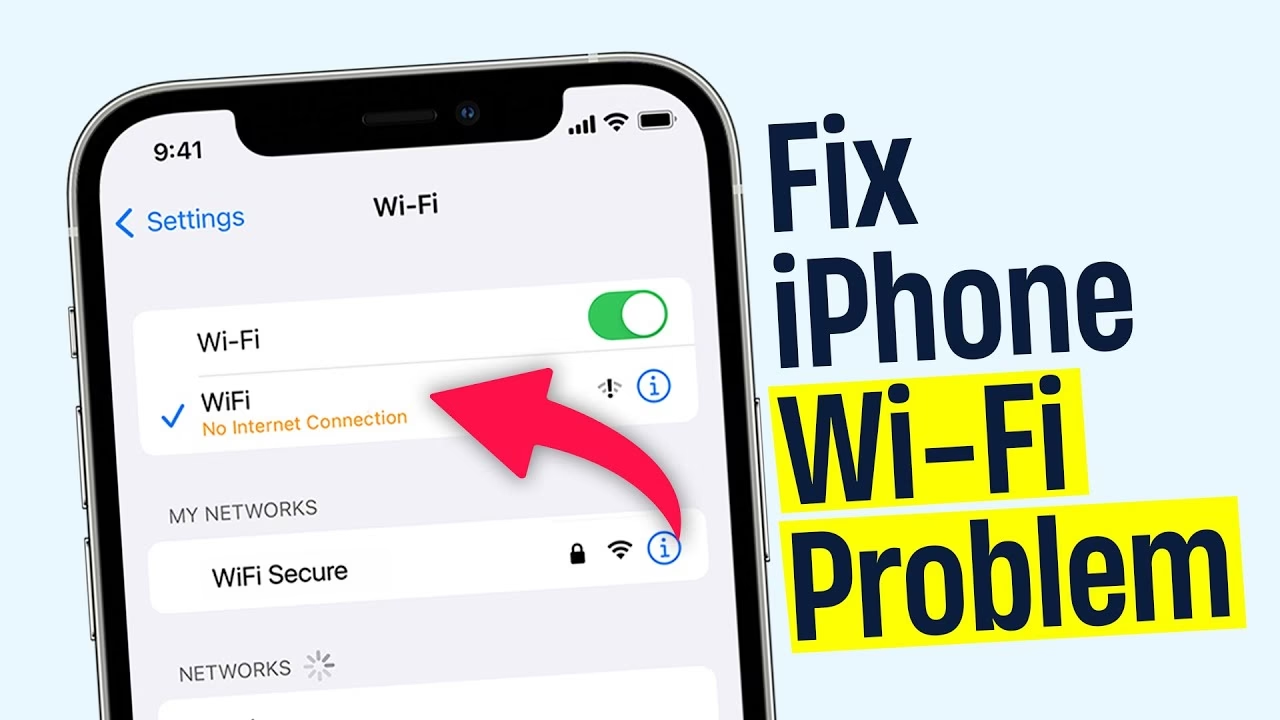
Zažíváte frustraci z pomalé nebo zcela nefunkční Wi-Fi na vašem iPhonu, zvláště po nedávné aktualizaci operačního systému? Není nic horšího než spoléhat se na stabilní internetové připojení a zjistit, že váš iPhone odmítá spolupracovat. Ať už jde o pomalé načítání webových stránek, přerušované videohovory nebo neschopnost připojit se k síti vůbec, problémy s Wi-Fi mohou být skutečnou noční můrou. Je docela běžné, že po velké softwarové aktualizaci, jako je iOS 18, se objeví problémy s připojením, protože nové funkce a změny mohou někdy zavést neočekávané chyby nebo závady. Ale nebojte se, ve většině případů existují jednoduchá řešení, která vám pomohou získat zpět plnou kontrolu nad vaším bezdrátovým připojením.
Někteří uživatelé si pamatují, že problémy s Wi-Fi se objevovaly i v minulosti. Například s vydáním iOS 9 představila společnost Apple funkci Wi-Fi Assist, která doplňuje slabé Wi-Fi připojení pomocí mobilní sítě. Ve výchozím nastavení je tato funkce povolena a mohla by být příčinou špatného Wi-Fi připojení, pokud "předání" mezi Wi-Fi a mobilními sítěmi neproběhlo správně. Pokud jste v té době zažívali problémy, často pomohlo tuto funkci vypnout v Nastavení iPhonu (Nastavení > Mobilní data a posunutím dolů najdete Wi-Fi Assist). Dnes se však zaměříme na novější a běžnější problémy, které se objevují po aktualizacích jako je iOS 18.
- Proč Wi-Fi na mém iPhonu nefunguje po aktualizaci na iOS 18?
- Jak vyřešit problémy s Wi-Fi po aktualizaci na iOS 18
- 1. Restartujte router
- 2. Vypněte a znovu zapněte Wi-Fi na iPhonu
- 3. Zapněte a vypněte režim Letadlo
- 4. Restartujte svůj iPhone
- 5. Zapomeňte Wi-Fi síť a znovu se připojte
- 6. Vypněte VPN
- 7. Zkontrolujte poskytovatele internetových služeb (ISP)
- 8. Aktualizujte iOS
- 9. Resetujte nastavení sítě
- 10. Kontaktujte podporu Apple
- Často kladené otázky (FAQ)
- Závěr
Proč Wi-Fi na mém iPhonu nefunguje po aktualizaci na iOS 18?
Problémy s Wi-Fi po aktualizaci na iOS 18 se mohou objevit z různých důvodů, od softwarových chyb až po problémy s nastavením. Pochopení příčiny je prvním krokem k efektivnímu řešení problému. Zde jsou některé běžné důvody, proč Wi-Fi nemusí na vašem iPhonu fungovat:
Běžné příčiny problémů s Wi-Fi po aktualizaci iOS 18
Softwarové chyby
Nové aktualizace iOS mohou někdy zavést chyby, které ovlivňují výkon Wi-Fi. Tyto chyby mohou způsobit, že váš iPhone bude mít potíže s udržením stabilního připojení, selže při připojení k sítím, nebo dokonce přestane detekovat dostupné sítě vůbec. I když Apple před vydáním aktualizací provádí rozsáhlé testování, vždy existuje malá šance, že některé konfigurace zařízení nebo síťová prostředí mohou reagovat neočekávaně.
Konflikty nastavení sítě
Aktualizace vašeho iPhonu může resetovat určité síťové konfigurace nebo vytvořit konflikty s existujícími nastaveními. Pokud vaše nastavení sítě po aktualizaci nejsou správně sladěna, vaše Wi-Fi připojení se může stát nestabilním nebo se nepodaří připojit. To se může projevit například nesprávnou IP adresou, problémy s DNS servery nebo jinými síťovými parametry.
Problémy s routerem nebo sítí
Problém nemusí být vůbec ve vašem iPhonu. Váš Wi-Fi router může čelit problémům, jako je dočasný výpadek, rušení signálu nebo zastaralý firmware. Tyto problémy se mohou projevit jako problémy s připojením na vašem zařízení. Je důležité si uvědomit, že router je centrálním bodem vaší domácí sítě a jeho správná funkce je pro stabilní Wi-Fi nezbytná.
Zastaralé nebo poškozené konfigurační soubory sítě
Aktualizace iOS mohou někdy přepsat nebo poškodit uložená síťová data. Pokud se konfigurační soubory vašeho telefonu pro konkrétní Wi-Fi síť poškodily, může to zabránit správnému připojení. iPhone si ukládá informace o dříve připojených sítích, včetně hesel a bezpečnostních nastavení. Pokud se tyto informace poškodí, může to bránit úspěšnému navázání spojení.
Problémy s kompatibilitou s určitými aplikacemi nebo nastaveními
Některé aplikace, které silně spoléhají na Wi-Fi, mohou mít problémy s kompatibilitou s nejnovější aktualizací iOS, což ovlivňuje celkovou konektivitu sítě. Navíc, určitá vlastní nastavení nebo VPN třetích stran mohou také interferovat s funkcionalitou Wi-Fi. VPN, které směrují veškerý síťový provoz, jsou obzvláště náchylné k vytváření konfliktů s nativním síťovým nastavením.
Jak vyřešit problémy s Wi-Fi po aktualizaci na iOS 18
Nyní, když známe možné příčiny, pojďme se podívat na praktické kroky, které můžete podniknout k vyřešení problémů s Wi-Fi na vašem iPhonu. Tyto kroky jsou seřazeny od nejjednodušších po ty pokročilejší, takže začněte shora a postupujte dolů, dokud problém nevyřešíte.
1. Restartujte router
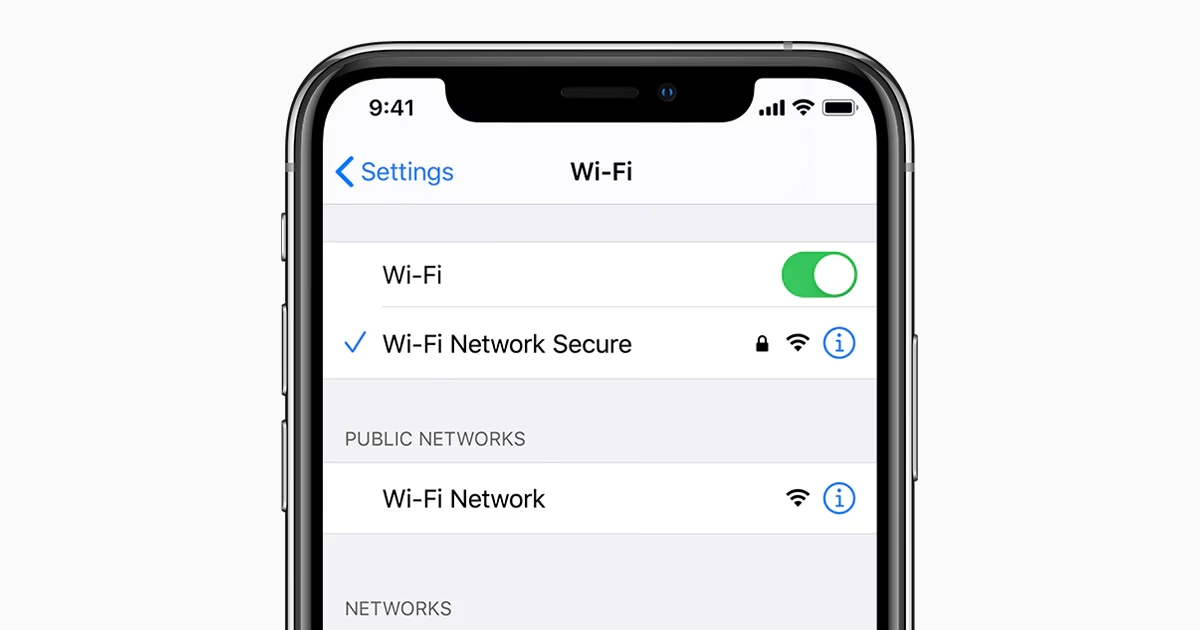
Toto je jeden z nejjednodušších a nejrychlejších způsobů, jak vyřešit problémy s Wi-Fi. Jednoduše vypněte napájení vašeho routeru, počkejte asi minutu a poté jej znovu zapněte. Tím se routeru umožní resetovat a obnovit síťové připojení, což často vyřeší dočasné závady, jako jsou zahlcení paměti nebo chyby v interním softwaru routeru. Jakmile se router znovu spustí, ujistěte se, že je váš iPhone připojen k síti. Otevřete Nastavení na vašem telefonu a klepněte na Wi-Fi. Ujistěte se, že jste připojeni ke správné síti. Modré zaškrtnutí před názvem signalizuje, že jste připojeni. Poté klepněte na ikonu informací (i) vedle názvu správné Wi-Fi sítě a zapněte přepínač pro Automatické připojení (Auto-Join). Někdy se namísto skutečné sítě (domácí, kancelářská atd.) vaše zařízení může automaticky připojit k otevřené, nefunkční síti, ke které jste se v minulosti mohli připojit. Abyste tomu předešli, klepněte na ikonu 'i' vedle jakýchkoli neznámých názvů Wi-Fi sítí a vypněte Automatické připojení.
2. Vypněte a znovu zapněte Wi-Fi na iPhonu
Pokud jste restartovali router, ale stále se nemůžete připojit k Wi-Fi síti, zkuste zakázat a povolit Wi-Fi na vašem telefonu. Tím se váš iPhone donutí znovu navázat spojení s routerem, což může opravit dočasné závady, které brání správnému handshake protokolu. Otevřete Nastavení na vašem iPhonu → Klepněte na Wi-Fi. Vypněte přepínač pro Wi-Fi. Po několika sekundách přepněte Wi-Fi zpět do polohy zapnuto. Připojte svůj iPhone k síti. Pokud se nepřipojí automaticky, klepněte na název Wi-Fi sítě, abyste se k ní připojili. Pokud budete vyzváni, zadejte heslo Wi-Fi.
3. Zapněte a vypněte režim Letadlo
Podobně jako předchozí metoda, zapnutí a vypnutí režimu Letadlo obnoví připojení vašeho iPhonu k routeru a může vyřešit problém s nepřipojením Wi-Fi. Režim Letadlo dočasně vypne všechny bezdrátové komunikace, včetně Wi-Fi a mobilních dat, a jeho opětovné zapnutí je efektivním způsobem, jak 'nakopnout' síťové moduly a resetovat veškerá bezdrátová spojení. Pro zobrazení Ovládacího centra: Na iPhonu s Face ID (modely bez tlačítka Domů) přejeďte dolů z pravého horního rohu obrazovky. Na modelech s tlačítkem Domů přejeďte nahoru ze spodní části obrazovky. Klepněte na ikonu letadla (režim Letadlo), abyste jej zapnuli. Po 15 sekundách klepněte na stejnou ikonu, abyste jej vypnuli. Váš iPhone by se měl automaticky připojit k Wi-Fi síti a fungovat správně. V případě potřeby se připojte k Wi-Fi ručně z aplikace Nastavení.
4. Restartujte svůj iPhone
Toto je účinná oprava pro řešení několika problémů se sítí iPhonu, stejně jako pro celou řadu dalších softwarových potíží. Když restartujete zařízení, paměť RAM se vyčistí, nefunkční úlohy se resetují, špatně se chovající aplikace získají nový start a mnoho dalšího. V důsledku toho se vyřeší dočasné závady, které by mohly ovlivňovat Wi-Fi připojení. Pro restartování vašeho iPhonu s Face ID (bez tlačítka Domů) stiskněte a držte tlačítko napájení (na pravé straně) a jedno z tlačítek hlasitosti (na levé straně) současně, dokud se neobjeví posuvník 'Vypnout'. Posuňte ho pro vypnutí. Počkejte asi 30 sekund a poté telefon znovu zapněte stisknutím a podržením tlačítka napájení, dokud se neobjeví logo Apple. Pokud používáte starší model s tlačítkem Domů, stačí stisknout a podržet tlačítko napájení (obvykle na pravé straně nebo nahoře) a posunout pro vypnutí.
5. Zapomeňte Wi-Fi síť a znovu se připojte
V tomto kroku znovu přidáte Wi-Fi síť do vašeho iPhonu. Ujistěte se, že znáte své heslo k Wi-Fi, než budete postupovat podle následujících kroků, protože ho budete potřebovat pro opětovné připojení. Tato metoda odstraní všechna uložená nastavení pro danou síť a umožní iPhonu navázat zcela nové spojení, což může odstranit poškozené konfigurační soubory. Otevřete Nastavení → Klepněte na Wi-Fi. Klepněte na ikonu informací (i) vedle sítě, ke které jste připojeni nebo kterou chcete zapomenout. Klepněte na Zapomenout tuto síť (Forget This Network) → Potvrďte volbu Zapomenout. Volitelné, ale doporučené: Restartujte svůj iPhone. Otevřete Nastavení → Wi-Fi. Klepněte na název Wi-Fi sítě a zadejte její heslo pro opětovné připojení.

6. Vypněte VPN
Někdy, když používáte VPN (virtuální privátní síť) na vašem iPhonu, může to interferovat s Wi-Fi a způsobovat problémy s připojením k internetu nebo s některými aplikacemi a webovými stránkami. VPN tuneluje veškerý váš síťový provoz a pokud dojde k chybě v konfiguraci VPN nebo v samotné aplikaci, může to ovlivnit vaše Wi-Fi připojení, zpomalit ho nebo ho zcela zablokovat. Chcete-li to zkontrolovat, zkuste vypnout VPN pomocí její specifické aplikace (pokud ji máte nainstalovanou) nebo otevřete Nastavení na vašem iPhonu a vypněte přepínač pro VPN (pokud je tam viditelný a aktivní, obvykle v sekci Nastavení > Obecné > VPN). Poté zkuste znovu připojit k Wi-Fi.
7. Zkontrolujte poskytovatele internetových služeb (ISP)
Je možné, že problém není ve vašem zařízení nebo routeru, ale spíše v celé síti. Zkontrolujte výpadky kontaktováním vašeho poskytovatele internetových služeb a vysvětlete jim svůj problém. Také potvrďte, že máte platný internetový tarif a že váš účet funguje podle očekávání. Poskytovatelé služeb mohou omezit nebo zablokovat váš přístup, pokud jste nezaplatili své účty nebo pokud došlo k technickému problému na jejich straně. Můžete také zkusit připojit jiné zařízení (notebook, tablet) k vaší Wi-Fi, abyste zjistili, zda problém přetrvává. Pokud ano, je velmi pravděpodobné, že problém je u poskytovatele nebo ve vašem routeru.
8. Aktualizujte iOS
Doporučujeme, abyste svůj iPhone aktualizovali, jakmile Apple vydá novou aktualizaci iOS. Tím se zajistí, že budete mít nejnovější opravy chyb a funkce. Mnoho problémů s připojením, které se objeví po velké aktualizaci, je často opraveno v následujících menších aktualizacích, které Apple rychle vydává. Tyto menší záplaty jsou navrženy právě k řešení neočekávaných chyb a optimalizaci výkonu. Pro kontrolu aktualizací přejděte do Nastavení → Obecné → Aktualizace softwaru. Stáhněte a nainstalujte všechny dostupné aktualizace.
9. Resetujte nastavení sítě
Tento krok smaže všechna nastavení sítě na vašem iPhonu, včetně uložených Wi-Fi sítí, Bluetooth zařízení, konfigurací VPN atd., a obnoví je na výchozí hodnoty. To je velmi účinné pro řešení hluboce zakořeněných problémů s nastavením sítě, které by mohly být způsobeny poškozenými soubory nebo konflikty. Osobní data, jako jsou fotografie, videa, kontakty a aplikace, však nebudou ovlivněna. Budete muset znovu zadat hesla pro všechny Wi-Fi sítě, ke kterým se připojujete. Otevřete Nastavení a klepněte na Obecné. Přejděte na konec a klepněte na Přenést nebo resetovat iPhone → Resetovat. Klepněte na Resetovat nastavení sítě (Reset Network Settings). Zadejte svůj přístupový kód zařízení a potvrďte svou volbu. Po dokončení resetování se iPhone restartuje a vy budete moci znovu vyzkoušet Wi-Fi připojení.
10. Kontaktujte podporu Apple
A konečně, když se zdá, že nic problém nevyřeší, nejlepší volbou je kontaktovat podporu Apple. Mohou vám poskytnout další diagnostiku a řešení specifická pro váš model iPhonu a situaci, zejména pokud se jedná o hardwarovou závadu nebo složitější softwarový problém. Můžete je kontaktovat prostřednictvím online chatu, telefonicky nebo se objednat do Apple Store Genius Baru. Než je budete kontaktovat, připravte si co nejvíce informací o problému, včetně toho, jaké kroky jste již podnikli, abyste urychlili proces řešení.
Často kladené otázky (FAQ)
Proč se můj iPhone nepřipojuje k Wi-Fi, i když je síla signálu dobrá?
I při dobré síle signálu mohou existovat problémy s připojením kvůli softwarovým chybám, konfliktům nastavení sítě, problémům s IP adresou nebo zastaralým konfiguračním souborům. Zkuste restartovat router, zapomenout síť a znovu se připojit, nebo resetovat nastavení sítě. Někdy může být problém i v nastavení zabezpečení sítě (např. špatné heslo nebo typ šifrování).
Může aktualizace iOS způsobit problémy s Wi-Fi?
Ano, je to poměrně běžné. Velké aktualizace iOS mohou někdy zavést nové chyby nebo změnit síťové konfigurace, což vede k problémům s připojením Wi-Fi. Apple obvykle tyto problémy opravuje v následných menších aktualizacích, které se objevují krátce po hlavní verzi.
Co je Wi-Fi Assist a jak ovlivňuje mé připojení?
Wi-Fi Assist je funkce zavedená v iOS 9, která automaticky přepne na mobilní data, když je vaše Wi-Fi připojení slabé. I když je navržena pro zlepšení uživatelského zážitku a zajištění nepřerušovaného připojení, v některých případech může způsobit nestabilitu, pokud přepínání mezi sítěmi nefunguje hladce nebo pokud máte omezená mobilní data. Lze ji vypnout v Nastavení > Mobilní data, posunutím dolů k sekci Wi-Fi Assist.
Musím pro opravu Wi-Fi resetovat celý iPhone?
Většinou ne. Většina problémů s Wi-Fi lze vyřešit restartováním routeru, iPhonu, resetováním nastavení sítě nebo zapomenutím a opětovným připojením k síti. Resetování celého iPhonu (do továrního nastavení) by mělo být až poslední možností, pokud nic jiného nepomůže a jste si jisti, že problém není na straně routeru nebo ISP, a je vždy dobré mít zálohu dat.
Proč se můj iPhone stále odpojuje od Wi-Fi?
Časté odpojování může být způsobeno rušením signálu (např. od jiných elektronických zařízení, stěn), problémy s routerem (zastaralý firmware, přehřívání), konflikty IP adres (více zařízení se stejnou IP), nebo softwarovými chybami na iPhonu. Zkuste restartovat router, aktualizovat firmware routeru, zapomenout síť a znovu se připojit, nebo resetovat nastavení sítě na iPhonu. Také se ujistěte, že je router umístěn optimálně a není blokován překážkami.
Závěr
Doufáme, že tento článek vám pomohl vyřešit problémy s Wi-Fi na vašem iPhonu po aktualizaci na iOS 18 nebo jiné verzi. Problémy s připojením jsou frustrující, ale jak vidíte, většina z nich má poměrně jednoduchá řešení. Pamatujte, že trpělivost je klíčová, a zkuste postupovat krok za krokem, od nejjednodušších řešení k těm složitějším. Stabilní a rychlé Wi-Fi připojení je pro dnešní uživatele iPhonů naprostou nezbytností, a my věříme, že s těmito radami si ho brzy opět užijete naplno! Pokud žádný z těchto tipů nepomůže, nezdráhejte se kontaktovat podporu Apple, která vám může poskytnout další pomoc.
Chceš-li si přečíst další články podobné jako Problémy s Wi-Fi na iPhone po aktualizaci iOS 18?, navštiv kategorii iPhone.