
14/07/2023
S příchodem iPhonů 11, 11 Pro, 11 Pro Max a později i iPhonu SE (2020) Apple provedl významnou změnu v interakci se svými zařízeními. Funkce 3D Touch, která byla dlouho součástí jablečných telefonů od iPhonu 6s, byla zcela nahrazena novou technologií zvanou Haptic Touch. Tato změna ovlivnila celou produktovou řadu iPhonů a vyvolala mnoho otázek ohledně jejího fungování a rozdílů oproti svému předchůdci. V tomto podrobném průvodci prozkoumáme vše, co potřebujete vědět o Haptic Touch, od jeho základních principů až po praktické využití a porovnání s 3D Touch, abyste plně pochopili, jak tato nová funkce obohacuje vaše uživatelské zkušenosti s iPhonem.
Co je Haptic Touch?
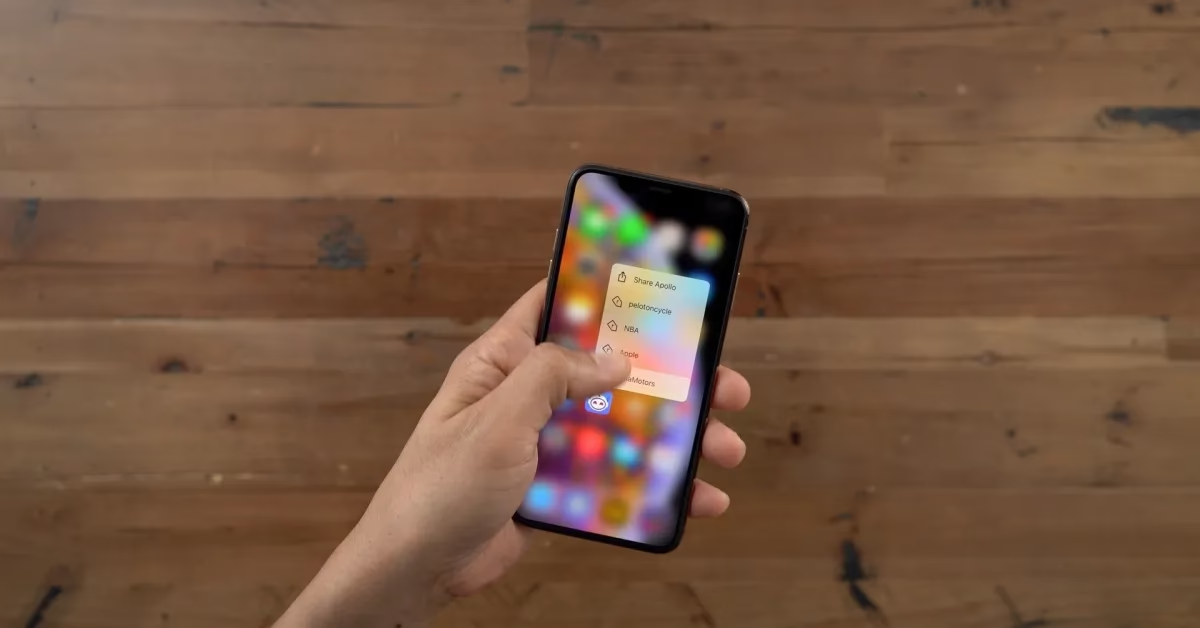
Haptic Touch je inovativní funkce, která poprvé debutovala v roce 2018 s iPhonem XR a následně se rozšířila na celou řadu iPhonů. V podstatě se jedná o mechanismus, který napodobuje některé aspekty 3D Touch, ale funguje na odlišném principu. Namísto detekce různých úrovní tlaku, Haptic Touch spoléhá na gesta dlouhého stisku v kombinaci s citelnou haptickou odezvou, kterou zajišťuje pokročilý Taptic Engine uvnitř iPhonu. Když na obrazovce podržíte prst na relevantním místě, pocítíte jemné vibrace – „haptické klepnutí“ – které signalizují aktivaci funkce. Následně se zobrazí sekundární nabídka s kontextovými možnostmi, jejichž obsah se liší v závislosti na tom, kde funkci používáte. Jednoduché klepnutí pak aktivuje vybranou možnost z této nabídky.
Taptic Engine je klíčovým prvkem, který umožňuje Haptic Touch poskytovat tak přesnou a příjemnou odezvu. Tento malý, ale výkonný motor dokáže generovat širokou škálu vibrací, od jemných klepnutí po silnější pulzace, což přidává další rozměr interakci s vaším zařízením. Haptic Touch je integrován napříč operačním systémem iOS 13 a novějším, což znamená, že se s ním setkáte v mnoha aplikacích a systémových funkcích. Umožňuje rychlý přístup k často používaným akcím, náhledům obsahu a dalším užitečným zkratkám, což zefektivňuje každodenní používání iPhonu.
Jak se Haptic Touch liší od 3D Touch?
Hlavní rozdíl mezi Haptic Touch a 3D Touch spočívá v mechanice detekce interakce. 3D Touch dokázal rozpoznat více úrovní tlaku. To znamenalo, že slabší stisk mohl vyvolat jednu akci (například náhled, známý jako "Peek") a silnější stisk zcela jinou akci (například otevření obsahu, známé jako "Pop"). Typickým příkladem bylo použití u webových odkazů: lehkým stiskem jste si mohli prohlédnout náhled webové stránky, a silnějším stiskem jste ji pak plně otevřeli v Safari. Tato „Peek and Pop“ gesta byla pro 3D Touch charakteristická.
Haptic Touch naopak funguje na principu jedné úrovně tlaku, což je v podstatě dlouhý stisk. To znamená, že sekundární gesta „Pop“ (silnější stisk pro plné otevření) nejsou u Haptic Touch k dispozici. Funkcionalitu „Peek and Pop“ však můžete do určité míry stále dosáhnout, jen s mírnou změnou, kterou bychom mohli nazvat „Peek and Tap“. Jednoduše podržíte prst na daném prvku (například odkazu), abyste aktivovali náhled (Peek) s haptickou odezvou, a poté klepnete na relevantní část nabídky nebo náhledu, která se objeví, abyste provedli požadovanou akci. Tato změna vyžaduje mírné přizpůsobení, ale většina uživatelů si na ni rychle zvykne.
Porovnání Haptic Touch a 3D Touch
| Funkce | 3D Touch | Haptic Touch |
|---|---|---|
| Princip fungování | Detekce více úrovní tlaku (jemný vs. silný stisk) | Dlouhý stisk + haptická odezva |
| "Peek and Pop" | Dostupné: Jemný stisk pro náhled (Peek), silnější stisk pro otevření (Pop) | Není dostupné: Nahrazeno "Peek and Tap" (dlouhý stisk pro náhled, poté klepnutí pro otevření) |
| Rychlost aktivace | Obvykle rychlejší, okamžitá odezva na tlak | Mírně pomalejší, vyžaduje delší podržení |
| Haptická odezva | Ano, prostřednictvím Taptic Engine | Ano, prostřednictvím Taptic Engine |
| Složitost ovládání | Vyšší, nutnost rozlišovat sílu stisku | Nižší, jednodušší – pouze dlouhý stisk |
| Dostupnost na iPadu | Nikdy nebylo dostupné | Podobná gesta dlouhého stisku jsou dostupná (pro konzistenci) |
Kde Haptic Touch funguje?
Haptic Touch je navržen tak, aby fungoval prakticky všude tam, kde dříve fungoval 3D Touch, a v mnoha ohledech jeho funkcionalitu replikuje a rozšiřuje. Setkáte se s ním napříč celým operačním systémem iOS 13 a novějším, stejně jako ve většině aplikací od Apple a mnoha aplikacích třetích stran. Zde je přehled hlavních oblastí, kde Haptic Touch využijete:
- Ikony aplikací na ploše: Dlouhým stiskem na ikonu aplikace vyvoláte "Rychlé akce" (Quick Actions), které nabízejí zkratky k nejpoužívanějším funkcím dané aplikace. Například u aplikace Zprávy můžete rychle napsat novou zprávu nebo zkontrolovat poslední konverzace.
- Aktivace Live Photos: Podržením prstu na Live Photos v aplikaci Fotky je můžete přehrát a oživit.
- Aktivace trackpadu na klávesnici: Dříve jste mohli silně stisknout kdekoli na klávesnici, abyste ji proměnili v kurzor pro přesné umístění textu. S Haptic Touch musíte toto gesto provést pouze na mezerníku. Tato drobná změna vyžaduje zvyk, ale funkce zůstává velmi užitečná pro úpravu textu.
- Rozšíření možností oznámení: Dlouhým stiskem na oznámení v Oznamovacím centru nebo na uzamčené obrazovce můžete zobrazit více detailů nebo provést rychlé akce, jako je odpověď na zprávu.
- Náhledy odkazů v Safari: Podržením prstu na webovém odkazu v Safari nebo jiných aplikacích se zobrazí náhled obsahu odkazu, aniž byste ho museli plně otevírat. Z nabídky pak můžete odkaz otevřít, přidat do seznamu četby a další.
- Otevření nových panelů v Safari: Dlouhým stiskem na tlačítko pro nový panel v Safari můžete rychle otevřít nový panel, nebo se přepnout do soukromého prohlížení.
- Náhledy fotografií a videí: V aplikaci Fotky můžete dlouhým stiskem na miniaturu zobrazit její náhled a získat přístup k možnostem sdílení, úprav nebo odstranění.
- Náhledy e-mailových zpráv: V aplikaci Mail můžete dlouhým stiskem na zprávu zobrazit její náhled a přístup k rychlým akcím, jako je archivace, označení jako přečtené nebo odpověď.
- Aktivace svítilny a fotoaparátu na uzamčené obrazovce: Ikony svítilny a fotoaparátu na uzamčené obrazovce se aktivují dlouhým stiskem, což umožňuje rychlý přístup k těmto funkcím bez odemykání telefonu.
- Aktivace extra funkcí v Ovládacím centru: Mnoho ikonek v Ovládacím centru (např. Wi-Fi, Bluetooth, jas obrazovky, hlasitost) po dlouhém stisku odhalí další možnosti a podrobné ovládání.
- Mazání a přesouvání aplikací: Proces mazání aplikací se také mírně změnil. Krátké podržení ikony nyní nejprve zobrazí možnost „Přeuspořádat aplikace“, která vám umožní je přesouvat nebo mazat. Chcete-li aktivovat „chvění“ ikon pro rychlé mazání jako dříve, musíte ikonu podržet podstatně déle.
Je důležité si uvědomit, že u iPhonu SE (2020) Haptic Touch nefunguje s oznámeními na uzamčené obrazovce nebo v Oznamovacím centru. Nicméně, téměř všechny aplikace a systémové prvky nabízejí nějaké dodatečné funkce, které lze aktivovat gestem Haptic Touch. Doporučujeme experimentovat a objevovat, jak Haptic Touch můžete využít k zefektivnění vaší práce s iPhonem.
Liší se Haptic Touch pocitově?
Ano, Haptic Touch se pocitově liší od 3D Touch, a to především kvůli své rychlosti. Zatímco 3D Touch bylo gesto založené na rychlém a silném stisku, které se aktivovalo téměř okamžitě, Haptic Touch je založen na gestu podržení prstu, což přirozeně vyžaduje o něco delší čas pro aktivaci. Tato mírná prodleva může být zpočátku patrná pro uživatele zvyklé na bleskovou odezvu 3D Touch.
Samotná haptická odezva, tedy jemné vibrace, které pocítíte pod prstem, je však velmi podobná té, kterou poskytoval 3D Touch. V tomto ohledu jsou obě technologie téměř k nerozeznání. Apple využívá stejný Taptic Engine, aby zajistil konzistentní a příjemný pocit. Rozdíl spočívá pouze v tom, že u Haptic Touch není přítomna sekundární úroveň odezvy, která by signalizovala silnější stisk, jako tomu bylo u 3D Touch. Je to jednodušší, přímější interakce.
Proč Apple zrušil 3D Touch?
Rozhodnutí společnosti Apple zbavit se 3D Touch a nahradit jej Haptic Touch nebylo náhodné a pravděpodobně bylo motivováno několika klíčovými faktory:
- Konzistence napříč ekosystémem: 3D Touch nikdy nebylo dostupné na iPadech. Tím, že Apple zavedl Haptic Touch (nebo gesta dlouhého stisku s haptickou odezvou) na iPhony i iPady, sjednotil uživatelskou zkušenost napříč svými mobilními zařízeními. Nyní jsou gesta pro získání dalších kontextových informací, jako jsou Rychlé akce, stejná na obou platformách, což zjednodušuje přechod mezi nimi a snižuje zmatení uživatelů.
- Okrajová funkce: Navzdory svému potenciálu se 3D Touch nikdy nestalo skutečně mainstreamovou funkcí. Mnoho uživatelů si na ni nikdy nezvyklo nebo ani nevědělo o všech jejích možnostech. Vývojáři aplikací ji také ne vždy plně integrovali. Pro Apple bylo efektivnější nahradit ji jednodušším a intuitivnějším gestem, které je snadněji pochopitelné a použitelné pro širší spektrum uživatelů. Jedno gesto dlouhého stisku je jednodušší na osvojení než gesto, které vyžaduje rozlišování více úrovní tlaku pro různé akce.
- Zjednodušení a úspora nákladů: Senzory potřebné pro 3D Touch byly komplexní a zabíraly v telefonu drahocenný prostor, navíc zvyšovaly výrobní náklady. Jejich odstranění mohlo Applu umožnit zjednodušit vnitřní design telefonů, případně uvolnit prostor pro jiné komponenty (např. větší baterii) nebo snížit výrobní náklady, což je pro společnost vždy prioritou.
V konečném důsledku se jedná o strategické rozhodnutí, které má za cíl zjednodušit a sjednotit uživatelské rozhraní pro všechny uživatele Apple zařízení, a zároveň optimalizovat výrobní procesy.
Kde najdete nastavení Haptic Touch?
Haptic Touch nabízí určitou míru přizpůsobení, zejména co se týče času, který je potřeba k jeho aktivaci. Můžete si vybrat mezi rychlou a pomalou aktivací, přičemž výchozí nastavení je obvykle rychlé. Toto nastavení naleznete v sekci Zpřístupnění (Accessibility) v aplikaci Nastavení:
- Otevřete aplikaci Nastavení.
- Přejděte do sekce Zpřístupnění.
- Klepněte na položku Dotyk.
- Zde najdete možnost Haptic Touch (nebo Haptický dotyk).
V této sekci máte také možnost vyzkoušet si haptickou odezvu Haptic Touch přímo v Nastavení, což vám pomůže rozhodnout, které nastavení je pro vás nejpříjemnější. Většina uživatelů pravděpodobně preferuje nastavení "Rychlé", protože i toto nastavení je ve srovnání s 3D Touch na pomalejší straně. Pokud zjistíte, že se vám Haptic Touch aktivuje příliš pomalu, ujistěte se, že máte zvoleno nastavení "Rychlé" pro co nejlepší odezvu.
Budoucnost Haptic Touch
Vzhledem k tomu, že 3D Touch bylo zcela odstraněno z celé řady iPhonů a gesta 3D Touch byla upravena tak, aby byla kompatibilnější s Haptic Touch i na starších iPhonech, je zcela zřejmé, že Haptic Touch se stal novým standardem. Můžeme s velkou pravděpodobností očekávat, že Haptic Touch bude i nadále klíčovou funkcí pro haptickou odezvu a interakci v budoucích modelech iPhonů. Je vysoce nepravděpodobné, že by se 3D Touch někdy vrátilo. Apple se jasně rozhodl pro jednodušší a konzistentnější přístup k ovládání svých mobilních zařízení, a Haptic Touch je ztělesněním této strategie. Uživatelé by se tedy měli připravit na to, že Haptic Touch bude i nadále hrát zásadní roli v tom, jak interagují se svými iPhony, a měli by se s ním co nejlépe seznámit, aby plně využili potenciál svých zařízení.
Často kladené otázky (FAQ)
- Je Haptic Touch to samé jako 3D Touch?
- Ne, nejsou to samé. 3D Touch detekuje různé úrovně tlaku, zatímco Haptic Touch funguje na principu dlouhého stisku s haptickou odezvou. Haptic Touch je jednodušší a nahrazuje 3D Touch ve všech nových modelech iPhonů.
- Které modely iPhonu mají Haptic Touch?
- Haptic Touch mají všechny modely iPhonu od iPhonu XR a novější, včetně iPhonu 11, 11 Pro, 11 Pro Max, iPhone SE (2020), a všechny následující modely. Starší modely iPhonu (např. iPhone 6s až iPhone X) mají 3D Touch.
- Mohu si Haptic Touch vypnout?
- Haptic Touch jako takové nelze úplně vypnout, protože je základní součástí interakce s iOS. Můžete však upravit rychlost jeho aktivace (rychlá/pomalá) v Nastavení > Zpřístupnění > Dotyk > Haptic Touch. Pokud nechcete, aby se vám aktivovaly kontextové nabídky, jednoduše nepoužívejte gesto dlouhého stisku.
- Proč se mi Haptic Touch zdá pomalejší než 3D Touch?
- Haptic Touch je přirozeně pomalejší, protože vyžaduje delší podržení prstu pro aktivaci, na rozdíl od rychlého stisku u 3D Touch. Můžete zkusit nastavit rychlost aktivace na "Rychlá" v Nastavení pro co nejlepší odezvu.
- Ovlivní Haptic Touch životnost baterie?
- Používání Haptic Touch má zanedbatelný dopad na životnost baterie. Taptic Engine, který poskytuje haptickou odezvu, je velmi energeticky úsporný a jeho použití je minimální v porovnání s celkovou spotřebou energie iPhonu.
- Mohu používat Haptic Touch pro mazání aplikací?
- Ano, můžete. Pro mazání aplikací podržte ikonu aplikace déle, dokud se neobjeví kontextová nabídka s možností "Přeuspořádat aplikace". Po klepnutí na tuto možnost začnou ikony "chvět" a objeví se ikona "-" pro mazání.
- Funguje Haptic Touch ve všech aplikacích?
- Haptic Touch je široce integrován v celém operačním systému iOS a ve většině aplikací od Apple. Mnoho aplikací třetích stran také tuto funkci podporuje. Doporučuje se vyzkoušet si dlouhý stisk na různých prvcích v aplikacích, abyste zjistili, jaké skryté funkce Haptic Touch nabízí.
Chceš-li si přečíst další články podobné jako Haptic Touch: Nový standard iPhonu?, navštiv kategorii Technologie.