
11/05/2026
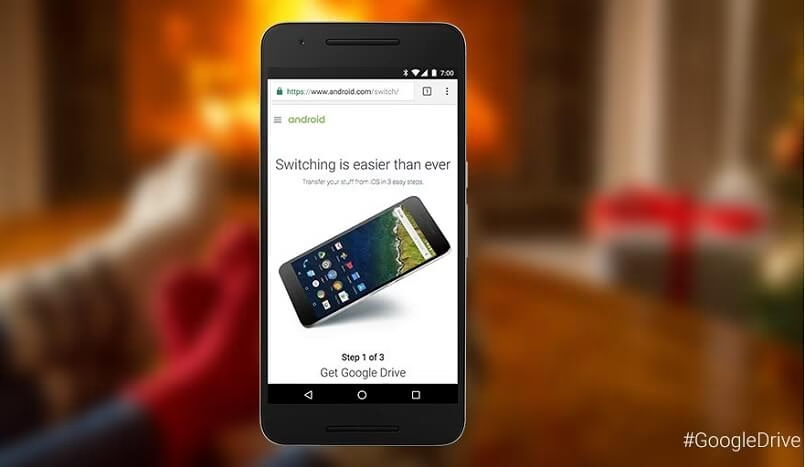
Přechod z ekosystému Apple na Android může na první pohled vypadat jako skok do neznáma, plný obav ze ztráty důležitých dat. Ať už míříte k novému Google Pixelu, elegantnímu Samsungu Galaxy nebo jinému zařízení s Androidem, nemusíte se bát. Díky moderním nástrojům a podrobným návodům je přenos vašich kontaktů, fotografií, videí, zpráv a aplikací snadnější, než si myslíte. Zapomeňte na starosti s komplikovaným přesunem dat – ukážeme vám krok za krokem, jak na to, abyste si mohli svůj nový Android užít naplno a bez jakýchkoli ztrát. Klíčem k hladkému přechodu je malé plastové adaptér, který Google a Samsung často přibalují do krabice, nebo speciální aplikace navržené pro tento účel. Je to jako najmout si profesionální stěhováky, kteří vaše věci přestěhují, vybalí a váš nový domov zařídí stejně jako ten starý!
- Co lze přenést z iPhonu na Android?
- Co nelze přenést z iPhonu na Android?
- Automatický přenos dat: Pohodlí na prvním místě
- Manuální přenos dat: Když potřebujete větší kontrolu
- Zálohování kontaktů, kalendáře a fotografií pomocí Google Drive
- Vypnutí iMessage
- Přechod na Gmail a správu e-mailů
- Alternativy aplikací Google pro Apple služby
- Přenos hudby na Android
- Přenos souborů z iCloud Drive na Google Drive
- Používání funkce Nearby Share místo AirDrop
- Přenos historie chatu WhatsApp
- Poznejte svůj nový Android
- Důležité tipy pro hladký přechod
- Často kladené otázky (FAQ)
Co lze přenést z iPhonu na Android?
Při přechodu z iPhonu na Android můžete na své nové zařízení přenést spoustu věcí, a to i přes změnu platformy. Zde je několik věcí, které můžete snadno a bez problémů přenést z iPhonu na Android:
- Kontakty: Všechny své kontakty můžete exportovat ručně nebo prostřednictvím Disku Google a bez obav k nim přistupovat na svém novém telefonu Android.
- Kalendář: Podobně jako synchronizace kontaktů z iPhonu do Androidu můžete také uložit vše ve svém kalendáři do svého účtu Google a mělo by se to bez problémů zobrazit na vašem zařízení Android.
- Obrázky a videa uložená na iPhonu: Všechny vaše obrázky a videa uložená lokálně na iPhonu lze zálohovat do Google pomocí Google Photos. Jelikož je to nativní galerie na většině zařízení Android, můžete k nim přistupovat prostřednictvím aplikace Google Photos.
- Většina bezplatných aplikací z App Storu: Většina bezplatných aplikací, které jste měli nainstalované na svém iPhonu, nebude při přechodu představovat problém. Většina vývojářů totiž hostuje své aplikace jak v App Store, tak v Google Play. K jejich použití na zařízení Android je stačí nainstalovat z Google Play.
- Apple Music: Na rozdíl od jiných aplikací a služeb Apple, Apple Music můžete na Androidu snadno používat. Stačí si stáhnout aplikaci Apple Music z Google Play a přihlásit se ke svému účtu, abyste získali přístup ke své knihovně tak, jak byla na iPhonu.
- Některá data aplikací synchronizovaná s vlastním účtem: Podobně jako Apple Music, aplikace, které synchronizují data samy prostřednictvím osobních účtů, lze používat bez nutnosti začínat od začátku. To platí pro aplikace jako Spotify, které pro vás vytvářejí online profil, ke kterému máte přístup bez ohledu na to, z jakého zařízení se přihlásíte.
- Historie chatu WhatsApp: V posledních letech, pokud něco bránilo uživatelům iPhonu v přechodu na Android, byla to neschopnost přenést historii chatu WhatsApp. Naštěstí nyní existuje způsob, jak přesunout data chatu mezi iOS a Android na WhatsApp, a my vám poskytneme kompletní průvodce, jak na to, dále v tomto článku.
Co nelze přenést z iPhonu na Android?
Pokud jste se rozhodli přejít z iPhonu na Android, měli byste vědět, že v tomto procesu přechodu můžete o některé věci přijít. Zde je několik věcí, které pravděpodobně nebudete moci zkopírovat z iPhonu na nový Android při přechodu:
- Aplikace nedostupné v Google Play: Zatímco Google Play má téměř vše, co si jen vzpomenete, stále existují některé aplikace, které mohou být exkluzivní pro iOS. To znamená, že pokud jste si na iPhonu nainstalovali aplikaci pro iOS, ale aplikace nenabízí alternativu pro Android, budete se muset spokojit s něčím jiným.
- Placené aplikace: Pokud jste si zakoupili jednu nebo dvě aplikace z App Store od Apple, budete za ně muset znovu zaplatit v Google Play Store, pokud jsou jejich alternativy pro Android k dispozici.
- Nákupy v aplikacích: Podobně jako u placených aplikací v App Store, neexistuje žádná korelace mezi App Store a Google Play, a proto se vaše nákupy v aplikacích k určité aplikaci v App Store nepřenášejí do Google Play. To znamená, že pokud chcete získat přístup k prvkům v aplikaci na svém telefonu Android, budete je muset znovu zakoupit z Google Play.
- Data aplikací: I když si většinu aplikací, které jste dříve používali na iPhonu, můžete stáhnout a nainstalovat na Android, určitě budete muset začít od začátku, pokud jde o jejich používání. Je to proto, že kromě placených aplikací a nákupů aplikací nebudete moci přenést data aplikací z iPhonu na Android. Data aplikací budou k dispozici pouze při používání aplikací s konkrétním přihlášením a které ukládají data do cloudu, jako jsou mnohé aplikace a služby Google.
- Jakékoli soubory, fotografie, videa a dokumenty uložené na iCloudu: Zatímco Disk Google je k dispozici na iOS i Androidu, totéž neplatí pro iCloud. Online úložná služba Apple je přístupná pouze na iOS a macOS, nikoli na Androidu. To znamená, že pokud máte spoustu souborů, fotografií, videí a dokumentů uložených na iCloudu, nemůžete je přímo používat na svém zařízení Android, ale budete je muset stáhnout a ručně přesunout, abyste k nim znovu získali přístup.
- Nastavení telefonu: Jelikož iOS a Android jsou dvě zcela odlišné platformy, jednoduše nemůžete přenést nastavení telefonu z jednoho OS na druhý. To znamená, že pokud máte uložená hesla k Wi-Fi, připojení Bluetooth, nastavení displeje, zvuku a další nastavení na svém iPhonu, neexistuje způsob, jak tyto věci přenést na své nové zařízení Android. Své zařízení Android budete muset nastavit sami od začátku.
- Záložky Safari: Pokud používáte Chrome, Firefox nebo Brave, můžete synchronizovat své záložky a webovou aktivitu napříč iOS, Androidem a dalšími platformami. Totéž však neplatí, pokud jste dříve používali Safari jako výchozí prohlížeč na svém telefonu, protože Safari na rozdíl od jiných populárních prohlížečů je k dispozici pouze na zařízeních Apple. Chcete-li uložit záložky ze Safari, budete je nejprve muset exportovat do jiného prohlížeče na svém iPhonu a poté k nim budete mít přístup v jeho aplikaci pro Android.
- iTunes Music: Skladby a tituly v aplikaci iTunes od Apple jsou omezeny ochranou DRM iTunes, což znamená, že nemůžete kopírovat hudbu, filmy nebo televizní pořady z iTunes do svého nového zařízení Android. Můžete však použít aplikaci Music Manager na svém počítači k synchronizaci skladeb, podcastů a seznamů skladeb do Google Play Music, což by mělo být do určité míry užitečné.
- Kontakty a kalendář nesynchronizované s Googlem nebo iCloudem: Pokud jste se spoléhali na poskytovatele online úložiště třetí strany jiného než iCloud nebo Google pro synchronizaci kontaktů a kalendáře na svém iPhonu, pak jsou šance na jejich přesun do Androidu minimální a neexistuje žádná záruka, že by to na vašem zařízení Android fungovalo.
Automatický přenos dat: Pohodlí na prvním místě
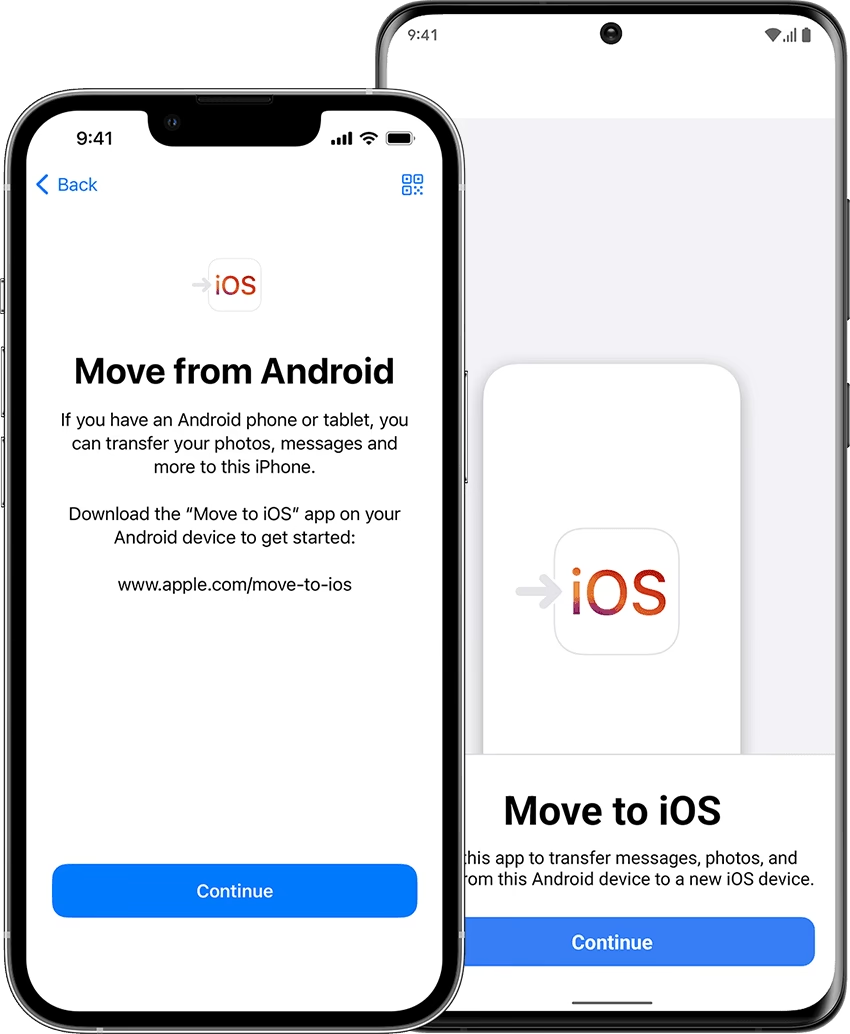
Při přechodu na stranu Androidu nabízí mnoho hlavních výrobců svá vlastní řešení, která uživatelům pomáhají přenést všechna data z iPhonu. Pokud přecházíte z iPhonu na telefon Samsung, můžete použít Smart Switch. Pro přechod na Google Pixel můžete použít adaptér Google Quick Switch Adapter. Aplikace OnePlus Switch je zase určena pro přenos mezi iPhonem a zařízením OnePlus.
Přechod na Google Pixel
Pokud přecházíte z iPhonu na Google Pixel, pak by vás mělo potěšit, že Google poskytuje elegantní způsob, jak zkopírovat vaše data přímo pomocí adaptéru Quick Switch, který je dodáván s telefonem Pixel. To znamená, že obsah vašeho iPhonu můžete zkopírovat pomocí kabelového připojení k zařízení Pixel bez nutnosti instalace dalšího softwaru. Než začnete přenášet data z iPhonu na Pixel, měli byste zvážit následující:
- Máte fyzický přístup k oběma telefonům a Pixel je plně nabitý.
- Ujistěte se, že váš iPhone je aktualizovaný.
- iMessage je vypnuto.
- Máte adaptér Quick Switch, který byl dodán s vaším telefonem Pixel.
- Datový kabel Lightning-to-USB vašeho iPhonu (ten, který jste používali k nabíjení).
- SIM karta s funkčním internetovým připojením nebo Wi-Fi sítí.
Jakmile se o všechny zmíněné věci postaráte, můžete pokračovat v přesunu dat z iPhonu na Android:
- Poprvé zapněte svůj telefon Pixel stisknutím tlačítka napájení vpravo, poté klepněte na možnost „Start“ v pravém dolním rohu obrazovky. Na další obrazovce můžete vložit SIM kartu s internetem nebo přeskočit krok a připojit se k Wi-Fi síti.
- Po připojení nového Pixelu k internetu se dostanete na obrazovku „Kopírovat aplikace a data“ na vašem Pixelu. Na této obrazovce klepněte na tlačítko „Další“ v pravém dolním rohu a poté znovu na „Další“ na obrazovce „Použijte svůj starý telefon“. Nyní budete muset připojit svůj starý iPhone k jednomu konci jeho datového kabelu Lightning-to-USB a poté připojit druhý konec k vhodnému konci adaptéru Quick Switch, který byl dodán s vaším telefonem Pixel.
- Poté, co jste toto připojení zajistili, je čas připojit druhý konec adaptéru Quick Switch k vašemu telefonu Pixel. Budete vyzváni, abyste klepali na řadu tlačítek „Další“ na Pixelu, dokud se nedostanete na obrazovku „Zkontrolujte svůj druhý telefon“.
- Když připojíte iPhone k Pixelu, budete požádáni o potvrzení, zda důvěřujete novému zařízení. Klepněte na „Důvěřovat“ z dialogového okna, které se objeví na vašem iPhonu. Poté se na svém Pixelu přihlaste ke svému účtu Google nebo si jej vytvořte a klepněte na „Další“. Na další stránce budete také muset souhlasit s Podmínkami služby a Zásadami ochrany osobních údajů Google.
- Další obrazovka je nejdůležitějším krokem v tomto postupu, protože se vám zobrazí seznam věcí, které chcete zkopírovat na svůj Pixel. Když se dostanete na obrazovku „Vyberte, co chcete kopírovat“, ujistěte se, že zaškrtnete políčka vedle věcí, které chcete přenést z iPhonu na Pixel. Můžete si vybrat libovolnou z těchto věcí, které chcete zkopírovat ze svého starého iPhonu – Kontakty, Fotografie, Videa, Zprávy, Přílohy zpráv, Historie hovorů, Aplikace, Kalendáře, Hudba a Tapety.
- Po výběru položek ke kopírování klepněte na „Kopírovat“ na svém Pixelu a spusťte proces přenosu. Po zkopírování všech vybraných položek se vám zobrazí souhrn a poté klepněte na „Hotovo“, abyste si okamžitě vychutnali výhody telefonu Pixel.
Přechod na Samsung Galaxy
Pokud jste si pořídili nový telefon Samsung Galaxy, je dodáván také s adaptérem, ačkoli data můžete přenést i přes Wi-Fi. Doporučujeme použít adaptér, protože je rychlejší. Můžete také použít kabel USB-C na Lightning pro připojení obou zařízení. Stejně jako u přenosu na Pixel, první věc, kterou musíte udělat, je ujistit se, že oba telefony jsou nabité a vypnout iMessage na vašem iPhonu. Na rozdíl od Pixelu však máte možnost nastavit si telefon Galaxy jako nový a poté přenést data, což znamená, že můžete telefon začít používat okamžitě, místo abyste čekali. K zahájení přenosu otevřete aplikaci Smart Switch na svém telefonu Samsung.
- Otevřete aplikaci Smart Switch na svém zařízení Samsung a souhlasíte s podmínkami služby. Na obrazovce „Přeneste svá data do nového telefonu“ klepněte na „Přijmout data“ a poté na další obrazovce vyberte „Kabel“ jako preferovaný způsob navázání spojení mezi vaším iPhonem a telefonem Samsung.
- Další krok je opravdu důležitý, protože zde navazujete spojení mezi vaším iPhonem a zařízením Samsung pomocí příslušných kabelů. Připojte svůj iPhone k vhodné straně kabelu Lightning a poté připojte druhý konec tohoto kabelu k adaptéru USB na USB-C OTG. S USB-C stranou adaptéru připojte svůj telefon Samsung, abyste dokončili spojení mezi vaším iPhonem a zařízením Samsung. Po úspěšném připojení mezi zařízeními se na vašem telefonu Samsung zobrazí obrazovka „Připojeno“. Klepněte na „Další“ na této obrazovce a poté na svém iPhonu klepněte na „Důvěřovat“, když vás iOS vyzve k dotazu, zda důvěřujete připojenému zařízení.
- Možná budete muset zadat přístupový kód iPhonu, pokud budete vyzváni, a poté Smart Switch prohledá váš iPhone pro obsah k přenosu do vašeho nového telefonu. Pokud máte na iOS povolenu šifrovanou zálohu, možná budete také požádáni o zadání hesla pro šifrování iOS, abyste mohli zahájit přenos dat. Jakmile se o to postaráte, Smart Switch vám zobrazí seznam věcí, které můžete přenést z iPhonu do vašeho nového zařízení Samsung. Vyberte věci, které chcete kopírovat, a poté klepněte na tlačítko „Přenos“ na svém zařízení Samsung. Aplikace nyní začne kopírovat obsah z vašeho iPhonu a zobrazí vám průběh a zbývající čas do dokončení procesu.
- Po dokončení přenosu se vám zobrazí zpráva, že můžete zařízení bezpečně odpojit. Je však třeba projít ještě jedním krokem. Po úspěšném přenosu vám Smart Switch zobrazí souhrn obsahu, který byl zkopírován do vašeho nového telefonu, na jehož konci se vám zobrazí seznam verzí Androidu vašich aplikací pro iOS, které si můžete stáhnout do svého nového telefonu. Můžete si vybrat, které aplikace si chcete ponechat, a nainstalovat je podle svých preferencí.
Přechod na OnePlus
Pokud jste si právě koupili nový telefon OnePlus, máte štěstí, protože společnost také nabízí cestu, jak využít při přechodu z iPhonu. Můžete to udělat pomocí aplikace OnePlus Switch na zařízeních iPhone i OnePlus a umožnit jí přenos kontaktů, zpráv, fotografií, videí a dalších z vašeho zařízení iOS do vašeho nového telefonu. Kvůli omezením, která Apple uvalil na přístup k datům z iPhonů, nebudete moci z iPhonu zkopírovat tolik dat jako na telefonech Samsung a Pixel. Než zahájíte proces přenosu, ujistěte se, že splňujete následující požadavky:
- Všechna data vašeho iPhonu byla zálohována do iCloudu.
- Znáte své přihlašovací údaje k iCloudu.
- Máte funkční mobilní internet nebo bezdrátové připojení.
Chcete-li přesunout data z iPhonu na nové zařízení OnePlus, postupujte podle následujících kroků:
- Nejprve si stáhněte a nainstalujte aplikaci OnePlus Switch na OnePlus. Chcete-li zálohovat data iPhonu do iCloudu, otevřete aplikaci Nastavení na svém iPhonu, přejděte na Apple ID > iCloud > Záloha iCloudu a klepněte na „Zálohovat nyní“.
- Jakmile zálohujete všechna svá důležitá data do iCloudu, můžete je nyní migrovat na svůj telefon OnePlus. Chcete-li tak učinit, otevřete aplikaci OnePlus Switch na svém telefonu OnePlus, vyberte „Jsem nový telefon“ a na obrazovce „Vyberte své staré zařízení“ zvolte „iPhone“.
- Na další obrazovce budete požádáni o přihlášení ke svému účtu iCloud. Zadejte své Apple ID a heslo a poté klepněte na tlačítko „Přihlásit se“. Po přihlášení ke svému účtu iCloud můžete vybrat různé typy obsahu, které chcete zkopírovat do svého nového telefonu, a zahájit import.
OnePlus doporučuje, aby pro úspěšný průběh tohoto procesu bez problémů bylo připojení ke stabilní Wi-Fi síti. Pokud se během tohoto procesu odpojíte od serveru iCloud, můžete se znovu přihlásit do iCloudu a pokračovat v přenosu dat od místa, kde jste skončili.
Manuální přenos dat: Když potřebujete větší kontrolu
Pokud přecházíte z iPhonu na zařízení Android od jiného výrobce než Samsung, Google nebo OnePlus, pak je pravděpodobné, že se vám to nepodaří automaticky. V takových situacích budete muset všechna svá důležitá data z iPhonu na nové zařízení Android kopírovat jednotlivě a ručně. Ale nebojte se, provedeme vás každým krokem, abychom vám tento přechod usnadnili.
Zálohování kontaktů, kalendáře a fotografií pomocí Google Drive
První věc, kterou byste chtěli získat při přechodu na nový telefon, jsou všechny vaše kontakty a s tím všechny vaše schůzky a plány. Možná budete také chtít přistupovat ke všem svým starším fotografiím a videím z fotoaparátu iPhonu na novém zařízení Android. Naštěstí Google Drive poskytuje komplexní řešení, které vám umožní přenést všechny tyto tři věci najednou.
- Musíte si nainstalovat aplikaci Disk Google na svůj iPhone a přihlásit se ke svému účtu Google. Pokud nemáte účet Google, můžete si jej vytvořit pomocí pokynů na obrazovce v aplikaci.
- Po instalaci Disku Google na váš iPhone je migrace vašich věcí z iOS do Androidu poměrně jednoduchá záležitost. Spusťte proces otevřením aplikace Disk Google, klepnutím na ikonu hamburgeru a přejděte do Nastavení > Záloha. Nyní budete moci vybrat obsah, který chcete zkopírovat z iPhonu, a to zahrnuje – Kontakty, Kalendáře, Fotografie a Videa. Můžete klepnout na každou z nich a upravit, co a jak chcete, aby byly zálohovány.
- Než začnete zálohovat, zkontrolujte, jak nahráváte své fotografie a videa. Google vám nabízí dvě možnosti ukládání fotografií – Neomezené fotografie ve „vysoké kvalitě“ zdarma nebo Originální fotografie v plné kvalitě, které zabírají úložiště Disku Google (až 15 GB pro bezplatný účet Google). Pokud máte spoustu fotografií a videí k zálohování, doporučujeme zvolit první možnost – Vysoká kvalita, což neznamená, že je kvalita vašich fotografií ohrožena.
- Po výběru obsahu k zálohování klepněte na „Spustit zálohování“ v pravém dolním rohu. Počkejte, dokud se nezálohují všechny vybrané položky z iPhonu, a poté přejděte na svůj nový Android.
- Na svém zařízení Android se přihlaste stejným účtem Google, který jste použili k zálohování věcí na svém iPhonu. Můžete si stáhnout a nainstalovat tyto tři aplikace, abyste získali přístup ke všem věcem, které byly zálohovány, což ve většině případů bude k dispozici ihned po vybalení.
Vypnutí iMessage
Než přejdete na Android, budete muset deaktivovat iMessage na svém iPhonu, abyste mohli nadále přijímat textové zprávy na svém novém telefonu Android. Ponechání aktivního iMessage by mohlo vést k tomu, že některé vaše SMS a MMS zprávy budou stále doručovány na váš iPhone.
- Chcete-li vypnout iMessage, otevřete aplikaci Nastavení na svém iPhonu, přejděte na Zprávy a přepněte vypínač iMessage do polohy vypnuto.
- Stejným způsobem můžete v aplikaci Nastavení deaktivovat i FaceTime. Kromě toho zrušte registraci svého telefonního čísla u iMessage tak, že přejdete na webovou stránku Apple Deregister iMessage, zadáte své telefonní číslo pod sekci „Nemáte již svůj iPhone?“ a potvrdíte proces zadáním šestimístného kódu, který obdržíte na svou SIM kartu. Poté můžete fyzickou SIM kartu přesunout z iPhonu do svého nového Androidu.
Přechod na Gmail a správu e-mailů
Pokud jste již používali Gmail jako svou primární e-mailovou adresu, pak nebudete mít problém s přechodem na Android, protože jeho výchozí poštovní aplikace je právě Gmail. Vše, co musíte udělat, je přihlásit se ke svému zařízení Android se stejným účtem Google, který jste dříve používali, a všechny vaše e-maily se načtou v aplikaci Gmail.
Pokud jste však byli závislí na aplikaci Mail od Apple, budete zklamáni, když zjistíte, že stejně jako u jiných aplikací Apple neexistuje přímý způsob, jak přistupovat ke svým e-mailům z iCloudu na Androidu. Existuje však řešení, které spočívá v přidání e-mailové adresy iCloud do vaší aplikace Gmail.
- Chcete-li přidat svou e-mailovou adresu iCloud do Gmailu na svém zařízení Android, budete nejprve muset vytvořit heslo specifické pro aplikaci, abyste získali přístup k iCloudu na svém novém telefonu. To znamená, že vytváříte alternativní heslo pro přístup k vaší e-mailové adrese iCloud pouze na konkrétním zařízení. Na svém iPhonu přejděte na appleid.apple.com a přihlaste se pomocí svého Apple ID. Po přihlášení klepněte na „Zabezpečení“ a poté vyberte možnost „Generovat heslo“ pod „Hesla specifická pro aplikaci“. Na další stránce nastavte název pro toto heslo a klepněte na „Vytvořit“. Apple nyní vygeneruje heslo, které můžete použít k nastavení e-mailu iCloud na svém zařízení Android. Poznamenejte si toto heslo.
- Na svém zařízení Android otevřete aplikaci Nastavení, přejděte na Účty > Přidat účet a vyberte Osobní (IMAP).
- Na další obrazovce zadejte svou e-mailovou adresu iCloud a klepněte na „Další“. Nyní zadejte heslo specifické pro aplikaci, které jste si dříve vygenerovali pro svůj iCloud na svém iPhonu, a klepněte na „Další“.
Nyní budete moci bez problémů používat iCloud v aplikaci Gmail na svém zařízení Android.
Alternativy aplikací Google pro Apple služby
Až do nedávné doby byly App Store od Apple a jeho aplikace a služby známy jako nejlépe udržované, integrované a bezpečné. Rychle vpřed do současnosti, Google nejenže zefektivnil typ služeb a aplikací, které nabízí, ale také udržuje bezpečnost a kompatibilitu těchto služeb napříč mnoha platformami.
Nejenže existují alternativy aplikací Google pro každou aplikaci, kterou Apple nabízí nativně na iPhonu, ale Google také nabízí některé služby, které lze použít na Androidu a jsou v mnoha ohledech lepší. Některé z nich jsou:
| Aplikace pro Android (Google Play) | Aplikace pro iOS (App Store) |
|---|---|
| Google Kontakty | Kontakty |
| Zprávy | iMessage |
| Gmail | Apple Mail |
| Google Play Store | Apple App Store |
| Google Kalendář | Apple Kalendář |
| Google Chrome | Safari |
| Google Photos | Fotografie |
| Google Drive | iCloud Drive |
| YouTube Music | Apple Music / iTunes |
| Google Dokumenty | Apple Pages |
| Google Tabulky | Apple Numbers |
| Google Prezentace | Apple Keynote |
| Google Mapy | Apple Mapy |
| Google Keep | Poznámky |
| Google Fit | Zdraví |
| Google Duo | FaceTime |
| Android Auto | CarPlay |
Kromě toho Google nabízí:
- Google Pay pro platby
- Google Play Pass jako alternativa k Apple Arcade
- Google Stadia (konzolové hraní přes streamování)
- Google Podcasts pro hostování a poslech podcastů
- Chromecast pro streamování filmů, hudby a dalšího obsahu do televize, podobně jako AirPlay
- Google Assistant, který je známý tím, že lépe řeší dotazy než Siri
- Wear OS místo watchOS od Apple
Přenos hudby na Android
Pokud jste byli předplatiteli Apple Music na svém iPhonu a přemýšlíte, zda ji již nebudete moci používat na svém telefonu Android, pak se nebojte. Můžete si jednoduše stáhnout aplikaci Apple Music z Google Play a pokračovat v jejím používání.
Pokud jste někdo, kdo ukládá hudební soubory lokálně nebo na iCloud Drive, vaší jedinou možností je stáhnout všechny soubory a poté je přesunout na svůj nový telefon. Můžete buď nahrát stažené hudební soubory na něco jako Disk Google nebo Dropbox, nebo je fyzicky přenést na své nové zařízení Android pomocí kabelu, který byl dodán s ním.
Další způsob, jak přenést hudební soubory na Android, bude stáhnout a nainstalovat Music Manager, přihlásit se ke svému účtu Google a svou hudební sbírku podle průvodce poskytnutého Googlem.
Pokud jste však používali streamovací služby jako Spotify, Deezer, SoundCloud, Pandora a další, pak je můžete snadno používat na svém telefonu Android jednoduše stažením příslušných aplikací z Google Play.
Přenos souborů z iCloud Drive na Google Drive
Pro přenos souborů jiných než fotografií, kontaktů, kalendářů a hudby, které jsou uloženy na vašem iCloud Drive, můžete použít počítač k přihlášení do iCloudu a poté stáhnout všechny soubory, které potřebujete přesunout na Android. Jelikož neexistuje přímý způsob přenosu souborů mezi iCloud Drive a Google Drive, budete muset ručně stáhnout soubory z iCloud Drive a poté je nahrát na Google Drive.
- Chcete-li stáhnout soubory z iCloud Drive, přejděte na domovskou stránku iCloud Drive na svém počítači a přihlaste se pomocí svého Apple ID.
- Po přihlášení můžete vybrat soubor nebo složku, kterou chcete stáhnout, a kliknout na ikonu „Stáhnout“. Můžete stáhnout více souborů a složek stisknutím klávesy Control (Windows) nebo Command (Mac) na klávesnici a poté provést výběr.
- Po stažení všech souborů, které chcete přenést, otevřete webovou stránku Google Drive na svém počítači a přihlaste se pomocí svého účtu Google, pokud jste tak již neučinili.
- Na domovské stránce Disku Google klikněte na bublinu „+ Nový“ v levém bočním panelu a vyberte jednu ze dvou možností – „Nahrání souboru“ nebo „Nahrání složky“. Vyberte složky a soubory, které jste stáhli do počítače z iCloud Drive, a poté je nechte nahrát.
Nyní můžete k těmto souborům přistupovat na svém zařízení Android otevřením aplikace Disk Google.
Google nedávno spustil svou alternativu k AirDropu, kterou můžete použít k odesílání a přijímání souborů a dalšího obsahu s kýmkoli ve vašem okolí s uvedením funkce Nearby Share. Nearby Share vám umožňuje sdílet něco s přáteli nebo rodinou, kteří jsou ve vašem okolí, aniž byste museli otevírat aplikaci pro zasílání zpráv nebo sdílení souborů a hledat zařízení, na které chcete soubory odeslat. Tato funkce je skvělou náhradou za AirDrop, pokud jste na ní byli zvyklí.
Přenos historie chatu WhatsApp
Můžete také přenést své staré chaty WhatsApp z iPhonu na zařízení Android nebo naopak pomocí nástroje „Přesunout chaty do Androidu“.
- Chcete-li začít, otevřete aplikaci WhatsApp na svém iPhonu a klepněte na záložku „Nastavení“ v pravém dolním rohu obrazovky.
- V Nastavení vyberte sekci „Chaty“.
- Na této obrazovce klepněte na „Přesunout chaty do Androidu“ ve spodní polovině obrazovky.
- Nyní se vám zobrazí obrazovka „Přesunout chaty do Androidu“. Pokud si přejete použít stejné telefonní číslo pro WhatsApp na novém telefonu Android jako na iPhonu, klepněte na tlačítko „Start“ dole. Pokud ne, můžete vybrat možnost „Přenos na jiné telefonní číslo?“ hned pod „Start“.
- WhatsApp nyní začne připravovat vaši zálohu na vašem iPhonu a budete moci vidět tento průběh ve spodní části obrazovky.
- Po dokončení zálohy vás aplikace požádá o pokračování na vašem zařízení Android. K tomu připojte svůj telefon Android k iPhonu a poté postupujte podle níže uvedených pokynů.
Nyní se musíte přesunout na zařízení Android, které je cílem pro vaši historii chatu WhatsApp. Na Androidu dokončete nastavení zařízení, a jakmile je to hotovo, otevřete aplikaci WhatsApp a přihlaste se ke svému účtu pomocí svého telefonního čísla.
Když iOS zjistí, že jste se přihlásili k WhatsApp na Androidu, začne přenášet vaše chaty a média z iPhonu a budete moci vidět průběh přenosu na zařízení iOS. Během tohoto procesu musíte zajistit, aby obě zařízení byla odemčena a aby aplikace WhatsApp na obou byla otevřená.

Poznejte svůj nový Android
Nyní, když jste přenesli vše, co bylo z vašeho iPhonu na vaše nové zařízení Android, zbývá jen se seznámit s vaším novým chytrým telefonem, abyste z něj mohli vytěžit maximum. Pokusíme se stručně vysvětlit všechny základní věci, které můžete na svém novém zařízení Android dělat:
- Přejít na domovskou obrazovku z jakékoli obrazovky přejetím prstem nahoru z dolní části a uvolněním.
- Zpět v aplikaci přejetím prstem z levého nebo pravého okraje telefonu.
- Otevřít nedávné aplikace přejetím prstem nahoru z dolní části a zastavením prstu uprostřed obrazovky.
- Přesouvat se mezi aplikacemi přejetím prstem doleva nebo doprava na dolním panelu.
- Spustit knihovnu aplikací přejetím prstem na domovské obrazovce.
- Zobrazit oznámení přejetím prstem jednou dolů na domovské obrazovce.
- Přístup k rychlým nastavením přejetím prstem dvakrát dolů na domovské obrazovce.
- Změnit nastavení telefonu otevřením aplikace Nastavení z spouštěče aplikací nebo přejetím prstem dvakrát dolů na domovské obrazovce a klepnutím na ikonu ozubeného kola v rychlých nastaveních.
- Stahovat nové aplikace vyhledáváním v Google Play.
- Používat widgety na domovské obrazovce klepnutím a podržením na domovské obrazovce a přetažením widgetu, který je uveden na obrazovce.
S Androidem se naučíte pracovat, jen když ho začnete používat. Zkuste to, nic se nestane!
Důležité tipy pro hladký přechod
Nyní, když znáte všechny metody přechodu z iPhonu na Android, zde jsou některé tipy, které zajistí, že přenos dat proběhne hladce:
- Vždy nejprve zálohujte data iPhonu: Před odpojením iPhonu a provedením přechodu proveďte kompletní lokální nebo cloudovou zálohu všech dat zařízení, která chcete přenést. Tím vytvoříte bezpečnostní síť pro případ, že by se něco pokazilo.
- Zkontrolujte kompatibilitu: Ne všechny modely iPhonů mohou být kompatibilní s nejnovějšími metodami a aplikacemi pro přenos dat na Android. Předem si udělejte průzkum a držte se spolehlivých řešení, která prokazatelně fungují s vašimi konkrétními zařízeními.
- Optimalizujte úložný prostor: Pokud migrujete data za roky, jako jsou fotografie ve vysokém rozlišení a 4K videa, ujistěte se, že máte na svém novém telefonu Android dostatek volného místa. Předem odstraňte nepotřebné aplikace a obsah.
- Buďte trpěliví během přenosů: V závislosti na tom, kolik dat přenášíte, může proces přenosu trvat dlouho, od několika minut až po několik hodin. Nepřerušujte ho uprostřed, protože by to mohlo poškodit nebo ztratit data.
- Zrušte registraci z iMessage/FaceTime: Nezapomeňte deaktivovat/zrušit registraci svého telefonního čísla ze služeb iMessage a FaceTime před úplným přechodem na Android. Tím se předejde problémům s odesíláním zpráv.
- Zálohujte data aplikací, pokud je to možné: Kromě osobních dat se také podívejte na způsoby, jak zálohovat důležitá data aplikací a zakoupený obsah, který chcete přenést na své nové zařízení Android. Některé služby to nabízejí.
Často kladené otázky (FAQ)
Co se stane s mým iPhonem po přenosu na Android?
Když přenesete obsah z iPhonu na zařízení Android, všechna data, která se dostanou na Android, jsou vytvořena jako kopie původního obsahu. To znamená, že jakýkoli obrázek, video, kontakt, soubory a další data, která přenesete z iOS, zůstanou na vašem iPhonu tak dlouho, jak si přejete je tam uchovat.
Pokud plánujete od nynějška používat pouze svůj telefon Android nebo pokud si přejete prodat svůj starý iPhone někomu, doporučujeme vám vymazat všechna data z iPhonu. Tím zajistíte, že vaše data zůstanou v bezpečí u vás a nebudou zneužita nikým jiným. Jakmile zkopírujete veškerý obsah z iPhonu na zařízení Android, můžete na iPhonu provést tovární reset, abyste vymazali všechna jeho stávající data.
Před továrním resetem musíte deaktivovat zámek aktivace iPhonu, zrušit registraci telefonního čísla z iMessage a FaceTime, odebrat svou eSIM a vytvořit zálohu iPhonu na iCloudu. Jakmile je to hotovo, nejjednodušší metoda resetování iPhonu je přejít do Nastavení > Obecné > Přenos nebo Resetovat iPhone > Smazat veškerý obsah a nastavení a postupovat podle pokynů na obrazovce.
Mohu používat své stávající nákupy aplikací a předplatné na Androidu?
Pokud většina aplikací, které používáte na svém iPhonu, jsou aplikace, které jste si zdarma stáhli z App Store na iOS, snadno najdete jejich verze pro Android pomocí Google Play Store na svém zařízení Android. Většina aplikací třetích stran má verze pro Android svých aplikací pro iOS a tyto aplikace by fungovaly podobně napříč oběma platformami. Aplikace jako Spotify, Facebook, Instagram, Twitter, Youtube, WhatsApp a další si můžete stáhnout z Play Store stejně jako z App Store na iOS.
Pokud jde o aplikace, za které jste zaplatili prostřednictvím App Store, možná najdete jejich alternativy v Play Store, ale možná za ně budete muset zaplatit samostatně v Google Play Store. Totéž platí pro nákupy v aplikacích a předplatné, které jste si mohli zakoupit pomocí svého účtu iCloud nebo Apple Pay. To znamená, že pokud bylo předplatné nebo nákup účtováno prostřednictvím App Store, nebude s aplikací na Androidu fungovat.
Pokud však předplatné, které jste použili pro aplikaci na svém iPhonu, bylo zakoupeno přímo z webových stránek vývojáře aplikace, možná se budete moci přihlásit ke stejnému účtu pomocí aplikace na Androidu.
Jak bude Android fungovat s ostatními zařízeními, která vlastním?
Když přejdete z iPhonu na Android, většina zařízení, která používáte se svým iPhonem, by měla dobře fungovat i s vaším zařízením Android. AirPods od Apple lze připojit k zařízením Android přes Bluetooth, zatímco uživatelé Macu mohou použít aplikaci Android File Transfer na Macu pro přenos obsahu do a z zařízení Android.
Bohužel totéž nelze říci o Apple Watch. Pokud vlastníte Apple Watch, nebudete se k nim moci připojit pomocí zařízení Android, protože na Androidu neexistuje kompatibilní aplikace, kde byste mohli konfigurovat a ovládat své Apple Watch. Pokud jde o nositelná zařízení, zařízení Android lze nativně připojit pouze k chytrým hodinkám nebo náramkům Wear-OS a Fitbit. Můžete také použít oficiální aplikaci výrobce k připojení telefonu Android k jeho vyhrazeným nositelným zařízením.
Doufáme, že jsme v tomto článku pokryli všechny oblasti, abychom vám pomohli vyhladit přechod z iPhonu na Android. Pokud máte jakékoli pochybnosti týkající se tématu, dejte nám vědět v komentářích níže nebo je sdílejte s těmi, kteří se chtějí dozvědět více o přechodu na Android.
Chceš-li si přečíst další články podobné jako Přechod z iPhonu na Android: Kompletní průvodce, navštiv kategorii Telefony.