
28/01/2026
Váš iPhone je víc než jen telefon – je to prodloužená ruka vaší osobnosti. Proč by se to nemělo odrážet i ve zvuku, který slyšíte pokaždé, když vám někdo zavolá nebo pošle zprávu? Zatímco iOS 17 přinesl spoustu nových, svěžích vyzvánění, nic se nevyrovná pocitu, když si nastavíte vlastní, jedinečnou melodii, kterou máte rádi jen vy. Představte si, že slyšíte svou oblíbenou píseň, speciální zvukový efekt nebo dokonce nahrávku vlastního hlasu, kdykoli vám volá konkrétní osoba. Nejenže to dodá vašemu zařízení osobitý nádech, ale také vám to umožní okamžitě poznat, kdo volá, aniž byste se museli dívat na obrazovku. V tomto komplexním průvodci prozkoumáme všechny možnosti, jak si na iPhone vytvořit a nastavit vlastní vyzvánění, ať už s použitím Macu, přímo na vašem telefonu pomocí aplikace GarageBand, nebo nákupem z obchodu Apple. Připravte se na to, že váš iPhone bude znít tak jedinečně jako vy sami!
Vytvoření vlastního vyzvánění na Macu (nebo PC) pomocí aplikace Hudba
Nejjednodušší a často nejpřesnější způsob, jak si vytvořit vyzvánění z oblíbené skladby, je použít aplikaci Hudba (dříve iTunes) na vašem Macu nebo PC. Tato metoda vyžaduje, abyste vlastnili fyzický soubor skladby a aby nebyl chráněn proti kopírování. Streamované skladby z Apple Music nebo jiných služeb, které jsou chráněny DRM (Digital Rights Management), bohužel nelze pro tento účel použít. Ujistěte se, že máte skladbu staženou a dostupnou ve vaší knihovně.
Podrobný postup vytvoření vyzvánění:
- Spusťte aplikaci Hudba: Otevřete aplikaci Hudba na svém Macu. Ujistěte se, že máte nejnovější verzi pro bezproblémový průběh.
- Vyberte skladbu: Přejděte do své hudební knihovny a najděte skladbu, kterou chcete převést na vyzvánění. Zvažte výběr části písně, která je chytlavá a snadno rozpoznatelná.
- Určete začátek a konec: Přehrávejte skladbu a sledujte čas u horní části aplikace. Poznamenejte si přesný čas, kde chcete, aby vyzvánění začalo, a kde chcete, aby skončilo. Důležité: Vyzvánění nesmí být delší než 30 sekund. Tato délka je klíčová pro správné fungování na iPhonu.
- Upravte informace o skladbě: Klepněte pravým tlačítkem myši na vybranou skladbu a z vyskakovací nabídky vyberte „Získat informace“ (Get Info). Otevře se okno s detaily souboru.
- Nastavte časový rozsah: V okně s detaily skladby klikněte na záložku „Možnosti“ (Options). Zde zaškrtněte políčka „Začátek“ (Start) a „Konec“ (Stop) a zadejte časy, které jste si poznamenali. Ujistěte se, že výsledná délka nepřekračuje 30 sekund. Potvrďte kliknutím na „OK“.
- Vytvořte verzi AAC: Vyberte upravenou skladbu v knihovně Hudby. Poté klikněte na menu „Soubor“ (File) v horní liště, vyberte „Převést“ (Convert) a poté „Vytvořit verzi AAC“ (Create AAC Version). Tím se vytvoří duplikát souboru v požadovaném formátu. (Pokud vidíte pouze „Vytvořit verzi MP3“, vyberte ji a postupujte podle pokynů níže pro .mp3 soubory, budete potřebovat další krok.)
- Najděte soubor ve Finderu: Pod původní skladbou se objeví nová kopie (měla by mít kratší délku odpovídající vašemu střihu). Klepněte na ni pravým tlačítkem myši a vyberte „Zobrazit ve Finderu“ (Show in Finder). Otevře se okno Finderu s umístěním souboru.
- Změňte příponu souboru: V okně Finderu se zobrazí soubor s vyzváněním. Zkontrolujte jeho příponu (např. .m4a nebo .mp3).
- Pokud je přípona .m4a: Klikněte na název souboru a změňte příponu z .m4a na .m4r. Tato přípona je specifická pro vyzvánění iPhonu. Potvrďte změnu, když se vás systém zeptá.
- Pokud je přípona .mp3: Soubor je třeba nejprve převést na .m4a. Otevřete soubor v aplikaci QuickTime Player (najdete ji ve složce Aplikace). V QuickTime Playeru klikněte na menu „Soubor“ (File) a vyberte „Exportovat jako“ (Export As) > „Pouze zvuk“ (Audio Only). Pojmenujte soubor, vyberte místo uložení a klikněte na „Uložit“. Poté změňte příponu nově exportovaného souboru z .m4a na .m4r.
Jak dostat vytvořené vyzvánění na iPhone
Jakmile máte soubor .m4r připravený a uložený na svém Macu, je čas ho nahrát na váš iPhone. Tento proces je překvapivě jednoduchý a rychlý.
- Připojte iPhone: Připojte svůj iPhone k Macu pomocí USB kabelu. Ujistěte se, že je iPhone odemčený a důvěřuje vašemu počítači.
- Otevřete Finder: Otevřete nové okno Finderu (stiskněte ⌘-N na ploše nebo klikněte na ikonu Finderu v Docku).
- Najděte iPhone: V bočním panelu Finderu pod „Umístění“ (Locations) byste měli vidět svůj iPhone. Vyberte jej.
- Přeneste soubor: Najděte svůj soubor s vyzváněním (ten s příponou .m4r) na Macu a jednoduše ho přetáhněte do okna Finderu, kde je vybrán váš iPhone. Měli byste vidět zelenou ikonu „+“ u kurzoru, což signalizuje, že soubor bude přidán do vašeho iPhonu. Pusťte soubor, aby se nainstaloval. Může být nutné počkat, než se tóny synchronizují (v dolní části okna Finderu se objeví pruh průběhu).
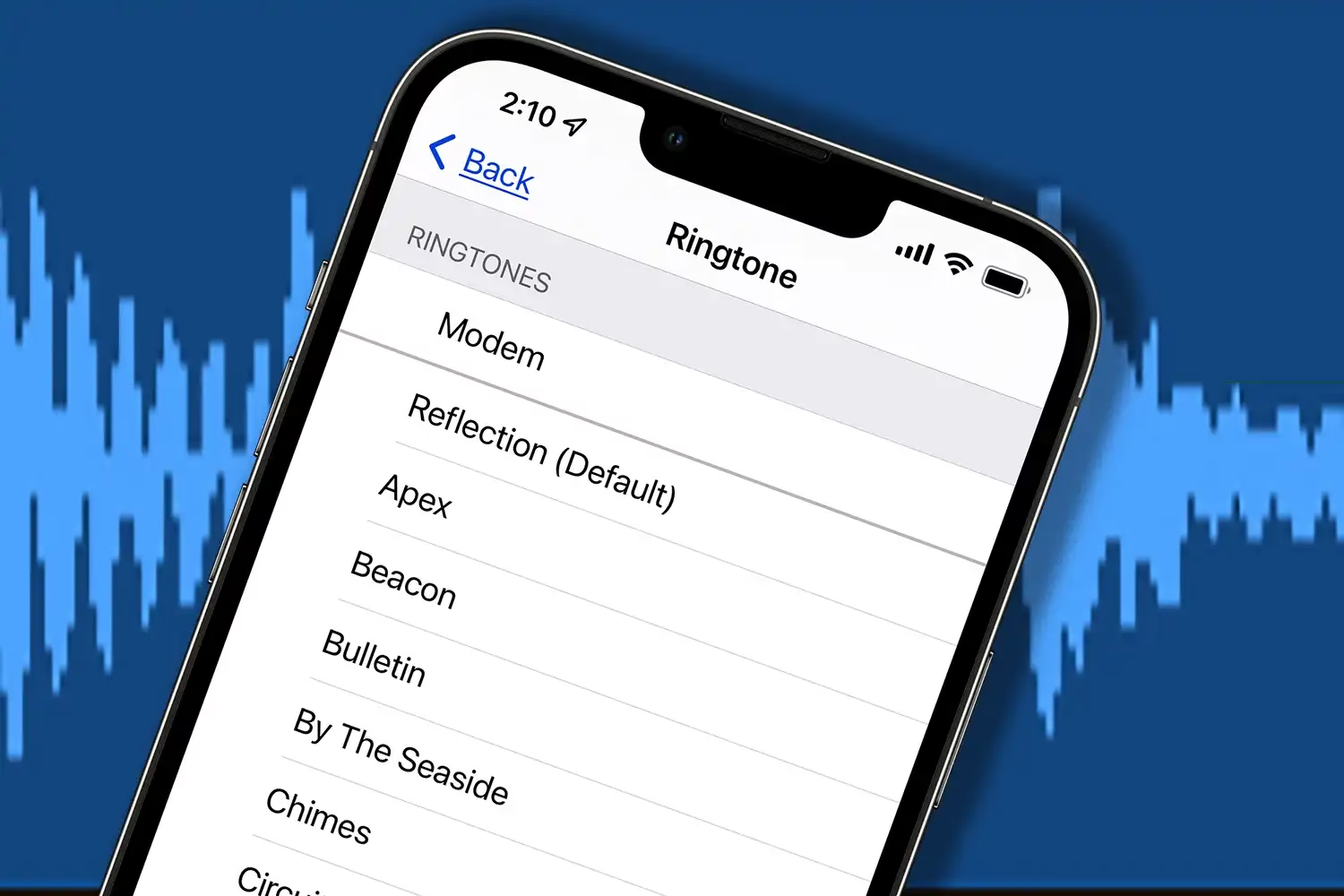
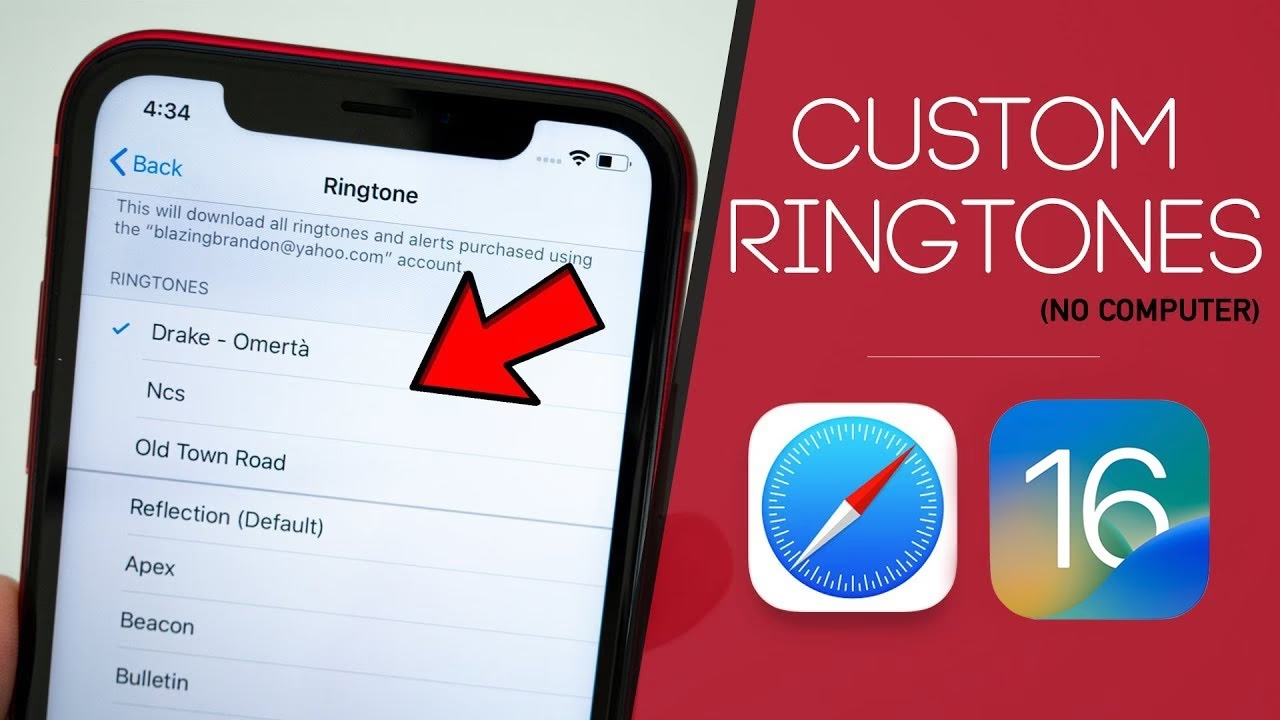
- Nastavte vyzvánění na iPhonu: Nyní otevřete aplikaci „Nastavení“ (Settings) na svém iPhonu, poté klepněte na „Zvuky a haptika“ (Sound & Haptics) > „Vyzvánění“ (Ringtone). Nové vyzvánění se objeví na začátku seznamu s ostatními vlastními vyzváněními (pokud nějaké máte). Vyberte ho a máte hotovo!
Přiřazení vlastního vyzvánění ke konkrétnímu kontaktu
Jednou z nejlepších funkcí vlastních vyzvánění je možnost přiřadit je konkrétním kontaktům. Díky tomu budete okamžitě vědět, kdo vám volá, aniž byste se museli podívat na obrazovku. Můžete si například nastavit speciální píseň pro svého partnera, rodinného příslušníka nebo nejlepšího přítele.
- Otevřete aplikaci Kontakty: Spusťte aplikaci „Kontakty“ (Contacts) na svém iPhonu.
- Najděte kontakt: Vyhledejte a otevřete kontakt, kterému chcete přiřadit vlastní vyzvánění.
- Upravte kontakt: Klepněte na „Upravit“ (Edit) v pravém horním rohu obrazovky.
- Nastavte vyzvánění: Přejděte dolů a klepněte na „Vyzvánění“ (Ringtone).
- Vyberte nový tón: Nyní si vyberte nový vlastní tón, který jste právě přidali. Klepněte na „Hotovo“ (Done) pro uložení změn.
Vytvoření vlastního vyzvánění přímo na iPhonu pomocí GarageBand
Pokud nemáte Mac nebo PC, nebo prostě preferujete práci přímo na mobilním zařízení, aplikace GarageBand od Apple je vaším nejlepším přítelem. Je zdarma ke stažení z App Store a umožňuje vám vytvářet a upravovat zvukové soubory přímo na vašem iPhonu. Tato metoda je velmi flexibilní, ale vyžaduje trochu cviku s rozhraním aplikace.

Příprava zvukového souboru pro GarageBand:
Než začnete s úpravami v GarageBandu, ujistěte se, že máte připravený zvukový soubor, který chcete použít. Může to být jakýkoli zvukový soubor ve formátu AAC, který není chráněn proti kopírování (DRM). Streamované skladby z Apple Music nebo jiných služeb nelze použít.
- Pokud máte existující zvukový soubor, zkopírujte jej na iCloud Drive nebo do složky „Na mém iPhonu“ v aplikaci Soubory.
- Pokud chcete upravit skladbu, musíte mít soubor skladby fyzicky stažený do vašeho iPhonu (např. nákupem online nebo rippováním z CD a následným přenosem).
Postup vytvoření vyzvánění v GarageBandu:
- Spusťte GarageBand: Otevřete aplikaci „GarageBand“. Pokud ji nemáte, stáhněte ji zdarma z App Store. Je to velká aplikace, takže její stažení může chvíli trvat.
- Vyberte nástroj: Po spuštění aplikace klepněte na „Skladby“ (Tracks) v horní části obrazovky. Přejíždějte obrazovkou doleva nebo doprava, dokud nenajdete sekci „Nahrávka zvuku“ (Audio Recorder). Klepněte na ni. (Nezáleží na tom, jaký nástroj si vyberete, postup je stejný).
- Otevřete zobrazení projektů: V levém horním rohu obrazovky klepněte na tlačítko „Skladby“ (Tracks) (třetí tlačítko zleva, vypadá jako cihlová zeď).
- Otevřete prohlížeč smyček: Klepněte na tlačítko „Prohlížeč smyček“ (Loop Browser) v pravém horním rohu (tlačítko s ikonou smyčky). Otevře se okno prohlížeče souborů.
- Importujte soubor:
- Pokud je soubor na iCloud Drive nebo v aplikaci Soubory: Klepněte na „Soubory“ (Files) a poté na odkaz „Procházet položky z aplikace Soubory“ (Browse items from the Files app) dole. Najděte svůj zvukový soubor.
- Pokud chcete upravit skladbu z vaší knihovny Hudby: Klepněte na „Hudba“ (Music), poté přejděte k souboru skladby.
Stiskněte a podržte soubor, poté jej přetáhněte z okna prohlížeče do pracovního prostoru GarageBand. Soubor se přidá jako druhá stopa (první stopa je vyhrazena pro vybraný nástroj).
- Upravte délku stopy: Nyní je čas zkrátit stopu na maximálně 30 sekund. Klepněte na stopu a na jejích koncích se objeví ořezávací lišty. Klepněte a přetáhněte lištu na místo, kde chcete stopu oříznout. Pro přesnější úpravy můžete přiblížit zobrazení (pinch-to-zoom).
- Vypněte metronom: Abyste se vyhnuli rušivému zvuku metronomu během přehrávání, klepněte na ikonu metronomu (vypadá jako trojúhelníkový symbol) v horní liště, aby se zbarvila šedě.
- Uložte projekt: Klepněte na tlačítko „Navigace“ (Navigation) v levém horním rohu (šipka směřující dolů). V rozbalovací nabídce vyberte „Moje skladby“ (My Songs). Otevře se okno „Nedávné GarageBand“ a váš uložený projekt se zobrazí jako „Moje skladba“. Pokud chcete projekt přejmenovat, klepněte a podržte jej a z vyskakovací nabídky vyberte „Přejmenovat“.
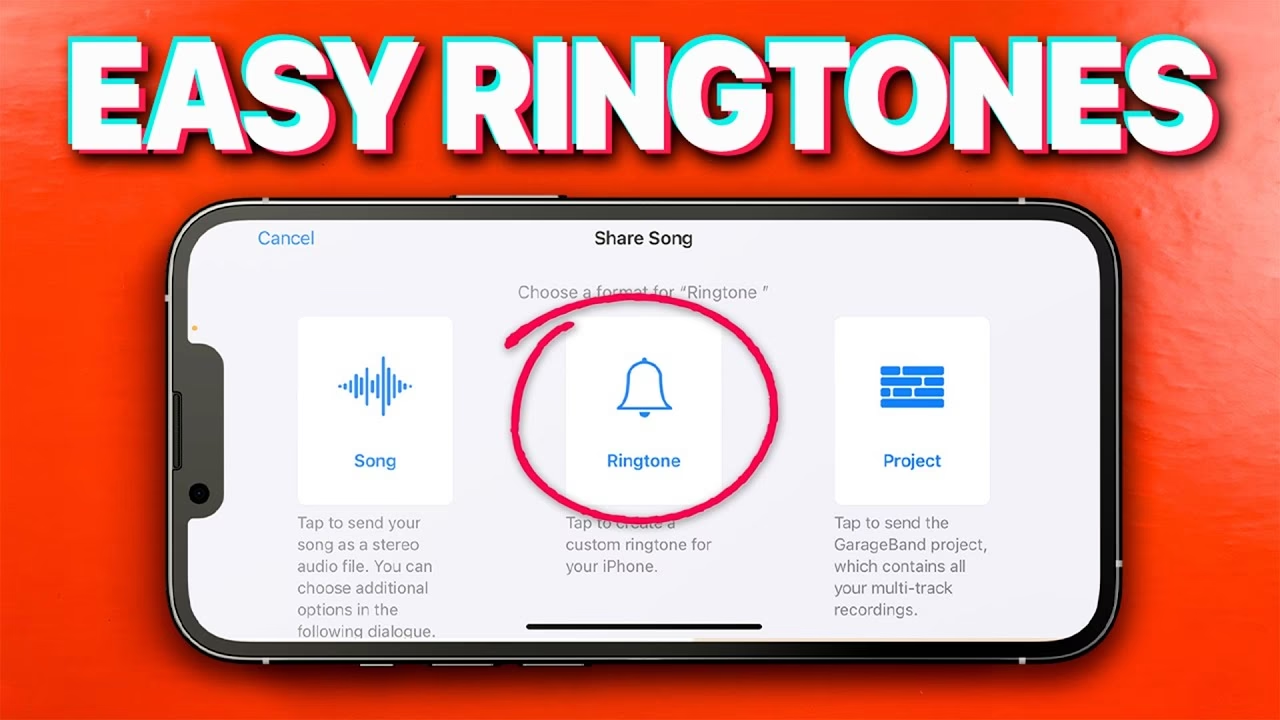
- Exportujte jako vyzvánění: Klepněte a podržte svůj projekt, poté z vyskakovací nabídky vyberte „Sdílet“ (Share). Objeví se okno „Sdílet skladbu“; vyberte „Vyzvánění“ (Ringtone).
- Pojmenujte a exportujte: Budete muset dát vyzvánění název (výchozí je název projektu). Poté klepněte na „Exportovat“ (Export) v pravém horním rohu pro uložení vyzvánění. Pokud je vyzvánění delší než 30 sekund (někdy GarageBand umožňuje až 40 sekund pro vyzvánění, ale 30 je bezpečnější pro všechny typy), GarageBand ho automaticky zkrátí.
- Nastavte vyzvánění: Po dokončení exportu se objeví okno, které se vás zeptá, jak chcete vyzvánění použít. Můžete ho nastavit hned jako výchozí vyzvánění, tón zprávy nebo ho přiřadit konkrétnímu kontaktu. Pokud chcete vyzvánění pouze přidat do seznamu existujících vyzvánění, klepněte na „Hotovo“ (Done). Vyzvánění najdete v „Nastavení“ (Settings) > „Zvuky a haptika“ (Sound & Haptics) > „Vyzvánění“ (Ringtone).
Nákup vyzvánění přímo od Apple
Pokud hledáte nejjednodušší a nejrychlejší způsob, jak získat nové vyzvánění, můžete si ho koupit přímo z obchodu Apple. Apple nabízí širokou škálu vyzvánění, která si můžete zakoupit a okamžitě použít.
- Spusťte aplikaci Obchod iTunes: Otevřete aplikaci „Obchod iTunes“ (iTunes Store) – NE aplikaci Apple Music nebo App Store. Pokud nemůžete Obchod iTunes najít, použijte vyhledávání na iPhonu nebo řekněte Siri: „Otevři Obchod iTunes.“ Alternativně se do Obchodu iTunes dostanete také přes aplikaci „Nastavení“ (Settings) klepnutím na „Zvuky a haptika“ (Sound & Haptics) > „Vyzvánění“ (Ringtone) > „Obchod s tóny“ (Tone Store).
- Přejděte na tóny: Klepněte na tlačítko „Více“ (More) v dolní části obrazovky (tlačítko se třemi tečkami). Na další obrazovce klepněte na „Tóny“ (Tones). Nyní jste v sekci s vyzváněními.
- Procházejte a kupujte: Většina vyzvánění stojí kolem 0,99 až 1,29 USD (nebo ekvivalent v místní měně). Klepnutím na ikonu poslechnete tón a klepnutím na tlačítko s cenou ho zakoupíte.
- Nastavení vyzvánění: Po zakoupení vyzvánění se vám nabídnou možnosti jeho okamžitého nastavení. Vyzvánění bude k dispozici v nastavení iPhonu a vždy si ho můžete upravit podle svých představ.
Srovnání metod vytvoření vyzvánění
Každá metoda má své výhody a nevýhody. Zde je přehled, který vám pomůže vybrat tu nejlepší pro vás:
| Metoda | Výhody | Nevýhody | Doporučeno pro |
|---|---|---|---|
| Mac/PC (aplikace Hudba) | Přesné střihání a úpravy; Snadné nahrání na iPhone přes Finder; Není potřeba aplikace GarageBand na iPhonu. | Vyžaduje počítač; Skladba musí být stažena a bez DRM; Složitější pro začátečníky. | Uživatelé, kteří mají přístup k počítači a preferují detailní kontrolu nad střihem. |
| iPhone (aplikace GarageBand) | Vše se děje přímo na iPhonu; Není potřeba počítač; Aplikace je zdarma; Možnost vytvářet originální tóny. | Rozhraní může být pro začátečníky složitější; Skladba musí být stažena a bez DRM; Může být náročné na prostor. | Uživatelé, kteří preferují mobilní práci a nemají přístup k počítači, nebo chtějí experimentovat s tvorbou. |
| Nákup z Obchodu iTunes | Nejjednodušší a nejrychlejší; Široký výběr hotových tónů; Okamžité použití. | Placené vyzvánění; Omezený výběr oproti vlastní tvorbě; Nemůžete použít libovolnou skladbu. | Uživatelé, kteří hledají rychlé a jednoduché řešení a nechtějí se zabývat tvorbou. |
Tipy pro tvorbu a používání vlastních vyzvánění
- Zvolte chytlavou melodii: Vyberte část písně, která má výraznou a snadno rozpoznatelnou melodii. Vyzvánění by mělo okamžitě upoutat pozornost.
- Dodržujte délku 30 sekund: Pamatujte, že vyzvánění by nemělo být delší než 30 sekund. To je maximální délka, kterou iOS umožňuje. Pro textové tóny je limit dokonce ještě kratší (často kolem 6-10 sekund).
- Využijte časy začátku a konce: Použijte funkci nastavení času začátku a konce, abyste přesně určili, jakou část skladby chcete pro vyzvánění použít. Zaměřte se na refrén nebo nejznámější část.
- Udržujte aplikace aktualizované: Ujistěte se, že máte aktualizované verze aplikací Hudba (iTunes) a GarageBand, abyste předešli problémům s kompatibilitou.
- Zálohujte důležité soubory: Před převodem formátů si vždy zálohujte důležité soubory, abyste předešli náhodné ztrátě dat.
- Hlasitost a čistota: Ujistěte se, že vybraný klip je dostatečně hlasitý a čistý, aby byl slyšet i v hlučném prostředí.
- Vyhněte se nevhodnému obsahu: Vyvarujte se použití skladeb s explicitním jazykem nebo potenciálně trapným obsahem – nikdy nevíte, kdo poslouchá!
- Organizujte svá vyzvánění: Pojmenujte si svá vyzvánění tak, abyste si pamatovali, které je které. To vám usnadní správu.
- Různá vyzvánění pro různé kontakty: Vytvořte si různá vyzvánění pro různé kontakty nebo skupiny kontaktů, abyste snadno identifikovali volajícího bez pohledu na telefon.
- Vyzvánění pro budíky: Pamatujte, že vlastní tóny lze použít i pro zvuky budíku – probuďte se za doprovodu své oblíbené melodie!
Často kladené otázky (FAQ)
- Mohu použít jakoukoli skladbu ze své knihovny?
- Ano, můžete použít jakoukoli skladbu, pokud je uložena ve vaší knihovně Hudby a není chráněna proti kopírování (DRM). Streamované skladby z Apple Music nebo jiných služeb nelze přímo použít.
- Jak dlouhé může být moje vlastní vyzvánění?
- Vaše vlastní vyzvánění by nemělo být delší než 30 sekund. Pro tóny zpráv je tento limit obvykle ještě nižší (kolem 6-10 sekund).
- Potřebuji k vytvoření vlastního vyzvánění iTunes (aplikaci Hudba na Macu)?
- Ne nutně. Zatímco aplikace Hudba (dříve iTunes) je nejběžnější metodou pro přenos vyzvánění, můžete použít i aplikaci GarageBand přímo na svém iPhonu, která nevyžaduje počítač.
- Můj soubor se nepřevádí na .m4r. Co mám dělat?
- Ujistěte se, že váš systém je nastaven tak, aby zobrazoval přípony souborů. Bez zobrazených přípon nebudete moci příponu změnit. Můžete to nastavit v nastavení Finderu na Macu nebo v Možnostech složky na PC.
- Smaže synchronizace existující vyzvánění?
- Ne, synchronizace pouze přidá nové vyzvánění, aniž by smazala stávající. Vaše původní tóny zůstanou nedotčeny.
- Mohu nastavit různá vyzvánění pro různé kontakty?
- Rozhodně! To je skvělý způsob, jak poznat, kdo volá, aniž byste se museli dívat na telefon. Stačí přejít do detailů kontaktu a vybrat možnost vyzvánění.
- Co když se mi mé vlastní vyzvánění už nelíbí?
- Žádný problém! Vždy si můžete vytvořit nové, nebo se vrátit k jednomu z výchozích vyzvánění poskytovaných společností Apple.
Závěr
Vytvoření vlastního vyzvánění pro váš iPhone je přímočarý proces, který vám umožní vyjádřit vaši osobnost pokaždé, když vám zazvoní telefon. Ať už použijete aplikaci Hudba na Macu, GarageBand přímo na vašem iPhonu, nebo si vyzvánění zakoupíte, výsledkem bude jedinečný zvuk, který je jen váš. S trochou kreativity a dodržováním jednoduchých kroků můžete proměnit jakoukoli oblíbenou skladbu nebo zvuk v personalizované vyzvánění.
Pamatujte, že ačkoli použití aplikací jako Hudba (iTunes) se může zdát v době streamování trochu staromódní, je to stále velmi efektivní nástroj pro tento účel. Vždy se ujistěte, že dodržujete příslušné zákony o autorských právech, zejména pokud používáte hudební skladby.
Nyní, když víte, jak si vytvořit vlastní vyzvánění na iPhone, proč nezačít tvořit? Experimentujte s různými hudebními žánry nebo dokonce zvukovými efekty. Vaše vyzvánění je příležitostí, jak se odlišit, proto si vyberte něco, co vás reprezentuje a co vám vykouzlí úsměv na tváři pokaždé, když váš telefon zazvoní. Ponořte se do světa zvuku a nechte své vyzvánění, aby vás odlišilo v davu!
Chceš-li si přečíst další články podobné jako Vlastní vyzvánění na iPhone: Průvodce personalizací, navštiv kategorii Návody.