

10/02/2022
Vlastníte nový iPhone 11, iPhone 11 Pro nebo iPhone 11 Pro Max a přecházíte na něj ze staršího modelu, například iPhone 8, iPhone X nebo dokonce ještě staršího zařízení? Pak vás možná překvapí, že proces vynuceného restartování, vstupu do režimu zotavení nebo režimu DFU se na moderním hardwaru společnosti Apple výrazně změnil. S absencí ikonického tlačítka Home Button převzaly jeho funkce a mnoho dalších důležitých úkolů boční tlačítko a tlačítka hlasitosti. Tento článek vám poskytne komplexní přehled a podrobné instrukce, jak zvládnout tyto někdy nezbytné úkony na vašem zařízení. Ať už váš iPhone zamrzl, nereaguje na dotyky, nebo se potýkáte se softwarovými problémy, správné provedení těchto kroků je klíčové pro obnovení jeho funkčnosti bez ztráty dat. Je důležité se seznámit s těmito postupy, protože mohou být životně důležité v situacích, kdy se váš iPhone chová neočekávaně.
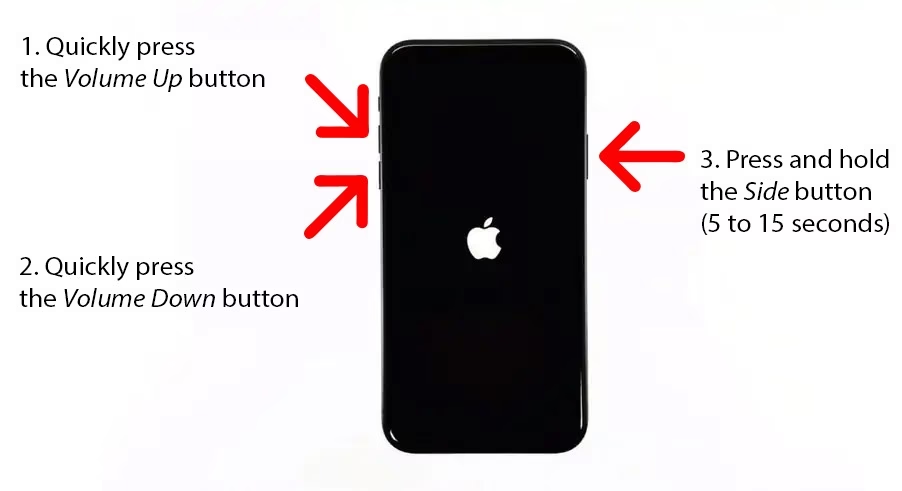
Než se pustíme do konkrétních postupů, je nezbytné se seznámit s rozložením tlačítek na vašem iPhonu. Na levé straně zařízení najdete dvě tlačítka hlasitosti – horní pro zvýšení a dolní pro snížení hlasitosti. Na pravé straně se nachází jediné, avšak multifunkční boční tlačítko. Vzhledem k tomu, že moderní hardware iPhonů již neobsahuje kdysi ikonické tlačítko Home Button, hraje boční tlačítko spolu s tlačítky hlasitosti klíčovou roli při vynuceném restartování, vstupu do režimu zotavení, režimu DFU a dalších důležitých funkcích. Pochopení jejich umístění a funkce je prvním krokem k efektivnímu ovládání vašeho zařízení v krizových situacích.
- Jak vypnout iPhone 11, iPhone 11 Pro nebo iPhone 11 Pro Max
- Jak zapnout iPhone 11, iPhone 11 Pro nebo iPhone 11 Pro Max
- Jak vynuceně restartovat iPhone 11, iPhone 11 Pro nebo iPhone 11 Pro Max
- Režim zotavení (Recovery Mode) na iPhone 11
- Režim DFU (Device Firmware Update) na iPhone 11
- Další užitečné kombinace tlačítek
- Často kladené otázky (FAQ)
Jak vypnout iPhone 11, iPhone 11 Pro nebo iPhone 11 Pro Max
Vypnutí vašeho iPhonu je základní operace, která se může zdát jednoduchá, ale na novějších modelech se provádí jinak než na starších. Důvodem je, že samotné stisknutí a podržení bočního tlačítka nyní aktivuje Siri nebo Apple Pay, nikoli nabídku vypnutí. Proto je nutné použít kombinaci tlačítek, abyste se dostali k možnosti vypnout zařízení.
- Stiskněte a držte současně boční tlačítko a jedno z tlačítek hlasitosti (buď zvýšení, nebo snížení hlasitosti), dokud se na obrazovce neobjeví text „přejetím vypnout“ (slide to power off).
- Uvolněte všechna tlačítka.
- Přejeďte prstem doprava po textu „přejetím vypnout“. Váš iPhone se poté začne vypínat. Počkejte, dokud se obrazovka zcela nevypne a nezobrazí se žádné logo. Tento postup zajišťuje bezpečné vypnutí systému a je doporučen před jakýmikoli hardwarovými úkony, například před čištěním, nebo v případě, že plánujete zařízení delší dobu nepoužívat, aby se šetřila baterie.
Je důležité si uvědomit, že řádné vypnutí je vždy lepší než nechat zařízení neustále zapnuté, zejména pokud se setkáváte s občasnými drobnými problémy s výkonem nebo výdrží baterie. Krátkodobé vypnutí může pomoci osvěžit systém a vymazat dočasné chyby.
Jak zapnout iPhone 11, iPhone 11 Pro nebo iPhone 11 Pro Max
Zapnutí iPhonu je obvykle mnohem jednodušší proces, než jeho vypnutí, a často nevyžaduje žádné zvláštní kombinace tlačítek. Pokud je váš iPhone vypnutý, jednoduše stiskněte boční tlačítko jednou a držte ho, dokud se na obrazovce neobjeví logo Apple. Jakmile se logo objeví, můžete tlačítko uvolnit a iPhone se bude dál spouštět do operačního systému iOS.
Pokud se váš iPhone nezapne, ujistěte se, že má dostatek energie v baterii. Připojte iPhone 11 k nabíječce a nechte ho několik minut nabíjet, než to zkusíte znovu. Někdy, pokud je baterie zcela vybitá, může trvat několik minut, než se na obrazovce objeví ikona nabíjení a iPhone bude schopen se zapnout. V případě, že se iPhone stále nezapíná ani po nabití, může to signalizovat hlubší problém, například s baterií nebo jinou hardwarovou komponentou. V takovém případě můžete zkusit kroky popsané níže pro opuštění režimu DFU, pokud by se zařízení náhodou v tomto režimu nacházelo. Pokud ani to nepomůže, pravděpodobně bude nutné kontaktovat podporu Apple pro diagnostiku potenciálního hardwarového problému, nebo navštívit autorizovaný servis.
Jak vynuceně restartovat iPhone 11, iPhone 11 Pro nebo iPhone 11 Pro Max
Vynucený restart je jedním z nejčastějších a nejužitečnějších nástrojů pro řešení drobných softwarových problémů, jako je zamrznutí aplikace, nereagující obrazovka, zaseknutí zařízení v nekonečné smyčce, nebo celkové zpomalení systému. Na rozdíl od běžného vypnutí a zapnutí, které elegantně ukončí všechny procesy, vynucený restart násilně přeruší napájení a restartuje operační systém, což často vyřeší přechodné softwarové závady, aniž by došlo ke ztrátě dat. Je to rychlá a bezpečná „první pomoc“ pro váš iPhone, když se přestane chovat očekávaně.
Důležité upozornění: Následující kroky je nutné provést rychle za sebou, aby se vynucený restart na iPhone 11, iPhone 11 Pro, iPhone 11 Pro Max atd. úspěšně provedl. Rychlost a přesnost jsou klíčové! Pokud je neprovedete dostatečně rychle, iPhone může místo restartu nabídnout vypnutí nebo aktivovat Siri.
- Stiskněte a okamžitě uvolněte tlačítko pro zvýšení hlasitosti.
- Stiskněte a okamžitě uvolněte tlačítko pro snížení hlasitosti.
- Stiskněte a držte boční tlačítko a pokračujte v držení, dokud se zařízení nerestartuje a neobjeví se logo Apple. To může trvat několik sekund (obvykle 10-20 sekund, v závislosti na stavu zařízení). Jakmile se logo objeví, můžete tlačítko uvolnit. Obrazovka nejprve zčerná a poté se objeví logo Apple.
Tento postup je ideální, když se iPhone stane zcela nereagujícím, zamrzne na konkrétní aplikaci, nebo se objeví jiné nepředvídatelné chování. Nenaruší žádná data ani nastavení, ale efektivně vyčistí dočasné paměti a restartuje všechny procesy, čímž často obnoví normální funkčnost zařízení. Je to první věc, kterou byste měli zkusit, když máte pocit, že se váš iPhone chová podivně a běžné dotykové ovládání nefunguje.
Režim zotavení (Recovery Mode) na iPhone 11
Režim zotavení (Recovery Mode) je hlubší nástroj pro obnovu softwaru vašeho iPhonu. Používá se, když váš iPhone nemůže normálně spustit iOS, například po neúspěšné aktualizaci, poškození softwaru, když se zařízení zasekne na logu Apple, nebo když potřebujete obnovit zařízení do továrního nastavení a běžný restart nepomůže. V tomto režimu můžete aktualizovat nebo obnovit software vašeho iPhonu pomocí iTunes (na počítačích se systémem Windows) nebo Finderu (na počítačích Mac s macOS Catalina a novějších). Je důležité si uvědomit, že obnova zařízení vymaže veškerá data, proto je vždy doporučeno mít aktuální zálohu.
Poznámka: Kroky 2-4 musí být provedeny rychle za sebou. Přesnost a rychlost jsou klíčové pro úspěšný vstup do tohoto režimu.
Jak vstoupit do režimu zotavení
- Připojte svůj iPhone 11 k počítači (Mac nebo PC s nainstalovaným iTunes) pomocí kabelu Lightning na USB. Ujistěte se, že iTunes/Finder je spuštěn a rozpoznává zařízení.
- Rychle stiskněte a uvolněte tlačítko pro zvýšení hlasitosti.
- Rychle stiskněte a uvolněte tlačítko pro snížení hlasitosti.
- Rychle stiskněte a držte boční tlačítko a pokračujte v držení, i když se zařízení restartuje a objeví se logo Apple.
- Pokračujte v držení bočního tlačítka i poté, co se objeví logo Apple. Nevzdávejte se, i když se zdá, že se nic neděje.
- Měli byste uvolnit boční tlačítko poté, co uvidíte logo a text „Připojte k iTunes“ (Connect to iTunes) na obrazovce. Toto logo signalizuje, že jste úspěšně vstoupili do režimu zotavení.
- Otevřete iTunes na Macu nebo PC (nebo Finder na Macu), a zobrazí se vám zpráva potvrzující, že vaše připojené zařízení iOS je v režimu zotavení. Poté se vám zobrazí možnosti aktualizovat nebo obnovit software vašeho iPhonu. Aktualizace se pokusí přeinstalovat iOS bez vymazání dat, zatímco obnova vymaže veškerá data a nainstaluje novou, čistou kopii iOS. Vždy se nejprve pokuste o aktualizaci, pokud nechcete ztratit data.
Jak opustit režim zotavení
Pokud jste omylem vstoupili do režimu zotavení, nebo jste dokončili požadovanou akci (např. aktualizaci) a chcete z něj vystoupit bez obnovení dat, je to poměrně jednoduché. Jednoduše stiskněte a držte boční tlačítko, dokud logo a text „Připojte k iTunes“ nezmizí z obrazovky. Váš iPhone se poté restartuje zpět do iOS, pokud funguje normálně. Pokud se iPhone zasekne v režimu zotavení a nemůžete z něj vystoupit, ani po provedení tohoto kroku, může to signalizovat závažnější softwarový problém, který může vyžadovat úplnou obnovu zařízení, nebo dokonce vstup do režimu DFU.
Režim DFU (Device Firmware Update) na iPhone 11
Režim DFU (Device Firmware Update) je nejhlubší typ obnovení, který můžete na svém iPhonu provést. Na rozdíl od režimu zotavení, který ještě stále používá část operačního systému k bootování, režim DFU zcela obchází spouštěcí proces iOS a umožňuje vám obnovit firmware zařízení přímo. To je užitečné pro řešení velmi závažných softwarových problémů, jako je například nefunkční aktualizace, zhroucený systém, nebo když se iPhone zasekne v nekonečné spouštěcí smyčce a nelze ho ani uvést do režimu zotavení. Je to často poslední možnost před návštěvou servisu, když se zdá, že je software nenávratně poškozen. V režimu DFU je obrazovka iPhonu zcela černá, což je klíčový vizuální rozdíl oproti režimu zotavení, který zobrazuje logo iTunes.
Poznámka: Kroky 2-5 musí být provedeny velmi přesně a rychle za sebou. Timing je zde naprosto kritický, a pokud se vám to napoprvé nepodaří, zkuste to znovu. Je to proces, který vyžaduje trochu cviku.
Jak vstoupit do režimu DFU
- Připojte svůj iPhone 11 k počítači (Mac nebo PC s nainstalovaným iTunes) pomocí kabelu Lightning na USB. Ujistěte se, že iTunes/Finder je spuštěn.
- Rychle stiskněte a uvolněte tlačítko pro zvýšení hlasitosti.
- Rychle stiskněte a uvolněte tlačítko pro snížení hlasitosti.
- Stiskněte a držte boční tlačítko po dobu 10 sekund, dokud se displej iPhonu nezmění na černý. Je naprosto klíčové, aby obrazovka zůstala černá, bez jakéhokoli loga Apple nebo jiného textu. Pokud se objeví logo Apple, zkusili jste to příliš dlouho a musíte začít znovu.
- Zatímco stále držíte boční tlačítko, stiskněte a držte tlačítko pro snížení hlasitosti po dobu 5 sekund. V této fázi držíte obě tlačítka současně.
- Uvolněte boční tlačítko, ale pokračujte v držení tlačítka pro snížení hlasitosti dalších 10 sekund. Pokud jsou tyto kroky provedeny správně, displej by měl zůstat černý bez jakéhokoli textu nebo loga.
- Otevřete iTunes na Macu nebo PC (nebo Finder na Macu), a měli byste vidět zprávu, že „iTunes detekoval iPhone v režimu zotavení. Před použitím s iTunes musíte tento iPhone obnovit.“ I když se zpráva zmiňuje o "režimu zotavení", ve skutečnosti jste v režimu DFU, což je hlubší stav. Zde budete mít možnost obnovit iOS na vašem iPhonu. Vždy si zálohujte svá data před obnovou, protože tento proces vymaže veškerý obsah zařízení a vrátí ho do továrního nastavení.
Jak opustit režim DFU
Pokud jste omylem vstoupili do režimu DFU, nebo jste dokončili proces obnovy a chcete se vrátit do běžného operačního systému, postupujte takto (všechny kroky provádějte z černé obrazovky režimu DFU):
- Rychle stiskněte a uvolněte tlačítko pro zvýšení hlasitosti.
- Rychle stiskněte a uvolněte tlačítko pro snížení hlasitosti.
- Stiskněte a držte boční tlačítko, dokud se neobjeví logo Apple. Váš iPhone se poté spustí normálně. Pokud se iPhone zasekne v režimu DFU a nemůžete z něj vystoupit, může to signalizovat závažnější hardwarový problém.
Další užitečné kombinace tlačítek
Kromě základních funkcí restartování a režimů obnovy nabízí iPhone 11 a novější modely také další užitečné kombinace tlačítek, které mohou být užitečné v různých situacích. Tyto funkce jsou navrženy pro zvýšení bezpečnosti a rychlou reakci v nouzových situacích.
Jak dočasně deaktivovat Face ID na iPhone 11, iPhone 11 Pro nebo iPhone 11 Pro Max
Deaktivace Face ID může být užitečná v situacích, kdy nechcete, aby se váš iPhone odemkl pouhým pohledem, například pokud vám někdo chce zařízení odemknout bez vašeho vědomí, nebo pokud se nacházíte v citlivém prostředí a preferujete použití číselného kódu. Tato funkce poskytuje další vrstvu zabezpečení.
- Stiskněte a držte boční tlačítko a poté stiskněte jedno z tlačítek hlasitosti (nahoru nebo dolů).
- Na obrazovce „přejetím vypnout“, která se objeví, klepněte na tlačítko „Zrušit“.
Po provedení těchto kroků bude pro odemknutí iPhonu vyžadován váš číselný kód, dokud jej znovu nezadáte. Tím se Face ID dočasně deaktivuje, dokud iPhone znovu neodemknete kódem, což je velmi užitečný bezpečnostní prvek.

Jak aktivovat Tísňové volání SOS na iPhone 11, iPhone 11 Pro nebo iPhone 11 Pro Max
Funkce Tísňové volání SOS je kritickým bezpečnostním prvkem, který automaticky kontaktuje tísňové služby a odešle textovou zprávu s vaší polohou vašim nouzovým kontaktům. Měla by být použita pouze v případě skutečné nouze, protože automaticky volá záchranné složky. Je to rychlý způsob, jak získat pomoc, když jste v nebezpečí a nemůžete snadno vytočit číslo.
- Stiskněte a držte boční tlačítko a jedno z tlačítek hlasitosti (buď zvýšení, nebo snížení hlasitosti).
- Pokračujte v držení této kombinace tlačítek a uvidíte odpočítávání Tísňového volání SOS. Jak budete držet tato tlačítka, odpočítávání se spustí a následně dojde ke kontaktování tísňových služeb a vašich nouzových kontaktů.
- Případně můžete jednoduše přejet jezdcem „Tísňové volání SOS“ doprava na obrazovce, která se objeví, abyste jej aktivovali.
Po použití Tísňového volání SOS budete muset pro opětovné povolení Face ID a odemknutí iPhonu zadat svůj kód. Toto je bezpečnostní opatření, které zabrání neoprávněnému přístupu k vašemu zařízení po nouzové situaci.
Často kladené otázky (FAQ)
Proč se můj iPhone 11 nespouští?
Existuje několik důvodů, proč se váš iPhone 11 nemusí spouštět. Nejčastějším důvodem je vybitá baterie. Zkuste ho připojit k nabíječce a nechat ho nabíjet alespoň 15-30 minut, než se pokusíte o zapnutí. Během nabíjení by se měla na obrazovce objevit ikona baterie. Pokud se stále nespustí, zkuste provést vynucený restart podle výše uvedených pokynů. Jestliže ani to nepomůže, problém může být závažnější, například poškozený software nebo hardwarová závada. V takovém případě můžete zkusit vstoupit do režimu zotavení nebo režimu DFU a provést obnovu systému přes iTunes/Finder. Pokud i po obnově zařízení stále nereaguje, je nejlepší kontaktovat autorizovaný servis Apple.
Kdy bych měl vynuceně restartovat svůj iPhone?
Vynucený restart je ideální pro řešení dočasných softwarových problémů, kdy váš iPhone zamrzl, nereaguje na dotyky, nebo se aplikace chovají podivně. Můžete ho použít, když se obrazovka stane nereagující, aplikace se zhroutí, nebo když zařízení funguje pomalu a nereaguje na běžné příkazy. Je to rychlý a bezpečný způsob, jak vyčistit paměť a restartovat systém bez ztráty dat. Je to jako restartování počítače, které často vyřeší mnoho drobných softwarových "záseků". Nepoužívejte ho však jako běžný způsob vypínání zařízení, pro to slouží standardní vypnutí, které je šetrnější k systému.
Jaký je rozdíl mezi režimem zotavení a režimem DFU?
Rozdíl mezi režimem zotavení (Recovery Mode) a režimem DFU (Device Firmware Update) je klíčový. Režim zotavení používá část operačního systému (tzv. bootloader a iTunes/Finder) k provedení aktualizace nebo obnovy iOS. Zobrazuje logo "Připojte k iTunes" na obrazovce iPhonu. Tento režim je vhodný pro řešení problémů, kdy se iOS sice nespustí správně, ale bootloader je stále funkční. Režim DFU je hlubší a zcela obchází spouštěcí proces iOS. Zobrazuje se jako černá obrazovka, což znamená, že iTunes/Finder komunikuje přímo s firmwarem zařízení, nikoli s operačním systémem. Režim DFU se používá pro řešení závažnějších softwarových problémů, které nelze vyřešit v režimu zotavení, například když je operační systém poškozen natolik, že se iPhone nemůže ani spustit do režimu zotavení. Je to silnější nástroj, který by měl být použit, až když ostatní metody selžou a je nutná "čistá" instalace firmwaru.
Je bezpečné vynuceně restartovat iPhone?
Ano, vynucený restart je zcela bezpečný a je navržen tak, aby nepoškodil váš iPhone ani nezpůsobil ztrátu dat. Je to standardní postup pro řešení drobných softwarových závad a je ekvivalentní vytažení baterie u starších zařízení, ale v kontrolovaném prostředí. Apple tuto funkci integroval právě pro tyto účely, aby uživatelům poskytl snadný způsob, jak se vypořádat s nereagujícím zařízením. Můžete ji bez obav použít, kdykoli váš iPhone zamrzne nebo se chová nestabilně, aniž byste se museli obávat poškození dat nebo hardwaru.
Ztratím data, když vynuceně restartuji iPhone?
Ne, při vynuceném restartu iPhonu neztratíte žádná data. Tento proces pouze restartuje operační systém a vyčistí dočasnou paměť, aniž by smazal jakékoli soubory, aplikace nebo nastavení. Je to jako restartování počítače – všechna vaše data zůstanou nedotčena. Nicméně, pokud musíte použít režim zotavení nebo režim DFU a zvolíte možnost "Obnovit" (Restore) v iTunes/Finderu, pak ano, veškerá data na vašem iPhonu budou vymazána a zařízení se vrátí do továrního nastavení. Proto je vždy důležité mít aktuální zálohu vašich dat (na iCloud nebo v počítači) před prováděním jakékoli obnovy systému, aby bylo možné data později obnovit.
I když je pravděpodobné, že režim DFU nebo dokonce režim zotavení budete na svém iPhonu 11 potřebovat jen zřídka, je dobré mít takové znalosti po ruce. A co je nejdůležitější, je naprosto klíčové vědět, jak vynuceně restartovat váš iPhone, pokud taková potřeba kdykoli nastane. Mnoho nových zákazníků iPhone 11 přechází ze zařízení éry iPhone 7 a starších, které měly odlišné postupy pro tyto funkce. Jak jsme ukázali, některé základní funkce iPhonu, na které jste si v průběhu let zvykli, se změnily. S ohledem na to by mohlo být dobrým nápadem si tuto stránku uložit pro budoucí použití. Buďte připraveni na jakoukoli situaci s vaším iPhonem a mějte vždy kontrolu nad svým zařízením!
Chceš-li si přečíst další články podobné jako Jak vynuceně restartovat iPhone 11 a další modely, navštiv kategorii Návody.