
25/10/2024
Moderní chytré telefony, zejména iPhony, jsou pro mnoho z nás nezbytnou součástí každodenního života. Uchováváme v nich osobní fotografie, důležité dokumenty, kontakty a mnoho dalšího. Proto je pochopitelné, že Apple klade velký důraz na zabezpečení těchto zařízení. Silný přístupový kód, Touch ID nebo Face ID jsou navrženy tak, aby chránily vaše data před neoprávněným přístupem. Co se ale stane, když zapomenete svůj přístupový kód nebo zadáte špatné heslo příliš mnoho krát a váš iPhone se zablokuje? Není to nic neobvyklého a může se to stát každému. Naštěstí existuje několik spolehlivých metod, jak získat přístup k vašemu zařízení zpět. V tomto komplexním průvodci projdeme krok za krokem všechny hlavní způsoby, jak odemknout zablokovaný iPhone, ať už jste zapomněli heslo nebo je telefon úplně deaktivovaný. Pamatujte, že většina těchto metod vede k vymazání veškerých dat ze zařízení, proto je pravidelné zálohování klíčové.
- Proč je můj iPhone zablokovaný?
- Důležité věci, které byste měli vědět před odemknutím
- Metoda 1: Použití iTunes nebo Finderu (oficiální cesta od Applu)
- Metoda 2: Použití iCloud a funkce Najít iPhone
- Metoda 3: Nástroje třetích stran pro odemknutí iPhonu
- Prevence: Jak se vyhnout zablokování iPhonu v budoucnu?
- Často kladené otázky (FAQ)
- Závěr
Proč je můj iPhone zablokovaný?
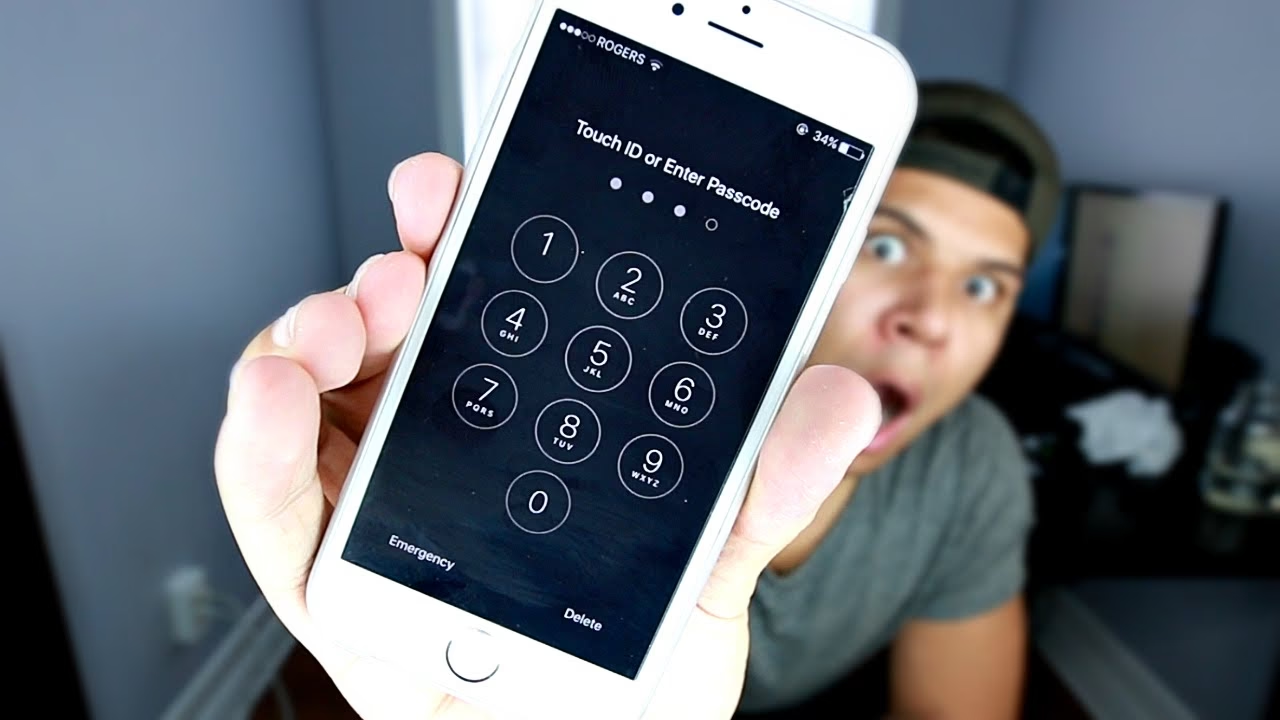
Apple implementuje robustní bezpečnostní mechanismy, aby chránil vaše osobní údaje. Jedním z nich je automatické zablokování zařízení po několika neúspěšných pokusech o zadání přístupového kódu. Toto opatření má zabránit útokům hrubou silou, kdy by se někdo pokoušel uhodnout vaše heslo. Pokud zadáte špatné heslo vícekrát, váš iPhone se postupně zablokuje na delší dobu:
- 6 neúspěšných pokusů: iPhone se zablokuje na 1 minutu.
- 7 neúspěšných pokusů: iPhone se zablokuje na 5 minut.
- 8 neúspěšných pokusů: iPhone se zablokuje na 15 minut.
- 9 neúspěšných pokusů: iPhone se zablokuje na 60 minut (1 hodina).
- 10 neúspěšných pokusů: iPhone se trvale zablokuje a zobrazí zprávu „iPhone je deaktivován. Připojte se k iTunes“ nebo „iPhone je deaktivován. Připojte se k Mac/PC“. V tomto případě je jedinou možností, jak získat přístup zpět, vymazání zařízení, což zahrnuje i smazání přístupového kódu.
Pokud si po uplynutí časového limitu heslo vzpomenete, můžete se jednoduše přihlásit. Pokud však ne, budete muset použít jednu z níže uvedených metod.
Důležité věci, které byste měli vědět před odemknutím
Předtím, než se pustíte do odemykání zablokovaného iPhonu, je důležité si uvědomit několik klíčových bodů:
- Ztráta dat: Téměř všechny metody, které vedou k odemknutí zablokovaného iPhonu bez hesla, vyžadují vymazání všech dat ze zařízení. To zahrnuje aplikace, fotografie, videa, kontakty a veškerá osobní nastavení.
- Zálohování: Pokud jste si svůj iPhone pravidelně zálohovali (na iCloud nebo do počítače přes iTunes/Finder), budete moci po odemknutí a obnovení zařízení vrátit většinu svých dat zpět. Pokud zálohu nemáte, budete muset iPhone nastavit jako nové zařízení.
- Apple ID a heslo: Pro některé metody (např. přes iCloud) budete potřebovat své Apple ID a heslo. Ujistěte se, že je máte po ruce.
- Stabilní připojení k internetu: Pro stahování firmwaru nebo přístup k iCloud službám je nezbytné spolehlivé připojení k internetu.
Metoda 1: Použití iTunes nebo Finderu (oficiální cesta od Applu)
Jednou z nejčastějších a Applem doporučovaných metod pro odemknutí zablokovaného iPhonu je použití aplikace iTunes (pro Windows a starší verze macOS) nebo Finderu (pro macOS Catalina a novější). Tato metoda vymaže všechna data z vašeho zařízení a obnoví jej do továrního nastavení.
Možnost A: Obnova, pokud jste se již připojili k počítači a důvěřovali mu
Pokud jste svůj iPhone již dříve připojili k počítači a v minulosti jste mu „důvěřovali“ (potvrdili jste to na iPhonu po připojení), pak je tento proces poměrně jednoduchý:
- Připojte svůj zablokovaný iPhone k počítači pomocí USB kabelu.
- Otevřete iTunes (Windows/starší macOS) nebo Finder (novější macOS).
- Počkejte, až se zařízení detekuje. Pokud se iPhone automaticky synchronizuje nebo objeví, můžete pokračovat.
- Vyberte svůj iPhone v iTunes/Finderu a klikněte na „Obnovit iPhone“ (Restore iPhone).
- Potvrďte akci a počkejte, až se proces obnovy dokončí. Po dokončení budete moci iPhone nastavit jako nové zařízení nebo obnovit ze zálohy.
Pokud vás iTunes/Finder vyzve k zadání přístupového kódu, nebo se zařízení nezobrazí, budete muset použít následující možnost.
Možnost B: Obnova pomocí režimu zotavení (Recovery Mode)
Pokud jste svůj iPhone nikdy předtím k počítači nepřipojili, nebo vás počítač stále vyzývá k zadání hesla, budete muset uvést zařízení do režimu zotavení (Recovery Mode). Tento režim umožňuje iTunes/Finderu detekovat a obnovit zařízení, i když je zablokované.
- Vypněte svůj iPhone: Standardně nebo podržením tlačítka napájení a jednoho z tlačítek hlasitosti.
- Uveďte iPhone do režimu zotavení: Postup se liší podle modelu iPhonu. Buďte přesní a držte tlačítko, dokud se na obrazovce neobjeví obrazovka režimu zotavení (ikona iTunes/počítače a kabelu).
- iPhone 8, iPhone 8 Plus, iPhone X a novější (včetně iPhone SE 2. a 3. generace): Připojte iPhone k počítači, zatímco držíte boční tlačítko. Držte ho, dokud se nezobrazí obrazovka režimu zotavení.
- iPhone 7 a iPhone 7 Plus: Připojte iPhone k počítači, zatímco držíte tlačítko snížení hlasitosti. Držte ho, dokud se nezobrazí obrazovka režimu zotavení.
- iPhone 6s a starší (včetně iPhone SE 1. generace): Připojte iPhone k počítači, zatímco držíte tlačítko Domů. Držte ho, dokud se nezobrazí obrazovka režimu zotavení.
- Obnovte iPhone: Jakmile se na počítači objeví dialogové okno s možností „Obnovit“ nebo „Aktualizovat“, klikněte na „Obnovit“. iTunes/Finder stáhne potřebný firmware a obnoví váš iPhone.
- Nastavte svůj iPhone: Po dokončení obnovy se na obrazovce iPhonu objeví „Hello“ (Dobrý den). Nyní můžete iPhone nastavit jako nové zařízení nebo obnovit ze zálohy na iCloudu či z počítače.
Možnost C: Režim DFU (Device Firmware Update)
Pokud se vám nedaří dostat iPhone do režimu zotavení, nebo máte problémy s jeho detekcí, můžete zkusit režim DFU (Device Firmware Update). Režim DFU je hlubší režim obnovy, který umožňuje iTunes/Finderu komunikovat s vaším iPhonem bez načítání operačního systému. Je to poslední možnost před tím, než se vzdáte.
Postup pro vstup do DFU režimu je podobný režimu zotavení, ale vyžaduje přesnější načasování a obrazovka iPhonu zůstane černá (na rozdíl od režimu zotavení, který zobrazuje ikonu iTunes/kabelu). Pokud po pokusu o vstup do DFU režimu uvidíte blikající logo Apple, znamená to, že jste místo toho vstoupili do režimu zotavení a měli byste postup zopakovat od začátku.
Po vstupu do DFU režimu se váš iPhone objeví v iTunes/Finderu a můžete jej obnovit podle pokynů na obrazovce. Stejně jako u režimu zotavení, i zde dojde k vymazání všech dat.
Zde je přehledná tabulka pro vstup do režimů zotavení a DFU pro různé modely iPhone:
| Model iPhone | Režim zotavení (Recovery Mode) | Režim DFU (Device Firmware Update) |
|---|---|---|
| iPhone 8, 8 Plus, X a novější | 1. Připojte k PC. 2. Rychle stiskněte a uvolněte tlačítko hlasitosti nahoru. 3. Rychle stiskněte a uvolněte tlačítko hlasitosti dolů. 4. Podržte boční tlačítko, dokud se nezobrazí obrazovka režimu zotavení. | 1. Připojte k PC. 2. Rychle stiskněte a uvolněte tlačítko hlasitosti nahoru. 3. Rychle stiskněte a uvolněte tlačítko hlasitosti dolů. 4. Stiskněte a podržte boční tlačítko po dobu 10 sekund (obrazovka zčerná). 5. Zatímco držíte boční tlačítko, stiskněte a držte tlačítko snížení hlasitosti po dobu 5 sekund. 6. Uvolněte boční tlačítko, ale držte tlačítko snížení hlasitosti dalších 5-10 sekund (obrazovka zůstane černá). |
| iPhone 7, 7 Plus | 1. Připojte k PC. 2. Podržte tlačítko snížení hlasitosti a boční tlačítko současně. 3. Držte je, dokud se nezobrazí obrazovka režimu zotavení. | 1. Připojte k PC.  2. Stiskněte a podržte tlačítko snížení hlasitosti a boční tlačítko současně po dobu 8 sekund. 3. Uvolněte boční tlačítko, ale držte tlačítko snížení hlasitosti, dokud iTunes/Finder nerozpozná zařízení v režimu DFU (obrazovka zůstane černá). |
| iPhone 6s a starší | 1. Připojte k PC. 2. Podržte tlačítko Domů a boční tlačítko (nebo horní tlačítko) současně. 3. Držte je, dokud se nezobrazí obrazovka režimu zotavení. | 1. Připojte k PC. 2. Stiskněte a podržte tlačítko Domů a boční tlačítko (nebo horní tlačítko) současně po dobu 8 sekund. 3. Uvolněte boční tlačítko, ale držte tlačítko Domů, dokud iTunes/Finder nerozpozná zařízení v režimu DFU (obrazovka zůstane černá). |
Metoda 2: Použití iCloud a funkce Najít iPhone
Pokud si pamatujete své Apple ID a heslo a máte na zablokovaném iPhonu aktivovanou funkci „Najít iPhone“ (Find My iPhone), můžete zařízení vzdáleně vymazat pomocí iCloudu nebo aplikace Najít. Tato metoda je velmi užitečná, pokud nemáte přístup k počítači nebo chcete zařízení vymazat na dálku.
Možnost A: Přes webové rozhraní iCloud.com
Toto je ideální volba, pokud máte přístup k jakémukoli webovému prohlížeči (na počítači, jiném telefonu, tabletu).
- Otevřete webový prohlížeč a přejděte na icloud.com/find.
- Přihlaste se pomocí svého Apple ID a hesla, které je spojeno se zablokovaným iPhonem.
- Po přihlášení klikněte na možnost „Všechna zařízení“ (All Devices) v horní části obrazovky.
- Ze seznamu vyberte zablokovaný iPhone.
- Zobrazí se vám tři možnosti: „Přehrát zvuk“, „Režim ztráty“ a „Vymazat iPhone“. Vyberte „Vymazat iPhone“ (Erase iPhone).
- Potvrďte akci a zadejte své Apple ID heslo pro ověření. iPhone se začne vzdáleně mazat. Tento proces vyžaduje, aby byl iPhone připojen k internetu.
- Po dokončení vymazání se iPhone restartuje a zobrazí se obrazovka „Hello“. Můžete jej pak nastavit jako nové zařízení nebo obnovit ze zálohy na iCloudu.
Možnost B: Použití aplikace Najít (Find My App) na jiném zařízení Apple
Pokud máte k dispozici jiný iPhone, iPad nebo Mac, můžete použít vestavěnou aplikaci „Najít“ (Find My) k vymazání zablokovaného zařízení.
- Otevřete aplikaci „Najít“ na jiném zařízení Apple.
- Přihlaste se svým Apple ID (pokud již nejste přihlášeni).
- Přejděte na záložku „Zařízení“ (Devices) a vyberte zablokovaný iPhone ze seznamu.
- Posuňte se dolů a klepněte na „Vymazat toto zařízení“ (Erase This Device).
- Potvrďte akci a případně zadejte své Apple ID heslo.
- Jakmile je iPhone vymazán, můžete jej nastavit jako nové zařízení nebo obnovit ze zálohy.
Tato metoda je mimořádně pohodlná, protože nevyžaduje počítač a umožňuje vám rychle reagovat na ztrátu nebo zablokování zařízení.
Metoda 3: Nástroje třetích stran pro odemknutí iPhonu
Kromě oficiálních metod existují na trhu i specializované softwarové nástroje třetích stran, které tvrdí, že dokáží odemknout zablokovaný iPhone. Tyto nástroje jsou často navrženy tak, aby byly uživatelsky přívětivé a slibují vysokou úspěšnost. Příkladem takových nástrojů jsou PassFab iPhone Unlocker nebo FoneGeek iPhone Passcode Unlocker.
Klíčové vlastnosti těchto nástrojů obvykle zahrnují:
- Snadné použití: Často jsou navrženy pro začátečníky s intuitivním rozhraním.
- Odstranění různých typů zámků: Kromě přístupového kódu (4/6místný) mohou odemknout i Touch ID a Face ID.
- Kompatibilita: Podpora široké škály modelů iPhone a nejnovějších verzí iOS.
- Vysoká úspěšnost: Vývojáři často uvádějí vysokou míru úspěšnosti odemknutí.
- Není potřeba Apple ID/heslo (pro zámek obrazovky): Tyto nástroje se zaměřují na odstranění zámku obrazovky bez nutnosti znát Apple ID pro daný účel.
Obecný postup použití nástroje třetí strany:
- Stáhněte a nainstalujte software: Získejte software z oficiálních webových stránek a nainstalujte jej na svůj počítač (Windows nebo Mac).
- Spusťte program a připojte iPhone: Otevřete aplikaci a připojte svůj zablokovaný iPhone k počítači pomocí USB kabelu.
- Vyberte možnost odemknutí: V rozhraní programu vyberte možnost pro odstranění zámku obrazovky (např. „Unlock Screen Passcode“).
- Stáhněte firmware: Nástroj vás vyzve ke stažení vhodného balíčku firmwaru pro váš model iPhone. Ujistěte se, že máte dostatek místa na disku (často několik GB).
- Spusťte proces odemknutí: Jakmile je firmware stažen, klikněte na tlačítko pro spuštění procesu odemknutí. Software poté provede potřebné kroky k odstranění přístupového kódu.
- Nastavte iPhone: Po úspěšném dokončení procesu bude váš iPhone vymazán a budete jej moci nastavit jako nové zařízení nebo obnovit ze zálohy.
Před použitím jakéhokoli softwaru třetí strany je vždy doporučeno provést důkladný průzkum, přečíst si recenze a ujistit se o jeho spolehlivosti a bezpečnosti.
Prevence: Jak se vyhnout zablokování iPhonu v budoucnu?
Nejlepší způsob, jak se vyhnout frustraci z uzamčeného iPhonu, je prevence. Zde je několik tipů, jak minimalizovat riziko:
- Pravidelné zálohování: Toto je absolutní základ. Nastavte si automatické zálohování na iCloud (Nastavení > Vaše jméno > iCloud > Záloha na iCloudu) nebo pravidelně zálohujte iPhone do počítače pomocí iTunes/Finderu. Pokud se váš iPhone zablokuje a je nutné ho vymazat, budete moci snadno obnovit svá data.
- Používejte Face ID nebo Touch ID: Pokud váš iPhone podporuje Face ID (rozpoznávání obličeje) nebo Touch ID (otisky prstů), aktivujte je. Jsou to spolehlivé a rychlé metody odemknutí, které eliminují potřebu zadávat přístupový kód pokaždé. I když zapomenete číselné heslo, stále můžete odemknout telefon pomocí biometrických údajů.
- Zapamatujte si své heslo nebo si ho zapište: Zní to jednoduše, ale je to nejdůležitější. Používejte heslo, které si dokážete zapamatovat, ale které je zároveň dostatečně silné. Pokud máte tendenci zapomínat, zapište si ho na bezpečné místo, ke kterému máte přístup pouze vy (např. zabezpečený správce hesel nebo fyzicky na místě, které není spojeno s telefonem).
- Zvažte zkrácení doby automatického zamykání: V nastavení iPhonu můžete nastavit dobu, po které se iPhone automaticky uzamkne. Čím kratší je doba, tím méně často budete muset zadávat heslo ručně, což snižuje riziko mnoha chybných pokusů.
Často kladené otázky (FAQ)
Co se stane, když zadám špatné heslo 10x?
Po deseti neúspěšných pokusech o zadání přístupového kódu se iPhone trvale zablokuje a zobrazí zprávu „iPhone je deaktivován. Připojte se k iTunes“ nebo „iPhone je deaktivován. Připojte se k Mac/PC“. Jedinou možností, jak získat přístup zpět, je vymazání všech dat ze zařízení, což zahrnuje i smazání přístupového kódu. Následně jej můžete obnovit ze zálohy nebo nastavit jako nový telefon.
Je možné odemknout iPhone bez ztráty dat?
Ve většině případů, pokud jste zapomněli přístupový kód a iPhone je zablokovaný, není možné jej odemknout bez ztráty dat. Bezpečnostní protokoly společnosti Apple jsou navrženy tak, aby chránily vaše data před neoprávněným přístupem, a to i v případě, že je zařízení ztraceno nebo odcizeno. Jedinou výjimkou by bylo, pokud máte aktivní Touch ID nebo Face ID a můžete jimi zařízení odemknout, i když jste zapomněli číselné heslo.
Potřebuji Apple ID pro odemknutí?
Pro metody využívající iCloud nebo aplikaci Najít (Find My) ano, potřebujete své Apple ID a heslo. Pro metody přes iTunes/Finder nebo nástroje třetích stran k odstranění zámku obrazovky obvykle Apple ID nepotřebujete, ale po obnovení zařízení budete muset zadat Apple ID, pokud je na iPhonu aktivní zámek aktivace (Activation Lock), aby bylo možné jej znovu nastavit a používat.
Můžu odemknout iPhone, pokud nemám počítač?
Ano, můžete. Pokud máte aktivovanou funkci „Najít iPhone“ a znáte své Apple ID a heslo, můžete iPhone vzdáleně vymazat pomocí webového rozhraní iCloud.com na jakémkoli zařízení s prohlížečem nebo pomocí aplikace Najít na jiném zařízení Apple (iPhone, iPad, Mac).
Jak dlouho trvá proces odemknutí?
Doba trvání se liší v závislosti na zvolené metodě, rychlosti vašeho internetového připojení (pro stahování firmwaru) a výkonu vašeho počítače. Obnova přes iTunes/Finder nebo nástroje třetích stran může trvat od 15 minut do několika hodin. Vzdálené vymazání přes iCloud je obvykle rychlejší, jakmile se iPhone připojí k internetu.
Závěr
Být zablokován ze svého iPhonu může být nesmírně frustrující a paralyzující zážitek. Nicméně, jak jste se dozvěděli z tohoto průvodce, existuje několik spolehlivých metod, jak získat přístup k vašemu zařízení zpět. Ať už se rozhodnete pro oficiální cestu přes iTunes/Finder, využijete pohodlí iCloudu a funkce Najít iPhone, nebo sáhnete po nástroji třetí strany, vždy pamatujte na to, že většina řešení vede k vymazání dat. Proto je klíčové mít pravidelné zálohy. Díky nim minimalizujete dopad ztráty dat a rychle se vrátíte k plnému používání svého iPhonu. V budoucnu nezapomeňte na preventivní opatření, jako je používání Face ID/Touch ID a bezpečné uložení vašeho přístupového kódu, abyste se vyhnuli podobným situacím.
Chceš-li si přečíst další články podobné jako Jak odemknout zablokovaný iPhone? Průvodce, navštiv kategorii iPhone.