
01/10/2024
iMessage je výkonná a populární služba pro zasílání zpráv od společnosti Apple, která umožňuje uživatelům iPhonů, iPadů a Maců posílat zprávy přes Wi-Fi nebo mobilní data, sdílet fotografie, videa, polohu a mnoho dalšího. Odlišuje se od běžných SMS/MMS zpráv šifrováním a bohatými funkcemi, jako jsou reakce, efekty zpráv a skupinové chaty. Nicméně, aby bylo možné iMessage využívat, je nutné ji na vašem zařízení Apple aktivovat. Někdy se však uživatelé setkávají s chybami, které aktivaci brání, jako je například zpráva „Čekám na aktivaci“ nebo „Aktivace neúspěšná“. Tyto chyby mohou být frustrující, ale ve většině případů se dají snadno vyřešit. Tento článek vás provede všemi kroky, které potřebujete znát, abyste iMessage úspěšně aktivovali a vyřešili případné problémy. Připravte se na to, že znovu získáte plnou kontrolu nad svou komunikací.
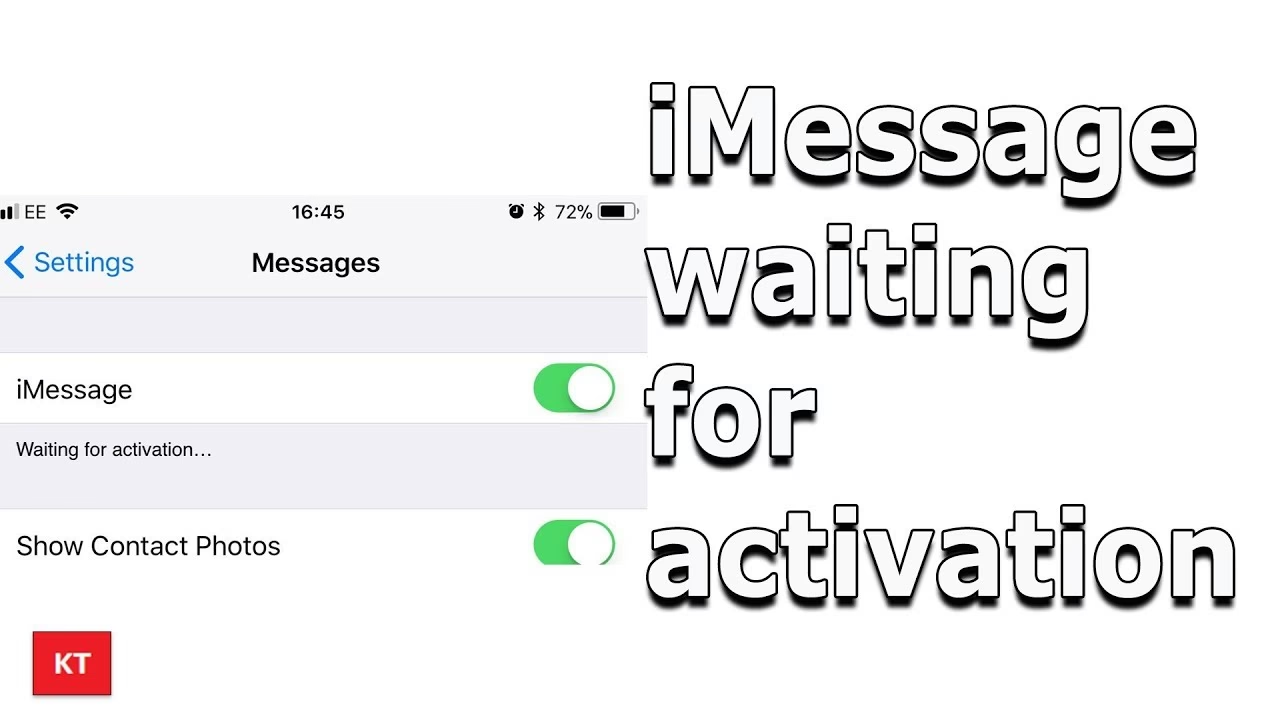
- Běžné chybové zprávy při aktivaci iMessage
- Proč se iMessage zasekne na „Čekám na aktivaci“?
- Jak vyřešit chybu „Čekám na aktivaci“ u iMessage
- 1. Zkontrolujte, zda můžete odesílat běžné SMS zprávy
- 2. Ujistěte se, že iPhone má funkční Wi-Fi nebo mobilní datové připojení
- 3. Zkontrolujte nastavení data a času
- 4. Zapněte a vypněte Režim letadlo
- 5. Restartujte svůj iPhone
- 6. Zkontrolujte stav serverů Apple
- 7. Vypněte a znovu zapněte iMessage
- 8. Odhlaste se z Apple ID a znovu se přihlaste
- 9. Zkontrolujte aktualizace nastavení operátora
- 10. Aktualizujte iOS na nejnovější verzi
- 11. Resetujte nastavení sítě na iPhonu
- 12. Zkontrolujte nastavení odesílání a přijímání Apple ID
- Časté dotazy (FAQ)
- Závěr
Běžné chybové zprávy při aktivaci iMessage
Při pokusu o aktivaci iMessage se můžete setkat s několika typickými chybovými hláškami. Je důležité vědět, že tyto zprávy často naznačují podobné základní problémy a jejich řešení se překrývá. Zde jsou nejčastější z nich:
- Čekám na aktivaci. (Waiting for activation)
- Aktivace neúspěšná. (Activation unsuccessful)
- Během aktivace došlo k chybě. (An error occurred during activation)
- Nelze se přihlásit, zkontrolujte připojení k síti. (Could not sign in, please check your network connection)
- Nelze se připojit k serveru iMessage. Zkuste to znovu. (Unable to contact the iMessage server. Try again.)
Tyto zprávy mohou naznačovat problémy s připojením, nastavením telefonu, nebo dokonce s vaším operátorem či servery Apple. Než se pustíme do konkrétních řešení, pojďme si objasnit, proč k těmto chybám vůbec dochází.
Proč se iMessage zasekne na „Čekám na aktivaci“?
Pokud se vaše iMessage zaseklo na stavu „Čekám na aktivaci“, nemusíte panikařit. Nejčastěji se jedná o jednoduché příčiny, které lze snadno identifikovat a opravit. Pochopení kořenů problému vám pomůže rychleji najít správné řešení. Zde jsou hlavní důvody, proč se to může dít:
- Chybějící nebo nestabilní připojení k internetu: iMessage vyžaduje pro aktivaci (a následné použití) funkční Wi-Fi nebo mobilní datové připojení.
- Problémy s odesíláním SMS zpráv: Pro aktivaci vašeho telefonního čísla s iMessage a FaceTime odešle váš iPhone standardní SMS zprávu do serverů Apple. Pokud váš telefon nemůže odesílat SMS (například kvůli nedostatečnému kreditu nebo problémům s operátorem), aktivace selže.
- Problémy na straně operátora: Někdy může být problém u vašeho mobilního operátora, který brání odesílání nebo přijímání aktivačních SMS zpráv nebo má jiné systémové potíže.
- Nedostatečný kredit/blokování SMS: Pokud máte předplacenou kartu, ujistěte se, že máte dostatek kreditu pro odeslání mezinárodní SMS zprávy (někteří operátoři mohou účtovat poplatek za aktivační SMS).
- Nesprávné nastavení data a času: iMessage servery vyžadují, aby datum a čas na vašem iPhonu byly správně nastaveny a synchronizovány.
- Dočasný problém se servery Apple: Vzácně může dojít k výpadku na straně serverů Apple, což brání aktivaci.
- Stará verze iOS: Někdy mohou chyby v softwaru bránit aktivaci, a aktualizace systému iOS může problém vyřešit.
Většina z těchto problémů má podobná řešení. Zajímavé je, že řešení uvedená v tomto článku často fungují i v případě, že nemůžete aktivovat FaceTime, protože obě služby sdílejí podobný aktivační proces. Než se pustíte do řešení, mějte na paměti, že Apple uvádí, že aktivace iMessage může trvat až 24 hodin. Někdy stačí jen počkat.
Jak vyřešit chybu „Čekám na aktivaci“ u iMessage
Následující kroky jsou seřazeny od nejjednodušších po komplexnější a měly by vám pomoci vyřešit většinu problémů s aktivací iMessage.
1. Zkontrolujte, zda můžete odesílat běžné SMS zprávy
Jak již bylo zmíněno, pro aktivaci iMessage váš iPhone odešle standardní SMS zprávu. Je proto klíčové zajistit, aby telefon mohl SMS odesílat. Otevřete aplikaci Zprávy a zkuste poslat SMS zprávu někomu, kdo používá telefon s Androidem (aby bylo jasné, že se nejedná o iMessage). Pokud se zpráva úspěšně odešle, můžete přejít k dalším krokům. Pokud ne, musíte nejprve vyřešit problém s odesíláním SMS zpráv. Ujistěte se, že máte dostatečný kredit nebo neomezené SMS.
2. Ujistěte se, že iPhone má funkční Wi-Fi nebo mobilní datové připojení
Pro aktivaci iMessage je nezbytné funkční internetové připojení. Otevřete prohlížeč Safari nebo aplikaci YouTube a zkuste navštívit webovou stránku nebo přehrát video. Pokud se obsah načítá, vaše internetové připojení funguje správně. Pokud ne, zkontrolujte své Wi-Fi připojení nebo mobilní data. Ujistěte se, že máte dostatečná data, pokud používáte mobilní připojení. V Nastavení > Mobilní data se ujistěte, že je přepínač pro „Nastavení“ a „FaceTime“ (a „Zprávy“) zapnutý, pokud používáte mobilní data. Pokud používáte VPN, vypněte ji a zkuste aktivovat iMessage znovu.
3. Zkontrolujte nastavení data a času
Aktivace iMessage vyžaduje správné datum a čas. Nejjednodušší způsob, jak to zajistit, je nechat iPhone nastavit tyto údaje automaticky:
- Otevřete aplikaci Nastavení.
- Klepněte na Obecné.
- Klepněte na Datum a čas.
- Zapněte přepínač pro Nastavit automaticky. Ujistěte se, že je vaše časové pásmo správné.
4. Zapněte a vypněte Režim letadlo
Tento jednoduchý trik často řeší problémy s připojením. Režim letadlo můžete zapnout a vypnout z Ovládacího centra nebo z aplikace Nastavení. Zapněte ho, počkejte asi 30 sekund a poté ho opět vypněte. Tím se obnoví všechna síťová připojení vašeho telefonu.
5. Restartujte svůj iPhone
Lidé často tento krok podceňují, ale restartování zařízení je skvělý způsob, jak vyřešit mnoho problémů se softwarem a připojením. Problémy s aktivací iMessage nejsou výjimkou. Vypněte iPhone a po několika sekundách ho znovu zapněte. Po restartu zkuste iMessage znovu aktivovat.
6. Zkontrolujte stav serverů Apple
Je možné, že chyba není na vaší straně, ale na straně společnosti Apple. Před dalším postupem se ujistěte, že zkontrolujete stránku stavu systémů Apple (Apple System Status) a ověřte, zda Apple ID a iMessage fungují bez problémů. Pokud je u nich uvedena výluka, prosím počkejte, než Apple problém vyřeší. Obvykle to trvá jen krátkou dobu.
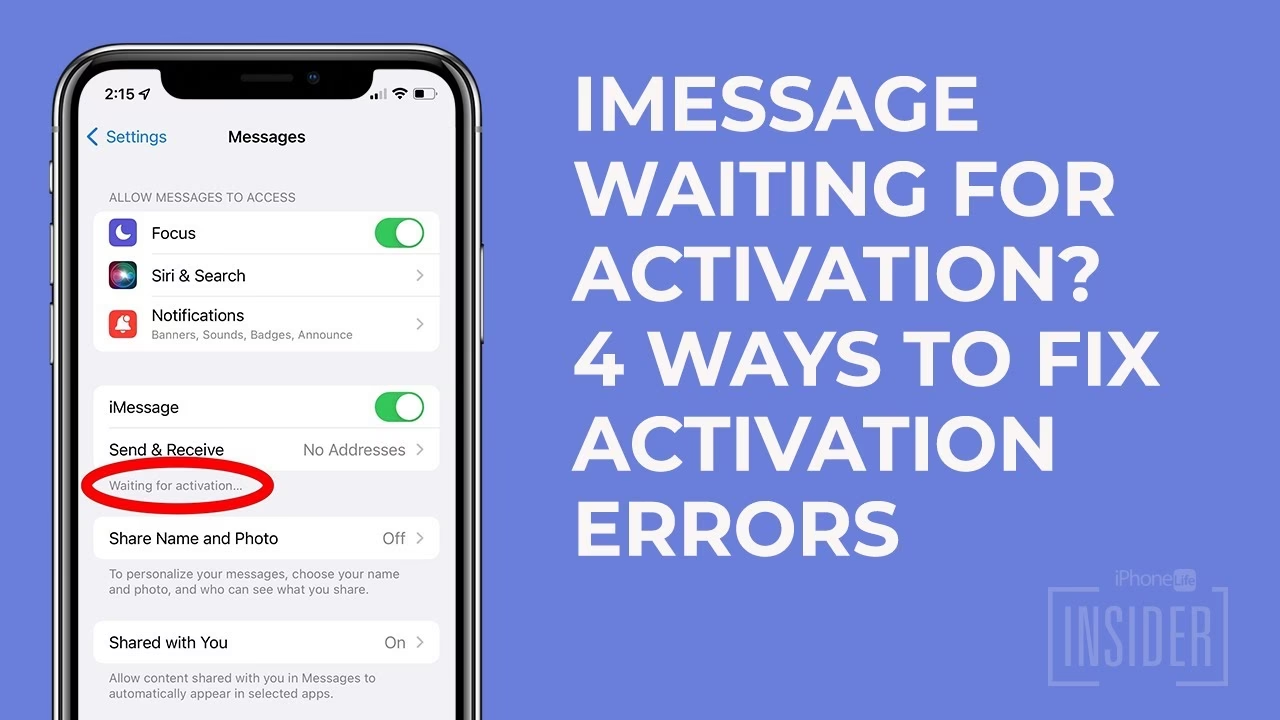
7. Vypněte a znovu zapněte iMessage
Tento krok resetuje nastavení iMessage na vašem zařízení:
- Otevřete aplikaci Nastavení.
- Klepněte na Zprávy.
- Vypněte přepínač pro iMessage (bude šedý).
- Počkejte asi minutu.
- Znovu zapněte přepínač pro iMessage (bude zelený).
- Pokud se zobrazí zpráva, že váš operátor může účtovat poplatky za SMS, klepněte na OK.
8. Odhlaste se z Apple ID a znovu se přihlaste
Odhlášení a opětovné přihlášení k vašemu Apple ID může pomoci obnovit spojení mezi vaším zařízením a servery Apple:
- Otevřete aplikaci Nastavení.
- Klepněte na své jméno v horní části obrazovky.
- Přejděte dolů a klepněte na Odhlásit se.
- Zadejte své heslo k Apple ID a postupujte podle pokynů k úspěšnému odhlášení.
- Restartujte svůj iPhone.
- Otevřete aplikaci Nastavení a klepněte na Přihlásit se v horní části obrazovky.
- Po přihlášení zkuste vypnout a znovu zapnout iMessage (viz krok 7).
9. Zkontrolujte aktualizace nastavení operátora
Operátoři pravidelně vydávají aktualizace nastavení, aby zajistili dobrý zážitek z volání, textových zpráv a internetu. Chcete-li vyřešit problémy s iMessage, doporučujeme zkontrolovat a nainstalovat všechny čekající aktualizace nastavení operátora. Jděte do Nastavení > Obecné > Informace a pokud je k dispozici aktualizace, zobrazí se vám výzva.
10. Aktualizujte iOS na nejnovější verzi
Apple pravidelně vydává aktualizace iOS, které opravují chyby, řeší stávající problémy a zavádějí nové funkce. Pokud iMessage selže kvůli softwarové chybě, je nutné aktualizovat iPhone z aplikace Nastavení > Obecné > Aktualizace softwaru. Ujistěte se, že máte nejnovější verzi.
11. Resetujte nastavení sítě na iPhonu
Toto je jedno z klíčových řešení pro chyby aktivace iMessage. Při provedení tohoto kroku se všechna vaše síťová nastavení resetují do výchozího stavu. Osobní data, jako jsou aplikace, fotografie, videa atd., nebudou ovlivněna, ale budete muset znovu zadat hesla k Wi-Fi sítím a znovu spárovat Bluetooth zařízení.
- Otevřete aplikaci Nastavení.
- Klepněte na Obecné.
- Přejděte dolů a klepněte na Přenést nebo resetovat iPhone.
- Klepněte na Resetovat.
- Klepněte na Resetovat nastavení sítě.
- Zadejte svůj přístupový kód iPhonu a potvrďte.
Po dokončení restartujte iPhone a zkuste iMessage znovu aktivovat. Pokud ani toto nepomůže, můžete zvážit možnost Resetovat všechna nastavení (v předchozím menu pod Resetovat). Tím se smažou pouze upravená nastavení, nikoli vaše osobní data. Pro jistotu však zvažte zálohování iPhonu před provedením tohoto kroku.
12. Zkontrolujte nastavení odesílání a přijímání Apple ID
Pokud iMessage stále nefunguje, ujistěte se, že je vaše Apple ID nastaveno pro odesílání a přijímání iMessage:
- Otevřete aplikaci Nastavení a klepněte na Zprávy.
- Klepněte na Odesílání a příjem.
- Ujistěte se, že jsou zaškrtnuta vaše telefonní číslo a e-mailová adresa spojená s vaším Apple ID v sekci „Můžete přijímat iMessage na a odpovídat z“.
- V sekci „Spouštět nové konverzace z“ se ujistěte, že je zaškrtnuto vaše telefonní číslo (nebo preferovaná e-mailová adresa, pokud používáte pouze tu).
Časté dotazy (FAQ)
- Proč se mi zobrazuje „Čekám na aktivaci“?
- Tato zpráva znamená, že váš iPhone se snaží aktivovat iMessage na serverech Apple, ale proces se z nějakého důvodu zasekl. Nejčastěji je to kvůli problémům s internetovým připojením, odesíláním SMS, nastavením data/času nebo dočasnými problémy se servery Apple či operátorem.
- Jak dlouho trvá aktivace iMessage?
- Obvykle je iMessage aktivována téměř okamžitě. Nicméně, Apple uvádí, že v některých případech může aktivace trvat až 24 hodin. Pokud problém přetrvává déle, je vhodné vyzkoušet výše uvedené kroky.
- Může si můj operátor účtovat poplatky za aktivaci iMessage?
- Ano, je to možné. Pro aktivaci vašeho telefonního čísla s iMessage a FaceTime odešle iPhone standardní SMS zprávu na servery Apple. Někteří operátoři (zejména u předplacených karet nebo při odesílání mezinárodních SMS) mohou za tuto zprávu účtovat poplatky. Pokud se zobrazí výzva „Váš operátor může účtovat poplatky za SMS zprávy použité k aktivaci FaceTime a iMessage“, klepněte na „Zapnout“ nebo „OK“.
- Co dělat, když nic z výše uvedeného nepomůže?
- Pokud jste vyzkoušeli všechny výše uvedené kroky a iMessage se stále nedaří aktivovat, je čas kontaktovat podporu. Nejprve kontaktujte svého mobilního operátora a ujistěte se, že na vašem účtu nejsou žádná omezení pro odesílání SMS zpráv nebo pro aktivaci iMessage. Pokud operátor potvrdí, že je vše v pořádku, kontaktujte podporu společnosti Apple. Můžete je kontaktovat telefonicky, chatem nebo prostřednictvím aplikace Apple Support.
Závěr
Věříme, že vám výše uvedená řešení pomohla úspěšně vyřešit problém s aktivací iMessage. Je frustrující, když základní funkce telefonu nefungují tak, jak by měly, ale s trochou trpělivosti a systematickým přístupem lze většinu těchto chyb snadno odstranit. iMessage je nedílnou součástí ekosystému Apple a správná funkčnost je klíčová pro plynulou komunikaci. Pokud se vám i přes veškerou snahu stále nedaří iMessage aktivovat, neváhejte se obrátit na svého operátora nebo přímo na podporu společnosti Apple. Jsou tu, aby vám pomohli. Přejeme vám, aby vaše iMessage nyní fungovalo bezchybně!
Chceš-li si přečíst další články podobné jako iMessage: Aktivace a řešení běžných chyb, navštiv kategorii iPhone.