
10/08/2023
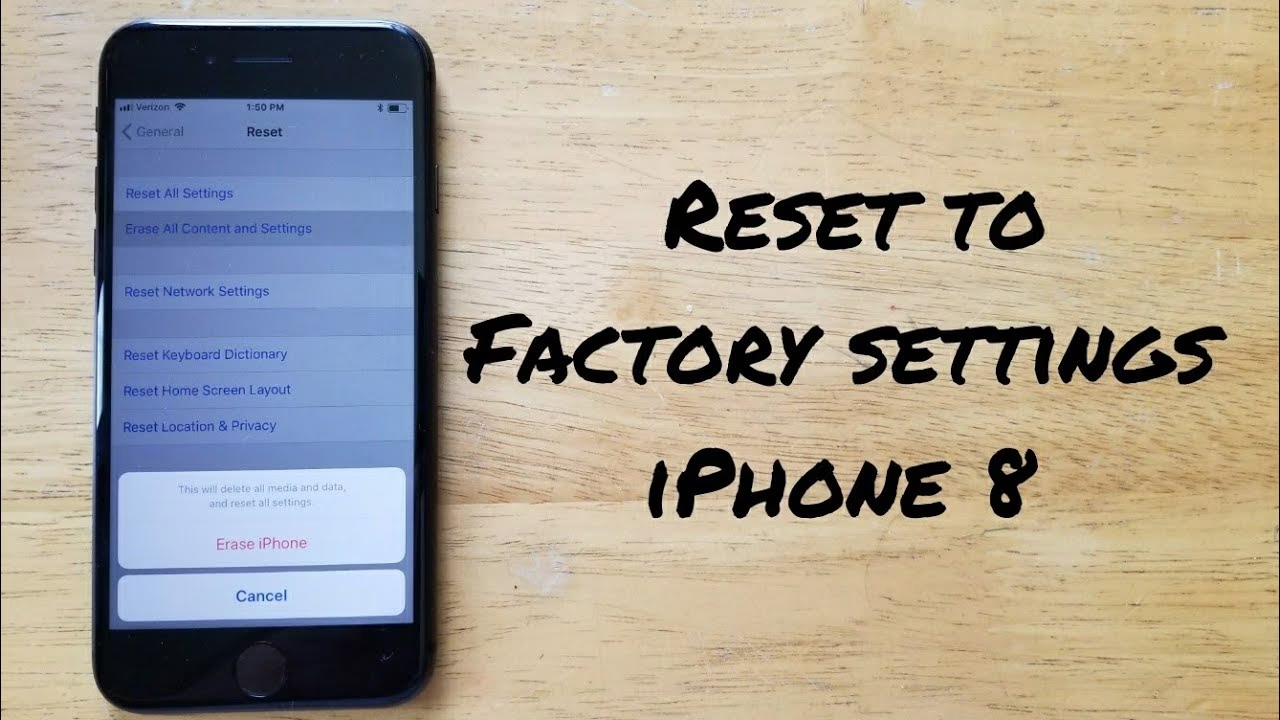
Vlastníte iPhone 8 a ocitli jste se v situaci, kdy potřebujete obnovit své zařízení do továrního nastavení, ale nemůžete si vzpomenout na přístupové heslo? Nebo se váš iPhone chová nestabilně, zamrzá, nereaguje a vy cítíte, že je čas začít znovu s čistým štítem? Obnovení iPhone do továrního nastavení je účinným řešením pro celou řadu softwarových problémů a je nezbytné, pokud chcete své zařízení prodat nebo darovat. Naštěstí existuje spolehlivá metoda, jak provést tuto operaci i bez znalosti hesla – a to s pomocí Režimu zotavení a aplikace iTunes (nebo Finderu na novějších Macích). Tento průvodce vás provede celým procesem krok za krokem, aby váš iPhone 8 byl opět plně funkční a připravený k novému začátku.

Obnova iPhone do továrního nastavení je proces, který vymaže veškerá data a nastavení z vašeho zařízení a vrátí jej do stavu, v jakém byl, když jste ho poprvé vybalili z krabice. Je to jako dát mu nový dech. Ať už čelíte softwarovým chybám, chcete se ujistit, že vaše osobní data jsou v bezpečí před prodejem, nebo jste prostě zapomněli své heslo a nemůžete se dostat do telefonu, tato metoda je pro vás ideální. Přestože se to může zdát složité, s naším podrobným návodem zjistíte, že je to překvapivě přímočaré.
- Proč je potřeba obnovit iPhone 8 do továrního nastavení?
- Rozdíl mezi tvrdým resetem a továrním nastavením
- Co budete potřebovat pro obnovu iPhone 8 bez hesla?
- Podrobný průvodce: Obnova iPhone 8 do továrního nastavení bez hesla
- Tabulka: Porovnání metod resetování iPhone
- Často kladené otázky (FAQ)
- Závěr
Proč je potřeba obnovit iPhone 8 do továrního nastavení?
Existuje několik klíčových důvodů, proč byste se mohli rozhodnout pro obnovení vašeho iPhone 8 do továrního nastavení. Rozumět těmto důvodům vám pomůže lépe pochopit důležitost tohoto kroku:
- Zapomenuté heslo: Toto je nejčastější scénář, kdy potřebujete obnovit zařízení bez přístupu k němu. Pokud zadáte špatné heslo příliš mnohokrát, iPhone se může zablokovat, a jediná cesta ven je obnova.
- Softwarové problémy: Někdy se iPhone může stát pomalým, zamrzat, mít problémy s aplikacemi nebo se restartovat bez zjevného důvodu. Tovární nastavení často vyřeší hluboce zakořeněné softwarové chyby, které nelze opravit běžným restartem.
- Prodej nebo darování zařízení: Než se zbavíte svého starého iPhone, je naprosto klíčové vymazat z něj všechna svá osobní data. Tovární nastavení zajistí, že žádné vaše fotografie, zprávy, kontakty ani přihlašovací údaje nezůstanou na zařízení.
- Příprava na nový telefon: Pokud si pořídíte nový iPhone, můžete chtít starý telefon „vyčistit“ a připravit ho buď pro někoho jiného, nebo jako záložní zařízení.
- Odstranění virů nebo malwaru: Ačkoli je iPhone relativně bezpečný, v některých vzácných případech může dojít k infekci. Tovární nastavení je nejsilnější způsob, jak odstranit veškerý škodlivý software.
Je důležité si uvědomit, že obnova do továrního nastavení smaže veškerý obsah vašeho telefonu. To zahrnuje aplikace, fotografie, videa, kontakty, zprávy a všechna vaše osobní nastavení. Proto je vždy doporučeno provést záloha vašich dat, pokud máte k zařízení přístup a chcete si je uchovat. V případě zapomenutého hesla však záloha často není možná, a proto je důležité mít na paměti, že data budou ztracena.
Rozdíl mezi tvrdým resetem a továrním nastavením
Je zásadní rozlišovat mezi těmito dvěma pojmy, protože se často zaměňují, ale jejich účel a důsledky jsou zcela odlišné:
- Tvrdý reset (Hard Reset / Force Restart): Toto je pouze vynucený restart zařízení. Je to jako vypnout a znovu zapnout počítač, když nereaguje. Tvrdý reset nevymaže žádná data z vašeho iPhone a používá se k řešení dočasných problémů, jako je zamrznutí obrazovky, nereagující aplikace nebo jiné drobné softwarové závady. Pro iPhone 8 se provádí rychlým stisknutím a uvolněním tlačítka pro zvýšení hlasitosti, poté rychlým stisknutím a uvolněním tlačítka pro snížení hlasitosti a nakonec stisknutím a držením bočního tlačítka, dokud se neobjeví logo Apple.
- Tovární nastavení (Factory Reset / Restore to Factory Settings): Jak již bylo zmíněno, toto je proces, který vymaže veškerá data a nastavení z vašeho zařízení a vrátí ho do původního továrního stavu. Používá se k řešení závažnějších softwarových problémů, prodeji zařízení nebo v situacích, kdy jste zapomněli heslo. Tato operace vede k trvalé ztrátě dat, pokud nemáte záloha.
Náš článek se primárně zaměřuje na metodu továrního nastavení bez hesla, která vyžaduje použití Režimu zotavení a iTunes.
Co budete potřebovat pro obnovu iPhone 8 bez hesla?
Než se pustíte do procesu obnovy, ujistěte se, že máte připraveny následující věci:
- Počítač: Budete potřebovat počítač s operačním systémem macOS (s nainstalovaným Finderem, pokud máte macOS Catalina nebo novější, nebo s iTunes pro starší verze) nebo s Windows (s nainstalovaným iTunes).
- Aktuální verze iTunes/Finder: Ujistěte se, že máte nainstalovanou nejnovější verzi iTunes na PC nebo že váš Mac je aktuální, aby Finder správně fungoval.
- USB kabel: Kvalitní Lightning USB kabel pro připojení vašeho iPhone k počítači.
- Stabilní internetové připojení: Bude potřeba stáhnout nejnovější firmware pro váš iPhone.
- Dostatek volného místa na disku počítače: Firmware soubory mohou být poměrně velké.
Podrobný průvodce: Obnova iPhone 8 do továrního nastavení bez hesla
Tento postup vás provede kroky k uvedení vašeho iPhone 8 do Režimu zotavení a jeho obnovení pomocí iTunes/Finderu. Je to jediná cesta, jak obnovit zařízení bez znalosti hesla.
- Připojte iPhone k počítači: Nepřipojujte svůj iPhone k počítači hned. Nejprve jej připravte na režim zotavení.
- Připravte iPhone 8 na Režim zotavení (Recovery Mode):
- Rychle stiskněte a uvolněte tlačítko pro zvýšení hlasitosti.
- Rychle stiskněte a uvolněte tlačítko pro snížení hlasitosti.
- Poté stiskněte a držte boční tlačítko (napravo) tak dlouho, dokud se na obrazovce neobjeví obrazovka Režimu zotavení (která obvykle zobrazuje ikonu kabelu směřujícího k počítači/iTunes). Nepouštějte boční tlačítko, ani když se objeví logo Apple. Musíte ho držet, dokud neuvidíte ikonu Režimu zotavení.
- Připojte iPhone k počítači: Jakmile je váš iPhone v Režimu zotavení, připojte jej pomocí USB kabelu k počítači.
- Spusťte iTunes/Finder:
- Na PC otevřete aplikaci iTunes.
- Na Macu s macOS Catalina nebo novějším otevřete Finder a v postranním panelu byste měli vidět svůj iPhone.
- Potvrďte obnovu: iTunes/Finder by měly detekovat iPhone v Režimu zotavení a zobrazit zprávu, že je s vaším iPhone problém a že je třeba jej obnovit nebo aktualizovat. Zvolte možnost 'Obnovit' (Restore).
- Potvrďte proces: Potvrdíte, že chcete iPhone obnovit do továrního nastavení. Aplikace stáhne nejnovější software pro váš iPhone a následně jej obnoví. Tento proces může trvat delší dobu v závislosti na rychlosti vašeho internetového připojení a výkonu počítače.
- Počkejte na dokončení: Během procesu obnovy se iPhone několikrát restartuje. Neodpojujte jej od počítače, dokud se na obrazovce iPhone neobjeví uvítací obrazovka (např. „Ahoj“ v různých jazycích), což značí, že obnova byla úspěšná.
- Nastavte svůj iPhone: Jakmile je obnova dokončena, můžete začít s nastavením svého iPhone jako nového zařízení. Budete muset zadat své Apple ID a heslo, aby se deaktivovala funkce Najít iPhone a aby bylo možné zařízení používat.
Je klíčové dodržet správné pořadí stisknutí tlačítek pro vstup do Režimu zotavení. Mnoho uživatelů se zde zasekne, protože nepustí boční tlačítko, dokud se na obrazovce neobjeví správná ikona.
Tabulka: Porovnání metod resetování iPhone
Pro lepší přehlednost si shrňme rozdíly mezi různými typy resetů a jejich dopadem:
| Metoda Resetu | Účel | Vyžaduje heslo? | Vymaže data? | Potřebuje PC? |
|---|---|---|---|---|
| Tvrdý reset (Force Restart) | Vynucený restart zařízení | Ne | Ne | Ne |
| Tovární nastavení (přes Nastavení) | Vymazání dat a obnova do továrního nastavení | Ano | Ano (pokud není záloha) | Ne |
| Tovární nastavení (Režim zotavení / iTunes) | Vymazání dat a obnova do továrního nastavení | Ne (pro reset, ale ano pro Apple ID po nastavení) | Ano (pokud není záloha) | Ano |
Často kladené otázky (FAQ)
Ztratím všechna svá data, když obnovím iPhone 8 bez hesla?
Ano, proces obnovy do továrního nastavení vymaže veškerý obsah a nastavení z vašeho iPhone. Pokud jste neměli nedávnou záloha na iCloudu nebo v počítači (a neměli jste přístup k zařízení pro její vytvoření), pak budou všechna data, která byla na telefonu, ztracena. Proto je vždy důležité pravidelně zálohovat svá zařízení.
Potřebuji k obnově iPhone 8 bez hesla počítač?
Ano, pro metodu obnovy iPhone 8 bez hesla pomocí Režimu zotavení je nezbytný počítač (Mac nebo PC) s nainstalovaným iTunes nebo Finderem. Bez počítače není možné zařízení uvést do Režimu zotavení a provést obnovu softwaru.
Co když nemám iTunes?
Pokud používáte Mac s macOS Catalina nebo novějším, iTunes již není součástí systému. Místo toho se pro správu zařízení a obnovu používá přímo aplikace Finder. Postup je velmi podobný, jen místo iTunes budete pracovat s Finderem.
Bude můj iPhone po obnově jako nový?
Softwarově ano. Obnovení do továrního nastavení vrátí software vašeho iPhone do původního stavu, jako když jste ho poprvé vybalili. Všechny problémy způsobené softwarem by měly být vyřešeny. Fyzické poškození samozřejmě nebude opraveno.
Musím po obnově zadat své Apple ID?
Ano, po dokončení továrního nastavení budete muset zadat své Apple ID a heslo, které bylo dříve propojeno s tímto iPhone. Jedná se o bezpečnostní funkci nazvanou Activation Lock, která brání neoprávněnému použití ukradených nebo ztracených zařízení. Pokud neznáte své Apple ID a heslo, nebudete moci iPhone po obnově aktivovat a používat. V takovém případě budete muset kontaktovat podporu Apple a prokázat vlastnictví zařízení.
Co dělat, když se iPhone zasekne v Režimu zotavení?
Pokud se váš iPhone zasekne v Režimu zotavení nebo se iTunes nedaří dokončit proces obnovy, zkuste následující:
- Zkuste znovu vstoupit do Režimu zotavení podle popsaných kroků.
- Vyzkoušejte jiný USB kabel nebo jiný USB port na počítači.
- Zkuste jiný počítač, pokud máte možnost.
- Ujistěte se, že máte nejnovější verzi iTunes/Finderu.
- Někdy může pomoci restartovat počítač.
Závěr
Obnovení iPhone 8 do továrního nastavení bez hesla je sice proces, který vyžaduje několik kroků a použití počítače, ale jak vidíte, je to zcela proveditelné. Ať už řešíte zapomenuté heslo, závažné softwarové problémy nebo jen připravujete svůj iPhone na nový život u nového majitele, metoda přes Režim zotavení a iTunes/Finder je spolehlivým řešením.
Nezapomeňte, že tento proces vymaže veškerá vaše data, takže pokud máte možnost, vždy si předem vytvořte záloha. Sledováním našeho podrobného průvodce byste měli být schopni úspěšně obnovit své zařízení a vrátit mu plnou funkčnost. Váš iPhone 8 tak bude opět připraven sloužit vám s čistým a svižným systémem, přesně jako když jste ho poprvé zapnuli.
Chceš-li si přečíst další články podobné jako Jak Obnovit iPhone 8 do Továrního Nastavení Bez Hesla, navštiv kategorii iPhone.