

10/05/2026
Snímání obrazovky, neboli „screenshot“, je jednou z nejzákladnějších a nejpoužívanějších funkcí na chytrých telefonech. Ať už si chcete uložit důležitou informaci, sdílet zábavný moment s přáteli, nebo jen archivovat cokoli, co vidíte na displeji vašeho iPhonu, vědět, jak na to, je klíčové. Pro uživatele iPhonů se však metody snímání obrazovky mohou lišit v závislosti na modelu zařízení. Tento komplexní průvodce vám podrobně vysvětlí všechny způsoby, jak pořídit snímek obrazovky na iPhonu, ať už máte nejnovější model, starší verzi, nebo dokonce iPad. Ponoříme se do tradičních metod pomocí tlačítek, prozkoumáme inovativní techniky bez použití tlačítek a ukážeme si, jak zachytit celou webovou stránku najednou. Připravte se ovládnout umění snímání obrazovky na vašem Apple zařízení!
- Snímání obrazovky na iPhonu pomocí tlačítek
- Jak pořídit celostránkový snímek (posuvný snímek obrazovky) na iPhonu?
- Pořízení snímku obrazovky klepnutím na záda iPhonu
- Snímání obrazovky pomocí AssistiveTouch
- Přenos snímků obrazovky do počítače
- Často kladené otázky (FAQ)
- 1. Jak pořídím snímek obrazovky na starším iPhonu (např. iPhone 6, 7, 8)?
- 2. Mohu pořídit snímek obrazovky bez použití tlačítek?
- 3. Jak pořídím snímek celé webové stránky, která se nevejde na jednu obrazovku?
- 4. Kam se ukládají pořízené snímky obrazovky?
- 5. Jak mohu upravit snímek obrazovky hned po jeho pořízení?
- 6. Jak přenesu snímky obrazovky z iPhonu do počítače?
- Závěr
Snímání obrazovky na iPhonu pomocí tlačítek
Nejběžnějším a nejpřímějším způsobem, jak pořídit snímek obrazovky na iPhonu, je použití kombinace fyzických tlačítek. Funkce je ve výchozím nastavení aktivována na všech iOS zařízeních. Klíčové je stisknout správná tlačítka současně a rychle je uvolnit, aby se zabránilo aktivaci jiných funkcí, jako je například vypnutí zařízení. Níže naleznete specifické pokyny pro různé modely iPhonů a iPadů.
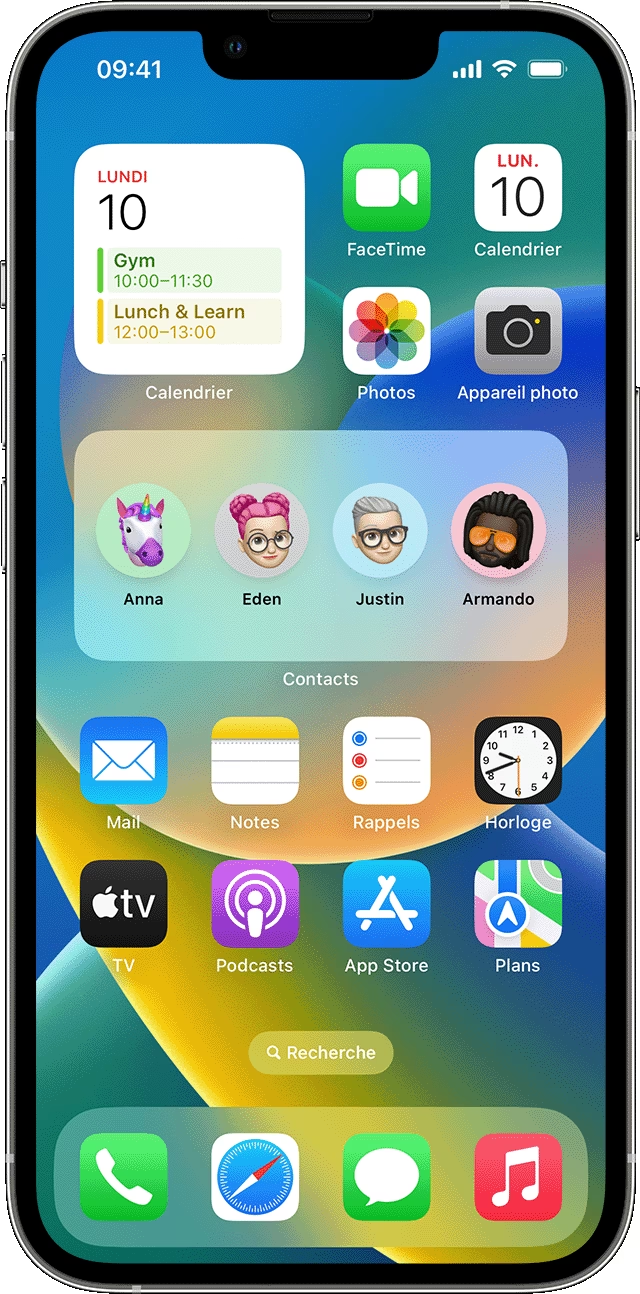
Pro modely iPhone 16, 15, 14, 13, 12, 11, X, XR
Pokud vlastníte modernější iPhone, který nemá tradiční domovské tlačítko (Home Button), proces je následující:
- Stiskněte a rychle uvolněte boční tlačítko (na pravé straně zařízení) a tlačítko pro zvýšení hlasitosti (na levé straně zařízení) současně.
- Je důležité tlačítka nedržet příliš dlouho, jinak se místo snímku obrazovky objeví posuvník pro vypnutí telefonu.
Po úspěšném pořízení snímku se v levém dolním rohu obrazovky dočasně objeví miniatura. Klepnutím na tuto miniaturu můžete snímek okamžitě upravit, oříznout, přidat poznámky nebo jej sdílet. Od iOS 16 je navíc možné pořídit dočasný snímek obrazovky, který nemusíte ukládat do fotogalerie. Po klepnutí na miniaturu můžete zvolit „Kopírovat a smazat“, což vám umožní snímek vložit přímo do zprávy nebo jiné aplikace, aniž by zaplnil vaši galerii.
Pro modely iPhone 8, 7 a 6
Tyto modely iPhonů jsou vybaveny domovským tlačítkem, což mění kombinaci tlačítek pro pořízení snímku obrazovky:
- Stiskněte a rychle uvolněte domovské tlačítko (kulaté tlačítko pod displejem) a boční tlačítko (na pravé straně zařízení) současně.
- Stejně jako u novějších modelů platí, že tlačítka nesmíte držet příliš dlouho, aby se neaktivovala funkce vypnutí.
Pro model iPhone 5s
iPhone 5s používá mírně odlišnou kombinaci tlačítek kvůli umístění vypínacího tlačítka:
- Stiskněte a rychle uvolněte domovské tlačítko (kulaté tlačítko pod displejem) a horní tlačítko (na horní straně zařízení) současně.
- Příliš dlouhé držení těchto tlačítek může vést k restartu iPhonu.
Snímání obrazovky na iPadu
Metoda pro snímání obrazovky na iPadu se také liší v závislosti na přítomnosti domovského tlačítka:
- iPad s domovským tlačítkem: Stiskněte a rychle uvolněte domovské tlačítko a boční tlačítko (na pravé straně) současně.
- iPad bez domovského tlačítka: Stiskněte a rychle uvolněte horní tlačítko a jedno z tlačítek hlasitosti (na boku zařízení) současně.
V obou případech platí pravidlo rychlého stisku a uvolnění, aby se předešlo aktivaci menu vypnutí.
Jak pořídit celostránkový snímek (posuvný snímek obrazovky) na iPhonu?
Jednou z velmi užitečných funkcí pro uživatele iPhonů je možnost pořídit celostránkový snímek, který zachytí celou webovou stránku nebo dlouhý dokument, i když je delší než to, co se vejde na jednu obrazovku. Tato funkce je ideální pro ukládání článků, receptů nebo jakéhokoli obsahu, který vyžaduje posouvání.
Postup je překvapivě jednoduchý:
- Nejprve pořiďte běžný snímek obrazovky webové stránky nebo dokumentu, který chcete zachytit, pomocí jedné z výše popsaných metod (tlačítka nebo klepnutí na záda, pokud je podporováno).
- Jakmile se v levém dolním rohu obrazovky objeví miniatura snímku, okamžitě na ni klepněte.
- V editoru snímků, který se otevře, uvidíte dvě záložky nahoře: „Obrazovka“ a „Celá stránka“. Klepněte na záložku „Celá stránka“.
- Nyní uvidíte náhled celé stránky. Můžete si ji prohlédnout a případně oříznout.
- Klepněte na „Hotovo“ v levém horním rohu. Systém vám nabídne možnost uložit snímek jako PDF do aplikace Soubory nebo do Fotek.
Doporučujeme ukládat celostránkové snímky do aplikace Soubory, protože se pak chovají jako dokumenty a je s nimi snazší manipulovat, sdílet je nebo je přesouvat na jiné platformy. Je to velmi praktické pro archivaci obsahu nebo pro práci s dlouhými texty.
Pořízení snímku obrazovky klepnutím na záda iPhonu
Pokud hledáte způsob, jak pořídit snímek obrazovky na iPhonu bez použití fyzických tlačítek, a máte model iPhone X nebo novější (včetně iPhone 11, 12, 13, 14, 15, 16, XS a XR), pak je pro vás funkce „Klepnutí na záda“ ideální. Tato inovativní funkce umožňuje přiřadit různé akce, včetně snímání obrazovky, dvojitému nebo trojitému poklepání na zadní stranu vašeho iPhonu. Je to nejen zábavné, ale i neuvěřitelně praktické, zejména pokud máte potíže s používáním tlačítek nebo chcete jen rychle pořídit snímek jednou rukou.
Jak tuto funkci nastavit:
- Otevřete aplikaci Nastavení na vašem iPhonu.
- Přejděte na „Zpřístupnění“.
- V sekci „Fyzické a motorické“ vyberte „Dotyk“.
- Sjeďte dolů a klepněte na „Klepnutí na záda“.
- Zde si můžete vybrat, zda chcete akci přiřadit „Dvojitému klepnutí“ nebo „Trojitému klepnutí“. Vyberte si jednu z možností.
- V seznamu akcí, které se objeví, najděte a vyberte „Snímek obrazovky“.
Nyní zkuste dvakrát nebo třikrát (podle vašeho nastavení) poklepat na zadní stranu vašeho iPhonu. Měli byste slyšet zvuk závěrky fotoaparátu a v rohu se objeví miniatura snímku, což signalizuje, že snímek byl úspěšně pořízen. Je to překvapivě spolehlivá a zábavná metoda!
Snímání obrazovky pomocí AssistiveTouch
Pro uživatele starších modelů iPhonů (jako jsou iPhone 8, 7, 6, 5s) a iPadů, které nepodporují funkci „Klepnutí na záda“, nebo pro kohokoli, kdo preferuje softwarové řešení bez tlačítek, je tu funkce AssistiveTouch. Tato funkce zpřístupnění přidá na obrazovku virtuální tlačítko, které vám umožní přístup k různým funkcím, včetně snímání obrazovky.
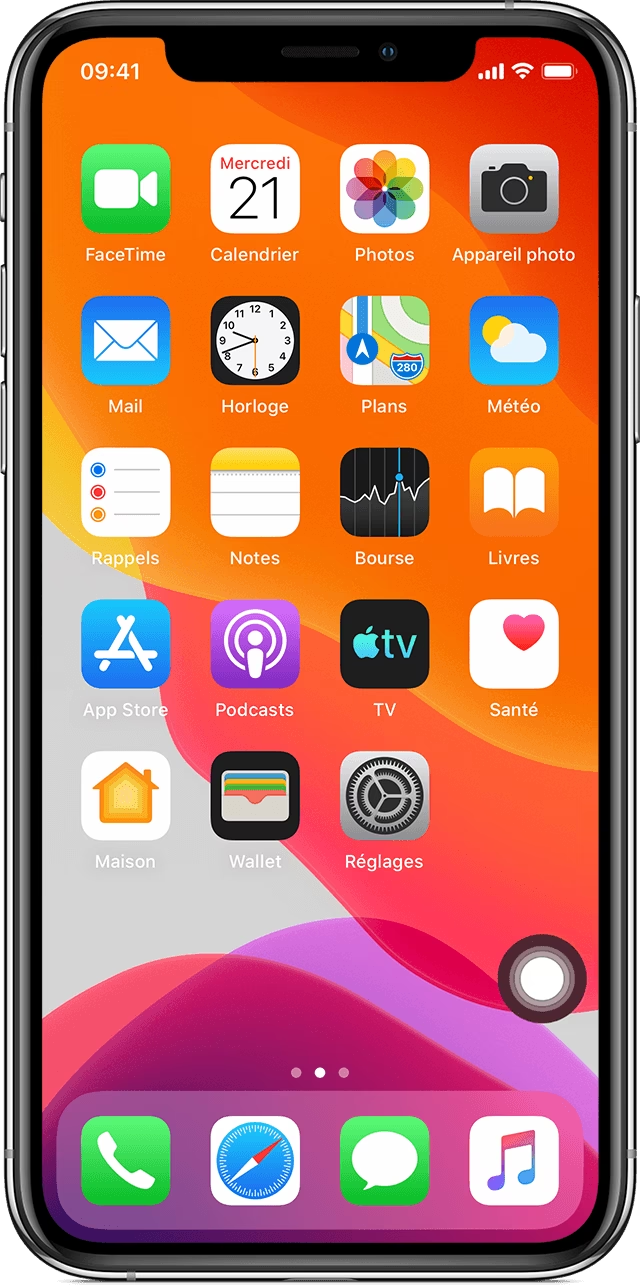
Jak nastavit snímání obrazovky přes AssistiveTouch:
- Otevřete Nastavení na vašem zařízení.
- Přejděte na „Zpřístupnění“. (Na iPhone 5 a 6 se „Zpřístupnění“ nachází v sekci „Obecné“).
- V sekci „Dotyk“ klepněte na „AssistiveTouch“ a přepněte jej do polohy „Zapnuto“. Na obrazovce se objeví malé šedé kolečko, což je ikona AssistiveTouch.
- Nyní máte dvě hlavní možnosti, jak do AssistiveTouch přidat akci snímání obrazovky:
- Přizpůsobení hlavní nabídky: Klepněte na „Přizpůsobit hlavní nabídku“. Můžete přidat novou ikonu (klepnutím na symbol „+“) a vybrat „Snímek obrazovky“ ze seznamu akcí.
- Vlastní akce: V sekci „Vlastní akce“ můžete přiřadit snímek obrazovky jedné z akcí, jako je „Dvojité klepnutí“ nebo „Dlouhé stisknutí“ na ikonu AssistiveTouch. Vyberte požadovanou akci a poté zvolte „Snímek obrazovky“ ze seznamu.
Po nastavení můžete klepnout na ikonu AssistiveTouch a vybrat „Snímek obrazovky“ z menu, nebo jednoduše dvakrát klepnout na ikonu AssistiveTouch (pokud jste tak nastavili), a snímek obrazovky se pořídí. Je to skvělá alternativa pro ty, kteří nemohou nebo nechtějí používat fyzická tlačítka.
Přenos snímků obrazovky do počítače
Často se stává, že potřebujete snímky obrazovky přesunout z iPhonu do počítače, ať už pro úpravy, archivaci, nebo pro použití v dokumentech či prezentacích. Existuje několik způsobů, jak to provést, v závislosti na tom, kde jsou vaše snímky uloženy a jaký typ souboru představují.
Přenos snímků obrazovky (fotografií) z iPhonu do PC
Pokud jste snímky obrazovky uložili do aplikace Fotky, můžete je přenést do počítače několika způsoby. Jedním z nejjednodušších a nejefektivnějších je použití specializovaného softwaru pro přenos fotografií, jako je například CopyTrans Photo. I když se metody mohou lišit, obecný princip je často drag-and-drop:
- Připojte svůj iPhone k počítači pomocí USB kabelu.
- Otevřete software pro přenos fotografií (např. CopyTrans Photo). V softwaru byste měli vidět složky z vašeho iPhonu (např. Camera Roll nebo Screenshots) na jedné straně a složky vašeho PC na straně druhé.
- Jednoduše přetáhněte snímky obrazovky z iPhonu do požadované složky na vašem počítači.
- Nezapomeňte potvrdit přenos nebo „Použít změny“, pokud to software vyžaduje.
Tato metoda je rychlá a spolehlivá pro hromadný přenos fotografií a videí, včetně snímků obrazovky.
Přenos celostránkových snímků (PDF dokumentů) z iPhonu do PC
Pokud jste pořídili celostránkový snímek a uložili jej jako PDF do aplikace Soubory na vašem iPhonu, proces přenosu je mírně odlišný. Tyto soubory se totiž nechovají jako běžné fotografie. Pro efektivní správu těchto souborů může být užitečný nástroj jako CopyTrans Filey:
- Nejprve se ujistěte, že váš PDF snímek je přístupný v aplikaci Soubory. Může být užitečné jej otevřít a ujistit se, že je uložen v nějaké aplikaci, která podporuje sdílení souborů (např. Adobe Acrobat, Word, nebo jiná aplikace pro správu dokumentů, kterou máte nainstalovanou).
- Pokud je to nutné, otevřete dokument v aplikaci Soubory, klepněte na ikonu sdílení (čtverec se šipkou nahoru) a vyberte možnost „Uložit do souborů“ nebo „Otevřít v...“ a zvolte aplikaci pro správu dokumentů, kterou používáte.
- Poté připojte iPhone k počítači a použijte software jako CopyTrans Filey, který umožňuje přístup k souborům aplikací, nebo pokud je to možné, použijte cloudové úložiště (např. iCloud Drive, Dropbox, Google Drive), kam můžete dokument nahrát z iPhonu a poté stáhnout do PC.
- V softwaru pro správu souborů byste měli být schopni procházet soubory v rámci jednotlivých aplikací na vašem iPhonu. Najděte aplikaci, kam jste PDF uložili, a poté najděte svůj dokument.
- Následně můžete dokument uložit do libovolné složky na vašem PC.
Tento způsob je ideální pro práci s dokumenty, které vznikly jako celostránkové snímky, a zajišťuje, že zůstanou ve formátu PDF.
Často kladené otázky (FAQ)
1. Jak pořídím snímek obrazovky na starším iPhonu (např. iPhone 6, 7, 8)?
Na těchto modelech stiskněte současně domovské tlačítko (kulaté tlačítko pod displejem) a boční tlačítko (na pravé straně telefonu). Tlačítka rychle uvolněte, aby se snímek pořídil správně.
2. Mohu pořídit snímek obrazovky bez použití tlačítek?
Ano, na modelech iPhone X a novějších můžete nastavit funkci „Klepnutí na záda“ v Nastavení > Zpřístupnění > Dotyk > Klepnutí na záda. Na všech modelech iPhonů a iPadů lze také použít funkci AssistiveTouch, kterou aktivujete v Nastavení > Zpřístupnění > Dotyk > AssistiveTouch a poté si přidáte akci snímku obrazovky do jeho menu nebo jako vlastní akci.
3. Jak pořídím snímek celé webové stránky, která se nevejde na jednu obrazovku?
Pořiďte běžný snímek obrazovky webové stránky. Jakmile se objeví miniatura snímku v levém dolním rohu, klepněte na ni. V editoru snímků vyberte záložku „Celá stránka“ a poté klepněte na „Hotovo“ a uložte ji jako PDF do aplikace Soubory.
4. Kam se ukládají pořízené snímky obrazovky?
Většina snímků obrazovky se automaticky ukládá do aplikace Fotky ve složce „Snímky obrazovky“ nebo „Všechny fotky“. Celostránkové snímky, které uložíte jako PDF, se ukládají do aplikace Soubory.
5. Jak mohu upravit snímek obrazovky hned po jeho pořízení?
Ihned po pořízení snímku se v levém dolním rohu obrazovky objeví malá miniatura. Klepnutím na ni otevřete editor, kde můžete snímek oříznout, otočit, přidat text, tvary nebo poznámky, a poté jej uložit nebo sdílet.
6. Jak přenesu snímky obrazovky z iPhonu do počítače?
Pro snímky uložené ve Fotkách můžete použít připojení USB a importovat je pomocí aplikace pro správu fotografií na PC (např. CopyTrans Photo), nebo použít cloudové služby. Pro PDF snímky uložené v Souborech je nejlepší použít cloudové úložiště (iCloud Drive, Dropbox) nebo software, který umožňuje přístup k souborům aplikací přes USB připojení (např. CopyTrans Filey).
Závěr
Snímání obrazovky na iPhonu je nepostradatelná funkce, která nabízí mnoho flexibilních možností pro různé situace a preference uživatelů. Ať už dáváte přednost tradičnímu ovládání tlačítky, nebo hledáte moderní a bezkontaktní metody, iPhone vám poskytuje nástroje, které potřebujete. Od rychlých snímků pomocí tlačítek, přes elegantní klepnutí na záda, až po celostránkové zachycení obsahu a využití AssistiveTouch, tento průvodce vám poskytl všechny potřebné informace.
Nezapomeňte, že praxe dělá mistra. Vyzkoušejte si všechny popsané metody a zjistěte, která vám nejlépe vyhovuje. Možnost snadno zachytit a sdílet obsah z obrazovky vašeho iPhonu vám usnadní každodenní práci i zábavu. Doufáme, že vám tento článek pomohl plně ovládnout umění snímání obrazovky na vašem Apple zařízení!
Chceš-li si přečíst další články podobné jako Jak pořídit snímek obrazovky na iPhone?, navštiv kategorii iPhone.