
02/06/2025
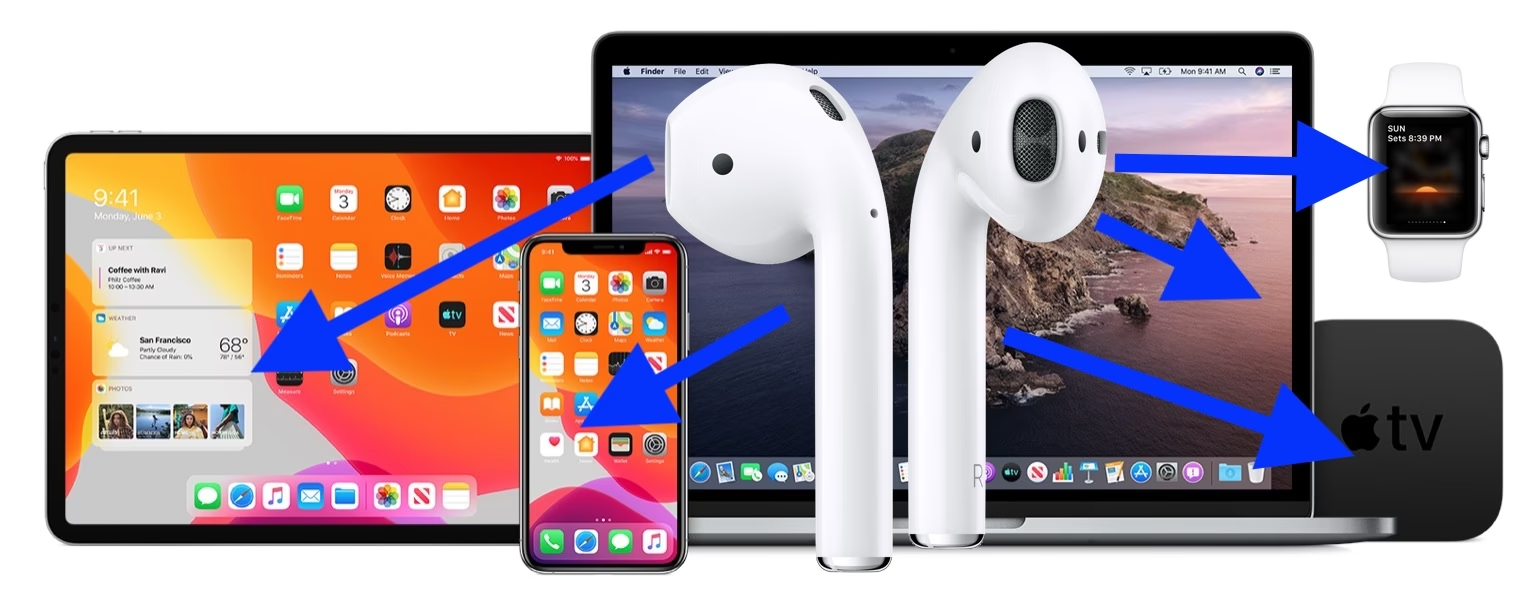
AirPods od Applu se staly synonymem pro bezdrátový zvuk a bezkonkurenční integraci v rámci ekosystému Apple. Jednou z jejich nejvíce ceněných funkcí je schopnost snadného přepínání mezi různými zařízeními. Už žádné složité párování a odpojování pokaždé, když chcete přejít z poslechu hudby na iPhonu na sledování filmu na iPadu nebo na videohovor na Macu. Tato inteligentní funkce šetří čas a zajišťuje plynulý zvukový zážitek. V tomto článku se podrobně podíváme na to, jak funguje automatické přepínání, jak můžete AirPods přepínat ručně a co dělat, když chcete tuto funkci vypnout.
Automatické přepínání: Kouzlo ekosystému Apple
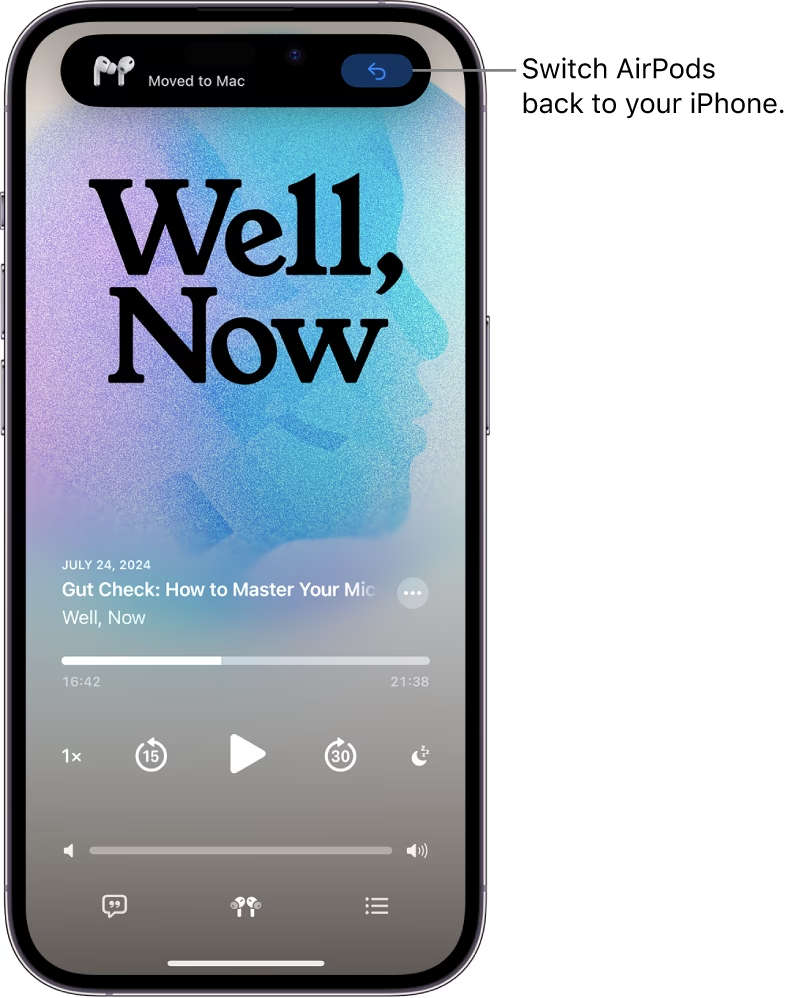
Automatické přepínání je navrženo tak, aby se vaše AirPods intuitivně připojily k zařízení, které právě používáte. Představte si, že posloucháte hudbu na svém Macu a zvednete iPhone, abyste si pustili podcast. Vaše AirPods se bez jakéhokoli zásahu automaticky přepnou na iPhone. Nebo pokud máte hovor na iPhonu, který přijmete na Apple Watch, zvuk se okamžitě přesměruje do vašich AirPods.
Podporovaná zařízení a požadavky
Tato inteligentní funkce je dostupná pro následující modely AirPods:
- AirPods (2. a 3. generace)
- AirPods Pro (1. a 2. generace)
- AirPods Max
Pro bezproblémové automatické přepínání je klíčové splnit několik podmínek:
- Aktualizovaný software: Ujistěte se, že všechna vaše zařízení (iPhone, iPad, Mac, Apple Watch, Apple TV, Apple Vision Pro) běží na nejnovějších verzích operačních systémů (iOS, iPadOS, macOS, watchOS, tvOS, visionOS). Například v macOS Sequoia se kompatibilní AirPods přepínají automaticky, zatímco v macOS Sonoma se na Macu zobrazí upozornění a musíte kliknout na „Připojit“ pro potvrzení.
- Stejné Apple ID: Všechna zařízení musí být přihlášena ke stejnému Apple ID. AirPods používají vaše iCloud ID k identifikaci a synchronizaci, což je základem pro bezproblémové přepínání mezi vašimi osobními zařízeními.
- Dvoufaktorové ověřování: Pro maximální bezpečnost a funkčnost by vaše Apple ID mělo používat dvoufaktorové ověřování.
Je důležité poznamenat, že automatické přepínání by se nemělo aktivovat, pokud jste právě uprostřed konverzace – například telefonního hovoru, FaceTime hovoru nebo videokonference. V takových případech zůstane zvuk připojen k zařízení, které aktivně používáte pro komunikaci.
Ruční přepínání: Když potřebujete mít kontrolu
I přes „kouzlo“ automatického přepínání se občas stane, že potřebujete AirPods přepnout ručně. Ať už se automatické přepínání nechová podle vašich představ, nebo jen chcete zajistit, aby se AirPods připojily k určitému zařízení okamžitě, ruční přepínání je vždy k dispozici. Ujistěte se, že máte AirPods v uších a v blízkosti zařízení, na které se chcete přepnout.
Na iPhonu nebo iPadu
Nejčastější způsob ručního přepínání probíhá přes Ovládací centrum. Je to rychlé a intuitivní:
- Přejeďte prstem dolů z pravého horního rohu obrazovky (na iPhonech s Face ID a iPadech) nebo nahoru ze spodní části (na iPhonech s Touch ID) pro otevření Ovládacího centra.
- V sekci „Právě hraje“ (hudební přehrávač) klepněte na tlačítko AirPlay (ikonu trojúhelníku se soustřednými kruhy) v pravém horním rohu.
- Zde se zobrazí seznam dostupných zvukových zařízení. Vyberte své AirPods ze seznamu.
- Alternativně můžete klepnout na tlačítko AirPlay přímo na obrazovce „Právě hraje“ v aplikaci Hudba nebo na zamknuté obrazovce.
Na Macu
Přepínání na Macu je stejně jednoduché a provádí se přes systémovou lištu:
- Klikněte na ikonu Ovládacího centra v pravém horním rohu panelu nabídek (vypadá jako dva přepínače).
- Klikněte na „Bluetooth“.
- V seznamu zařízení Bluetooth vyberte své AirPods.
Na Apple Watch
Pro poslech z Apple Watch do AirPods:
- Spusťte zvuk, který chcete poslouchat (například píseň v Apple Music).
- Klepněte na ikonu AirPlay (trojúhelník se soustřednými kruhy).
- Vyberte své AirPods ze seznamu.
- Případně můžete otevřít Ovládací centrum přejetím prstem nahoru z ciferníku, klepnout na ikonu AirPlay a vybrat AirPods.
Na Apple TV
Připojení AirPods k Apple TV pro soukromý poslech je ideální pro nerušené sledování:
- Stiskněte a podržte tlačítko TV/Ovládací centrum na dálkovém ovladači Siri Remote, dokud se neotevře Ovládací centrum.
- Vyberte kartu „Obecná nastavení“ (ikona ozubeného kola).
- Vyberte tlačítko „Ovládání zvuku“.
- Zde vyberte své AirPods.
Na Apple Vision Pro
Pokud vlastníte Apple Vision Pro, přepínání je také plynulé:
- Podívejte se nahoru a klepněte blízko horní části vašeho zorného pole, abyste otevřeli Ovládací centrum.
- Klepněte na tlačítko Ovládacího centra pro zobrazení více možností.
- Klepněte na tlačítko „Právě hraje“.
- V okně „Právě hraje“, které se objeví, vyberte své AirPods.
Vypnutí automatického přepínání
Někdy může být automatické přepínání spíše na obtíž, například pokud často používáte více zařízení současně a nechcete, aby se AirPods neustále přepínaly. Naštěstí můžete tuto funkci snadno vypnout.
Na iPhonu nebo iPadu
- S AirPods v uších a připojenými k iPhonu/iPadu přejděte do Nastavení.
- Klepněte na „Bluetooth“ nebo na název vašich AirPods přímo pod vaším Apple ID bannerem.
- Klepněte na tlačítko Více informací (ikonu „i“ v kroužku) vedle názvu vašich AirPods.
- Klepněte na „Připojit k tomuto iPhonu [nebo iPadu]“.
- Vyberte „Když bylo naposledy připojeno k tomuto [zařízení]“.
- Pro opětovné zapnutí této funkce vyberte „Automaticky“.
Na Macu
- S AirPods v uších a připojenými k Macu přejděte do menu Apple > Nastavení systému.
- Klikněte na „Bluetooth“.
- Klikněte na tlačítko Volby vedle názvu vašich AirPods.
- Z menu „Připojit k tomuto Macu“ vyberte „Když bylo naposledy připojeno k tomuto Macu“.
Na Apple TV
- S AirPods v uších a připojenými k Apple TV přejděte do Nastavení > Dálkové ovladače a zařízení > Bluetooth.
- Vypněte možnost „Navrhnout blízké AirPods“.
Na Apple Vision Pro
- S AirPods v uších přejděte do Nastavení > Bluetooth.
- Vypněte „Automatická detekce ucha“.
Důležité předpoklady a tipy
Pro co nejhladší zážitek s AirPods a jejich přepínáním je klíčové mít na paměti několik bodů:
- Jedno Apple ID: Opakujeme, že pro bezproblémové přepínání musí všechna vaše zařízení používat stejné Apple ID. Pokud se pokoušíte připojit AirPods k zařízení někoho jiného, jedná se o odlišný proces, který vyžaduje opětovné spárování.
- Aktualizace firmwaru: Firmware AirPods se aktualizuje automaticky, když jsou v pouzdře, nabíjejí se a jsou v dosahu připojeného iOS nebo iPadOS zařízení. Neexistuje žádná ruční cesta k aktualizaci, ale obvykle se to děje na pozadí. Verzi firmwaru můžete zkontrolovat v Nastavení > Obecné > Informace > AirPods.
- iOS 17 a novější: Apple v iOS 17 (a souvisejících OS) provedl vylepšení automatického přepínání, což by mělo vést k ještě rychlejšímu a spolehlivějšímu přechodu mezi zařízeními. Tyto vylepšení jsou dostupné pro iPhone XS a novější, AirPods (2. a 3. generace), AirPods Pro (1. a 2. generace) a AirPods Max.
- Blízkost a připravenost: AirPods se v seznamech dostupných zařízení objeví pouze tehdy, když jsou v blízkosti a připraveny k použití.
Často kladené otázky
Proč se mi AirPods nepřepínají automaticky?
Nejčastějšími důvody jsou starší verze operačních systémů na jednom nebo více zařízeních, použití různých Apple ID nebo aktivní hovor/konference, během které se AirPods nepřepínají. Zkontrolujte, zda jsou všechna vaše zařízení aktualizována na nejnovější software a přihlášena ke stejnému Apple ID.
Mohu přepínat AirPods mezi zařízeními, která nemají stejné Apple ID?
Ne, plynulé automatické a snadné ruční přepínání, jak je popsáno v tomto článku, funguje pouze mezi zařízeními, která jsou přihlášena ke stejnému Apple ID. Pokud chcete AirPods připojit k zařízení s jiným Apple ID, musíte je ručně spárovat jako nová Bluetooth sluchátka, což obvykle zahrnuje podržení tlačítka na pouzdře AirPods.
Jak zjistím verzi firmwaru svých AirPods?
Ujistěte se, že jsou vaše AirPods připojeny k iOS zařízení. Přejděte do Nastavení > Obecné > Informace > AirPods. Zde uvidíte „Verze firmwaru“.
Mohu AirPods přepnout na Android zařízení?
Ano, AirPods můžete použít s Android zařízeními jako běžná Bluetooth sluchátka. Nicméně, ztratíte všechny speciální funkce Applu, včetně automatického a snadného ručního přepínání, prostorového zvuku, automatické pauzy při vyjmutí z uší a rychlého párování. Připojení k Androidu probíhá jako u jakýchkoli jiných Bluetooth sluchátek.
Proč se AirPods nepřepnou během hovoru?
Apple navrhl tuto funkci tak, aby se AirPods nepřepínaly automaticky během aktivních konverzací (telefonních hovorů, FaceTime hovorů, videokonferencí). To zajišťuje, že váš hovor nebude přerušen neočekávaným přepojením zvuku na jiné zařízení. Jakmile hovor skončí, automatické přepínání se opět stane aktivním.
Přepínání AirPods mezi zařízeními Apple je jednou z nejlepších funkcí, která podtrhuje sílu a pohodlí ekosystému Apple. Ať už se spoléháte na inteligentní automatické přepínání, nebo preferujete ruční kontrolu, AirPods nabízejí flexibilitu, která uspokojí většinu uživatelů. Doufáme, že tento podrobný průvodce vám pomohl lépe pochopit, jak tuto funkci využívat na maximum a zajistit si tak nepřerušovaný a plynulý zvukový zážitek napříč všemi vašimi Apple zařízeními.
Chceš-li si přečíst další články podobné jako AirPods: Snadné přepínání mezi Apple zařízeními, navštiv kategorii Příslušenství.