
14/08/2023
V dnešní době, kdy videohovory a online schůzky tvoří podstatnou část naší komunikace, je kvalita obrazu klíčová. Zatímco většina vestavěných webkamer v noteboocích nabízí jen průměrnou kvalitu, váš iPhone skrývá mnohem větší potenciál. S jeho špičkovými fotoaparáty, které jsou navrženy pro pořizování úžasných fotografií a videí, můžete snadno a efektivně proměnit své mobilní zařízení v profesionální webkameru. Ať už potřebujete vylepšit svůj vzhled na Zoom hovorech, streamovat ve vysoké kvalitě nebo jen chcete mít čistší obraz pro rodinné konference, iPhone je ideálním řešením. V tomto komplexním průvodci se dozvíte, jak na to, a objevíte všechny možnosti, které se vám otevírají.
- Proč Používat iPhone jako Webkameru?
- Kontinuální Kamera: Integrované Řešení od Applu
- Aplikace Třetích Stran: Více Možností pro Všechny Platformy
- Krok za Krokem: Jak Nastavit iPhone jako Webkameru
- Tipy pro Nejlepší Kvalitu Obrazu a Zvuku
- Porovnání Metod: Kontinuální Kamera vs. Aplikace Třetích Stran
- Často Kladené Dotazy (FAQ)
Proč Používat iPhone jako Webkameru?
Hlavním důvodem je bezpochyby kvalita obrazu. IPhony jsou známé svými vynikajícími kamerami, které daleko předčí většinu integrovaných webkamer. Můžete využít pokročilé funkce, jako je automatické ostření, lepší výkon za špatného osvětlení a vyšší rozlišení, což vede k ostřejšímu a jasnějšímu obrazu. Navíc, pokud již iPhone vlastníte, ušetříte náklady na nákup drahé externí webkamery. Je to také praktické řešení pro ty, kteří cestují a chtějí mít vždy po ruce kvalitní kameru bez nutnosti tahat další hardware. Flexibilita umístění iPhonu na stojan nebo stativ vám navíc umožní najít ideální úhel záběru, což s pevnou webkamerou notebooku často není možné.
Kontinuální Kamera: Integrované Řešení od Applu
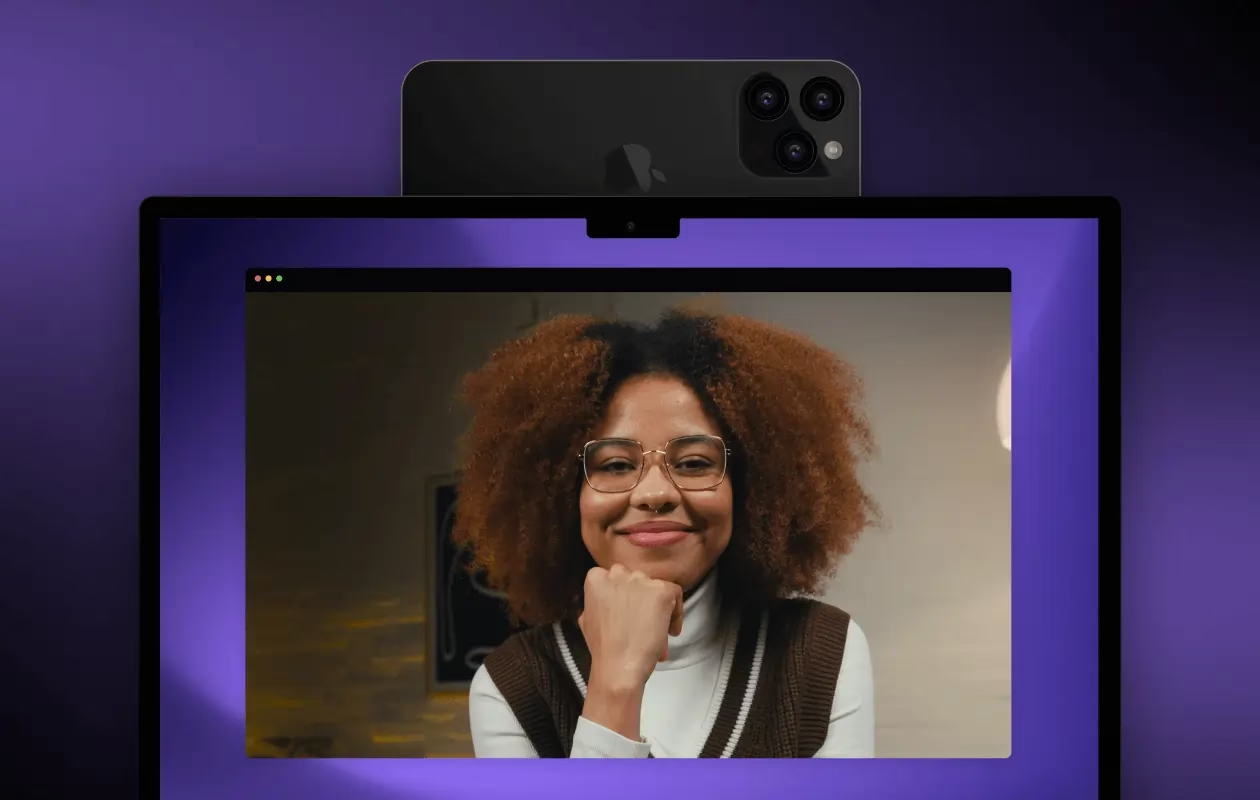
Apple s příchodem iOS 16 a macOS Ventura představil funkci nazvanou Kontinuální Kamera (Continuity Camera). Tato funkce umožňuje bezdrátově využívat iPhone jako webkameru pro Mac, a to bez nutnosti instalace jakéhokoli softwaru třetích stran. Je to elegantní a bezproblémové řešení pro uživatele ekosystému Apple.
Požadavky a Nastavení
- iPhone: Musí mít nainstalovaný iOS 16 nebo novější.
- Mac: Musí mít nainstalovaný macOS Ventura nebo novější.
- Obě zařízení musí být přihlášena ke stejnému Apple ID.
- Wi-Fi a Bluetooth musí být na obou zařízeních zapnuté.
- iPhone nesmí být v režimu úspory energie a musí být odemčený.
- Doporučuje se umístit iPhone na stabilní místo, ideálně pomocí speciálního držáku pro Mac, aby byl stabilní a v optimální výšce.
Nastavení je neuvěřitelně jednoduché. Stačí připojit iPhone k Macu pomocí USB kabelu (pro spolehlivější spojení a nabíjení) nebo jej umístit poblíž a ujistit se, že jsou splněny výše uvedené požadavky. Poté v jakékoli aplikaci pro videohovory (např. FaceTime, Zoom, Microsoft Teams) nebo v aplikacích jako Photo Booth či QuickTime Player jednoduše vyberete svůj iPhone jako kameru z nabídky dostupných kamer.
Jak Používat Kontinuální Kameru
Jakmile je iPhone vybrán jako zdroj kamery, na displeji iPhonu se objeví rozhraní Kontinuální kamery s několika ovládacími prvky. Můžete využívat funkce jako Center Stage (centrování záběru), Portrétní režim (rozostření pozadí) a Studio Light (simulace studiového osvětlení), které výrazně vylepšují kvalitu a profesionalitu vašeho videa. Tyto funkce jsou dostupné přímo v Ovládacím centru Macu pod "Video efekty". Můžete také přepínat mezi širokoúhlým a ultraširokoúhlým objektivem, pokud to váš iPhone podporuje.
Výhody a Omezení
- Výhody: Extrémně jednoduché nastavení, bezdrátové připojení, vysoká kvalita obrazu, podpora funkcí jako Center Stage a Studio Light, integrace do ekosystému Apple. Bezplatné a bez nutnosti stahování dalších aplikací.
- Omezení: Funguje pouze s počítači Mac. Není kompatibilní s Windows. Vyžaduje relativně nové verze iOS a macOS. Baterie iPhonu se může rychle vybíjet, pokud není připojen k napájení.
Aplikace Třetích Stran: Více Možností pro Všechny Platformy
Pokud nevlastníte Mac, nebo potřebujete pokročilejší funkce, existuje mnoho skvělých aplikací třetích stran, které vám umožní využít iPhone jako webkameru i na počítačích s Windows. Tyto aplikace často nabízejí širší škálu nastavení, filtrů a možností připojení.
Populární Aplikace a Jejich Funkce
Níže uvádíme několik nejpopulárnějších a nejspolehlivějších aplikací:
Camo: Profesionální Výsledky
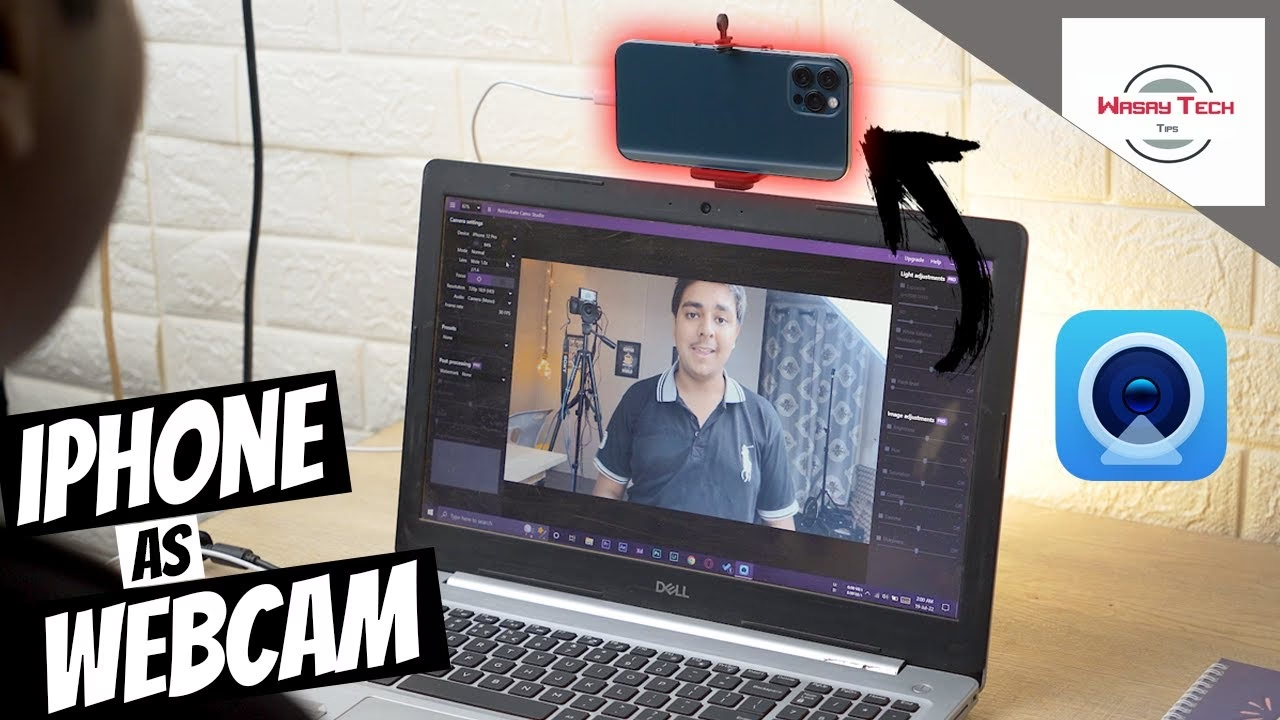
Camo je jednou z nejpopulárnějších a nejpropracovanějších aplikací pro proměnu iPhonu v profesionální webkameru. Nabízí širokou škálu ovládacích prvků pro obraz, včetně expozice, vyvážení bílé, zaostření a zoomu. Můžete aplikovat filtry, přidávat vodoznaky a dokonce používat zelené pozadí (chromakey) pro virtuální pozadí. Camo je k dispozici pro macOS i Windows a podporuje připojení přes USB i Wi-Fi. Má bezplatnou verzi s omezenými funkcemi a placenou verzi s plným přístupem ke všem možnostem a vyšším rozlišením.
EpocCam: Rychlé a Jednoduché Řešení
EpocCam od Kinoni je další oblíbenou volbou, známou pro svou jednoduchost a rychlost nastavení. Podporuje macOS i Windows a nabízí bezdrátové připojení přes Wi-Fi nebo kabelové přes USB. Bezplatná verze EpocCam poskytuje základní funkčnost, zatímco placená verze odemyká vyšší rozlišení (až 1080p), odstraní vodoznak a nabídne další nastavení. Je to skvělá volba pro ty, kteří chtějí rychlé a spolehlivé řešení bez přílišného nastavování.
iVCam: Univerzální Kompatibilita
iVCam je vynikající volbou pro uživatele Windows, kteří hledají flexibilní a funkčně bohatou aplikaci. Podporuje vysoké rozlišení (až 4K), různé poměry stran a nabízí řadu nastavení, jako je expozice, ISO, zaostření a zoom. Může fungovat přes Wi-Fi nebo USB. iVCam také umožňuje používat přední i zadní kameru iPhonu a dokonce i mikrofon iPhonu jako zdroj zvuku. Má bezplatnou verzi s reklamami a omezeními a placenou verzi pro plné využití.
Instalace a Připojení
Pro použití aplikací třetích stran je proces obecně podobný:
- Stáhněte aplikaci: Nainstalujte mobilní aplikaci na svůj iPhone z App Store.
- Stáhněte desktopového klienta: Navštivte webové stránky vývojáře aplikace a stáhněte si odpovídající desktopový klient pro váš Mac nebo Windows počítač.
- Spusťte obě aplikace: Otevřete aplikaci na iPhonu a desktopového klienta na počítači. Aplikace by se měly automaticky propojit, pokud jsou na stejné Wi-Fi síti.
- Připojení: Pro spolehlivější a stabilnější připojení (a často i vyšší rozlišení bez zpoždění) je doporučeno použít připojení USB kabelem. Některé aplikace vyžadují povolení USB ladění nebo přístupu k síti.
- Výběr kamery: V aplikaci pro videohovory (např. Zoom, Google Meet, Skype) nebo streamování (OBS Studio) vyberte nově dostupnou "iPhone kameru" (nebo název vaší aplikace, např. "Camo Camera") z nabídky zdrojů kamery.
Krok za Krokem: Jak Nastavit iPhone jako Webkameru
Následující kroky jsou obecné a platí pro většinu metod:
- Zvolte Metodu: Rozhodněte se, zda použijete Kontinuální Kameru (pokud máte Mac) nebo aplikaci třetí strany (pro Mac i Windows).
- Připravte Software:
- Kontinuální Kamera: Ujistěte se, že váš iPhone má iOS 16+ a Mac macOS Ventura+.
- Aplikace třetích stran: Nainstalujte mobilní aplikaci na iPhone a desktopového klienta na počítač.
- Připojte iPhone:
- Bezdrátově (Wi-Fi): Ujistěte se, že iPhone i počítač jsou připojeny ke stejné Wi-Fi síti.
- Kabelově (USB): Připojte iPhone k počítači pomocí USB kabelu. Toto je obecně spolehlivější a méně náročné na baterii.
- Spusťte Aplikace: Otevřete aplikaci na iPhonu a desktopového klienta (pokud používáte aplikaci třetí strany).
- Vyberte Kameru: Otevřete svou preferovanou aplikaci pro videohovory (Zoom, Teams, Google Meet, Skype atd.) a v jejím nastavení videa vyberte svůj iPhone (nebo název aplikace, např. "Camo Camera") jako zdroj kamery.
- Optimalizujte: Upravte nastavení obrazu (jas, kontrast, zoom) podle potřeby, buď přímo v aplikaci třetí strany, nebo v systémovém nastavení (u Kontinuální kamery).
Tipy pro Nejlepší Kvalitu Obrazu a Zvuku
Pro dosažení nejlepších výsledků s vaším iPhonem jako webkamerou dodržujte tyto tipy:
- Osvětlení: Dobré osvětlení je zásadní. Snažte se mít zdroj světla před sebou (např. prstencové světlo nebo okno), ne za zády, aby nedocházelo k protisvětlu.
- Stabilita: Použijte stativ, držák na monitor nebo jakýkoli stabilní stojan, který udrží iPhone pevně na místě. Chvění obrazu je velmi rušivé. Existují speciální MagSafe držáky pro iPhony, které se snadno přichytí k monitoru Macu.
- Nabíjení: Pokud používáte iPhone delší dobu, připojte jej k nabíječce, aby se nevybila baterie. USB připojení k počítači často zajistí i nabíjení.
- Pozadí: Dbejte na to, co je za vámi. Čisté a nerušivé pozadí vypadá profesionálněji. Využijte funkce rozostření pozadí (Portrétní režim) nebo virtuální pozadí, pokud je vaše aplikace podporuje.
- Zvuk: I když iPhone má kvalitní mikrofony, pro lepší zvuk zvažte použití externího mikrofonu (např. sluchátek s mikrofonem nebo USB mikrofonu). Pokud se spoléháte na mikrofon iPhonu, ujistěte se, že je blízko vás a v tichém prostředí.
- Režim "Nerušit": Aktivujte režim "Nerušit" na iPhonu, abyste zabránili vyrušování hovory nebo oznámeními během videokonference.
- Čistota objektivu: Před použitím otřete objektiv kamery iPhonu jemným hadříkem, abyste odstranili otisky prstů a prach, které by mohly snížit kvalitu obrazu.
Porovnání Metod: Kontinuální Kamera vs. Aplikace Třetích Stran
Abychom vám pomohli s rozhodováním, zde je srovnávací tabulka hlavních metod:
| Funkce | Kontinuální Kamera (Apple) | Aplikace Třetích Stran (např. Camo, EpocCam) |
|---|---|---|
| Kompatibilita OS | macOS Ventura+ | macOS, Windows (některé i Linux) |
| Cena | Zdarma (integrovaná funkce) | Zdarma (omezené funkce) / Placené verze (plné funkce) |
| Připojení | Bezdrátové (Wi-Fi), Kabelové (USB) | Bezdrátové (Wi-Fi), Kabelové (USB) |
| Nastavení Obrazu | Základní (Center Stage, Portrét, Studio Light) | Pokročilé (expozice, ISO, zaostření, zoom, filtry, LUTs) |
| Použitelnost Mikrofonu iPhonu | Ano | Ano (většina aplikací) |
| Podpora Více Kamer | Ne (pouze hlavní kamera) | Některé aplikace ano (přední/zadní) |
| Zpoždění | Minimální, téměř neznatelné | Může se lišit, minimální u USB, u Wi-Fi záleží na síti |
| Ideální pro | Uživatele Macu hledající jednoduché a spolehlivé řešení | Uživatele Windows, profesionály, kteří potřebují více kontroly |
Často Kladené Dotazy (FAQ)
Je použití iPhonu jako webkamery zdarma?
Záleží na metodě. Funkce Kontinuální Kamera od Applu je zcela zdarma a je součástí operačních systémů iOS a macOS. U aplikací třetích stran existují bezplatné verze, které nabízejí základní funkčnost (často s vodoznakem nebo nižším rozlišením). Pro odemknutí plných funkcí, vyššího rozlišení a odstranění reklam je obvykle nutné zakoupit placenou verzi nebo předplatné.
Funguje iPhone jako webkamera i s Windows?
Ano, ale ne s vestavěnou funkcí Kontinuální Kamera. Ta je exkluzivní pro ekosystém Apple (iPhone a Mac). Pro použití iPhonu jako webkamery s počítačem s Windows budete muset použít jednu z mnoha dostupných aplikací třetích stran, jako jsou Camo, EpocCam nebo iVCam. Tyto aplikace vyžadují instalaci mobilní aplikace na iPhone a desktopového klienta na váš Windows počítač.
Jak je to se zvukem? Mohu použít mikrofon iPhonu?
Ano, ve většině případů můžete použít mikrofon iPhonu jako zdroj zvuku pro vaše videohovory. Jak Kontinuální Kamera, tak většina aplikací třetích stran tuto možnost podporuje. Mikrofony iPhonu jsou obvykle velmi kvalitní, ale pro optimální zvukový zážitek, zejména v hlučném prostředí, je často lepší použít externí mikrofon nebo kvalitní sluchátka s mikrofonem.
Jaké modely iPhonu jsou podporovány?
Pro Kontinuální Kameru potřebujete iPhone s iOS 16 nebo novějším. To zahrnuje iPhone 8 a novější modely. Pro aplikace třetích stran je kompatibilita obvykle širší a závisí na konkrétní aplikaci, ale většina moderních iPhonů (např. iPhone 6s a novější) by měla být podporována. Vždy je dobré zkontrolovat požadavky přímo v App Store u vybrané aplikace.
Je nějaké zpoždění obrazu?
U Kontinuální Kamery je zpoždění minimální a pro běžné videohovory prakticky neznatelné, zejména při připojení přes USB. U aplikací třetích stran se zpoždění může lišit. Kabelové připojení (USB) obvykle nabízí nejmenší zpoždění a nejstabilnější výkon. Bezdrátové připojení (Wi-Fi) může mít větší zpoždění v závislosti na kvalitě vaší Wi-Fi sítě a vzdálenosti od routeru. Pro většinu aplikací je však zpoždění natolik malé, že by nemělo být problémem.
Potřebuji speciální držák pro iPhone?
I když to není nezbytně nutné, speciální držák pro iPhone, který ho upevní na monitor počítače nebo na stativ, je vysoce doporučen. Zajišťuje stabilitu, správný úhel a výšku kamery, což vede k profesionálnějšímu vzhledu. Apple dokonce spolupracuje s výrobci na MagSafe držácích, které jsou navrženy speciálně pro Kontinuální Kameru. Nicméně, můžete použít jakýkoli standardní telefonní stativ nebo jen kreativně umístit iPhone na hromadu knih, pokud je stabilní.
Využití vašeho iPhonu jako webkamery je chytrý a efektivní způsob, jak výrazně zlepšit kvalitu vašich online interakcí. Ať už se rozhodnete pro integrované řešení od Applu nebo pro flexibilní aplikace třetích stran, získáte přístup k výkonné kameře, kterou již vlastníte, a posunete své videohovory na novou úroveň.
Chceš-li si přečíst další články podobné jako iPhone jako Webkamera: Kompletní Průvodce, navštiv kategorii Technologie.