

29/10/2023
V dnešním propojeném světě je správa kontaktů napříč různými zařízeními častou výzvou. Možná jste se už setkali s frustrací, když jste si nemohli vzpomenout, kde jste si uložili důležitý kontakt, nebo jste museli přepínat mezi zařízeními, abyste našli něčí telefonní číslo. Naštěstí existuje jednoduché a efektivní řešení: synchronizace kontaktů z vašeho iPhonu s účtem Google. Tento komplexní průvodce vás provede celým procesem krok za krokem, abyste měli své kontakty vždy po ruce, bezpečně zálohované a snadno dostupné odkudkoli.
Proč Synchronizovat Kontakty z iPhone do Google?
Synchronizace kontaktů z iPhonu do Googlu není jen technický úkol; je to o zajištění, že vaše důležité informace jsou přístupné, kdykoli je potřebujete. V mobilním světě, kde se neustále pohybujeme, může mít přístup ke kontaktům na dosah ruky významný rozdíl jak v osobních, tak v pracovních interakcích. Proč je to ale tak důležité?
Univerzální Přístup a Pohodlí
Jednou z hlavních výhod synchronizace kontaktů s Googlem je pohodlí mít jediný zdroj pro všechny vaše kontakty, bez ohledu na to, zda používáte iPhone, zařízení Android nebo počítač. Google funguje jako univerzální adresář, který zjednodušuje vaše komunikační potřeby. Jakékoli aktualizace provedené ve vašich kontaktech na jednom zařízení se automaticky projeví na všech zařízeních, což eliminuje riziko zastaralých informací.
Zálohování a Bezpečnost
Synchronizace kontaktů do Googlu poskytuje důležitou vrstvu zálohování. Ukládáním kontaktů do cloudu snižujete riziko jejich ztráty v důsledku poruch zařízení nebo náhodného smazání. Robustní bezpečnostní opatření Googlu zajišťují ochranu vašich dat, což vám dává klid. Funkce, jako je dvoufaktorové ověřování, dále chrání vaše kontaktní informace před neoprávněným přístupem.
Vylepšená Organizace a Integrace
S centralizovanými kontakty v Googlu můžete snadno vytvářet skupiny pro různé kategorie, jako jsou kolegové z práce, rodina nebo přátelé, což usnadňuje správu vaší komunikace. Tato funkce je obzvláště užitečná pro ty, kteří žonglují s více rolemi a potřebují rychle oslovit konkrétní skupiny. Integrace Googlu s dalšími službami, jako je Kalendář Google a Gmail, znamená, že vaše kontakty mohou být bezproblémově využívány napříč různými platformami, což zvyšuje vaši produktivitu a usnadňuje plánování schůzek nebo odesílání e-mailů.
Příprava iPhone na Synchronizaci
Než se pustíte do samotného procesu synchronizace, je nezbytné správně připravit váš iPhone. Zajištění správného nastavení všeho zajistí hladší a efektivnější průběh.
Kontrola Nastavení iPhone
Začněte kontrolou nastavení vašeho iPhonu. Přejděte do aplikace Nastavení a zkontrolujte, zda již máte svůj účet Google přidaný. Pokud ne, je to znamení, že je třeba jej nastavit! Také se ujistěte, že je váš iOS aktuální, abyste předešli problémům se synchronizací. Zastaralý operační systém může vést k problémům s kompatibilitou, proto je moudré pravidelně kontrolovat aktualizace. Zvažte také povolení automatických aktualizací, abyste udrželi vaše zařízení v chodu s nejnovějším softwarem bez ručního zásahu.
Zajištění Aktuálnosti Vašich Kontaktů
Před synchronizací je dobré se ujistit, že jsou vaše kontakty aktuální. To znamená projít si seznam kontaktů a odstranit duplicitní nebo zastaralé záznamy. Aktualizace kontaktních informací zajistí, že neztratíte kontakt s důležitými lidmi ve vašem životě. Můžete také využít této příležitosti k přidání všech nových kontaktů, které jste nedávno získali. Organizace kontaktů do skupin může také zlepšit vaše zkušenosti se synchronizací, usnadní správu různých kategorií, jako je práce, přátelé nebo rodina.
Zálohování Dat
Dalším klíčovým krokem při přípravě vašeho iPhonu na synchronizaci je zálohování vašich dat. Tím zajistíte, že máte kopii vašich důležitých informací pro případ, že by se během procesu synchronizace něco pokazilo. Svůj iPhone můžete zálohovat pomocí iCloudu nebo iTunes, podle vašich preferencí. Pokud zvolíte iCloud, ujistěte se, že máte dostatek volného úložného prostoru. Pokud se rozhodnete pro iTunes, připojte svůj iPhone k počítači a postupujte podle pokynů k vytvoření zálohy. Pravidelné zálohy chrání nejen vaše kontakty, ale také vaše fotografie, zprávy a data aplikací, což vám dává klid.
Nastavení Účtu Google na iPhone
S připraveným iPhonem je čas nastavit váš účet Google. Tento krok je zásadní, protože vytváří spojení mezi vašimi kontakty a vaším účtem Google. Synchronizací vašeho účtu Google můžete bezproblémově přistupovat k vašim e-mailům, událostem v kalendáři a kontaktům napříč všemi vašimi zařízeními.
Přidání Účtu Google
Pro přidání účtu Google přejděte do aplikace Nastavení, sjeďte dolů a klepněte na "Mail" (Pošta), poté na "Accounts" (Účty). Zde uvidíte možnost "Add Account" (Přidat účet). Vyberte "Google" a zadejte své přihlašovací údaje. Jakmile je účet přidán, ujistěte se, že jste zapnuli přepínač pro "Kontakty", abyste zajistili synchronizaci. Pokud máte na svém účtu Google povolené dvoufaktorové ověřování, budete muset dokončit i tento proces, který přidává další vrstvu zabezpečení k vašemu účtu.
Konfigurace Nastavení Synchronizace
Po přidání účtu Google se vraťte do sekce "Účty" a vyberte svůj účet Google. Ujistěte se, že je přepínač pro "Kontakty" zapnutý. Tento krok je zásadní, protože dává vašemu iPhonu vědět, že chcete synchronizovat své kontakty s Googlem. Kromě toho si můžete také vybrat synchronizaci kalendářů a poznámek, což může být neuvěřitelně užitečné pro udržení vašeho rozvrhu organizovaného. Povolením těchto možností se jakékoli změny provedené na vašem iPhonu automaticky projeví ve vašem účtu Google a naopak, což eliminuje potřebu ručních aktualizací a minimalizuje riziko ztráty důležitých informací.
Dále stojí za to prozkoumat nastavení pro oznámení a upozornění související s vaším účtem Google. Přizpůsobením těchto nastavení si můžete zajistit, že budete dostávat včasné připomenutí nadcházejících událostí nebo důležitých e-mailů, čímž se zvýší vaše celková produktivita. Můžete také spravovat, jak se vaše e-maily zobrazují a organizují v aplikaci Mail, což umožňuje personalizovanější zážitek, který vyhovuje vašemu pracovnímu postupu.
Samotný Proces Synchronizace
Nyní, když jsou vaše nastavení nakonfigurována, je čas skutečně synchronizovat vaše kontakty s Googlem. Tento proces lze obvykle provést během několika minut!
Podrobný Průvodce Synchronizací
Zde je rychlý přehled krok za krokem:
- Ujistěte se, že máte stabilní připojení k internetu.
- Přejděte do Nastavení > Mail > Účty a vyberte svůj účet Google.
- Ujistěte se, že je přepínač pro Kontakty povolen.
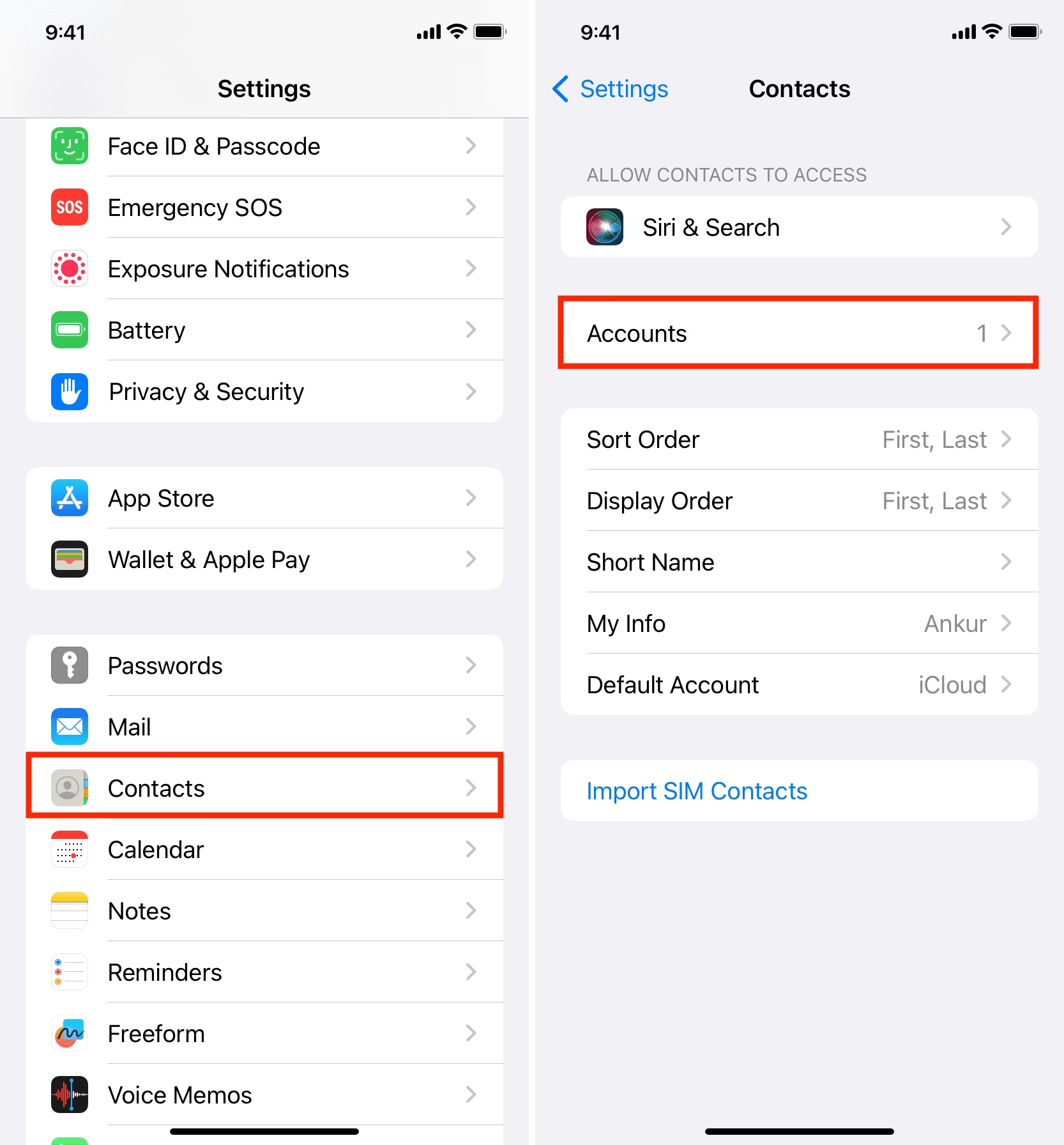
- Vraťte se zpět do hlavních Nastavení iPhonu a vyberte Kontakty (mimo sekci Mail).
- V sekci Kontakty klepněte na Výchozí účet (Default Account) a změňte jej na svůj účet Google, pokud je to potřeba. Tato volba zajistí, že nové kontakty, které vytvoříte na iPhonu, se budou automaticky ukládat do Googlu.
Po provedení těchto kroků váš iPhone synchronizuje všechny existující kontakty do vašeho účtu Google, což vám umožní přístup k nim prostřednictvím Kontaktů Google. Tato bezproblémová integrace znamená, že jakékoli změny, které provedete na svém iPhonu – ať už přidání nového kontaktu nebo aktualizace existujícího – se automaticky projeví ve vašem účtu Google, což usnadňuje správu kontaktů napříč zařízeními.
Alternativní Metoda: Export přes iCloud (vCard)
Pokud preferujete jednorázový export a import kontaktů, nebo pokud máte problémy s přímou synchronizací, můžete použít iCloud. Tato metoda je spíše pro manuální přenos, než pro neustálou synchronizaci.
- Na vašem iPhonu přejděte do Nastavení > [Vaše jméno] > iCloud a ujistěte se, že jsou Kontakty zapnuté.
- Přihlaste se na www.icloud.com na počítači.
- Klikněte na ikonu Kontakty.
- Klikněte na ikonu ozubeného kola (Nastavení) v levém dolním rohu a vyberte Vybrat vše (pokud chcete exportovat všechny kontakty) nebo vyberte konkrétní kontakty.
- Znovu klikněte na ozubené kolo a vyberte Exportovat vCard.... Soubor se stáhne do vašeho počítače.
- Přejděte na contacts.google.com a přihlaste se ke svému účtu Google.
- V levém panelu klikněte na Importovat.
- Vyberte soubor vCard, který jste stáhli, a klikněte na Importovat.
Tato metoda je užitečná pro jednorázový přenos, ale pro neustálou synchronizaci doporučujeme výše popsanou metodu přes nastavení iPhonu.
Řešení Běžných Problémů se Synchronizací
Pokud narazíte na problémy se synchronizací, zde jsou některé tipy pro řešení problémů:
- Zkontrolujte své připojení k internetu, abyste se ujistili, že je stabilní.
- Zkontrolujte, zda jsou přepínače pro Kontakty zapnuté jak v nastavení iPhonu, tak v nastavení účtu Google.
- Restartujte svůj iPhone a zkuste synchronizaci znovu.
- Někdy může odinstalování a opětovné přidání účtu Google vyřešit problémy se synchronizací.
- Ujistěte se, že váš iPhone běží na nejnovější verzi iOS. Aktualizace softwaru často obsahují opravy chyb a vylepšení, které mohou zlepšit proces synchronizace.
- Pokud problémy přetrvávají, zvažte kontrolu stavového panelu Google Workspace, abyste zjistili, zda nejsou nějaké probíhající problémy se službami Google, které by mohly ovlivňovat vaši synchronizaci.
Správa Kontaktů po Synchronizaci
Jakmile úspěšně synchronizujete své kontakty s Googlem, budete chtít vědět, jak je efektivně spravovat. Google poskytuje řadu nástrojů, které usnadňují přístup k vašim kontaktům a jejich údržbu.
Jak Přistupovat k Vašim Kontaktům na Googlu
Přístup k vašim kontaktům je jednoduchý. Stačí otevřít webový prohlížeč, přejít na domovskou stránku Google a kliknout na "Aplikace Google" (ikona mřížky) v pravém horním rohu. Odtud vyberte "Kontakty". Najdete zde všechny své synchronizované kontakty úhledně uspořádané. Kontakty Google také obsahují vyhledávací panel nahoře, který vám umožňuje rychle vyhledat konkrétní osoby, i když máte dlouhý seznam. To vám může ušetřit čas a úsilí, zejména když potřebujete někoho rychle kontaktovat.
Úpravy a Mazání Synchronizovaných Kontaktů
Úpravy a mazání kontaktů jsou stejně snadné. Jednoduše klikněte na kontakt, který chcete upravit, proveďte změny a uložte. Pokud potřebujete kontakt smazat, najdete tuto možnost hned nahoře, jakmile kontakt otevřete. Je to efektivní, přímočaré a udržuje váš seznam kontaktů aktuální! Kontakty Google vám navíc umožňují slučovat duplicitní záznamy, což je obzvláště užitečné, pokud jste importovali kontakty z více zdrojů. Tato funkce pomáhá udržovat čistý a organizovaný seznam kontaktů.
Organizace Kontaktů pomocí Štítků
Další výkonnou funkcí Kontaktů Google je možnost organizovat kontakty pomocí štítků. Můžete vytvářet vlastní štítky pro různé skupiny, například "Práce", "Rodina" nebo "Přátelé", a poté k těmto kategoriím přiřazovat kontakty. To nejen zefektivňuje správu kontaktů, ale také usnadňuje odesílání skupinových e-mailů nebo zpráv. Například, pokud chcete poslat vánoční přání všem členům vaší rodiny, jednoduše vyberte štítek "Rodina" a odešlete zprávu najednou. Tato funkce zvyšuje vaši produktivitu a zajišťuje, že můžete efektivně komunikovat se správnými skupinami.
Využití Poznámek a Doplňujících Informací
Kromě základních kontaktních údajů vám Kontakty Google umožňují přidávat poznámky a doplňující informace o každém kontaktu. To může zahrnovat podrobnosti, jako je, jak jste se seznámili, důležitá data nebo připomenutí předchozích rozhovorů. Takové poznámky mohou být neocenitelné, když potřebujete před kontaktováním si vybavit konkrétní informace, což pomáhá personalizovat vaše interakce. Navíc můžete přidat více telefonních čísel, e-mailových adres a dokonce i fyzických adres pro každý kontakt, což zajišťuje, že máte všechny potřebné informace na dosah ruky, kdykoli je potřebujete.
Ochrana Synchronizovaných Kontaktů
S nastaveným vším by ochrana vašich kontaktů měla být také prioritou. Udržování vašich informací v bezpečí je klíčové pro zabránění neoprávněnému přístupu a ztrátě.
Důležitost Pravidelných Záloh
Pravidelné zálohování vašich kontaktů vám může ušetřit spoustu starostí. Google automaticky zálohuje vaše kontakty, pokud jsou synchronizované. Nicméně je vhodné pravidelně exportovat kontakty do souboru pro dodatečnou bezpečnost. Tento jednoduchý krok zajistí, že máte samostatnou kopii, kterou lze obnovit v případě náhodného smazání nebo technických závad. Zvažte také použití cloudových úložišť, abyste udrželi vaše exportované soubory v bezpečí a zároveň přístupné z různých zařízení.
Důsledky na Soukromí při Synchronizaci Kontaktů
Při synchronizaci kontaktů buďte ohleduplní k soukromí. Google poskytuje robustní nastavení soukromí, které vám umožňují kontrolovat, kdo vidí vaše kontakty a jak jsou používány. Je dobré si tato nastavení prohlédnout, abyste zajistili, že vaše informace zůstanou soukromé a bezpečné. Kromě toho buďte opatrní při udělování oprávnění aplikacím třetích stran, které mohou požadovat přístup k vašim kontaktům. Vždy pečlivě zvažte nezbytnost takového přístupu a volte aplikace, které upřednostňují soukromí uživatelů a ochranu dat.
Využití Dvoufaktorového Ověřování (2FA)
Pro další zvýšení bezpečnosti vašich synchronizovaných kontaktů zvažte povolení dvoufaktorového ověřování (2FA) na vašem účtu Google. Tato dodatečná vrstva zabezpečení vyžaduje nejen vaše heslo, ale také druhou formu ověření, jako je kód odeslaný na vaše mobilní zařízení. Zavedením 2FA výrazně snížíte riziko neoprávněného přístupu, protože i když někdo získá vaše heslo, stále by potřeboval druhý faktor, aby získal přístup k vašemu účtu.
Monitorování Aktivity Účtu
Dalším důležitým aspektem ochrany vašich synchronizovaných kontaktů je pravidelné monitorování aktivity vašeho účtu. Google poskytuje nástroje, které vám umožňují zobrazit nedávná přihlášení a jakoukoli neobvyklou aktivitu na vašem účtu. Sledováním těchto informací můžete rychle identifikovat jakékoli pokusy o neoprávněný přístup a podniknout nezbytné kroky, jako je změna hesla nebo kontrola připojených zařízení. Zůstat bdělý ohledně zabezpečení vašeho účtu vám může pomoci odhalit potenciální problémy dříve, než se eskalují, a zajistit, že vaše kontakty a osobní informace zůstanou v bezpečí.
Často Kladené Dotazy (FAQ)
Mohu Synchronizovat Kontakty z Více iPhonů na Jeden Účet Google?
Ano, můžete synchronizovat kontakty z více iPhonů na jeden účet Google. Stačí zopakovat proces pro každý iPhone, který chcete synchronizovat, a všechny kontakty budou bezproblémově integrovány do vašeho účtu Google. Tato funkce je obzvláště užitečná pro rodiny nebo týmy, které mohou chtít sdílet kontakty bez potíží se správou více účtů. Konsolidací vašich kontaktů můžete zefektivnit komunikaci a zajistit, že všichni mají přístup ke stejným informacím, což značně usnadňuje spolupráci.
Co se Stane, Když Ztratím Svůj iPhone?
Pokud ztratíte svůj iPhone, nemusíte se bát! Dokud jsou vaše kontakty synchronizované s Googlem, můžete k nim stále přistupovat z jakéhokoli jiného zařízení přihlášením se do vašeho účtu Google. To v takových situacích slouží jako záchrana! Kromě toho můžete použít funkci Google "Najít moje zařízení" (Find My Device), která vám pomůže najít ztracený iPhone nebo jej na dálku vymazat, abyste ochránili své osobní údaje. Tato dvojitá vrstva zabezpečení vám nejen dává klid, ale také zajišťuje, že vaše kontakty zůstanou v bezpečí a přístupné, bez ohledu na to, co se stane s vaším zařízením.
Navíc, pokud někdy přejdete na nový telefon nebo potřebujete resetovat ten stávající, synchronizace s Googlem umožňuje hladký přechod. Můžete snadno obnovit své kontakty bez obav ze ztráty důležitých spojení. Tato dostupnost je obzvláště výhodná pro profesionály, kteří se spoléhají na své kontakty pro obchodní jednání, protože zajišťuje, že si mohou udržet svou síť i za neočekávaných okolností.
Závěrem lze říci, že synchronizace kontaktů z vašeho iPhonu s Googlem je neuvěřitelně přínosný proces, který šetří čas a zvyšuje dostupnost. Ať už jste na cestách nebo sedíte u stolu, mít kontakty na dosah ruky vám usnadní život. Šťastnou synchronizaci!
Chceš-li si přečíst další články podobné jako Synchronizace Kontaktů iPhone s Googlem, navštiv kategorii iPhone.