
31/07/2023
V dnešní digitální době se zdá, že papír pomalu mizí, avšak stále existují situace, kdy je tištěná kopie nezbytná. Ať už jde o důležitý dokument, fotografii z dovolené, nebo palubní lístek, možnost tisku přímo z vašeho iPhonu nebo iPadu je nesmírně praktická. Díky technologii AirPrint od společnosti Apple se tento proces stal překvapivě jednoduchým a intuitivním. AirPrint je vestavěný protokol, který umožňuje bezproblémový bezdrátový tisk z iOS zařízení na kompatibilní tiskárny. Ale co když vaše tiskárna AirPrint nepodporuje? Nebojte se, existují i další efektivní metody, jak dostat obsah z vašeho jablečného zařízení na papír. Tento článek vás provede všemi možnostmi, abyste mohli tisknout snadno a rychle, bez ohledu na typ vaší tiskárny.
- AirPrint: Revoluce v bezdrátovém tisku
- Jak zjistit, zda vaše tiskárna podporuje AirPrint?
- Tisk pomocí tiskárny s podporou AirPrint: Krok za krokem
- Tisk bez AirPrintu: Když tiskárna nepodporuje Apple technologii
- Správa tiskových úloh: Zobrazení a zrušení tisku
- Důležité poznámky a omezení
- Srovnávací tabulka metod tisku z iPhonu
- Často kladené otázky (FAQ)
- Závěr
AirPrint: Revoluce v bezdrátovém tisku
AirPrint představuje zásadní změnu v tom, jak přistupujeme k tisku z mobilních zařízení. Jedná se o technologii vyvinutou společností Apple, která je přímo integrována do operačního systému iOS (a macOS). Její hlavní výhodou je jednoduchost – uživatelé nemusí instalovat žádné ovladače ani složitě nastavovat připojení tiskárny. Jakmile je tiskárna s podporou AirPrintu připojena ke stejné Wi-Fi síti jako váš iPhone nebo iPad, automaticky se objeví v seznamu dostupných tiskáren. Tato bezdrátová konektivita eliminuje potřebu kabelů a umožňuje tisknout prakticky odkudkoli v dosahu vaší domácí či kancelářské sítě. AirPrint podporuje širokou škálu tiskáren od různých výrobců, což z něj činí univerzální a spolehlivé řešení pro většinu uživatelů Apple produktů. Díky této technologii je tisk z mobilního zařízení stejně snadný jako odeslání e-mailu.
Jak zjistit, zda vaše tiskárna podporuje AirPrint?
Než se pustíte do tisku, je klíčové zjistit, zda vaše stávající tiskárna podporuje AirPrint. Mnoho moderních tiskáren tuto funkci již v sobě má, ale u starších modelů to není samozřejmostí. Nejjednodušší způsob, jak to ověřit, je podívat se na seznam podporovaných modelů na webových stránkách společnosti Apple. Druhou možností je zkontrolovat manuál k vaší tiskárně nebo navštívit webové stránky jejího výrobce a vyhledat specifikace modelu. Hledejte logo AirPrint nebo výslovné zmínky o podpoře této technologie.
Pokud zjistíte, že vaše tiskárna AirPrint nepodporuje, nezoufejte. Jak uvidíte dále, stále existují cesty, jak tisknout z vašeho iPhonu. V některých případech, pokud je vaše tiskárna velmi stará a dochází jí inkoust, může být ekonomičtější investovat do nové tiskárny s podporou AirPrintu, než kupovat drahé náplně. Na trhu jsou dostupné cenově dostupné modely od značek jako Canon nebo HP, které nabízejí AirPrint a výrazně usnadní váš tiskový zážitek.
Tisk pomocí tiskárny s podporou AirPrint: Krok za krokem
Proces tisku z iPhonu nebo iPadu pomocí AirPrintu je téměř identický a je navržen tak, aby byl co nejintuitivnější. Důležité je pamatovat na jednu zásadní věc: váš iPhone/iPad a tiskárna musí být připojeny ke stejné Wi-Fi síti. Bez tohoto propojení nebude tiskárna viditelná pro vaše zařízení.
- Připojení k síti: Ujistěte se, že obě zařízení – váš iPhone/iPad a tiskárna – jsou připojeny ke stejné bezdrátové síti Wi-Fi.
- Vyberte obsah k tisku: Otevřete aplikaci, ze které chcete tisknout. Může to být dokument v aplikaci Soubory, fotografie v aplikaci Fotky, e-mail, webová stránka v Safari nebo jakýkoli jiný soubor.
- Najděte tlačítko pro sdílení: Toto tlačítko je klíčové. Vypadá jako čtverec se šipkou směřující nahoru. Většinou se nachází v pravém horním rohu, v dolní liště nebo se objeví po klepnutí na obrazovku. Jeho umístění se může mírně lišit v závislosti na aplikaci a orientaci zařízení (na výšku/na šířku). Pokud tlačítko nevidíte, zkuste klepnout na obrazovku nebo posunout obsah – někdy se skryje, aby uvolnilo místo pro zobrazení obsahu. U některých aplikací nemusí být tlačítko pro sdílení přímo viditelné; v takovém případě hledejte ikonu tří teček (...) nebo možnost „Více“, která často skrývá další akce včetně tisku.
- Klepněte na „Tisk“: Po klepnutí na tlačítko pro sdílení se zobrazí nabídka s různými možnostmi. Posuňte se dolů, dokud nenajdete a neklepnete na položku „Tisk“.
- Vyberte tiskárnu: Pokud již nemáte vybranou tiskárnu, nebo chcete použít jinou, klepněte na „Žádná tiskárna nevybrána“. Zobrazí se seznam tiskáren s podporou AirPrintu dostupných ve vaší síti. Vyberte tu, kterou chcete použít.
- Nastavte možnosti tisku: Před tiskem můžete upravit počet kopií, rozsah stránek, zda tisknout černobíle nebo barevně, nebo například oboustranný tisk, pokud to tiskárna podporuje.
- Zahajte tisk: Po nastavení všech preferencí klepněte na „Tisknout“ v pravém horním rohu obrazovky.
Váš dokument nebo obrázek se nyní odešle do tiskárny. Je důležité si uvědomit, že iPhone a iPad nepodporují kabelový tisk; veškerý tisk probíhá bezdrátově.
Tisk bez AirPrintu: Když tiskárna nepodporuje Apple technologii
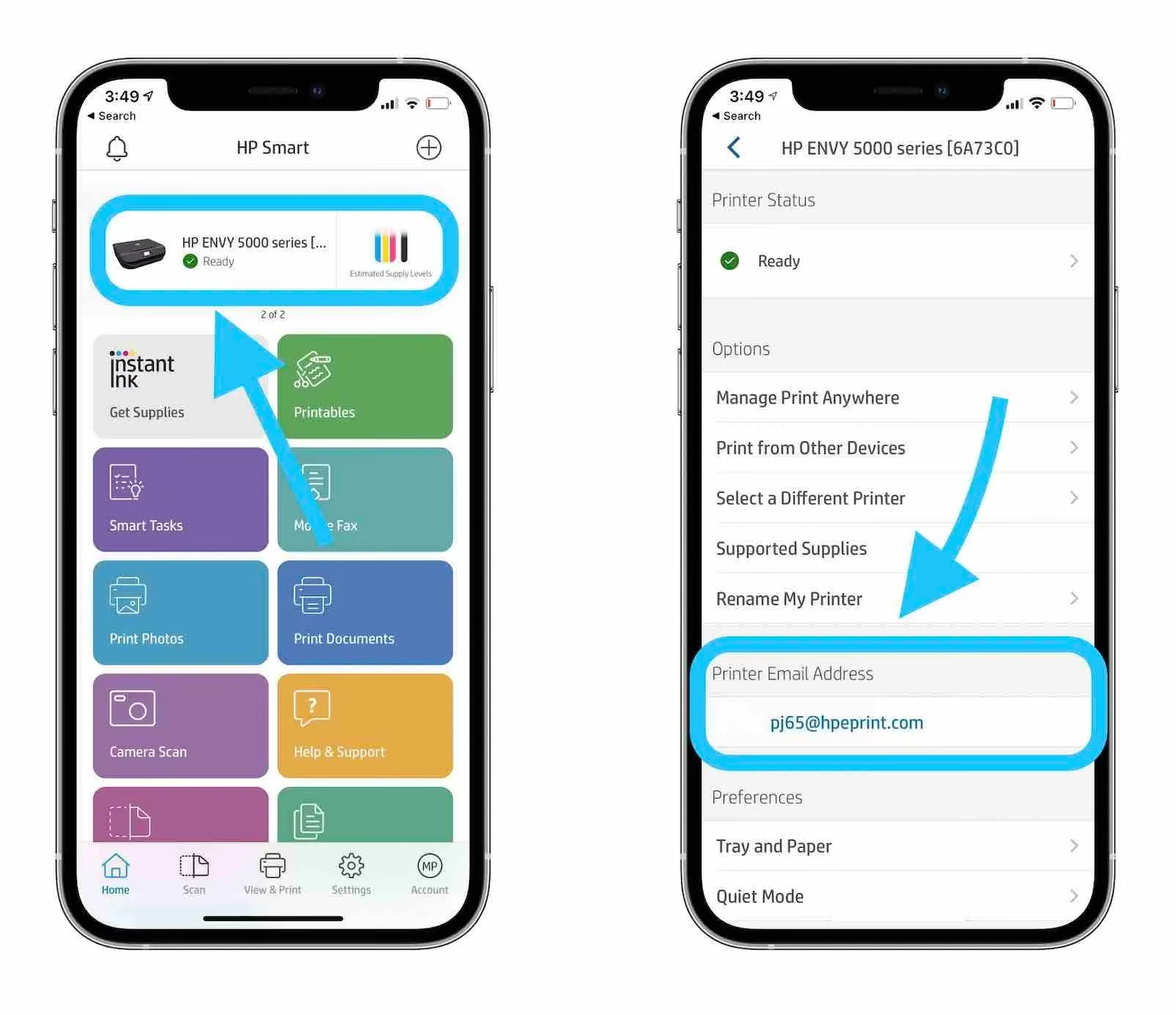
Co dělat, když vaše tiskárna není kompatibilní s AirPrintem? Neznamená to, že jste odsouzeni k tisku z počítače. Většina předních výrobců tiskáren, jako jsou HP, Canon, Epson nebo Lexmark, nabízí své vlastní mobilní aplikace pro iOS. Tyto aplikace jsou navrženy tak, aby umožnily tisk i ze starších modelů tiskáren nebo nabídly rozšířené funkce, které AirPrint nemusí pokrývat.
Aplikace výrobce tiskárny
Stáhněte si příslušnou aplikaci z App Store (např. HP Smart pro tiskárny HP, Canon PRINT Inkjet/SELPHY pro Canon). Po instalaci se připojte k tiskárně prostřednictvím Wi-Fi (někdy i přes Bluetooth, pokud je podporováno) a aplikace vám umožní procházet dokumenty, fotografie a další soubory uložené ve vašem iPhonu nebo iPadu. Můžete přímo z aplikace vybírat soubory k tisku, skenovat dokumenty nebo kontrolovat stav inkoustu a toneru. Tyto aplikace často nabízejí detailnější nastavení tisku, jako je typ papíru, kvalita tisku nebo ořez fotografií. Je to skvělá alternativa, která dává uživateli větší kontrolu nad tiskovým procesem.
Přímé Wi-Fi připojení tiskárny
Některé tiskárny vytvářejí vlastní Wi-Fi síť, ke které se můžete přímo připojit. To je užitečné, pokud nemáte k dispozici router nebo se nacházíte v místě bez internetového připojení. Na tiskárně vyhledejte tlačítko pro přímé bezdrátové připojení (často označené jako „Wi-Fi Direct“ nebo má ikonu podobnou Wi-Fi signálu). Po jeho aktivaci přejděte na vašem iPhonu/iPadu do Nastavení > Wi-Fi a vyhledejte síť, jejíž název obsahuje značku nebo model vaší tiskárny (např. „DIRECT-HP-DeskJet“ nebo „Canon_ij_Setup“). Připojte se k této síti. Jakmile jste připojeni, můžete často tisknout pomocí aplikace výrobce tiskárny nebo v některých případech i přímo z iOS aplikací, pokud tiskárna emuluje AirPrint přes svou vlastní síť. Tato metoda je ideální pro dočasné nebo přímé připojení bez nutnosti sdílené sítě.
Tisk přes e-mail
Některé moderní tiskárny nabízejí funkci tisku přes e-mail. To znamená, že vaše tiskárna má přidělenou unikátní e-mailovou adresu. Cokoli, co na tuto adresu odešlete (jako přílohu nebo přímo v těle e-mailu), tiskárna automaticky vytiskne. Tato funkce se obvykle aktivuje během registrace produktu nebo v nastavení tiskárny online. Adresu naleznete v nastavení tiskárny, v jejím webovém rozhraní nebo v aplikaci výrobce (např. v aplikaci HP Smart). Největší výhodou této metody je možnost tisknout odkudkoli na světě, kde máte přístup k internetu. Můžete být na služební cestě a odeslat dokument k tisku domů, aby byl připraven, až se vrátíte. Je to nesmírně flexibilní řešení pro ty, kteří potřebují tisknout vzdáleně.
Třetí strany a Bluetooth
Kromě výše uvedených metod existují i řešení třetích stran, které mohou rozšířit vaše možnosti tisku. Některé aplikace, jako například Printer Pro by Readdle (přímo pro iOS, podporuje širokou škálu tiskáren i bez AirPrintu), nabízejí pokročilé funkce a kompatibilitu s tiskárnami, které jinak AirPrint nepodporují. Tyto aplikace často poskytují více možností nastavení tisku a širší kompatibilitu s různými modely tiskáren.
Tisk přes Bluetooth je méně běžný a obvykle se omezuje na specifické mobilní nebo přenosné tiskárny. Pokud vaše tiskárna podporuje Bluetooth, naleznete informaci v jejím manuálu. Proces je podobný párování jiných Bluetooth zařízení: aktivujte Bluetooth na tiskárně, poté na iPhonu/iPadu v Nastavení > Bluetooth vyhledejte tiskárnu a spárujte ji. Tisk pak probíhá buď přímo z podporovaných aplikací, nebo častěji přes dedikovanou aplikaci výrobce.
Správa tiskových úloh: Zobrazení a zrušení tisku
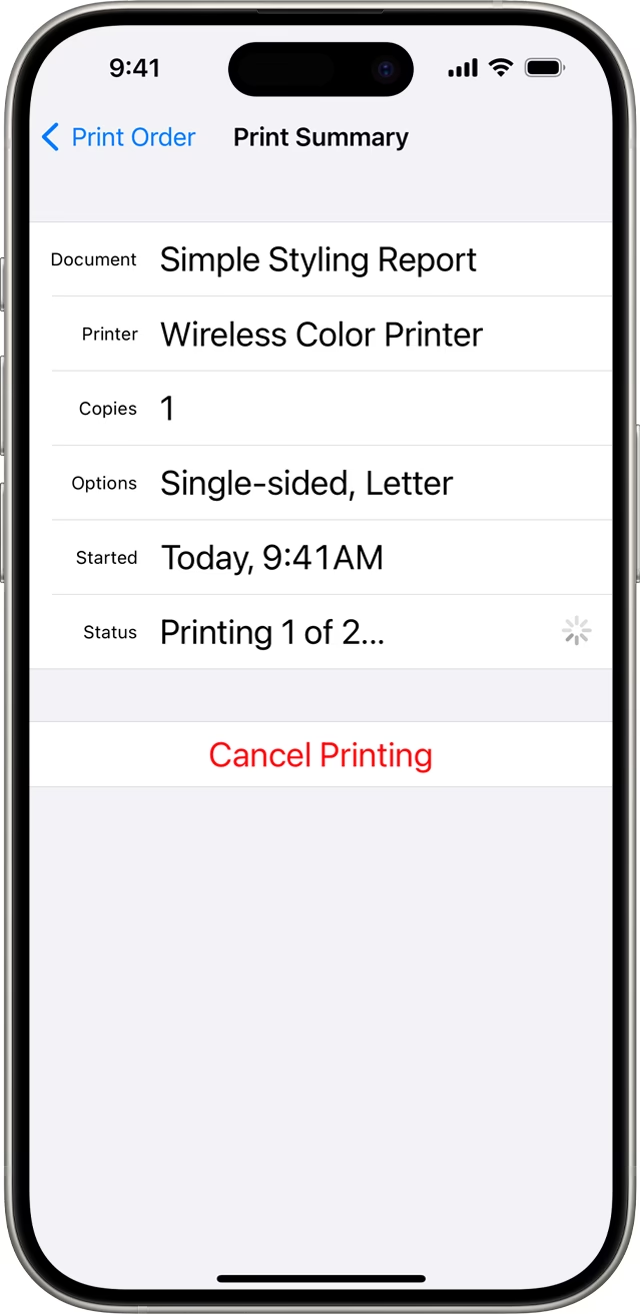
Během tisku nebo po odeslání tiskové úlohy můžete její stav zkontrolovat nebo ji případně zrušit. Tato funkce je dostupná přes „Centrum tisku“, které se objeví v přepínači aplikací.
- Zobrazení tiskové úlohy: Dvojitým klepnutím na tlačítko Domů (nebo přejetím prstem nahoru ze spodní části obrazovky na iPhonech bez tlačítka Domů) otevřete přepínač aplikací. Zde uvidíte ikonu „Centrum tisku“. Klepněte na ni pro zobrazení detailů o probíhající tiskové úloze, jako je počet zbývajících stránek nebo stav tisku.
- Zrušení tiskové úlohy: Pokud chcete tiskovou úlohu zrušit (například pokud jste omylem vytiskli špatný dokument nebo je tiskárna zaseknutá), otevřete „Centrum tisku“ podle výše uvedeného postupu a poté klepněte na „Zrušit tisk“. Tiskárna by měla úlohu ukončit.
Důležité poznámky a omezení
Je důležité si uvědomit několik klíčových omezení a informací, které vám pomohou vyhnout se frustraci:
- Pouze bezdrátový tisk: Jak již bylo zmíněno, iPhone a iPad podporují pouze bezdrátový tisk. Přímé připojení tiskárny k zařízení pomocí USB kabelu není možné.
- Ne všechny aplikace podporují AirPrint: I když většina standardních aplikací (Fotky, Safari, Mail, Soubory) AirPrint podporuje, některé aplikace třetích stran tuto funkci nemusí integrovat. Pokud v aplikaci nevidíte možnost tisku, zkontrolujte její nastavení nebo nápovědu. Někdy se dá obejít vytvořením snímku obrazovky a tiskem z aplikace Fotky.
- AirPort Base Station a Time Capsule: Tiskárny připojené k USB portu Apple AirPort Base Station nebo AirPort Time Capsule nelze používat s AirPrintem. AirPrint vyžaduje, aby byla tiskárna přímo připojena k síti Wi-Fi nebo měla vlastní síťovou kartu.
- Bluetooth omezení: Tisk přes Bluetooth je velmi specifický a funguje pouze s malou částí mobilních tiskáren, které jsou k tomu určeny. Nejedná se o univerzální řešení pro běžné domácí tiskárny.
| Metoda | Kompatibilita | Snadnost použití | Hlavní funkce / Výhody | Požadavky / Poznámky |
|---|---|---|---|---|
| AirPrint | Nové tiskárny s podporou AirPrint | Extrémně vysoká, vestavěno v iOS | Automatické rozpoznání, tisk z většiny aplikací, základní nastavení | Tiskárna a iPhone na stejné Wi-Fi síti |
| Aplikace výrobce | Široká škála tiskáren (i starší) | Střední (nutná instalace aplikace) | Pokročilá nastavení tisku, skenování, správa tiskárny, kontrola inkoustu | Tiskárna a iPhone na stejné síti (nebo přímé připojení), nutná aplikace |
| Tisk přes e-mail | Některé moderní tiskárny s cloudovými službami | Vysoká (po úvodním nastavení) | Vzdálený tisk odkudkoli, jednoduché odeslání | Tiskárna připojena k internetu, nastavená e-mailová adresa |
| Přímé Wi-Fi tiskárny | Některé tiskárny s funkcí Wi-Fi Direct | Střední (nutné přepínat Wi-Fi sítě) | Tisk bez routeru/internetového připojení, dočasné připojení | Tiskárna vytváří vlastní Wi-Fi síť |
| Bluetooth | Pouze specifické mobilní/přenosné tiskárny | Střední (nutné párování) | Přímý tisk na krátkou vzdálenost bez sítě, pro cestování | Tiskárna i iPhone s Bluetooth, omezený rozsah a rychlost |
Často kladené otázky (FAQ)
- Funguje AirPrint se všemi aplikacemi na iPhonu?
- Ne, ne všechny aplikace podporují AirPrint. Většina nativních aplikací od Applu (jako jsou Fotky, Safari, Mail, Soubory) a mnoho populárních aplikací třetích stran tuto funkci integrují. Pokud možnost tisku v aplikaci nevidíte, zkuste najít tlačítko pro sdílení (čtverec se šipkou nahoru) nebo se podívejte do nastavení či nápovědy aplikace. V krajním případě můžete zkusit vytvořit snímek obrazovky a ten následně vytisknout z aplikace Fotky.
- Mohu tisknout z iPhonu pomocí USB kabelu?
- Ne, iPhone a iPad nepodporují kabelový tisk. Veškerý tisk z těchto zařízení probíhá bezdrátově, ať už přes Wi-Fi (AirPrint, aplikace výrobce) nebo v omezených případech přes Bluetooth.
- Co mám dělat, když moje tiskárna nepodporuje AirPrint?
- Nemusíte si zoufat! Stále máte několik možností. Můžete si stáhnout a použít oficiální mobilní aplikaci od výrobce vaší tiskárny (např. HP Smart, Canon PRINT). Tyto aplikace často umožňují tisk i ze starších modelů. Dalšími možnostmi jsou tisk přes e-mail (pokud vaše tiskárna tuto funkci nabízí), připojení k přímé Wi-Fi síti tiskárny (Wi-Fi Direct) nebo použití speciálních aplikací třetích stran, jako je Printer Pro by Readdle.
- Jak zruším tiskovou úlohu odeslanou z iPhonu?
- Tiskovou úlohu můžete zrušit prostřednictvím „Centra tisku“. Dvojitým klepnutím na tlačítko Domů (nebo přejetím prstem nahoru a podržením na iPhonech bez tlačítka Domů) otevřete přepínač aplikací. Zde najdete ikonu „Centrum tisku“. Klepněte na ni a poté na „Zrušit tisk“. Tím se tisková úloha zastaví.
- Musí být tiskárna a iPhone na stejné Wi-Fi síti?
- Pro použití AirPrintu a většiny aplikací od výrobců tiskáren ano, je nezbytné, aby byly obě zařízení připojeny ke stejné Wi-Fi síti. Některé tiskárny s funkcí Wi-Fi Direct však mohou vytvořit vlastní síť, ke které se můžete přímo připojit, aniž byste potřebovali router.
Závěr
Tisk z iPhonu nebo iPadu se díky AirPrintu stal neuvěřitelně pohodlným a dostupným pro každého. Ať už vlastníte moderní tiskárnu s plnou podporou Apple technologie, nebo starší model, který vyžaduje alternativní řešení, vždy existuje cesta, jak dostat vaše digitální dokumenty na papír. Od intuitivního AirPrintu, přes multifunkční aplikace výrobců, až po chytré řešení tisku přes e-mail – možnosti jsou rozmanité a nabízejí flexibilitu pro každou situaci. Doufáme, že vám tento komplexní průvodce pomohl pochopit všechny dostupné metody a usnadnil vám proces tisku z vašeho oblíbeného jablečného zařízení. Tisk nikdy nebyl jednodušší!
Chceš-li si přečíst další články podobné jako Tisk z iPhonu: Vše o AirPrintu a dalších metodách, navštiv kategorii iPhone.