
25/01/2022
Pád iPhonu je vždycky srdcervoucí moment. A co teprve, když se po takovém incidentu váš drahocenný společník odmítá zapnout? Telefon, který nosíte denně v kapse, obsahuje vaše kontakty, zprávy, vzpomínky ve formě fotografií a videí, a často i důležité pracovní dokumenty. Když se obrazovka rozsvítí černě nebo se na ní neobjeví vůbec nic, může to způsobit paniku. Obzvláště u iPhonu, který představuje značnou investici, je tato situace frustrující. Co když ztratíte všechna svá data? Co když potřebujete telefon v nouzové situaci? V tomto článku se podíváme na nejčastější důvody, proč se upadlý iPhone nezapne, a nabídneme vám podrobný průvodce řešeními, která můžete vyzkoušet sami, nebo kdy je čas vyhledat odbornou pomoc. Naším cílem je pomoci vám oživit váš iPhone a pokud možno zachránit vaše cenná data.
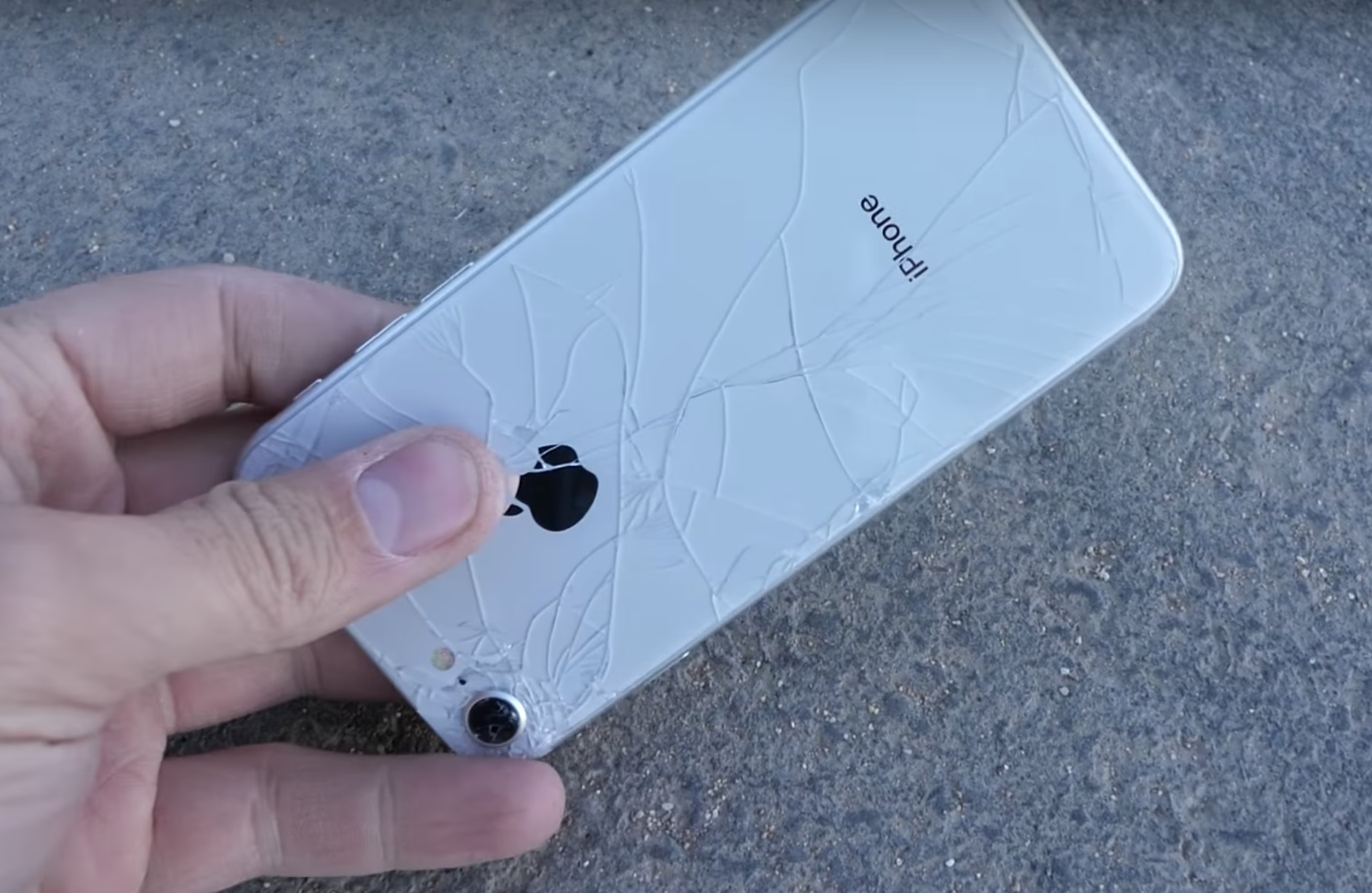
- Top důvody, proč se upadlý iPhone nezapne
- Upadlý iPhone se nezapne: Top metody pro nápravu
- Řešení 1: Nabijte iPhone
- Řešení 2: Vynucený restart (Hard Reset)
- Řešení 3: Obnova systému iOS pomocí specializovaného softwaru
- Řešení 4: Obnovení iPhonu pomocí režimu obnovy (Recovery Mode)
- Řešení 5: Obnovení iPhonu pomocí DFU režimu (Device Firmware Update)
- Řešení 6: Kontrola hardwarového poškození a odborná pomoc
- Srovnávací tabulka možných řešení
- Často kladené otázky (FAQ)
- Závěr
Top důvody, proč se upadlý iPhone nezapne
Problém, kdy se upadlý iPhone nezapne, má obvykle kořeny buď v poškození hardwaru, nebo v selhání softwaru. Závažný pád téměř vždy naznačuje fyzické poškození vnitřních komponent. Ale co když šlo jen o menší pád? I v takovém případě může být problém složitější, obzvláště pokud měl iPhone potíže už před pádem. Pojďme se podívat na nejčastější příčiny.
1. Poškození vodou
Ačkoli moderní iPhony disponují určitou odolností vůči vodě, nejsou zcela vodotěsné. Pokud váš iPhone spadl do vody, je nanejvýš důležité jednat rychle. Vniknutí vody do zařízení může způsobit zkrat a poškodit klíčové vnitřní komponenty. Apple telefony mají indikátor kontaktu s kapalinou (LCI), který se zbarví červeně, pokud se dostal do kontaktu s vodou. Obvykle se nachází v slotu pro SIM kartu nebo v portu Lightning. Pokud je LCI aktivní, je velmi pravděpodobné, že poškození vodou je příčinou problému.
2. Selhání baterie
Dalším běžným důvodem, proč se upadlý iPhone nezapne, je selhání baterie. Baterie mohla být již před pádem téměř vybitá, nebo mohla být pádem přímo poškozena. Baterie mají omezenou životnost a pád může urychlit její degradaci nebo způsobit odpojení konektoru. Pokud je baterie stará nebo poškozená, nemusí být schopna udržet dostatečný náboj pro spuštění telefonu.
3. Problémy se softwarem
Někdy se zdá, že pád způsobil hardwarový problém, ale ve skutečnosti jde o softwarovou chybu. Selhání operačního systému iOS, poškozené soubory po aktualizaci, nebo dokonce malware mohou způsobit, že se iPhone stane nereagujícím a odmítne se zapnout. Pád mohl být jen spouštěčem, který odhalil již existující nestabilitu softwaru.
4. Fyzické poškození
Nejzjevnější příčinou je samozřejmě fyzické poškození. Při silném pádu může dojít k poškození základní desky, displeje, interních kabelů nebo jiných kritických komponent. I opakované menší pády mohou vést k postupnému poškození, které se projeví až při kritickém nárazu. Pokud je obrazovka neporušená, ale telefon se nezapne, může být problém hlubší – například s vnitřním displejem nebo konektorem.
Upadlý iPhone se nezapne: Top metody pro nápravu
Než se uchýlíte k drahým opravám, je důležité zjistit, zda problém nelze vyřešit sami. Zde jsou kroky, které můžete podniknout:
Řešení 1: Nabijte iPhone
Někdy je nejjednodušší řešení to správné. Je možné, že se baterie v důsledku pádu jednoduše vybila. Připojte iPhone k originální nabíječce a nechte jej nabíjet alespoň 30 minut, ideálně několik hodin. Zkontrolujte, zda nabíjecí kabel a adaptér fungují správně – zkuste je s jiným zařízením. Během nabíjení se nesnažte telefon zapnout. Pokud se objeví logo Apple, telefon se automaticky spustí. Pokud se neobjeví ani po delší době, problém je pravděpodobně jinde.
Řešení 2: Vynucený restart (Hard Reset)
Pokud je problém softwarového původu, tvrdý reset často pomůže. Tento proces vymaže dočasnou paměť a znovu načte aplikace a služby zařízení, aniž by došlo ke ztrátě dat. Postup se liší podle modelu iPhonu:
- Pro iPhone 8 / X / XR / 11 / 12 / 13 / 14 / 15 / 16:
- Rychle stiskněte a uvolněte tlačítko pro zvýšení hlasitosti.
- Rychle stiskněte a uvolněte tlačítko pro snížení hlasitosti.
- Stiskněte a podržte boční tlačítko.
- Jakmile se objeví logo Apple, boční tlačítko uvolněte. Počkejte, až se iPhone restartuje.
- Pro iPhone 7 / 7 Plus:
- Stiskněte a podržte současně tlačítko pro snížení hlasitosti a tlačítko Power (zapnutí/vypnutí).
- Držte je, dokud se neobjeví logo Apple. Poté tlačítka uvolněte.
- Pro iPhone 6s a starší (včetně iPhone SE 1. generace):
- Stiskněte a podržte současně tlačítko Home (Domů) a tlačítko Power (zapnutí/vypnutí).
- Držte je, dokud se neobjeví logo Apple. Poté tlačítka uvolněte.
Pokud se po vynuceném restartu iPhone zapne, měli byste zkontrolovat, zda nejsou k dispozici aktualizace iOS, a provést je, abyste předešli budoucím softwarovým chybám.
Řešení 3: Obnova systému iOS pomocí specializovaného softwaru
Pokud tvrdý reset nepomohl a jste si jisti, že problém není v hardwaru, existují specializované nástroje pro obnova systému iOS. Tyto programy jsou navrženy tak, aby opravily různé systémové chyby, jako je zamrzlé logo Apple, černá obrazovka, režim obnovy nebo DFU režim, a to často bez ztráty dat. Tyto nástroje fungují tak, že přeinstalují nebo opraví firmware vašeho iPhonu, aniž by vymazaly vaše osobní soubory. Proces obvykle zahrnuje následující kroky:
- Stáhněte a nainstalujte si takový software do počítače (Windows nebo Mac).
- Připojte svůj iPhone k počítači pomocí USB kabelu.
- V programu zvolte možnost 'Oprava systému' nebo 'Standardní režim'.
- Nástroj obvykle detekuje model vašeho iPhonu a nabídne stažení správného firmwaru.
- Po stažení firmwaru zahajte proces opravy. Během tohoto procesu neodpojujte iPhone od počítače.
- Po dokončení opravy by se iPhone měl restartovat a vrátit se do normálního funkčního stavu.
Řešení 4: Obnovení iPhonu pomocí režimu obnovy (Recovery Mode)
Pokud se váš iPhone stále nezapne nebo zůstává v nekonečné smyčce, můžete jej zkusit obnovit přes iTunes (nebo Finder na macOS Catalina a novějších) pomocí režimu obnovy. Tato metoda je však drastičtější, neboť způsobí ztrátu dat z vašeho zařízení, pokud nemáte zálohu. Proto je vhodné ji zvážit jen v případě, že předchozí metody selhaly a nemáte co ztratit, nebo máte aktuální zálohu.
- Připojte iPhone k počítači a otevřete iTunes/Finder. Ujistěte se, že máte nejnovější verzi.
- Uveďte iPhone do režimu obnovy. Postup je stejný jako u vynuceného restartu, ale tlačítka držíte déle, dokud se na obrazovce iPhonu neobjeví ikona připojení k počítači/iTunes.
- Pro iPhone 8 a novější: Stiskněte a rychle uvolněte tlačítko Hlasitost nahoru, poté Hlasitost dolů. Poté stiskněte a podržte boční tlačítko. Držte ho, dokud se neobjeví obrazovka režimu obnovy.
- Pro iPhone 7/7 Plus: Stiskněte a podržte současně tlačítko Hlasitost dolů a boční tlačítko. Držte je, dokud se neobjeví obrazovka režimu obnovy.
- Pro iPhone 6s a starší: Stiskněte a podržte současně tlačítko Home a boční tlačítko. Držte je, dokud se neobjeví obrazovka režimu obnovy.
- Jakmile iTunes/Finder detekuje iPhone v režimu obnovy, nabídne možnost 'Obnovit' nebo 'Aktualizovat'. Zvolte 'Obnovit'. Tím se stáhne a nainstaluje nejnovější verze iOS a zařízení se obnoví do továrního nastavení.
Řešení 5: Obnovení iPhonu pomocí DFU režimu (Device Firmware Update)
DFU režim je ještě hlubší úroveň obnovy než režim obnovy a používá se k řešení závažných softwarových problémů, které nelze vyřešit jinak. Také tato metoda způsobí ztráta dat. Telefon v DFU režimu nemá aktivovaný operační systém, což umožňuje iTunes provést čistou instalaci firmwaru.
- Připojte iPhone k počítači a otevřete iTunes/Finder.
- Uveďte iPhone do DFU režimu. Tento proces je složitější a vyžaduje přesné načasování:
- Pro iPhone 8 a novější: Rychle stiskněte a uvolněte tlačítko Hlasitost nahoru, poté Hlasitost dolů. Stiskněte a podržte boční tlačítko. Jakmile obrazovka zčerná (cca 10 sekund), stiskněte a podržte tlačítko Hlasitost dolů, zatímco stále držíte boční tlačítko. Po 5 sekundách uvolněte boční tlačítko, ale držte tlačítko Hlasitost dolů po dalších 5 sekund. Obrazovka by měla zůstat černá.
- Pro iPhone 7/7 Plus: Stiskněte a podržte současně tlačítko Hlasitost dolů a boční tlačítko po dobu 8 sekund. Poté uvolněte boční tlačítko, ale držte tlačítko Hlasitost dolů po dalších 5 sekund. Obrazovka by měla zůstat černá.
- Pro iPhone 6s a starší: Stiskněte a podržte současně tlačítko Home a boční tlačítko po dobu 8 sekund. Poté uvolněte boční tlačítko, ale držte tlačítko Home po dalších 5 sekund. Obrazovka by měla zůstat černá.
- Pokud jste úspěšně vstoupili do DFU režimu, obrazovka vašeho iPhonu zůstane zcela černá, bez jakýchkoli log. iTunes/Finder by měl zobrazit zprávu, že detekoval iPhone v režimu obnovy (nebo DFU). Klikněte na 'OK' a poté na 'Obnovit iPhone'.
Řešení 6: Kontrola hardwarového poškození a odborná pomoc
Pokud žádná z výše uvedených softwarových metod nepomohla, je velmi pravděpodobné, že váš iPhone utrpěl hardwarové poškození. V takovém případě je nejlepší vyhledat odbornou pomoc.
- Kontaktujte podporu Apple nebo autorizovaný servis: Pokud je iPhone stále v záruce nebo máte AppleCare+, neváhejte kontaktovat podporu Apple. Mohou vám nabídnout opravu nebo výměnu. Autorizovaný servis Apple má diagnostické nástroje a originální díly, což je nejjistější cesta k funkčnímu telefonu.
- Místní opravna: Pokud je záruka pryč a náklady na autorizovaný servis jsou příliš vysoké, můžete zvážit návštěvu důvěryhodné místní opravny. Ujistěte se, že má dobré recenze a zkušenosti s opravami iPhonů.
- Poškození vodou: Pokud máte podezření na poškození vodou, NIKDY se nepokoušejte iPhone zapnout hned po vytažení z vody. Okamžitě jej vypněte (pokud je ještě zapnutý), osušte vnější stranu a nechte jej co nejdéle schnout na vzduchu, ideálně 24-48 hodin, než se pokusíte o zapnutí. Rýže není nejlepší řešení, spíše použijte sáčky s vysoušecím gelem nebo položte telefon na suché a větrané místo. Následně jej odneste do servisu.
Pro rychlou orientaci v možných řešeních a jejich důsledcích, zde je přehled:
| Problém | Možné příčiny | Doporučené řešení | Potenciální ztráta dat | Kdy použít |
|---|---|---|---|---|
| Nezapne se vůbec | Vybita baterie, softwarová chyba, drobné hardwarové poškození | Nabití, tvrdý reset | Nízká | První krok, vždy vyzkoušejte |
| Černá obrazovka | Softwarová chyba, poškozený displej, základní deska | Tvrdý reset, obnova systému, servis | Nízká až vysoká | Pokud nabíjení nepomůže |
| Logo Apple zamrzlé | Softwarová chyba, poškozený firmware | Tvrdý reset, obnova systému | Nízká | Pokud se iPhone nespustí správně |
| Podezření na vodu | Poškození vodou | Okamžité vypnutí, vysušení, autorizovaný servis | Vysoká | Bez odkladu |
| Opakované pády | Kumulativní hardwarové poškození | Servis | Vysoká | Pokud se problémy opakují |
| Nefunkční tlačítka | Hardwarové poškození, softwarová chyba | Tvrdý reset, servis | Nízká až vysoká | Pokud nelze provést tvrdý reset |
Často kladené otázky (FAQ)
Q: Co dělat, když iPhone upadl do vody a nezapne se?
A: Okamžitě jej vyjměte z vody a vypněte (pokud je stále zapnutý). NEPOKOUŠEJTE se jej zapnout, nabíjet ani mačkat žádná tlačítka. Jemně otřete vnější povrch a umístěte iPhone na suché, dobře větrané místo, daleko od přímého tepla. Můžete použít sáčky s vysoušecím gelem (silikagel) pro absorbci vlhkosti. Nechte jej schnout alespoň 24-48 hodin. Poté, co uschne, zkuste jej zapnout. Pokud se nezapne, nebo funguje nestabilně, je nutné ho odnést do autorizovaného servisu. Pokusy o zapnutí mokrého telefonu mohou způsobit nevratné poškození.
Q: Ztratím data, když se iPhone po pádu nezapne?
A: Ztráta dat je velkým rizikem. Pokud se iPhone nezapne vůbec, přístup k datům je velmi omezený. Metody jako vynucený restart a obnova systému pomocí specializovaného softwaru jsou navrženy tak, aby ztráta dat nenastala. Nicméně, obnovení přes režim obnovy nebo DFU režim, stejně jako hardwarové opravy, často vedou k vymazání dat. Proto je klíčové mít pravidelné zálohy (na iCloud nebo do počítače). Pokud data nemáte zálohovaná a telefon je mrtvý, jedinou nadějí může být profesionální datová záchrana, která je však velmi nákladná a ne vždy úspěšná.
Q: Jak poznám, jestli je poškození hardwarové nebo softwarové?
A: Nejjednodušší způsob, jak to zjistit, je zkusit softwarová řešení. Pokud tvrdý reset, nabíjení a případně obnova systému specializovaným softwarem nepomohou, je vysoká pravděpodobnost hardwarového poškození. Fyzické praskliny na obrazovce, promáčkliny na těle telefonu, nebo viditelné poškození LCI (indikátoru vody) jsou jasné známky hardwarového problému. Pokud telefon nereaguje na nic a obrazovka je stále černá, může jít o poškozenou základní desku nebo displej, což jsou hardwarové problémy.
Q: Vyplatí se oprava staršího iPhonu po pádu?
A: To záleží na rozsahu poškození a ceně opravy versus hodnotě nového telefonu. Oprava prasklého displeje nebo výměna baterie u staršího modelu může být ekonomicky smysluplná. Nicméně, pokud je poškozena základní deska nebo více komponent, náklady na opravu se mohou snadno vyšplhat na cenu srovnatelnou s nákupem novějšího, byť repasovaného, iPhonu. Vždy si vyžádejte cenovou nabídku a porovnejte ji s cenou nového zařízení. Pokud je oprava dražší než 50-60 % hodnoty staršího modelu, je často lepší investovat do novějšího telefonu.
Q: Jak dlouho trvá oprava iPhonu po pádu?
A: Doba opravy se liší v závislosti na typu poškození a dostupnosti dílů. Jednoduché opravy, jako je výměna displeje nebo baterie, mohou trvat jen několik hodin až jeden den. Složitější problémy, jako je oprava základní desky nebo vyhledání specifických dílů, mohou trvat několik dní až týdnů. Autorizovaný servis může mít delší čekací doby kvůli objemu zakázek, ale obvykle zaručuje kvalitu. Vždy se ptejte na odhadovanou dobu opravy při předávání zařízení.
Závěr
Když se váš iPhone po pádu nezapne, je to nepříjemná situace, ale jak vidíte, existuje mnoho kroků, které můžete podniknout, než se uchýlíte k panice nebo drahé výměně. Začněte vždy těmi nejjednoduššími řešeními – nabíjením a tvrdým resetem. Pokud tyto základní kroky nepomohou, zvažte použití specializovaného softwaru pro obnova systému, který často dokáže vyřešit softwarové chyby bez ztráty dat. Pokud ani to nepomůže, nebo máte podezření na vážné hardwarové poškození či poškození vodou, je čas vyhledat pomoc u profesionálů, ideálně v autorizovaném servisu. Pamatujte, že prevence je nejlepší ochranou – kvalitní obal a opatrné zacházení mohou výrazně snížit riziko poškození vašeho iPhonu při pádu. Doufáme, že tento průvodce vám pomohl oživit váš iPhone a vrátit ho zpět do plné funkčnosti.
Chceš-li si přečíst další články podobné jako Co dělat, když upadl iPhone a nezapne se?, navštiv kategorii iPhone.