
15/02/2026
Je běžné, že se uživatelé iPhonů potýkají s problémem nedostatku místa na iCloudu. S pouhými 5 GB volného úložiště zdarma se brzy může stát, že se setkáte s nepříjemným hlášením: „Tento iPhone nelze zálohovat, protože není dostatek volného místa na iCloudu.“ V takových chvílích se mnoho z vás ptá, zda je možné zálohovat iPhone bez iCloudu, a hlavně, jak na to. Dobrou zprávou je, že ano, existují efektivní a flexibilní alternativy, které vám umožní uložit vaše cenná data přímo na počítač, aniž byste museli kupovat další úložiště v cloudu. Tento průvodce vám ukáže nejlepší metody, jak na to, včetně komplexních řešení i možností selektivní zálohy.
Zálohování dat je pro každého majitele iPhonu naprosto klíčové. Ať už se jedná o vaše rodinné fotografie, důležité pracovní dokumenty, cenné kontakty nebo emotivní zprávy, ztráta těchto dat může být devastující. iCloud je sice pohodlný, ale jeho omezená bezplatná kapacita a nutnost stálého připojení k Wi-Fi mohou být překážkou. Proto je důležité znát i jiné způsoby, jak ochránit vaše digitální vzpomínky a informace. V následujících sekcích projdeme různé možnosti, od profesionálních nástrojů až po vestavěné funkce vašeho počítače, a ukážeme si, jak je efektivně využít.
- Srovnání metod zálohování iPhonu bez iCloudu
- Metoda 1: Zálohování iPhonu na počítač s EaseUS MobiMover
- Metoda 2: Zálohování iPhonu bez iCloudu přes Finder (macOS Catalina a novější)
- Metoda 3: Zálohování iPhonu bez iCloudu přes iTunes (Windows a macOS Mojave nebo starší)
- Metoda 4: Jak ručně zálohovat vybraná data z iPhonu bez iCloudu (Zprávy/Kontakty/Fotografie/WhatsApp)
- Závěr
- Často kladené otázky (FAQ)
Srovnání metod zálohování iPhonu bez iCloudu
Než se ponoříme do detailů jednotlivých metod, podívejme se na rychlé srovnání, které vám pomůže zorientovat se v dostupných možnostech zálohování iPhonu bez iCloudu:
| Metoda zálohování | Zdarma? | Úplná záloha? | Selektivní záloha? | Čas zálohování |
|---|---|---|---|---|
| EaseUS MobiMover | ✅Zdarma/Placené | ✅Ano | Fotky, Videa, Zprávy, Kontakty, Hudba, WhatsApp, Poznámky, Knihy... | ⚡ Rychlé (5–20 min) |
| Finder (macOS Catalina a novější) | ✅Ano | ✅Ano | Ne – Pouze celé zařízení | ⏳ Střední (10–30 min) |
| iTunes (Windows/macOS Mojave a starší) | ✅Ano | ✅Ano | Ne – Pouze celé zařízení | ⏳ Střední (10–30 min) |
| Manuální záloha | ✅Ano | ❎Ne | Jednotlivé fotky, kontakty (.vcf), zprávy (přes sdílení) | ⏱️ Pomalé (různé) |
Metoda 1: Zálohování iPhonu na počítač s EaseUS MobiMover
Pokud hledáte nejlepší a nejflexibilnější způsob, jak zálohovat váš iPhone bez použití iCloudu nebo iTunes, EaseUS MobiMover představuje spolehlivé a uživatelsky přívětivé řešení. Tento nástroj vám umožní zálohovat celý váš iPhone nebo vybrané typy dat – jako jsou fotky, videa, zprávy, kontakty, WhatsApp konverzace a mnoho dalšího – na počítač se systémem Windows nebo Mac, a to vše během několika málo kliknutí. Je ideální pro ty, kteří chtějí mít plnou kontrolu nad svými zálohami a přistupovat k nim kdykoli potřebují, aniž by se museli spoléhat na komplikované procesy obnovy.
Proč si vybrat EaseUS MobiMover pro zálohování iPhonu bez iCloudu či iTunes?
- Bezplatná zkušební verze: Můžete zdarma zálohovat nebo přenášet až 10 souborů denně, abyste si ověřili funkčnost a přesvědčili se o jeho efektivitě.
- Bez omezení úložiště: Zálohujte tolik dat, kolik se vejde na váš počítač, bez starostí o zaplněný cloud. Vaše zálohy jsou uloženy lokálně a jsou vám vždy k dispozici.
- Selektivní zálohování: Vyberte si pouze data, která potřebujete zálohovat, například pouze fotografie a videa, což šetří čas i místo. Tato funkce je klíčová, pokud nechcete vytvářet zbytečně velké zálohy.
- Čitelné zálohy: Prohlížejte si zálohované soubory kdykoli, aniž byste museli obnovovat celý telefon. To je obrovská výhoda oproti oficiálním metodám, které ukládají zálohy v nečitelném formátu.
- Obsluha jedním kliknutím: Nástroj je navržen tak, aby byl snadno použitelný i pro netechnické uživatele. Celý proces je intuitivní a rychlý.
- Nevyžaduje Wi-Fi: Zálohování iPhonu na počítač probíhá bez nutnosti připojení k Wi-Fi síti, stačí USB kabel. To je obzvláště užitečné, pokud nemáte k dispozici stabilní bezdrátové připojení.
Kromě zálohování iPhonu na počítač bez iCloudu vám EaseUS MobiMover také umožňuje:
- Přenášet soubory z PC do iPhonu, iPadu nebo iPodu.
- Přenášet data z jednoho iPhonu/iPadu na druhý.
- Individuálně zálohovat a přenášet WhatsApp zprávy, což je pro mnoho uživatelů kriticky důležité.
- Spravovat prostor úložiště iCloudu.
- Hromadně mazat fotografie, zprávy nebo jiný obsah z iPhonu jedním kliknutím, což zjednodušuje správu zařízení.
Jak zálohovat iPhone na počítač bez iCloudu pomocí MobiMover:
- Připojte svůj iPhone k počítači (se systémem Windows nebo Mac) pomocí USB kabelu. Ujistěte se, že je zařízení správně rozpoznáno.
- V levém panelu v aplikaci MobiMover vyberte „Správce záloh“ (Backup Manager) > Zvolte „Zálohovat“ (Backup) pro pokračování.
- Tickněte políčko vedle „Vybrat vše“ (Select All), abyste zálohovali všechny soubory z iPhonu do počítače. Můžete také ručně vybrat pouze konkrétní typy dat, které chcete zálohovat, což umožňuje maximální selektivní zálohování.
- Nastavte cílové umístění na počítači, kam se má záloha uložit. Doporučujeme vybrat disk s dostatečným volným místem.
- Klikněte na „Záloha jedním kliknutím“ (One-Click Backup) pro zahájení procesu zálohování.
- MobiMover okamžitě začne zálohovat soubory z iPhonu do vašeho počítače bez potřeby iTunes. Trpělivě počkejte, dokud se proces nedokončí. Po dokončení budete mít k dispozici čitelné zálohy vašich dat.
Metoda 2: Zálohování iPhonu bez iCloudu přes Finder (macOS Catalina a novější)
Pokud používáte Mac s macOS Catalina (10.15) nebo novější, iTunes byl nahrazen Finderem pro správu zařízení a zálohování. Finder vám umožňuje vytvořit kompletní zálohu vašeho iPhonu na váš Mac – zcela offline a bez použití iCloudu. Tato metoda je oficiální a zdarma, a představuje spolehlivou cestu k uchování všech vašich dat. Je však důležité si uvědomit, že záloha je komplexní a neumožňuje selektivní obnovu jednotlivých souborů, což znamená, že pro přístup k jakémukoli souboru budete muset obnovit celou zálohu do zařízení.
Jak zálohovat iPhone bez iCloudu přes Finder:
- Připojte svůj iPhone k Macu pomocí USB kabelu.
- Otevřete Finder a na postranním panelu v sekci „Umístění“ (Locations) vyberte svůj iPhone.
- Na kartě „Obecné“ (General) ve Finderu vyberte možnost „Zálohovat všechna data na vašem iPhonu do tohoto Macu“.
- (Volitelné) Zaškrtněte „Šifrovat místní zálohu“, abyste zahrnuli uložená hesla, zdravotní data a data z aplikace Domácnost. Důrazně doporučujeme tuto možnost pro větší bezpečnost a kompletnost zálohy; nezapomeňte si však zapamatovat šifrovací heslo.
- Klikněte na „Zálohovat nyní“ (Back Up Now). Váš iPhone se začne zálohovat do interního úložiště vašeho Macu. Průběh můžete sledovat v horní části okna Finderu.
Po dokončení naleznete své zálohy v: ~/Library/Application Support/MobileSync/Backup/
Důležité upozornění: Ačkoli tato metoda vytváří kompletní zálohu zařízení, nemůžete přímo prohlížet ani extrahovat jednotlivé soubory. Záloha je uložena v kódovaném formátu a pro přístup k obsahu zálohy budete muset obnovit celou zálohu do iPhonu, což může být nepraktické, pokud potřebujete jen jednu konkrétní zprávu nebo fotografii.
Metoda 3: Zálohování iPhonu bez iCloudu přes iTunes (Windows a macOS Mojave nebo starší)
Pro uživatele Windows nebo Maců se staršími verzemi macOS (Mojave a starší) je oficiální alternativou k iCloudu pro zálohování iPhonu použití iTunes. Stejně jako iCloud, i iTunes dokáže vytvořit zálohu téměř všech dat a nastavení na vašem iOS zařízení, včetně fotografií, videí, kontaktů, zpráv, nastavení aplikací a dalších. Hlavní rozdíl spočívá v tom, že iTunes ukládá vaši zálohu iPhonu na počítač, nikoli do cloudu. Tím pádem se nemusíte obávat problémů s nedostatkem místa na iCloudu a máte svá data fyzicky u sebe.
Jak zálohovat iPhone bez iCloudu přes iTunes:
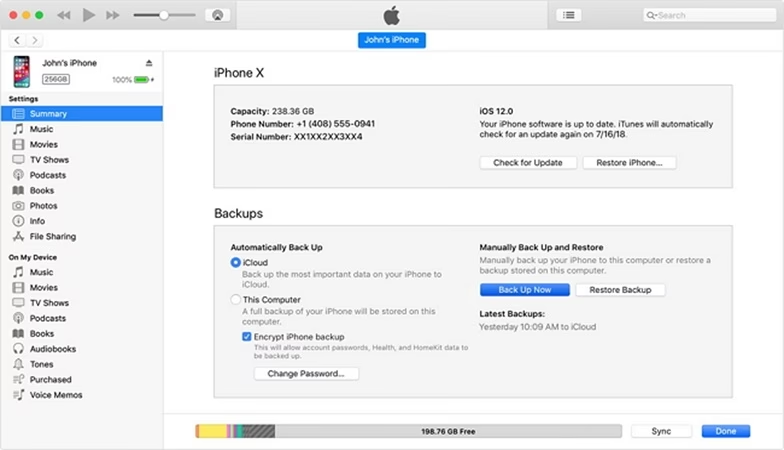
- Připojte svůj iPhone k počítači a počkejte, až se iTunes automaticky spustí. Pokud se nespustí, otevřete jej ručně.
- Odemkněte svůj iPhone a důvěřujte počítači (pokud se zobrazí výzva na vašem iPhonu, potvrďte „Důvěřovat tomuto počítači“).
- V iTunes klikněte na ikonu „Zařízení“ (Device), která se objeví v levém horním rohu, jakmile se iPhone připojí. Poté vyberte „Souhrn“ (Summary) a poté klikněte na „Zálohovat nyní“ (Back Up Now) pro zálohování iPhonu na PC bez iCloudu. Můžete také zaškrtnout „Šifrovat lokální zálohu“ pro větší bezpečnost.
Ačkoli máte přístup k umístění zálohy iPhonu na vašem PC, nemůžete prohlížet detaily v záloze, protože je uložena v šifrovaném formátu. Důrazně se nedoporučuje zálohu ani soubory v ní upravovat nebo přemisťovat, jelikož by mohly být poškozeny a následně nepoužitelné. Pokud používáte Mac s macOS Catalina a novější, iTunes již není k dispozici a zálohování zařízení provádí Finder. V takovém případě použijte místo iTunes Finder, jak je popsáno v předchozí sekci.
Metoda 4: Jak ručně zálohovat vybraná data z iPhonu bez iCloudu (Zprávy/Kontakty/Fotografie/WhatsApp)
Pokud nepotřebujete zálohovat celý iPhone, ale pouze konkrétní typy dat – jako jsou zprávy, kontakty, fotografie nebo zprávy z WhatsAppu – existují bezplatné a oficiální způsoby, jak to udělat bez iCloudu. Tyto metody jsou sice selektivní a nevyžadují žádné speciální nástroje, ale mohou být časově náročné a méně komplexní než plné zálohy, obzvláště pokud máte velké množství dat. Jsou ideální pro ty, kteří potřebují rychle uložit jen pár důležitých položek.
1. Zálohování textových zpráv na iPhonu bez iCloudu
Apple nenabízí oficiální způsob, jak zálohovat zprávy na iPhonu (včetně SMS a iMessage) odděleně od zbytku dat. Zprávy jsou zahrnuty v plné záloze zařízení při použití iTunes nebo Finderu, ale pro přístup k nim je nutné obnovit celou zálohu do iPhonu, což je nepraktické a časově náročné. Pokud chcete uložit konkrétní konverzaci mimo iCloud, můžete ručně exportovat části vlákna zpráv:
- Otevřete aplikaci Zprávy na svém iPhonu.
- Klepněte a podržte zprávu, kterou chcete uložit > klepněte na „Více“ (More).
- Vyberte zprávy, které chcete uložit (můžete vybrat více zpráv najednou).
- Klepněte na ikonu sdílení (šipka směřující nahoru z obdélníku) a poté zvolte odeslání e-mailem, do Poznámek nebo do jiných podporovaných aplikací (např. Google Drive, Dropbox, pokud je máte nainstalované).
Tato metoda funguje pro ukládání pouze textových zpráv a může být velmi časově náročná pro delší konverzace nebo pro zprávy s mnoha přílohami. Pokud chcete uložit celé konverzace zpráv, včetně příloh, v čitelném formátu na počítači, nástroj třetí strany, jako je EaseUS MobiMover, vám může pomoci. Umožňuje selektivně zálohovat a exportovat textové zprávy jako soubory HTML nebo CSV – bez iCloudu nebo nutnosti plné obnovy.
2. Zálohování kontaktů na iPhonu bez iCloudu
Kontakty jsou jedním z nejdůležitějších dat na vašem telefonu. Můžete je exportovat pomocí aplikace Kontakty na Macu (pokud jsou synchronizovány přes USB) nebo přes web iCloudu (pouze jednorázově pro export, aniž byste museli mít zapnutou iCloud synchronizaci pro kontakty na iPhonu). Pro uživatele Windows nebo pro selektivní export nabízí MobiMover také bezplatné zálohování kontaktů do formátu .vcf nebo CSV.
Možnost 1: Export přes aplikaci Kontakty (Mac)
- Připojte iPhone k Macu.
- Otevřete aplikaci Kontakty na Macu.
- Vyberte všechny kontakty (Command + A) nebo jen ty, které chcete exportovat.
- Přejděte na Soubor > Exportovat > Exportovat vCard. Uložte soubor .vcf na požadované místo na Macu.
Možnost 2: iCloud Web (jednorázové použití, není nutná plná synchronizace)
- Navštivte iCloud.com a přihlaste se pomocí svého Apple ID.
- Přejděte do sekce Kontakty.
- Vyberte všechny kontakty (nebo konkrétní) a poté klikněte na ikonu ozubeného kola vlevo dole > Exportovat vCard. Soubor .vcf se stáhne do vašeho počítače.
3. Zálohování fotografií z iPhonu bez iCloudu
Fotografie a videa zabírají nejvíce místa na iPhonu a často jsou důvodem, proč dojde místo na iCloudu. Naštěstí je zálohování fotografií na počítač bez iCloudu poměrně jednoduché a zdarma, a to díky přímému připojení zařízení.
Možnost 1: Použijte aplikaci Fotky na Macu
- Připojte iPhone k Macu pomocí USB kabelu.
- Otevřete aplikaci Fotky na Macu. Váš iPhone by se měl objevit v sekci „Zařízení“ nebo „Import“.
- Vyberte „Importovat“ a poté buď „Vybrat“ konkrétní fotografie, nebo „Importovat vše“ k přenosu všech nových fotografií do vaší knihovny fotek na Macu.
Možnost 2: Průzkumník souborů ve Windows
- Připojte iPhone k počítači se systémem Windows pomocí USB kabelu.
- Důvěřujte zařízení (pokud se zobrazí výzva na iPhonu, potvrďte „Důvěřovat tomuto počítači“).
- Otevřete „Tento počítač“ nebo „Můj počítač“ a najděte svůj iPhone (bude se zobrazovat jako přenosné zařízení).
- Dvojklikněte na ikonu iPhonu, poté přejděte do složky „Interní úložiště“ > „DCIM“ (zde jsou uloženy vaše fotografie a videa).
- Ručně zkopírujte složky nebo jednotlivé soubory na vámi zvolené místo na vašem PC.
Tyto metody jsou 100% zdarma a nevyžadují žádné nástroje třetích stran. Pokud však potřebujete fotografie organizovat podle alb, přenášet upravené/Live fotografie v původní kvalitě nebo potřebujete pokročilejší možnosti správy, EaseUS MobiMover nabízí dodatečnou flexibilitu a možnosti hromadného exportu s lepší kontrolou.
4. Zálohování zpráv WhatsApp na iPhonu bez iCloudu
Standardně WhatsApp na iPhonu používá iCloud k zálohování vašich chatů a médií. To můžete zkontrolovat nebo spravovat v: Nastavení > Chaty > Záloha chatu > Zálohovat nyní / Automatická záloha. Pokud je však vaše úložiště iCloudu plné, zakázané nebo jej nechcete používat, WhatsApp nenabízí žádnou oficiální alternativu pro automatické plné zálohování chatu na iOS. Apple také nenabízí oficiální zálohování WhatsAppu mimo iCloud. Můžete však použít následující způsob pro zálohování WhatsAppu na iPhonu bez iCloudu, i když je tato metoda omezená:
Ruční export chatů z WhatsAppu:
- Otevřete chat v aplikaci WhatsApp, který chcete zálohovat.
- Klepněte na jméno kontaktu/skupiny v horní části obrazovky, abyste se dostali do detailů chatu.
- Přejděte dolů a vyberte „Exportovat chat“.
- Zvolte, zda chcete exportovat chat s médii nebo bez médií, a poté jej uložte prostřednictvím Mailu, Souborů (iCloud Drive, Google Drive, Dropbox atd.) nebo jiné podporované aplikace. Chat bude exportován jako textový soubor (.txt) a média jako samostatné soubory.
Tato metoda je však omezena na export chat po chatu a nezálohuje média hromadně ani neumožňuje snadnou obnovu do WhatsAppu. Pro kompletní zálohu chatu/médií a obnovu bez iCloudu, která je podstatně efektivnější a uživatelsky přívětivější, zvažte funkci WhatsApp Manager v EaseUS MobiMover, která je navržena speciálně pro tento účel.
Závěr
Zálohování vašeho iPhonu bez iCloudu je zcela možné – ať už chcete uložit všechna data z vašeho zařízení, nebo jen konkrétní typy dat, jako jsou fotografie, zprávy nebo kontakty. Volba správné metody závisí na vašich potřebách, úrovni technických znalostí a preferencích ohledně flexibility a přístupu k datům. Každá z popsaných metod má své výhody a omezení, a proto je důležité vybrat si tu, která nejlépe vyhovuje vašemu digitálnímu životnímu stylu.
- Pokud dáváte přednost kompletní a automatizované záloze s flexibilitou prohlížení nebo exportu dat, EaseUS MobiMover je vaší nejlepší volbou. Nabízí uživatelsky přívětivé rozhraní a širokou škálu funkcí, které z něj dělají robustní řešení pro správu dat vašeho iPhonu.
- Pro bezplatnou, oficiální zálohu celého zařízení zůstávají Finder (na macOS Catalina a novějších) a iTunes (na Windows nebo starších verzích macOS) spolehlivými volbami – ačkoli jim chybí možnosti selektivní obnovy nebo prohlížení, což může být nevýhodou pro ty, kteří potřebují rychlý přístup k jednotlivým souborům.
- A pokud potřebujete pouze ručně uložit několik věcí, jako jsou vybrané fotografie nebo konverzace, vestavěné nástroje Applu vám pomohou je exportovat bez iCloudu, i když s omezenou flexibilitou a často časově náročnějším procesem.
Ať už se rozhodnete pro jakoukoli metodu, pravidelná záloha je klíčová pro ochranu vašich cenných dat a zajištění klidu mysli. Vyberte si tu, která nejlépe vyhovuje vašim požadavkům, a udržujte svá data v bezpečí!
Často kladené otázky (FAQ)
1. Mohu zálohovat iPhone na iCloud bez Wi-Fi?
Ne – Apple vyžaduje připojení k Wi-Fi pro provádění záloh na iCloud. Nemůžete zálohovat na iCloud pomocí mobilních dat, i když máte neomezený datový tarif. Důvodem je, že zálohy na iCloud mohou být velmi velké a Apple se snaží zabránit neúmyslnému vyčerpání mobilních dat uživatelů. Pokud jste v situaci bez Wi-Fi, zvažte použití jedné z metod v tomto článku k zálohování vašeho iPhonu na počítač, například pomocí Finderu, iTunes nebo EaseUS MobiMover.
2. Jak zálohovat iPhone bez iCloudu nebo počítače?
Pokud nechcete používat iCloud ani počítač, vaše možnosti jsou omezené, ale ne neexistující. Můžete použít aplikace třetích stran pro iOS, které umožňují lokální zálohy přímo na externí úložiště (například USB disk nebo externí SSD) přes adaptér Lightning nebo USB-C. Některé aplikace dostupné v App Storu podporují ruční export fotografií, kontaktů nebo jiných souborů. Nicméně, tyto nástroje obvykle nenabízejí plnou zálohu zařízení a nemusí pokrývat citlivá data, jako jsou zprávy nebo nastavení aplikací. Pro komplexnější a spolehlivější řešení je počítač obvykle nezbytný.
3. Proč nelze zálohovat iPhone v iTunes?
Pokud používáte počítač se systémem Windows a iTunes nereaguje nebo se vaše záloha nikdy nedokončí, může to mít několik příčin. Často je problémem bezpečnostní software (antivirus, firewall), který může blokovat komunikaci. Zkuste jej dočasně vypnout, aktualizovat, změnit nastavení nebo odinstalovat. Dále se ujistěte, že máte nejnovější verzi iTunes nainstalovanou a že váš USB kabel je v pořádku. Pokud vlastníte více než jeden počítač, zkuste vytvořit zálohu na svém druhém Macu nebo PC, abyste vyloučili problém s konkrétním zařízením.
4. Jak dlouho trvá zálohování iPhonu?
Doba zálohování závisí na několika faktorech: zvolené metodě zálohování, množství dat na vašem iPhonu a výkonu vašeho počítače. Čím více dat máte, tím déle bude záloha trvat.
- Úplné zálohy přes Finder/iTunes obvykle trvají 10–30 minut, ale u velmi plných zařízení (např. 256 GB dat) to může být i déle, klidně hodinu nebo více.
- Nástroje pro selektivní zálohování, jako je MobiMover, mohou být rychlejší, zvláště pokud zálohujete pouze určité typy dat, protože se nepřesouvá celý objem dat.
- Ruční export (např. ukládání jednotlivých fotografií nebo zpráv) je časově náročný a liší se případ od případu, v závislosti na objemu dat, která ručně exportujete.
Pro rychlejší zálohy se doporučuje používat kabelové připojení namísto bezdrátového (pokud je to možné) a vyhnout se spouštění procesů na pozadí na vašem počítači během operace zálohování, aby se maximalizoval výkon a minimalizoval čas potřebný k dokončení zálohy.
Chceš-li si přečíst další články podobné jako Jak zálohovat iPhone bez iCloudu: Kompletní průvodce, navštiv kategorii Zálohování.