
11/05/2026
Vytváření a správa seznamu oblíbených skladeb na vašem iPhonu může být obrovský a časově náročný úkol. Někdy se může zdát obtížné získat zpět staré hudební zdroje nebo jednoduše spravovat vaši rozsáhlou sbírku. Když si přejete zálohovat hudbu na počítači, nebo ji jen přenést do knihovny iTunes, je nezbytné najít praktické metody, které vám práci usnadní. V tomto komplexním průvodci prozkoumáme, jak přenést hudbu z iPhonu do iTunes a Finderu, a doufáme, že naleznete ty správné nástroje a postupy, které vám přinesou odměnu v podobě uspořádané a dostupné hudební knihovny.
Ať už jste dlouholetým uživatelem Apple produktů nebo teprve začínáte s iOS zařízením, synchronizace hudby mezi vaším iPhonem a počítačem je klíčová pro udržení vaší sbírky v bezpečí a vždy po ruce. Projdeme si různé možnosti, od těch vestavěných v iTunes až po pokročilé nástroje třetích stran, a zhodnotíme jejich výhody a nevýhody. Připravte se na to, že vaše hudební zážitky dosáhnou nové úrovně organizace!
- Možnost 1: Přenos zakoupené hudby z iPhonu do iTunes přímo
- Možnost 2: Komplexní přenos hudby z iPhonu do iTunes s iOS Transfer
- Možnost 3: Přesun hudby z iPhonu do iTunes přes Wi-Fi
- Možnost 4: Kopírování hudby z iPhonu do iTunes pomocí sdílení souborů
- Možnost 5: Import hudby do iTunes pomocí funkce „Přidat do knihovny“
- Extra: Tipy pro přenos hudby z iPhonu do Finderu (pro Mac uživatele)
- Srovnávací tabulka metod přenosu hudby
- Často kladené otázky (FAQ)
- Závěr
Možnost 1: Přenos zakoupené hudby z iPhonu do iTunes přímo
iTunes, tradiční nástroj pro správu obsahu Apple zařízení, vám nabízí možnost zálohovat váš iPhone, obnovit jej ze zálohy a spravovat vaši knihovnu. S tímto nástrojem máte také schopnost přenést zakoupené skladby z vašeho Apple zařízení přímo do jeho knihovny. Tato metoda je ideální pro ty, kteří si veškerou svou hudbu pořizovali přímo přes iTunes Store a chtějí ji mít konzistentně zálohovanou na svém počítači.
Jak přenesete hudbu z iPhonu do iTunes přímo?
- Nainstalujte a spusťte nejnovější verzi iTunes na vašem počítači. Ujistěte se, že máte aktuální verzi, abyste předešli možným problémům s kompatibilitou a využili nejnovější funkce a opravy chyb.
- Přejděte na nabídku „Účet“ a poté vyberte „Autorizace“. Zde je klíčové zajistit, aby váš počítač měl oprávnění přístupovat k vašim zakoupeným položkám.
- Zvolte „Autorizovat tento počítač“, abyste systému udělili potřebná oprávnění a použili svůj účet iCloud. Tento krok je nezbytný pro synchronizaci obsahu chráněného DRM (Digital Rights Management).
- Přihlaste se pomocí svého Apple ID a hesla a poté klikněte na „Autorizovat“. Pokud již máte počítač autorizovaný, tento krok můžete přeskočit, ale je dobré si ověřit stav autorizace.
- Pomocí USB kabelu propojte svůj iPhone s počítačem. Použijte originální nebo certifikovaný kabel pro stabilní a spolehlivé připojení.
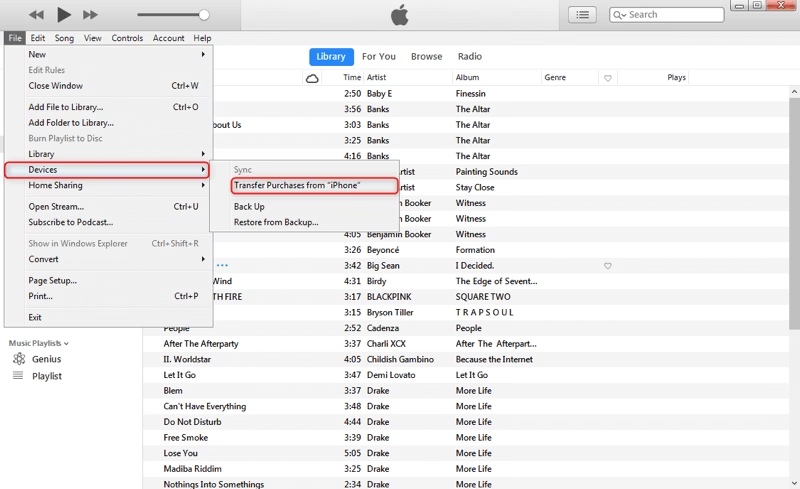
- Přejděte na nabídku „Soubor“, poté vyberte „Zařízení“ a nakonec klikněte na „Přenést nákupy z [název vašeho iPhonu]“. iTunes automaticky vyhledá všechny zakoupené skladby, které nejsou v knihovně iTunes, a začne je kopírovat.
- Po dokončení klikněte na „Nedávno přidáno“ v levém panelu iTunes, abyste ověřili nově importovanou hudbu. Můžete také prohledat celou knihovnu podle interpreta, alba nebo názvu skladby, abyste se ujistili, že se vše přeneslo správně.
Tato metoda je spolehlivá pro zakoupený obsah, ale pro hudbu získanou jinými způsoby (např. z CD, staženou z jiných zdrojů) budete muset zvážit jiné možnosti.
Možnost 2: Komplexní přenos hudby z iPhonu do iTunes s iOS Transfer
Máte na svém iPhonu spoustu zakoupených i nezakoupených hudebních souborů? Chcete všechny tyto položky přenést do knihovny iTunes najednou bez složité konfigurace? Nástroj iOS Transfer vám v tomto ohledu umožní příjemnou a bezproblémovou cestu. Jako profesionální a plně vybavený software pro správu iOS zařízení vám nejen usnadní sdílení souborů, ale nabídne i řadu pokročilých funkcí.
Působivé funkce iOS Transfer:
- Přenos hudby z iPhonu do knihovny iTunes a naopak. Tato obousměrná funkce je klíčová pro flexibilní správu vaší sbírky.
- Přesun souborů mezi iOS zařízeními, počítači a iTunes. To znamená, že můžete snadno přesouvat hudbu z jednoho iPhonu na druhý, nebo mezi iPhonem a počítačem bez nutnosti iTunes.
- Podpora široké škály souborů, jako jsou hudba, seznamy skladeb, vyzváněcí tóny, fotografie, podcasty, audioknihy, hlasové poznámky, filmy, domácí videa, televizní pořady, kontakty, textové zprávy, WhatsApp, WeChat, Messenger, poznámky a mnoho dalších. Je to skutečně komplexní řešení pro správu dat.
- Nezávislá správa hudby a dalších položek iOS z počítače. Nemusíte se spoléhat na omezení iTunes; máte plnou kontrolu nad svými soubory.
- Slouží jako skvělý správce souborů iOS, editor hudby, asistent kontaktů a organizátor fotografií. Jeho multifunkčnost z něj činí neocenitelný nástroj.
- Dobře funguje s prakticky všemi iOS zařízeními, včetně iPhone 14/14 Plus/14 Pro (Max), iPhone 13/13 Pro (Max)/13 mini/12/12 Pro (Max)/12 mini, iPhone 11/11 Pro/11 Pro Max, iPhone X/XR/Xs/Xs Max, iPhone 8/8 Plus, iPhone 7/7 Plus, iPhone 6/6S/6 Plus, iPod touch, iPad atd. Kompatibilita je zaručena i s nejnovějšími modely.
- Zajišťuje ochranu vašeho soukromí; vaše data jsou v bezpečí a nebudou vyzrazena.
Jak přenést hudbu z iPhonu do knihovny iTunes pomocí iOS Transfer?
- Krok 1: Spusťte iOS Transfer a propojte svůj iPhone s počítačem. Připojte svůj iPhone k počítači pomocí vhodného USB kabelu. Poté spusťte software po jeho bezplatném stažení a instalaci. Když je automatické rozpoznání dokončeno, uvidíte intuitivní rozhraní programu, které vám umožní snadnou navigaci.
- Krok 2: Zvolte záložku „Hudba“. Přejděte na záložku „Hudba“ z levé strany rozhraní. Poté uvidíte všechny skladby kategorizované v programu a můžete si prohlédnout všechny jejich detaily, jako je název, interpret, album a délka.
- Krok 3: Přeneste hudbu z iPhonu do iTunes. Označte skladby, které chcete zkopírovat do knihovny iTunes. Následně klepněte na „Export“ a poté „Exportovat do iTunes“, abyste zkopírovali všechny vybrané hudební soubory do knihovny bez poškození jejich původní kvality. Tento proces je rychlý a efektivní, což šetří váš čas.
iOS Transfer je vynikající volbou pro ty, kteří hledají jednoduché, ale výkonné řešení pro správu a přenos hudby bez omezení, která mohou být spojena s iTunes.
Možnost 3: Přesun hudby z iPhonu do iTunes přes Wi-Fi
Pokud máte spuštěné iTunes na počítači a váš iPhone i počítač používají stejnou Wi-Fi síť, můžete synchronizovat položky bezdrátově. Po nastavení synchronizace položek s iTunes pomocí sítě se vaše připojené zařízení objeví v rozhraní nástroje pro migraci souborů. Tato metoda je velmi pohodlná, jakmile je jednou nastavena, protože eliminuje potřebu fyzického kabelu pro každou synchronizaci.
Jak přenést hudbu z iPhonu do iTunes zdarma přes Wi-Fi:
- Připojte svůj iPhone k počítači pomocí kabelu, který byl dodán se zařízením. Tento krok je nutný pouze pro počáteční nastavení bezdrátové synchronizace.
- Otevřete iTunes a klepněte na název vašeho zařízení, jakmile je iPhone rozpoznán. Pokud se iPhone nepřipojí, zkontrolujte USB připojení nebo restartujte iTunes.
- Klikněte na „Souhrn“ a v sekci „Možnosti“ zaškrtněte políčko „Synchronizovat s tímto iPhonem přes Wi-Fi“. Poté klikněte na „Použít“.
- Nyní můžete odpojit iPhone od počítače. Zařízení se bude synchronizovat s iTunes automaticky, kdykoli budou oba na stejné Wi-Fi síti a iTunes bude spuštěno.
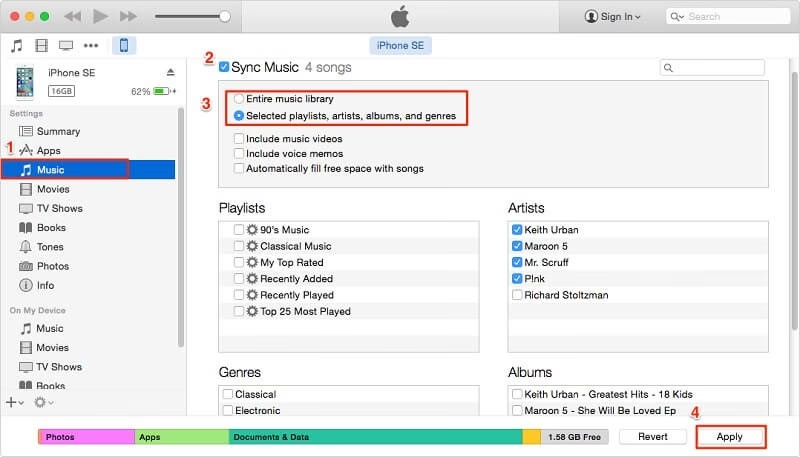
- V iTunes vyberte typ obsahu, který chcete synchronizovat (např. „Hudba“).
- Zvolte „Synchronizovat hudbu“ a označte typ(y) hudby, které chcete přenést (celá hudební knihovna, vybrané seznamy skladeb, interpreti, žánry nebo alba).
- Stiskněte „Použít“ pro zahájení automatické synchronizace hudby.
Pokud chcete, aby vás iTunes upozornily před automatickou synchronizací, přejděte v iTunes do „Souhrn“ a zrušte zaškrtnutí políčka „Automaticky synchronizovat při připojení tohoto iPhonu“. Je důležité si uvědomit, že pokud po synchronizaci smažete seznam skladeb z knihovny iTunes, smazaná položka bez varování zmizí i z vašeho iPhonu. Buďte proto opatrní při správě své knihovny.
Možnost 4: Kopírování hudby z iPhonu do iTunes pomocí sdílení souborů
Jako další funkce iTunes, sdílení souborů umožňuje kopírovat data z vašeho iPhonu do knihovny iTunes a naopak. Tato funkce se uplatní, když používáte aplikace, které tuto funkci podporují, ke sdílení hudby, fotografií, videí atd. Ne všechny aplikace podporují sdílení souborů, proto je tato metoda vhodná pro specifické případy, kdy máte hudbu uloženou v kompatibilní aplikaci.
Zde je návod, jak přesunout skladby z iPhonu do iTunes pomocí sdílení souborů:
- Pomocí USB kabelu zapojte svůj iPhone 14/13/12/11/X/8 do vašeho počítače se systémem Windows.
- Spusťte iTunes na počítači a klikněte na ikonu „zařízení“ v rozhraní iTunes, která se obvykle nachází v horní části.
- Vyberte „Sdílení souborů“. Zobrazí se vám seznam aplikací, které podporují sdílení souborů. Pokud se zde vaše hudební aplikace nenachází, tato metoda pro ni nebude fungovat.
- Vyberte aplikaci, ze které chcete přenést soubory. Typickými příklady jsou aplikace pro čtení dokumentů, video přehrávače nebo některé hudební editory, které umožňují export souborů.
- Vyberte položky, které chcete importovat do iTunes, a klepněte na „Uložit do“.
- Určete cílové umístění pro uložení souborů na vašem počítači a znovu stiskněte „Uložit do“.
Je důležité si uvědomit, že tato metoda neumožňuje přístup k celé hudební knihovně vašeho iPhonu, ale pouze k souborům uloženým v konkrétních aplikacích, které funkci sdílení souborů podporují. Pro komplexní přenos hudby je lepší použít jiné metody.
Možnost 5: Import hudby do iTunes pomocí funkce „Přidat do knihovny“
Lidé dříve nadšeně stahovali MP3 soubory z webových stránek. Dnes sice mnoho nástrojů usnadňuje streamování hudby, ale stále existuje potřeba přidávat lokální soubory do knihovny iTunes. Tato metoda se primárně zaměřuje na přidávání hudebních souborů, které již máte stažené nebo uložené na svém počítači, do knihovny iTunes. Ačkoli se nejedná o přímý přenos z iPhonu do iTunes, je to důležitý krok, pokud jste hudbu z iPhonu nejprve přenesli na počítač jiným způsobem (např. pomocí iOS Transfer) a nyní ji chcete integrovat do iTunes.
Jak přidat hudbu do iTunes pomocí funkce „Přidat do knihovny“:
- Zkontrolujte stažené audio soubory ve složce „Stahování“ nebo kdekoli jinde na disku vašeho počítače. Ujistěte se, že soubory jsou v podporovaném formátu (např. MP3, AAC, WAV).
- Spusťte iTunes, klepněte na nabídku „Soubor“ a poté klikněte na „Přidat soubor do knihovny“ nebo „Přidat složku do knihovny“. Možnost přidání složky je obzvláště užitečná, pokud máte mnoho skladeb uspořádaných v adresářích.
- Když se objeví okno, přejděte do složky s soubory, které chcete zkopírovat.
- Vyberte soubory nebo složky, které si přejete přidat. Můžete vybrat jednotlivé skladby nebo celé složky pro hromadný import.
- Klepněte na „Otevřít“. iTunes poté přidá odkazy na tyto soubory do své knihovny. Důležité je, že iTunes ve výchozím nastavení soubory zkopíruje do své mediální složky, takže originály na původním místě zůstanou.
- Zkontrolujte všechny soubory přidané do iTunes přechodem na možnost „Hudba“ z rozbalovací nabídky poblíž levého horního rohu obrazovky iTunes.
- Vyberte „Skladby“ a klepněte na sloupec „Datum přidání“, abyste viděli nejnověji přidané skladby. Tímto způsobem si můžete snadno ověřit, zda se vaše hudba úspěšně importovala.
Tato metoda je skvělá pro integraci hudby, kterou již máte na svém počítači, do vaší iTunes knihovny, což je často nezbytný krok po přenosu z iPhonu jinými nástroji.
Extra: Tipy pro přenos hudby z iPhonu do Finderu (pro Mac uživatele)
Na macOS Catalina nebo novějších verzích operačního systému Apple se iTunes stáhly do důchodu. Dobrou zprávou však je, že Finder funguje jako oficiální alternativa k iTunes, což vám umožňuje synchronizovat, zálohovat, obnovovat a aktualizovat váš iPhone bez iTunes. Pro uživatele Macu je to nyní hlavní způsob, jak spravovat svá iOS zařízení a synchronizovat hudbu.
Zde vás provedeme snadnými kroky pro přenos hudby z iPhonu do Finderu:
- Otevřete Finder na vašem Macu a připojte svůj iPhone k němu pomocí USB kabelu. Poprvé budete muset potvrdit důvěru zařízení.
- Ikona iPhonu se objeví v postranním panelu okna Finderu. Klikněte na ni, abyste získali přístup k možnostem správy zařízení.
- Vyberte zařízení a zvolte, že mu důvěřujete, pokud se objeví výzva. To je bezpečnostní opatření, které zajišťuje, že pouze autorizovaná zařízení mohou komunikovat s vaším Macem.
- Vyberte typ obsahu, který chcete synchronizovat s Finderem. Uvidíte záložky jako „Obecné“, „Hudba“, „Filmy“, „TV pořady“, „Podcasty“, „Audioknihy“ a „Knihy“. Klikněte na záložku „Hudba“.
- Zaškrtněte políčko „Synchronizovat hudbu do [název vašeho iPhonu]“. Můžete si vybrat, zda chcete synchronizovat celou hudební knihovnu, nebo jen vybrané seznamy skladeb, interprety, žánry či alba.
- Klepněte na „Použít“ a poté na „Synchronizovat“ pro zahájení procesu. Finder začne synchronizovat vybranou hudbu z vašeho Macu do iPhonu, stejně jako iTunes dříve. Pokud chcete přenést hudbu z iPhonu na Mac, musíte ji nejprve importovat do knihovny Hudby na Macu (dříve iTunes knihovna), a poté se synchronizací zajistit, že se hudba objeví na obou zařízeních.
Finder je moderním a integrovaným řešením pro správu iOS zařízení na Macu, které nabízí podobné funkce jako iTunes, ale v rámci intuitivnějšího a lépe integrovaného prostředí macOS.
Abychom vám usnadnili výběr nejlepší metody, připravili jsme srovnávací tabulku, která shrnuje klíčové vlastnosti jednotlivých přístupů:
| Metoda | Typ přenosu | Podporované soubory | Snadnost použití | Potřeba kabelu | Operační systém | Klíčové výhody | Klíčové nevýhody |
|---|---|---|---|---|---|---|---|
| iTunes (Zakoupené) | iPhone -> iTunes | Pouze zakoupená hudba | Střední | Ano (pro přenos) | Windows, macOS (starší) | Oficiální, spolehlivé pro zakoupené | Omezené na zakoupený obsah, složitější nastavení |
| iOS Transfer (3. strana) | iPhone <-> iTunes <-> PC/Mac | Všechna hudba (zakoupená i nezakoupená), playlisty, vyzvánění, další soubory | Vysoká | Ano | Windows, macOS | Přenos všeho najednou, obousměrný, další funkce (správa) | Placená aplikace |
| iTunes (Wi-Fi Sync) | PC/Mac <-> iPhone | Všechna hudba (synchronizace) | Střední (po počátečním nastavení) | Ano (počáteční nastavení) | Windows, macOS (starší) | Bezdrátová pohodlnost po nastavení | Počáteční kabelové nastavení, potenciální ztráta dat při smazání z iTunes |
| iTunes (Sdílení souborů) | iPhone (specifická app) -> PC/Mac | Soubory z podporovaných aplikací | Střední | Ano | Windows, macOS (starší) | Užitečné pro specifické aplikace | Omezené na aplikace podporující sdílení, ne pro celou knihovnu |
| iTunes (Přidat do knihovny) | PC/Mac -> iTunes | Lokální soubory z PC/Mac | Vysoká | Ne (pro přidání do iTunes) | Windows, macOS (starší) | Snadné přidání stávajících souborů do iTunes | Nepřenáší přímo z iPhonu, vyžaduje soubory na PC/Mac |
| Finder (macOS) | Mac <-> iPhone | Všechna hudba (synchronizace) | Střední | Ano | macOS Catalina a novější | Moderní řešení pro Mac, integrované do OS | Pouze pro Mac, synchronizace z Macu na iPhone |
Často kladené otázky (FAQ)
Proč se mi nedaří přenést nezakoupenou hudbu pomocí iTunes?
Tradiční metoda přenosu nákupů v iTunes je určena výhradně pro hudbu, kterou jste zakoupili přímo v iTunes Store. Hudba získaná z jiných zdrojů (např. z CD, stažená z internetu, nebo z jiných hudebních služeb) není považována za „nákup“ v iTunes a nelze ji touto metodou přenést. Pro takovou hudbu budete muset použít buď nástroj třetí strany, jako je iOS Transfer, nebo ji nejprve přenést na počítač a poté přidat do knihovny iTunes ručně.
Je iOS Transfer bezpečný pro mé osobní údaje a hudbu?
Ano, renomované nástroje třetích stran, jako je iOS Transfer, jsou navrženy s ohledem na bezpečnost a ochranu soukromí uživatelů. Zajišťují, že vaše data nebudou vyzrazena ani poškozena během procesu přenosu. Před použitím jakéhokoli softwaru třetí strany je však vždy dobré si ověřit recenze a pověst vývojáře, abyste si zajistili maximální bezpečnost.
Co dělat, když se můj iPhone nepřipojí k iTunes nebo Finderu?
Pokud se váš iPhone nepřipojí k iTunes nebo Finderu, zkuste následující kroky:
- Zkontrolujte USB kabel: Použijte originální nebo certifikovaný Apple kabel. Poškozený kabel může být příčinou problému.
- Zkuste jiný USB port: Připojte iPhone do jiného USB portu na vašem počítači.
- Restartujte zařízení: Restartujte jak iPhone, tak počítač. Jednoduchý restart často vyřeší dočasné softwarové závady.
- Aktualizujte software: Ujistěte se, že máte nejnovější verzi iTunes (pro Windows nebo starší macOS) nebo nejnovější verzi macOS (pro Finder). Také zkontrolujte, zda máte aktuální iOS na svém iPhonu.
- Důvěřujte počítači: Když poprvé připojíte iPhone k novému počítači, zobrazí se na iPhonu výzva „Důvěřovat tomuto počítači?“. Klepněte na „Důvěřovat“ a zadejte svůj přístupový kód.
- Zkontrolujte ovladače: Na Windows se ujistěte, že jsou správně nainstalovány ovladače Apple Mobile Device USB Driver.
Jaký je rozdíl mezi synchronizací hudby přes iTunes a Finderem?
Hlavní rozdíl spočívá v operačním systému a aplikaci, která synchronizaci provádí. Na starších verzích macOS (před Catalina) a na Windows se synchronizace provádí prostřednictvím aplikace iTunes. Na macOS Catalina a novějších verzích byla funkčnost iTunes rozdělena do několika aplikací, a synchronizaci iOS zařízení, včetně hudby, převzal přímo Finder. Funkčně jsou si velmi podobné, obě umožňují synchronizovat hudbu z počítače do iPhonu, zálohovat zařízení a spravovat jeho obsah. Finder je jednoduše modernější a integrovanější řešení pro Mac uživatele.
Mohu přenést hudbu z iPhonu do iTunes bez počítače?
Ne, přenos hudby z iPhonu do knihovny iTunes (nebo Finderu) vždy vyžaduje počítač s nainstalovaným iTunes nebo macOS. iTunes a Finder jsou desktopové aplikace určené pro správu iOS zařízení a jejich obsahu. Pro zálohování nebo přenos hudby bez počítače byste museli využít cloudové služby, jako je iCloud Music Library (vyžaduje předplatné Apple Music) nebo jiné streamovací služby, které uchovávají vaši hudbu v cloudu, nikoli přímo v lokální knihovně iTunes.
Závěr
Je čas shrnout tento průvodce. Celkově jsme prozkoumali pět populárních způsobů, jak přenést hudbu z iPhonu do iTunes a jeden pro uživatele Macu do Finderu. Objektivně, většina technik souvisí více či méně se samotným iTunes, nebo jeho nástupcem Finderem. Každá metoda má své specifické použití a výhody, a volba nejlepšího přístupu závisí na vašich konkrétních potřebách a typu hudby, kterou chcete přenést.
Základní metody přes iTunes jsou skvělé pro zakoupený obsah a pro ty, kteří preferují oficiální nástroje Apple. Bezdrátová synchronizace přes Wi-Fi pak nabízí značné pohodlí po počátečním nastavení. Pro uživatele Macu je Finder moderní a integrovanou alternativou, která nahradila iTunes. Avšak pokud hledáte nejflexibilnější a nejkomplexnější řešení, software třetí strany, jako je iOS Transfer, má zjevné výhody. Na jedné straně dokáže přímo přenést všechny druhy zakoupených i nezakoupených skladeb z vašeho iPhonu do iTunes najednou. Na druhé straně poskytuje téměř dokonalé řešení pro komplexní správu hudby i dalších položek na vašem iPhonu. Bez ohledu na vaši volbu, doufáme, že vám tento průvodce pomohl uspořádat vaši digitální hudební sbírku a zpřístupnit ji tam, kde ji potřebujete.
Chceš-li si přečíst další články podobné jako Hudba z iPhonu do iTunes: Kompletní průvodce, navštiv kategorii iPhone.