
24/10/2024
Přeplněná e-mailová schránka na vašem iPhonu může být zdrojem neustálého stresu a ztěžovat nalezení důležitých zpráv. Namísto přehledného a organizovaného místa se stává chaotickým skladištěm, kde se snadno ztratíte. Ať už se snažíte o digitální detox, nebo jen potřebujete uvolnit místo a zlepšit přehlednost, hromadné mazání e-mailů je efektivním řešením. Tento průvodce vám podrobně ukáže, jak na to – od základních kroků v nativní aplikaci Apple Mail a Gmailu, až po pokročilé metody s využitím externích nástrojů, jako je Clean Email, které vám pomohou udržet vaši schránku pod kontrolou.
Proč je důležité mít čistou schránku?
Chaotická e-mailová schránka není jen nepříjemná na pohled; má reálný dopad na vaši produktivitu a duševní pohodu. Mezi stovkami nepřečtených zpráv se snadno ztratí důležité informace, propásnete termíny nebo zapomenete na důležité úkoly. Přeplněný inbox také vyžaduje více času na procházení a rozhodování, co s jednotlivými zprávami, což vede k takzvané „inbox overload“ – přetížení schránky. Odstraňování nepotřebných e-mailů nejenže uvolňuje cenné úložiště na vašem zařízení a v cloudu, ale především zlepšuje vaši schopnost rychle najít, co potřebujete, a soustředit se na nové, relevantní zprávy. Je to klíčový krok k efektivnější správě času a snížení digitálního nepořádku.
Jak smazat všechny e-maily v Apple Mail na iPhonu?
Aplikace Mail od Applu je předinstalovaná na každém iPhonu a pro mnoho uživatelů slouží jako primární nástroj pro správu e-mailů. Ať už spravujete jeden nebo více e-mailových účtů, smazání všech zpráv ve vaší schránce je překvapivě jednoduché a zabere jen pár klepnutí.
- Otevřete aplikaci Mail na svém iPhonu.
- Vyberte buď Všechny schránky pro mazání napříč všemi účty, nebo konkrétní schránku (např. Doručená pošta) pro mazání pouze z daného účtu.
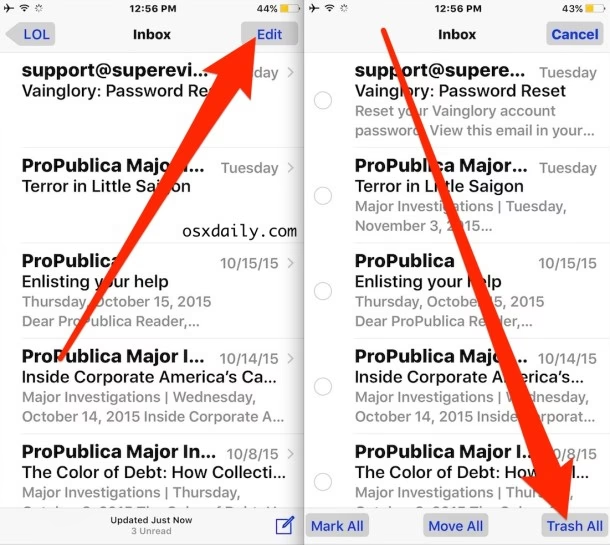
- V pravém horním rohu klepněte na tlačítko Upravit.
- V levém horním rohu klepněte na Vybrat vše. Tím se označí všechny e-maily ve vybrané schránce.
- V pravém dolním rohu klepněte na Koš.
- V zobrazeném vyskakovacím okně potvrďte volbu klepnutím na Přesunout vše do koše nebo Smazat vše (text se může lišit v závislosti na verzi iOS).
Všechny vybrané e-maily se přesunou do složky Koš. Nezapomeňte, že e-maily v Koši se po určité době (obvykle 30 dní) automaticky smažou, nebo je můžete smazat ručně, abyste okamžitě uvolnili místo.
Smazání e-mailového účtu z aplikace Mail
Pokud se vám stává, že pravidelně mažete všechny zprávy z určitého e-mailového účtu, možná je čas zvážit jeho úplné odstranění z aplikace Mail. Tento krok neodstraní samotný e-mailový účet u poskytovatele (např. Gmail, Outlook), ale pouze jej odebere z vašeho iPhonu. To znamená, že k němu stále budete mít přístup prostřednictvím webového rozhraní nebo jiných e-mailových klientů.
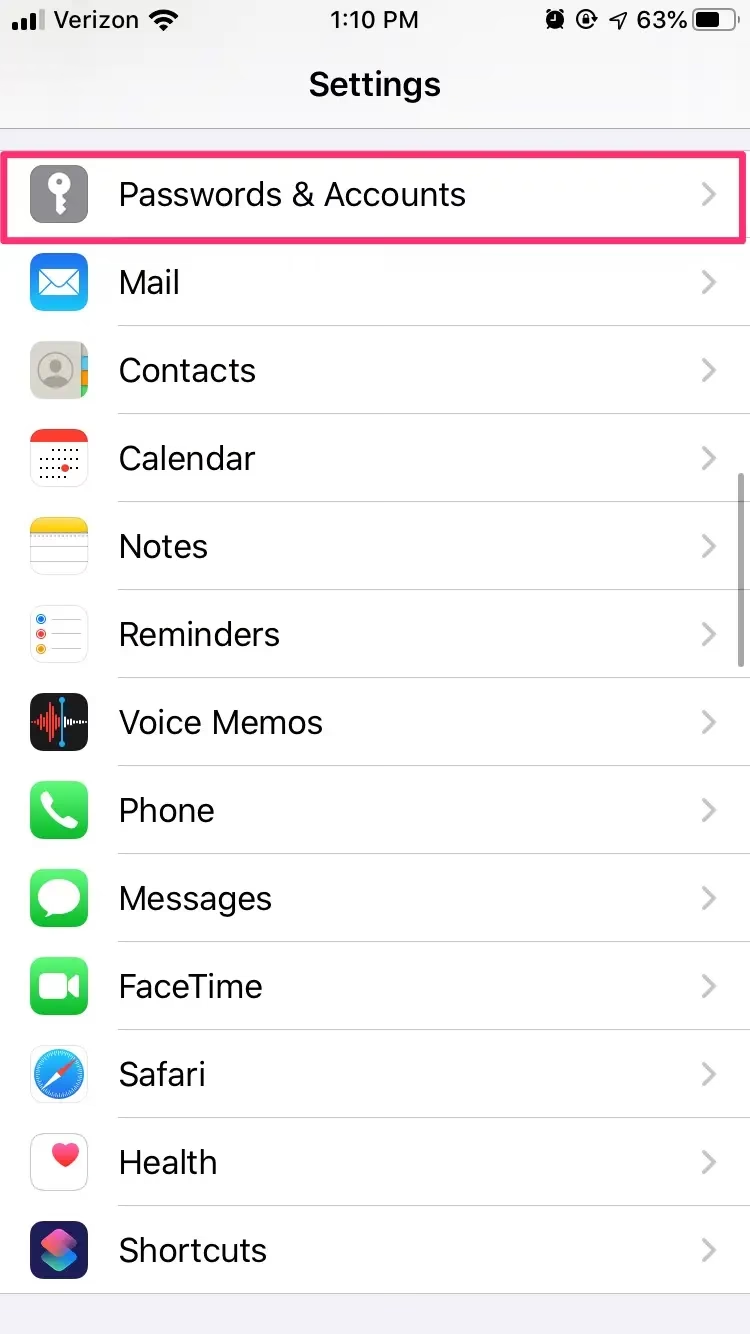
- Otevřete Nastavení na svém iPhonu.
- Přejděte dolů a klepněte na Mail.
- Klepněte na Účty.
- Vyberte e-mailový účet, který chcete odstranit.
- Přejděte dolů a klepněte na Smazat účet.
- Potvrďte svou volbu klepnutím na Smazat z iPhonu nebo Odstranit účet.
Tímto způsobem se ujistíte, že se vám již nebudou doručovat zprávy z tohoto účtu do aplikace Mail, což může výrazně přispět k udržení pořádku.
Jak smazat všechny e-maily v Gmailu na iPhonu?
Pokud dáváte přednost oficiální aplikaci Gmail před Apple Mail, nebo ji používáte souběžně, proces mazání všech e-mailů se trochu liší, ale je také proveditelný. Aplikace Gmail na iPhonu sice neposkytuje zřejmé tlačítko "Vybrat vše" pro všechny zprávy najednou, ale existuje chytrý trik, jak smazat velké množství e-mailů.
- Otevřete aplikaci Gmail na svém iPhonu.
- Vyberte schránku (např. Primární) nebo kategorii e-mailů, kterou chcete vyčistit.
- Klepněte a podržte prst na jednom e-mailu v seznamu, nebo klepněte na ikonu odesílatele vlevo od zprávy, abyste jej vybrali.
- Jakmile je jeden e-mail vybrán, objeví se v levém horním rohu možnost Vybrat vše. Klepněte na ni. Všimněte si, že se nejprve vybere maximálně 50 zpráv.
- Pokud máte více než 50 e-mailů, které chcete smazat, posouvejte seznam dolů za vybraných 50 zpráv a poté znovu klepněte na Vybrat vše. Opakujte tento krok, dokud se nevyberou všechny požadované e-maily. Uvidíte, jak se číslo vybraných zpráv aktualizuje.
- Jakmile máte vybrány všechny e-maily, klepněte na ikonu Koše (malá popelnice) v horní části obrazovky.
Důležité upozornění: Na rozdíl od Apple Mail vás Gmail aplikace nebude žádat o potvrzení smazání. Jakmile klepnete na ikonu koše, e-maily se okamžitě přesunou do složky Koš. Postupujte proto opatrně!
Pokročilé mazání e-mailů s aplikací Clean Email
Zatímco Apple Mail a Gmail nabízejí základní nástroje pro mazání zpráv, aplikace třetích stran, jako je Clean Email, poskytují mnohem větší flexibilitu a pokročilé možnosti pro kompletní vyprázdnění jakékoli schránky. Clean Email je navržen tak, aby vám pomohl snadno odstranit všechny e-maily, zprávy od konkrétního odesílatele nebo hromadně vymazat více zpráv, které už nepotřebujete. Je to ideální řešení pro ty, kteří chtějí mít nad svou schránkou plnou kontrolu a automatizovat proces úklidu.
Pro smazání všech e-mailů pomocí Clean Email si stáhněte aplikaci pro iOS, otevřete ji a postupujte podle následujících kroků:
- V menu aplikace Clean Email vyberte Všechny e-maily (All Mail).
- V dolní části obrazovky klepněte na Vybrat (Select) a poté na Vybrat vše (Select All).
- Zvolte Koš (Trash), čímž se zprávy přesunou do složky Koš, odkud je v případě potřeby můžete později obnovit. Pokud je chcete smazat trvale, klepněte na Více (More) a poté na Smazat (Delete).
- Potvrďte akci klepnutím na Potvrdit (Confirm).
Tato metoda je obzvláště užitečná, pokud máte více e-mailových účtů a chcete je spravovat z jednoho místa s jednotnými nástroji.
Mazání e-mailů od jednoho odesílatele
Často se stává, že se vám schránka plní zprávami od jednoho konkrétního odesílatele – ať už jde o newslettery, marketingové zprávy nebo oznámení. Clean Email usnadňuje jejich hromadné mazání, protože automaticky seskupuje zprávy podle odesílatele.
- V menu vyberte Všechny e-maily nebo konkrétní složku obsahující zprávy, které chcete vyčistit.
- Klepněte na skupinu zpráv od odesílatele, kterého chcete vyčistit. Tím se vyberou všechny zprávy od něj. V dolní části obrazovky uvidíte počet vybraných e-mailů.
- Zvolte Koš nebo Více → Smazat podle vaší preference a klepněte na Potvrdit.
Tento inteligentní způsob seskupování zpráv výrazně zrychluje a zjednodušuje úklid schránky.
Mazání více e-mailů najednou s Clean Email
Kromě mazání všech zpráv nebo zpráv od jednoho odesílatele nabízí Clean Email řadu dalších funkcí, které vám umožní mazat e-maily hromadně a selektivně. Tyto funkce jsou ideální pro organizace a úklid, například pro odstranění starých objednávek, oznámení z minulých akcí nebo nepodstatných marketingových zpráv.
- Chytré složky (Smart Folders): Clean Email automaticky filtruje e-maily do 33 chytrých složek, což usnadňuje prohlížení a mazání více zpráv. Najdete zde složky pro rozvoz jídla, online nakupování, newslettery a časopisy a mnoho dalších. Rozbalte Chytré složky v menu a vyberte složku, abyste viděli e-maily. Poté můžete postupovat stejnými kroky jako dříve pro výběr a přesun do koše nebo smazání e-mailů.
- Návrhy na čištění (Cleaning Suggestions): Další chytrá funkce Clean Email jsou Návrhy na čištění. Aplikace seskupuje zprávy a doporučuje způsoby, jak je vyčistit, například je přesunout do koše nebo archivovat. To je ideální, když si nejste jisti, jak nejlépe svou schránku uklidit. V menu vyberte Návrhy a jednoduše klepněte pro provedení navrhované akce.
- Automatické čištění (Auto Clean): Dodatečným způsobem, jak udržet vaši schránku uklizenou a smazat nechtěné e-maily na iPhonu, je funkce Automatické čištění. Pomocí tohoto nástroje můžete nastavit pravidla pro automatické mazání zpráv nebo jejich přesun do koše. Můžete například automaticky hromadně mazat staré zprávy. V menu vyberte Automatické čištění a vytvořte pravidlo s podmínkami, které se vám líbí, a akcí, kterou chcete provést.
- Zachovat nejnovější (Keep Newest): Ještě jedna funkce, která vám může pomoci zbavit se zastaralých e-mailů, je Zachovat nejnovější. Jakmile dorazí nové zprávy, starší jsou automaticky smazány. To znamená, že budete mít vždy jen ty nejaktuálnější e-maily. Vyberte oblíbenou položku, nástroj nebo složku v menu a vyberte skupinu zpráv. Poté klepněte na Více a zvolte Zachovat nejnovější.
Srovnání metod mazání e-mailů
| Funkce / Aplikace | Apple Mail | Gmail (mobilní app) | Clean Email |
|---|---|---|---|
| Mazání všech e-mailů | Ano (Vybrat vše) | Ano (Vybrat vše po 50) | Ano (Vybrat vše) |
| Mazání e-mailů od jednoho odesílatele | Manuální výběr | Manuální výběr | Ano (seskupeno) |
| Pokročilé filtry a pravidla | Omezeně (pouze na desktopu) | Omezeně (pouze na desktopu) | Ano (Smart Folders, Auto Clean) |
| Návrhy na čištění | Ne | Ne | Ano |
| Udržení nejnovějších zpráv | Ne | Ne | Ano |
Tipy pro udržení pořádku ve schránce
Jakmile vyčistíte svou schránku, je ideální čas zavést strategii správy e-mailů, abyste si pořádek udrželi dlouhodobě. Kromě robustních funkcí Clean Email pro správu vaší schránky zvažte tyto tipy:
- Vytvářejte pravidla pro automatické přesouvání zpráv do složek: E-maily se tak nejen udržují v pořádku, ale také vám poskytují jediné místo, kde je rychleji najdete. Nástroj Automatické čištění v Clean Email vám s tímto úkolem pomůže snadno.
- Odhlaste se z mailing listů: Newslettery, marketingové zprávy a propagační e-maily mohou vaši schránku zaplnit rychlostí blesku. Pokud je již nechcete dostávat, můžete se odhlásit z odběru přímo ve svém preferovaném e-mailovém klientovi nebo pomocí funkce Unsubscriber v Clean Email.
- Provádějte třídění schránky (inbox triage): Jednou z metod používaných k dosažení "inbox zero" je rozhodovat, co se zprávami dělat, jakmile dorazí. Po použití výše uvedených tipů vyzkoušejte strategii Dělat (proveď akci), Odložit (rozhodni později), Delegovat (přepošli) a Smazat (odstraň) s každou zprávou, kterou obdržíte.
- Blokujte problematické zprávy: Pokud dostáváte obtěžující zprávy, můžete je také zablokovat přímo na svém iPhonu, aby se k vám už nedostaly.
Často kladené otázky (FAQ)
Q: Mohu obnovit e-maily, které jsem smazal?
A: Ano, ve většině případů. Když smažete e-mail v aplikaci Apple Mail nebo Gmail, zpráva se obvykle přesune do složky Koš (Trash). Z této složky ji můžete obnovit po určitou dobu (obvykle 30 dní), než bude trvale smazána. Pokud používáte Clean Email, zprávy se také přesouvají do Koše, pokud nezvolíte možnost "Smazat trvale".
Q: Smaže se e-mail z mého účtu na všech zařízeních, když ho smažu na iPhonu?
A: Ano, pokud je váš e-mailový účet nastaven jako IMAP (což je standard pro většinu moderních e-mailových služeb jako Gmail, Outlook, iCloud), smazání e-mailu na vašem iPhonu se synchronizuje s e-mailovým serverem a zpráva bude smazána ze všech ostatních zařízení připojených k tomuto účtu.
Q: Je bezpečné smazat všechny e-maily najednou?
A: Může to být efektivní, ale je třeba postupovat opatrně. Pokud si nejste jisti, že žádný z e-mailů nepotřebujete, doporučuje se použít selektivnější metody mazání, jako je mazání e-mailů od konkrétních odesílatelů nebo využití chytrých filtrů a návrhů, které nabízí například Clean Email. Hromadné mazání všech e-mailů by se mělo používat jen v případě, že si jste stoprocentně jisti, že schránku chcete zcela vyčistit.
Q: Jak mohu zjistit, kolik místa mi e-maily zabírají?
A: V aplikaci Mail na iPhonu přímo neuvidíte velikost jednotlivých schránek. Nicméně, v Nastavení iPhonu > Obecné > Úložiště iPhonu můžete vidět, kolik místa zabírá aplikace Mail celkově. Pokud používáte webové rozhraní svého e-mailového poskytovatele (např. Gmail.com), často tam najdete detailnější informace o využití úložiště.
Závěr
Znalost toho, jak smazat všechny e-maily najednou na iPhonu, vám může pomoci provést kompletní úklid vaší schránky. S aplikacemi Apple Mail a Gmail můžete odstranit nechtěné zprávy v několika málo krocích. Je však také důležité vědět, jak mazat e-maily z iPhonu hromadně nebo od konkrétních odesílatelů, abyste předešli ztrátě důležitých informací. Pro snadné provádění těchto úkonů a pro udržení organizované schránky do budoucna se vyplatí sáhnout po pokročilých nástrojích, jako je Clean Email, které vám poskytnou komplexní řešení pro správu vašich digitálních komunikací. Udržujte si pořádek a užívejte si přehlednou e-mailovou schránku!
Chceš-li si přečíst další články podobné jako Smazání e-mailů na iPhonu: Kompletní průvodce, navštiv kategorii iPhone.