

26/01/2022
Nahrávání obrazovky na vašem iPhonu je neuvěřitelně užitečná funkce, která vám umožňuje zachytit přesně to, co se děje na vaší obrazovce. Od vytváření tutoriálů přes sdílení herních momentů až po dokumentaci chyb – možnosti jsou široké. Když se však dostaneme k nahrávání obsahu z aplikací jako je Apple Music, narazíme na specifická omezení, zejména pokud jde o zvuk. V roce 2025, s pokročilou ochranou digitálních práv (DRM), se nahrávání zvukového obsahu z Apple Music stalo složitějším. Tento komplexní průvodce vám ukáže, co je možné nahrávat a jaké jsou nejlepší legitimní alternativy pro užívání Apple Music offline.
- Co je nahrávání obrazovky iPhone?
- Nahrávání obrazovky Apple Music: Realita roku 2025
- Požadavky na nahrávání obrazovky iPhone
- Jak funguje nahrávání obrazovky s Apple Music
- Vysvětlení ochrany DRM
- Jak povolit nahrávání obrazovky na iPhone
- Přístup k ovládacím prvkům nahrávání obrazovky
- Možnosti nahrávání obrazovky
- Optimalizace nastavení nahrávání
- Podrobný průvodce: Jak nahrávat obrazovku Apple Music (pouze vizuály)
- Omezení DRM a legitimní alternativy
- K čemu je nahrávání obrazovky skutečně užitečné s Apple Music?
- Nejlepší postupy pro nahrávání obrazovky
- Odstraňování běžných problémů
- Právní aspekty nahrávání obrazovky
- Úprava nahrávek obrazovky
- Často kladené dotazy (FAQ)
- Závěr
Co je nahrávání obrazovky iPhone?
Nahrávání obrazovky na iPhonu je vestavěná funkce systému iOS, která uživatelům umožňuje zachytit videozáznam dění na displeji jejich zařízení. Vytvoří se tak video soubor, který zobrazuje vše od navigace v aplikacích, přes prohlížení webových stránek, až po interakci s různými funkcemi systému. Je to ideální nástroj pro tvorbu návodů, řešení problémů nebo sdílení vizuálních zážitků s ostatními. Funkce je snadno dostupná prostřednictvím Ovládacího centra a nevyžaduje instalaci žádných dalších aplikací. Je důležité si uvědomit, že standardní nahrávání obrazovky zaznamenává vizuální obsah a volitelně i zvuk z mikrofonu, nikoli však interní zvuk chráněného obsahu.
Nahrávání obrazovky Apple Music: Realita roku 2025
Nahrávání obrazovky Apple Music zahrnuje zachycení displeje vašeho iPhonu, zatímco je aplikace Apple Music aktivní. Tím se vytvoří videosoubor zobrazující rozhraní aplikace, obaly alb a informace o skladbách. Nicméně, kvůli ochraně DRM ochrana (Digital Rights Management) implementované v roce 2025, zvuk z Apple Music skladeb nemůže být zachycen prostřednictvím standardních funkcí nahrávání obrazovky iOS. Je to klíčové omezení, které je nutné pochopit, než se pustíte do pokusů o záznam.
Klíčová omezení, která je třeba pochopit:
- Žádné zachycení interního zvuku z Apple Music kvůli DRM.
- Lze nahrávat pouze vizuální rozhraní.
- Pro nahrávání zvuku jsou nutné alternativní metody.
Tento průvodce se zaměřuje na technický proces nahrávání obrazovky a prozkoumává legitimní řešení pro přístup k Apple Music offline. Je nezbytné respektovat autorská práva a licenční dohody, které jsou základem ochrany DRM.
Požadavky na nahrávání obrazovky iPhone
Funkce nahrávání obrazovky je integrována přímo do operačního systému iOS, což znamená, že je k dispozici na široké škále zařízení bez nutnosti stahování externích aplikací. Pro spolehlivé fungování a přístup ke všem funkcím je však důležité mít aktuální verzi systému iOS.
Kompatibilita s verzemi iOS:
- iOS 11 a novější (včetně nejnovějšího iOS 18 v roce 2025).
- iPhone 6s a novější modely.
- Všechny současné modely iPhone podporují nahrávání obrazovky.
Ujistěte se, že váš iPhone je aktualizován na nejnovější verzi iOS, abyste měli k dispozici nejstabilnější a nejbezpečnější prostředí pro nahrávání obrazovky.
Jak funguje nahrávání obrazovky s Apple Music
Když nahráváte obrazovku s aplikací Apple Music, zachycujete vizuální obsah, který se zobrazuje na displeji vašeho iPhonu. To je užitečné pro vytváření ukázek, tutoriálů nebo pro sdílení vzhledu a navigace v aplikaci s přáteli či kolegy. Nicméně, jak již bylo zmíněno, zvukový obsah skladeb samotných nebude součástí nahrávky.
Co můžete zachytit:
- Vizuální rozhraní aplikace Apple Music.
- Obaly alb a informace o skladbách.
- Navigace v aplikaci a ovládací prvky.
- Žádný zvukový obsah kvůli omezením DRM.
Důležité: K roku 2025 používá Apple Music pokročilou ochranu DRM, která brání zachycení zvuku prostřednictvím standardního nahrávání obrazovky iOS, a to i s aktualizacemi iOS 18. Toto opatření je zavedeno s cílem chránit autorská práva umělců a vydavatelství.
Vysvětlení ochrany DRM
Digitální správa práv (DRM) je technologie používaná k ochraně autorských práv digitálního obsahu, jako je hudba, filmy a software. V kontextu Apple Music je DRM klíčovým prvkem, který zajišťuje, že obsah je používán v souladu s licenčními dohodami. Cílem DRM je zabránit neoprávněnému kopírování, šíření a používání digitálních médií.
Digitální správa práv (DRM) v Apple Music:
- Chrání autorská práva obsahu před neoprávněným nahráváním.
- Brání extrakci zvuku prostřednictvím nahrávání obrazovky.
- Udržuje licenční dohody s nahrávacími společnostmi.
- Nelze ji obejít standardními funkcemi iOS.
Tato ochrana je zásadní pro udržení obchodního modelu streamovacích služeb a zajištění spravedlivé odměny pro umělce a vydavatelství. Porozumění DRM je klíčové pro pochopení, proč určité metody nahrávání nejsou možné.
Jak povolit nahrávání obrazovky na iPhone
Než začnete nahrávat, je potřeba přidat funkci nahrávání obrazovky do Ovládacího centra vašeho iPhonu. Jedná se o rychlý a jednoduchý proces, který vám umožní spustit nahrávání jedním klepnutím.
Povolení nahrávání obrazovky v iOS 18:
- Otevřete aplikaci „Nastavení“ na vašem iPhonu.
- Klepněte na „Ovládací centrum“.
- Najděte „Nahrávání obrazovky“ v sekci „Další ovládací prvky“.
- Klepněte na zelené tlačítko „+“ vedle „Nahrávání obrazovky“ pro přidání do Ovládacího centra.
Po přidání se ikona pro nahrávání obrazovky objeví v Ovládacím centru a bude připravena k použití kdykoli ji budete potřebovat.
Přístup k ovládacím prvkům nahrávání obrazovky
Jakmile je funkce nahrávání obrazovky povolena a přidána do Ovládacího centra, je její spuštění velmi intuitivní. Proces se mírně liší v závislosti na modelu vašeho iPhonu.
Jak spustit nahrávání:
- iPhone s Face ID: Přejeďte prstem dolů z pravého horního rohu obrazovky.
- iPhone s tlačítkem Home: Přejeďte prstem nahoru ze spodního okraje obrazovky.
- Hledejte tlačítko pro nahrávání: bílý kruh uvnitř kruhu ikony.
Jakmile klepnete na toto tlačítko, spustí se třísekundové odpočítávání, po kterém začne nahrávání. Během nahrávání se v horní části obrazovky objeví červený indikátor, který signalizuje, že záznam probíhá.
Možnosti nahrávání obrazovky
Kromě jednoduchého spuštění a zastavení nahrávání nabízí funkce nahrávání obrazovky i několik užitečných možností, které můžete nastavit před zahájením záznamu. Tyto možnosti vám umožní přizpůsobit nahrávku vašim konkrétním potřebám.
Dlouhým stisknutím tlačítka nahrávání obrazovky získáte přístup k:
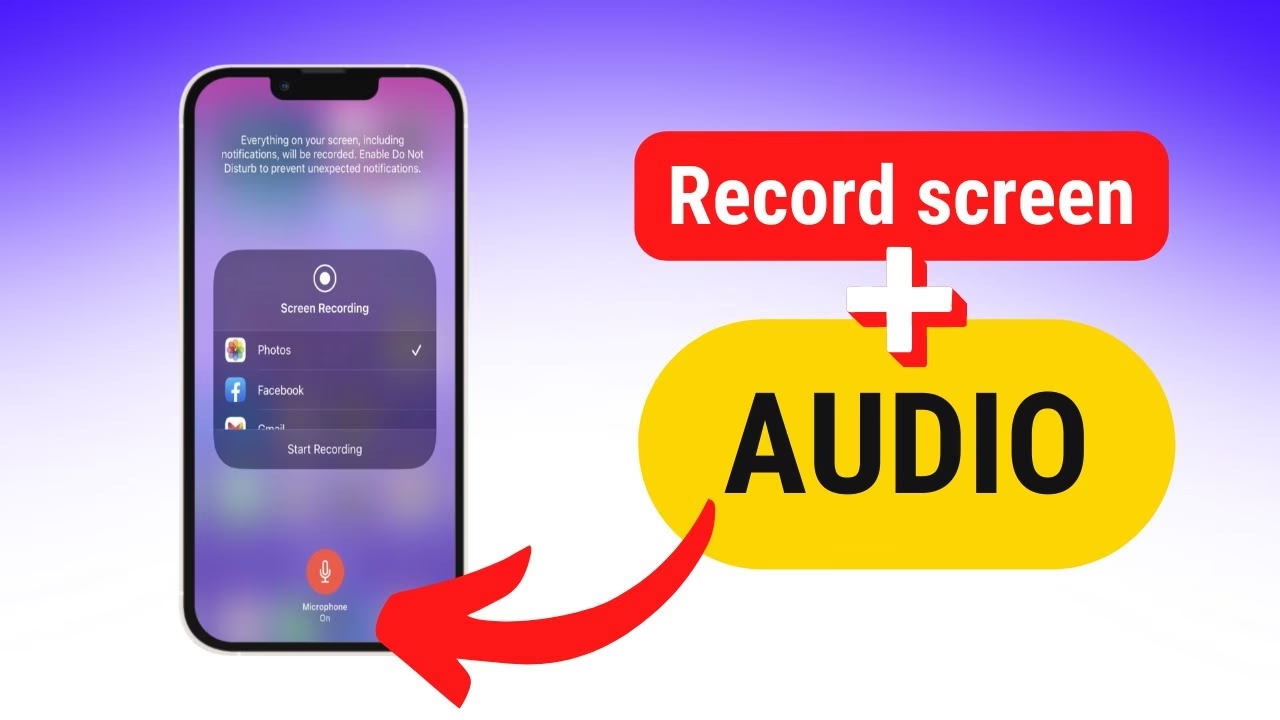
- Přepínač mikrofonu: Pro externí zvukový komentář (např. váš hlas).
- Výběr aplikace: (Funkce iOS 18) Vyberte, kterou aplikaci chcete nahrávat, což může pomoci udržet nahrávku zaměřenou.
Poznámka: Možnost mikrofonu zaznamenává pouze externí zvuky (váš hlas), nikoli chráněný zvukový obsah Apple Music. To je důležité si uvědomit, abyste se vyhnuli zklamání, pokud očekáváte zachycení hudby.
Optimalizace nastavení nahrávání
Před zahájením nahrávání obrazovky je vhodné provést několik kroků, které zajistí nejlepší možnou kvalitu záznamu a plynulý průběh bez rušivých elementů. Tyto malé přípravy mohou výrazně zlepšit výsledný video soubor.
Před nahráváním Apple Music:
- Upravte jas obrazovky pro lepší kvalitu videa. Střední až vyšší jas obvykle funguje nejlépe.
- Zavřete nepotřebné aplikace na pozadí, abyste zlepšili výkon iPhonu a zabránili zpomalení.
- Povolte režim „Nerušit“, abyste zabránili přerušení hovory, zprávami nebo oznámeními.
- Zkontrolujte dostupné místo v úložišti pro nahrávky, zejména pokud plánujete delší video.
Pečlivá příprava je klíčem k úspěšnému a kvalitnímu nahrávání obrazovky.
Podrobný průvodce: Jak nahrávat obrazovku Apple Music (pouze vizuály)
Nyní se podíváme na konkrétní kroky, jak nahrát vizuální rozhraní aplikace Apple Music. Pamatujte, že tento postup nezaznamená interní zvuk hudby kvůli ochraně DRM.
Krok 1: Spusťte Apple Music
- Otevřete aplikaci Apple Music z domovské obrazovky vašeho iPhonu.
- Přejděte na požadovaný obsah:
- Prohlédněte si doporučení „Pro vás“.
- Vyhledejte konkrétní umělce nebo skladby.
- Přistupte ke své knihovně nebo playlistům.
- Připravte si obsah, který chcete demonstrovat nebo zachytit.
Krok 2: Spusťte nahrávání obrazovky
- Otevřete Ovládací centrum:
- iPhony s Face ID: Přejeďte prstem dolů z pravého horního rohu.
- iPhony s tlačítkem Home: Přejeďte prstem nahoru ze spodní části.
- Klepněte na tlačítko nahrávání obrazovky (kruh uvnitř kruhu ikony).
- Počkejte, až začne 3sekundové odpočítávání.
Krok 3: Nahrávejte rozhraní Apple Music
Jakmile nahrávání začne, můžete volně procházet aplikací Apple Music a zachycovat její vizuální prvky. To je ideální pro tvorbu tutoriálů nebo ukázek.
Co můžete zachytit:
- Navigaci v aplikaci Apple Music.
- Obaly alb a detaily skladeb.
- Prohlížení a organizaci playlistů.
- Funkce objevování hudby.
- Rozhraní aplikace a ovládací prvky.
Pamatujte: Zvukový obsah je chráněn DRM a nebude zaznamenán.
- Vraťte se do Apple Music po zahájení nahrávání.
- Procházejte různé sekce aplikace.
- Demonstrujte funkce, jako je vyhledávání, objevování, playlisty.
- Zobrazte prvky rozhraní, které chcete zachytit.
Krok 5: Zastavte a uložte nahrávku
- Klepněte na červený indikátor nahrávání ve stavovém řádku nahoře.
- Potvrďte „Zastavit“ ve vyskakovacím okně.
- Video se automaticky uloží do aplikace Fotky.
- Nahrávku najdete v albu „Nedávné“.
Detaily souboru:
- Uloženo jako videosoubor MP4.
- Obsahuje pouze vizuální rozhraní.
- Nezahrnuje žádný zvuk Apple Music.
Omezení DRM a legitimní alternativy
Hlavním důvodem, proč nemůžete nahrávat Apple Music se zvukem, je ochrana digitálních práv (DRM). Tato technologie je klíčová pro ochranu autorských práv a dodržování licenčních dohod s nahrávacími společnostmi.
Proč nemůžete nahrávat obrazovku Apple Music se zvukem?
- Ochrana digitálních práv (DRM):
- Ochrana autorských práv zabraňuje neoprávněnému nahrávání.
- Licenční dohody s nahrávacími společnostmi vyžadují DRM.
- Technická implementace blokuje zachycení zvuku v iOS.
- Dodržování zákonů udržuje práva umělců a vydavatelství.
I když přímé nahrávání zvuku není možné, existují naprosto legální a doporučené způsoby, jak si užít Apple Music offline.
Legitimní alternativy pro offline Apple Music:
| Metoda | Popis | Výhody | Omezení |
|---|---|---|---|
| 1. Stahování Apple Music (Doporučeno) | Vestavěná funkce v aplikaci Apple Music. Stahujte skladby, alba, playlisty pro offline poslech. | Legální a autorizovaná metoda. Zachovává kvalitu zvuku. Snadné použití. | Vyžaduje aktivní předplatné Apple Music. Soubory jsou chráněny DRM a nelze je přehrávat mimo aplikaci. |
| 2. Nákup hudby z iTunes Store | Kupte si hudbu trvale. Soubory AAC bez DRM pro osobní použití. | Vlastníte hudbu navždy. Kvalita je často vyšší než streamování. Nejsou vyžadovány žádné předplatné po nákupu. | Jednorázový nákup za každou skladbu/album. |
| 3. Software třetích stran (Používejte opatrně) | Desktopové aplikace (např. EaseUS RecExperts pro Mac). Specializovaný audio software se zachycováním systémového zvuku. | Může umožnit nahrávání systémového zvuku (na Macu/PC, ne na iPhonu s DRM). | Před použitím si prostudujte licenční podmínky. Může být v rozporu s TOS Apple Music. Pouze pro osobní použití, abyste zůstali v právních mezích. |
Z těchto možností jsou stahování v rámci Apple Music a nákupy z iTunes Store nejbezpečnější a nejlegálnější cestou k offline poslechu. Použití softwaru třetích stran by mělo být vždy prováděno s opatrností a s vědomím místních zákonů o autorských právech a podmínek služby.
K čemu je nahrávání obrazovky skutečně užitečné s Apple Music?
I když nemůžete nahrávat zvuk z Apple Music, funkce nahrávání obrazovky má stále velký potenciál pro edukativní a demonstrační účely, zejména v kontextu vizuálního rozhraní aplikace.
Vzdělávací a tutoriálové účely:
- Demonstrování funkcí aplikace a navigace.
- Vytváření návodů, jak používat Apple Music.
- Ukázka technik organizace playlistů.
- Výuka metod objevování hudby.
- Sdílení tipů a triků pro efektivní používání aplikace.
Můžete například vytvořit video, které ukazuje, jak vytvořit chytrý playlist, jak najít novou hudbu podle žánru, nebo jak spravovat svou knihovnu. Tyto vizuální tutoriály mohou být velmi cenné pro ostatní uživatele.
Nejlepší postupy pro nahrávání obrazovky
Pro dosažení co nejlepších výsledků při nahrávání obrazovky je důležité dodržovat několik osvědčených postupů, které se týkají optimalizace kvality videa a správy úložiště.

Optimalizace kvality videa:
Před nahráváním:
- Vyčistěte obrazovku pro čistý záznam bez otisků prstů a šmouh.
- Upravte jas na středně vysokou úroveň pro lepší viditelnost.
- Zavřete aplikace běžící na pozadí, abyste zlepšili výkon a zabránili zpoždění.
- Zkontrolujte dostupné místo v úložišti pro delší nahrávky, abyste předešli přerušení.
Během nahrávání:
- Pohybujte se pomalu a záměrně po rozhraní.
- Krátce se zastavte u důležitých obrazovek, aby je divák mohl vstřebat.
- Vyhněte se rychlým gestům, která se mohou objevit rozmazaná.
- Udržujte nahrávání zaměřené na relevantní obsah a vyhněte se zbytečnému rolování.
Správa úložiště a výkonu:
Optimalizace výkonu iPhonu:
- Zavřete aplikace na pozadí před nahráváním.
- Uvolněte místo v úložišti pro delší nahrávky.
- Aktualizujte iOS a Apple Music pro nejlepší kompatibilitu a výkon.
- Restartujte iPhone, pokud dochází k závadám nebo zpomalení.
Správa úložiště:
- Monitorujte velikosti souborů nahrávek (mohou být velké).
- Přesuňte nahrávky do cloudového úložiště (iCloud, Dropbox) v případě potřeby.
- Smažte nepotřebné nahrávky, abyste uvolnili místo.
- Použijte externí úložiště pro zálohu, pokud je k dispozici.
Důsledné dodržování těchto tipů zajistí, že vaše nahrávky obrazovky budou mít profesionální vzhled a vaše zařízení bude fungovat optimálně.
Odstraňování běžných problémů
I přes veškerou přípravu se občas mohou vyskytnout problémy s nahráváním obrazovky. Zde je několik tipů, jak řešit nejčastější potíže.
Problémy s kvalitou nahrávání:
- Restartujte iPhone před nahráváním. Často to vyřeší dočasné softwarové závady.
- Aktualizujte na nejnovější iOS pro opravy chyb a zlepšení stability.
- Zkontrolujte dostupné místo v úložišti. Nedostatek místa může způsobit snížení kvality nebo selhání nahrávání.
- Zavřete ostatní aplikace běžící na pozadí, které by mohly spotřebovávat systémové zdroje.
- Procvičte si navigaci před nahráváním. Zkuste si předem projít kroky, které chcete zaznamenat.
- Používejte pomalejší gesta pro lepší zachycení a plynulost videa.
- Naplánujte si trasu nahrávání v aplikaci, abyste věděli, kam se budete pohybovat a co budete ukazovat.
- Udržujte nahrávky zaměřené a účelné, vyhněte se zbytečným odbočkám.
Většina problémů s nahráváním obrazovky je řešitelná jednoduchými kroky, které zlepšují výkon zařízení a plánování.
Právní aspekty nahrávání obrazovky
Při nahrávání obrazovky, zejména obsahu z chráněných platforem jako je Apple Music, je klíčové porozumět právním omezením a autorským právům. Ochrana DRM není jen technické omezení, ale také právní požadavek.
Autorská práva a ochrana DRM:
Porozumění právním hranicím:
- Obsah Apple Music je chráněn autorskými právy a DRM.
- Nahrávání obrazovky pro osobní použití (např. vizuální tutoriály pro sebe) je obecně přijatelné.
- Distribuce nebo sdílení obsahu chráněného autorskými právy (i bez zvuku, pokud je to rozpoznatelné) může porušovat zákony o autorských právech.
- Vzdělávací použití může spadat pod ustanovení o „fair use“ (spravedlivé použití), ale to se liší podle jurisdikce a vždy je třeba posoudit konkrétní případ.
Pokyny pro odpovědné používání:
Nejlepší postupy pro právní soulad:
- Používejte nahrávky pro vzdělávací účely/tutoriály o rozhraní aplikace, nikoli k šíření obsahu.
- Vyhněte se sdílení jakéhokoli chráněného zvukového obsahu.
- Respektujte práva umělců a vydavatelství používáním oficiálních kanálů (např. předplatné, nákupy).
- Podporujte umělce prostřednictvím legitimních nákupů a předplatných.
Alternativní legální možnosti:
- Offline stahování Apple Music pro osobní poslech (s aktivním předplatným).
- Nákupy v iTunes Store pro trvalé vlastnictví hudby bez DRM.
- Streamování s aktivním předplatným pro běžné použití hudby.
Vždy se ujistěte, že vaše aktivity s nahráváním obrazovky jsou v souladu s platnými zákony a podmínkami služby Apple Music.
Úprava nahrávek obrazovky
Po nahrání obrazovky můžete chtít video upravit, aby bylo jasnější, stručnější a profesionálnější. iPhone nabízí základní editační nástroje přímo v aplikaci Fotky, ale pro pokročilejší úpravy můžete použít i specializované aplikace.
Základní možnosti úprav videa (v aplikaci Fotky):
- Ořízněte nepotřebné části na začátku/konci nahrávky.
- Upravte jas a kontrast pro lepší viditelnost.
- Přidejte textové překryvy k vysvětlení prvků rozhraní (pomocí editačních aplikací třetích stran, pokud potřebujete více možností).
- Vytvořte miniatury z klíčových snímků.
Správa souborů a sdílení:
Export a konverze:
- Výchozí formát MP4 funguje pro většinu platforem.
- Komprimujte soubory pro snazší sdílení, pokud jsou příliš velké.
- Exportujte do různých rozlišení na základě potřeb.
- Zvažte velikost souboru pro úložiště a sdílení.
Sdílení nahrávek:
- Vzdělávací platformy pro tutoriály.
- Sociální média pro demonstraci funkcí (s ohledem na autorská práva).
- Cloudové úložiště pro zálohu a přístup z různých zařízení.
Při sdílení vždy pamatujte na omezení autorských práv, zejména pokud vaše nahrávka obsahuje rozpoznatelné vizuální prvky chráněného obsahu.
Často kladené dotazy (FAQ)
Můžete nahrávat obrazovku Apple Music se zvukem?
Ne, nemůžete nahrávat obrazovku Apple Music se zvukem na iPhonu kvůli ochraně DRM (Digital Rights Management). Apple Music používá ochranu autorských práv, která brání zachycení zvuku prostřednictvím funkcí nahrávání obrazovky iOS. Můžete nahrávat pouze vizuální rozhraní.
Proč nemohu nahrávat obrazovku Apple Music?
Apple Music blokuje zvuk nahrávání obrazovky kvůli licenčním dohodám s nahrávacími společnostmi a ochraně autorských práv. Technologie DRM brání neoprávněnému nahrávání, aby chránila duševní vlastnictví umělců a udržovala právní soulad.
Jak nahrát obrazovku Apple Music se zvukem na iPhone?
Zatímco nahrávání obrazovky iOS nemůže přímo zachytit zvuk Apple Music, můžete:
- Použít vestavěnou funkci stahování Apple Music pro offline poslech.
- Zakoupit skladby z iTunes Store pro trvalé vlastnictví.
- Použít specializovaný desktopový software pouze pro osobní použití (s pečlivým prostudováním podmínek).
- Nahrávat externí komentář, zatímco nahráváte rozhraní obrazovky.
Jak nahrávat hudbu z Apple Music?
Legitimní způsoby nahrávání/ukládání obsahu Apple Music zahrnují:
- Stahování Apple Music: Použijte oficiální funkci offline v aplikaci.
- Nákupy v iTunes Store: Kupte si skladby pro trvalé vlastnictví bez DRM.
- Software třetích stran: Desktopové aplikace pro osobní použití (pečlivě prostudujte podmínky).
Můžete nahrávat obrazovku na Apple Music?
Ano, můžete nahrávat obrazovku rozhraní aplikace Apple Music, včetně navigace, obalů alb, playlistů a ovládacích prvků. Nicméně, zvukový obsah nelze zachytit kvůli ochraně DRM implementované společností Apple.
Závěr
Nahrávání obrazovky Apple Music v roce 2025 je omezeno ochranou DRM, která brání zachycení zvuku. Zatímco můžete nahrávat vizuální rozhraní pro vzdělávací účely, zvukový obsah zůstává chráněn autorskými právy a technickými omezeními. Je klíčové pochopit tato omezení a využít legitimní způsoby pro přístup k hudbě.
Klíčové poznatky:
- Nahrávání obrazovky zachycuje pouze vizuály – žádný zvuk Apple Music.
- Ochrana DRM je záměrná a nelze ji obejít prostřednictvím iOS.
- Existují legální alternativy pro přístup k Apple Music offline.
- Stahování Apple Music poskytuje nejlepší autorizované offline řešení.
Pro nejlepší offline zážitek z Apple Music použijte vestavěnou funkci stahování v aplikaci Apple Music nebo zakupte skladby z iTunes Store pro trvalé vlastnictví. Tyto metody zajistí, že zůstanete v právních mezích a zároveň si budete užívat svou oblíbenou hudbu offline.
Chceš-li si přečíst další články podobné jako Nahrávání Obrazovky iPhone: Hudba Apple, navštiv kategorii Technologie.