
20/01/2025
Pro mnoho uživatelů iPhone je výchozí klávesnice Apple věčným zdrojem drobných frustrací. Ať už jde o zpomalení, nepřesné návrhy, otravné automatické opravy nebo záhadné mizející klávesnice, tyto malé problémy se mohou sčítat a výrazně ovlivnit zážitek z psaní. Možná jste se také setkali s tím, že funkce nahrazování textu, která má usnadnit život, ve skutečnosti způsobuje zmatek, když neustále mění vaše plné e-mailové adresy na zkratky. Pokud vás už nebaví čekat na další aktualizaci iOS, která by tyto nedostatky opravila, je čas se podívat na alternativní klávesnice třetích stran.
Přechod na externí klávesnici nemusí být pro každého. Pokud jste spokojeni s výchozí klávesnicí a nepotřebujete od ní nic víc než základní psaní, pak se pravděpodobně nebudete obtěžovat s hledáním alternativy. Nicméně, pokud toužíte po lepším zážitku z psaní, vyšší přesnosti, pokročilých funkcích nebo jen chcete přizpůsobit vzhled své klávesnice, pak je pro vás svět externích klávesnic jako stvořený. Pojďme se podívat na to, proč byste měli zvážit změnu a jak na to.
Proč zvážit alternativní klávesnici?
Výchozí klávesnice iPhone, ačkoliv je pro základní použití dostačující, má své limity a často se potýká s problémy, které trápí mnoho uživatelů. Mezi nejčastější stížnosti patří:
- Zpomalení a lagy: Klávesnice může reagovat pomalu, zejména při rychlém psaní nebo po delším používání.
- Nepřesné návrhy a automatické opravy: Systém často navrhuje irelevantní slova nebo opravuje správně napsaný text na něco jiného, což vede k neustálým korekcím.
- Problémy s nahrazováním textu: I když je tato funkce užitečná, může být frustrující, když se zkratky nechtěně nahrazují delšími frázemi nebo naopak.
- Absence pokročilých funkcí: Chybí integrované vyhledávání, překladač, pokročilé možnosti přizpůsobení nebo lepší podpora pro více jazyků a dialektů.
- Mizející klávesnice: Občas se stane, že klávesnice zcela zmizí a je nutné restartovat aplikaci nebo telefon.
Pokud se s některým z těchto problémů potýkáte, externí klávesnice nabízejí řešení šitá na míru. Než se pustíte do stahování nových klávesnic, můžete si zkontrolovat nastavení té stávající. Přejděte do Nastavení > Obecné > Klávesnice. Zde můžete přidat další jazykové klávesnice, zapnout klávesnici pro psaní jednou rukou nebo povolit funkce jako chytré uvozovky a psaní tahem (Slide to Type). Pro skutečnou změnu však musíte hledat v App Storu.
Jak změnit klávesnici na iPhone?
Změna klávesnice na iPhone je překvapivě jednoduchá a intuitivní. Jakmile si stáhnete novou klávesnici z App Storu, musíte ji povolit v nastavení systému. Postupujte takto:
- Stáhněte si vybranou klávesnici z App Storu.
- Přejděte do Nastavení vašeho iPhone.
- Klepněte na Obecné.
- Přejděte dolů a vyberte Klávesnice.
- Zde klepněte na Klávesnice (znovu) a poté na Přidat novou klávesnici....
- V sekci „Klávesnice třetích stran“ najdete staženou klávesnici a vyberte ji.
- Některé klávesnice mohou vyžadovat „Úplný přístup“ pro plnou funkčnost (např. pro přístup k internetu pro překlad nebo vyhledávání). Pokud je to nutné, klepněte na název klávesnice v seznamu a poté povolte „Úplný přístup“.
Jakmile máte novou klávesnici povolenou, můžete mezi ní a výchozí klávesnicí Apple (a dalšími přidanými klávesnicemi) snadno přepínat. Stačí klepnout na ikonu glóbusu (malá zeměkoule) v levém dolním rohu klávesnice, když píšete. Tím se budete cyklicky přepínat mezi všemi dostupnými klávesnicemi.
Nejlepší alternativní klávesnice pro iPhone
Na App Storu najdete celou řadu klávesnic, které nabízejí různé funkce a vylepšení. Zde jsou některé z nejlepších, které stojí za to vyzkoušet:
1. Gboard: Nejlepší pro všestrannost
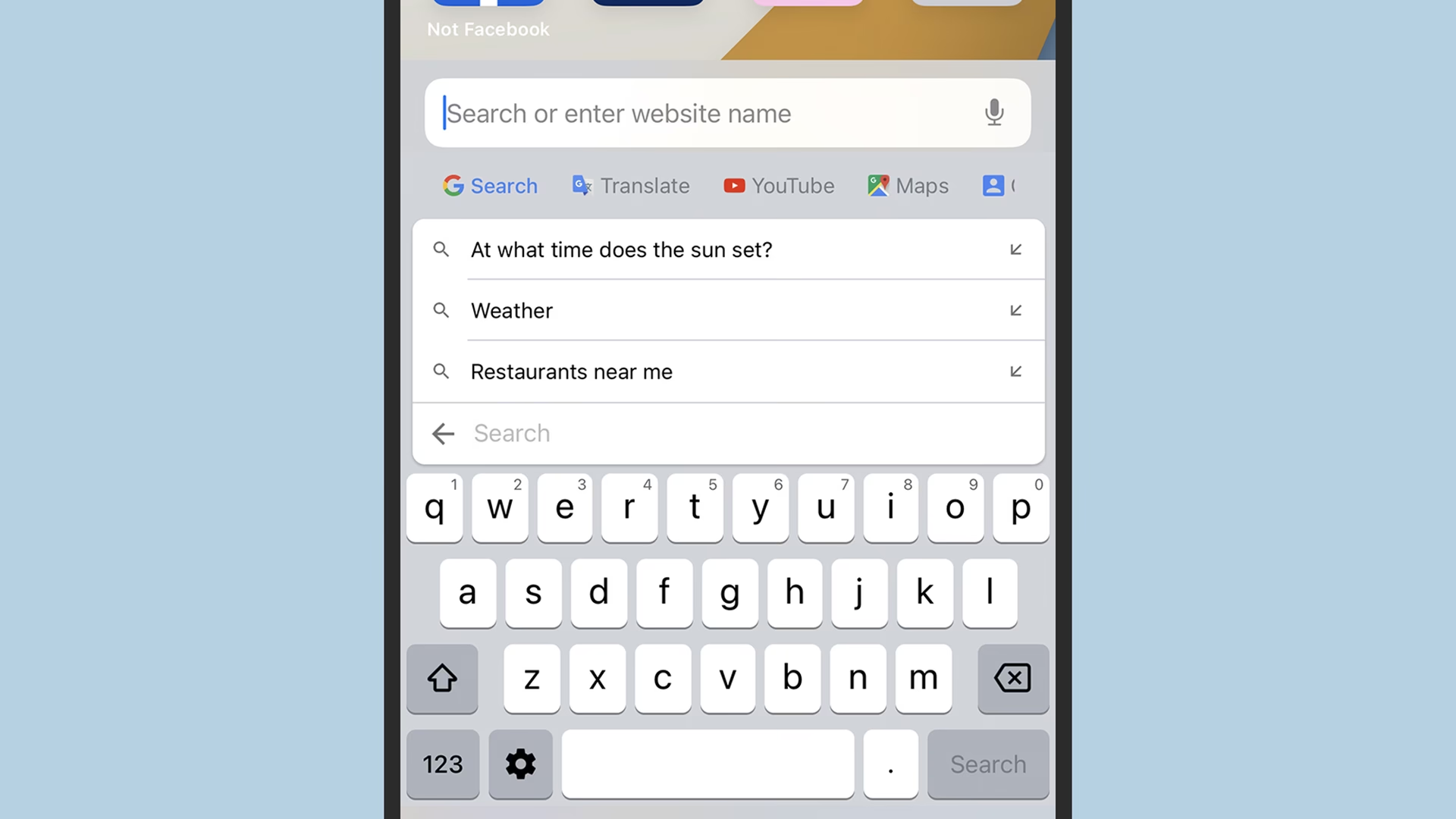
Google Gboard je pro mnoho uživatelů iPhone nutností, pokud hledají způsob, jak psát plynuleji a rychleji. Nabízí znatelný rozdíl v rychlosti zobrazení textu na obrazovce a lepší přesnost automatických návrhů. Gboard usnadňuje psaní díky několika klíčovým funkcím:
- Psaní tahem (Glide Typing): Umožňuje plynulé a rychlé psaní posouváním prstů z jedné klávesy na druhou. Ačkoli výchozí klávesnice Apple tuto funkci také má (Slide to Type), Gboard nabízí lepší přesnost a působí mnohem plynuleji.
- Hlasové psaní: Převádí zvuk na text jako transkripci.
- Vestavěné funkce Google: Hlavním důvodem, proč mnoho lidí Gboard miluje, je přímý přístup k funkcím Google z klávesnice. Můžete přímo používat Google Překladač, provádět vyhledávání Google nebo vkládat GIFy, nálepky, emotikony a emoji. Na rozdíl od Apple klávesnice, která umožňuje použití GIFů pouze v iMessage, GIFy z Gboardu lze použít v jakékoli aplikaci, ve které píšete.
- Vícejazyčná podpora: Gboard výrazně překonává výchozí klávesnici Apple, co se týče podpory jazyků. S integrací Google Překladače (který podporuje přes 240 jazyků) a širší nabídkou jazyků a dialektů je ideální pro vícejazyčné uživatele.
2. SwiftKey: Nejlepší pro automatické opravy
Microsoft SwiftKey je silným konkurentem Gboardu, co se týče funkcionality. Jeho přesnost v oblasti automatických oprav a návrhů výrazně zrychluje psaní. SwiftKey tvrdí, že se jeho přesnost zlepšuje v průběhu času díky umělé inteligenci, a uživatelé potvrzují, že návrhy slov a předpovědi se skutečně zlepšují s pravidelným používáním. Pokud máte tendenci dělat mnoho překlepů, SwiftKey může být lepší alternativou než výchozí klávesnice Apple.
- Přesné automatické opravy a predikce: Díky AI se klávesnice učí váš styl psaní a zlepšuje své návrhy.
- Integrace Copilot: Můžete přistupovat k vyhledávací funkci Microsoftu a funkci přepsání tónu pomocí Copilot přímo z klávesnice.
- Multimediální funkce: Stejně jako Gboard, SwiftKey umožňuje přístup k GIFům a překladači. Navíc nabízí schránku pro snadné kopírování a vkládání napříč aplikacemi, funkci fotoaparátu (pro vkládání a pořizování snímků) a režim Vytvořit pro generování obrázků AI prostřednictvím panelu zkratek.
- Přizpůsobení: Vzhled klávesnice lze přizpůsobit po přihlášení k účtu Microsoft.
Jedinou drobnou nevýhodou je, že SwiftKey občas zaostává o několik milisekund při zobrazení klávesnice, když klepnete do textového pole.
3. Typewise: Nejlepší pro přesnost
Typewise se od ostatních klávesnic liší svým unikátním rozložením. Namísto tradičních obdélníkových/čtvercových kláves má Typewise hexagonální uspořádání kláves, s možností přepnutí na výchozí rozložení. Hexagonální klávesy jsou o něco větší než tradiční klávesy, což vede k výrazně vyšší přesnosti psaní. Klávesnice nenabízí mnoho rozšíření, ale zaměřuje se na gesta, která usnadňují psaní:
- Gesta: Rychlý tah nahoru pro velká písmena, tah doleva pro smazání a tah doprava pro obnovení slov. Tyto gesta umožňují rychlé psaní bez velkého úsilí.
- Pro předplatné: Za měsíční poplatek získáte přístup k vlastním tématům, AI asistentovi pro lepší gramatiku a psaní a dalším vícejazyčným klávesnicím.
Typewise je ideální pro ty, kteří chtějí psát rychle a přesně pomocí jednoduchých gest.
4. Grammarly: Nejlepší pro psaní
Pro ty, kteří často píší delší texty, eseje nebo profesionální e-maily na svém iPhone, je Grammarly klávesnice ideální volbou. Tato klávesnice s umělou inteligencí vám usnadní život při profesionálním psaní:
- Režim revize: Detekuje chyby ve vašem psaní.
- Detektor tónu: Pomáhá měnit, jak vaše psaní zní, aby odpovídalo požadovanému tónu (např. formální, neformální, sebevědomý).
- Chytré automatické opravy: Grammarly nabízí vynikající automatické opravy, které jsou často preferovány před výchozími opravami Apple.
- AI asistent a generativní AI: S prémiovým upgradem (za měsíční poplatek) můžete využít AI asistenta a generativní AI, která vám pomůže přepsat tón textu nebo detekovat plagiátorství.
Grammarly je nejlepší pro ty, kteří vyžadují gramatickou přesnost a pomoc při psaní, zejména pro dlouhé texty, dokumenty nebo profesionální komunikaci.
5. Fleksy: Nejlepší pro rozšíření a zábavu
Pokud hledáte klávesnici, kterou můžete plně přizpůsobit a přidat k ní různé rozšíření, Fleksy je skvělá volba. Psaní se s touto klávesnicí stává mnohem sociálnější a zábavnější:
- Rozšíření: Můžete vyhledávat na webu, používat GIFy a nálepky, sdílet písně ze Spotify nebo videa z YouTube a používat Yelp přímo z klávesnice.
- Přizpůsobení: Vzhled klávesnice si můžete přizpůsobit pomocí témat (bezplatné i placené). Můžete experimentovat s vlastními doplňky (např. režim pro psaní jednou rukou, různé vizuální efekty pro psaní, predikce a tipy) a klávesovými zkratkami.
- Gesta: Přejetí doleva pro smazání slov a přejetí nahoru pro přidání slov do slovníku. Funkce mazání tahem je velmi užitečná a šetří čas.
- Zvukové a vizuální efekty: Fleksy nabízí uspokojivé zvuky psaní a vlastní vyskakovací efekty na každém písmenu, což může zpříjemnit psaní neformálních poznámek.
Fleksy je ideální pro ty, kteří chtějí, aby jejich klávesnice byla interaktivní, zábavná a vysoce přizpůsobitelná.
6. Phraseboard: Nejlepší pro vlastní fráze
Phraseboard je klávesnice, která exceluje v jedné konkrétní funkci: vytváření a rychlý přístup k často používaným vlastním frázím. Zatímco funkce nahrazování textu od Applu může být užitečná, Phraseboard nabízí spolehlivější řešení pro ty, kteří se potýkají s problémy s nepřesnými náhradami.
- Knihovna frází: Můžete si uložit knihovnu frází a vkládat je bez nutnosti psaní zkratky. Fráze lze třídit do vlastních kategorií (např. práce, přátelé).
- Základní psaní: Klávesnice má slušnou rychlost psaní, ale její hlavní síla spočívá v rychlém vkládání frází.
- Vlastní písma a styly: Můžete přistupovat k vlastním písmům (např. psací stroj) a používat styly pro svou klávesnici.
- Pro předplatné: Pro neomezené kategorie a fráze vyžaduje Phraseboard předplatné.
Phraseboard je nejlepší použít v kombinaci s rychlou klávesnicí jako Gboard nebo SwiftKey, pokud potřebujete často vkládat předdefinované texty, jako jsou e-mailové adresy, standardní odpovědi nebo často opakované poznámky.
Abychom vám usnadnili rozhodování, připravili jsme srovnávací tabulku nejdůležitějších vlastností představených klávesnic:
| Klávesnice | Hlavní přednost | Psaní tahem | AI/Predikce | Multimediální funkce | Přizpůsobení | Typická cena (za prémium) |
|---|---|---|---|---|---|---|
| Gboard | Všestrannost, Google integrace | Ano (Glide Typing) | Výborná | Vyhledávání, Překlad, GIFy, Emoji | Základní (téma) | Zdarma (s funkcemi Google) |
| SwiftKey | Přesné automatické opravy | Ano | Výborná (AI učení) | Copilot, Překlad, GIFy, Schránka | Témata, vlastní vzhled | Zdarma (s prémiovými tématy) |
| Typewise | Přesnost (hexagonální klávesy) | Ne | AI asistent (Pro) | Ne | Témata (Pro) | Od 1.99 $/měsíc |
| Grammarly | Korektura a psaní | Ne | Výborná (gramatika, tón) | Ne | Ne | Od 29.99 $/měsíc |
| Fleksy | Rozšíření, zábava | Ano (gesta pro smazání) | Dobrá | GIFy, Nálepky, Spotify, YouTube, Yelp | Témata, efekty, doplňky | Zdarma (s placenými tématy) |
| Phraseboard | Správa frází | Ne | Základní | Vlastní písma | Styly klávesnice | Od 8.99 $ (Pro přístup) |
Často kladené otázky (FAQ)
Mohu na iPhone používat klávesnice třetích stran?
Ano, Apple umožňuje stahovat a používat klávesnice třetích stran jako alternativu k původní klávesnici iOS. Jak jsme popsali výše, stačí si klávesnici stáhnout z App Storu a povolit ji v nastavení iPhone. Díky tomu získáte přístup k mnoha novým funkcím, jako je psaní tahem, pokročilé automatické opravy, speciální multimediální funkce nebo možnost vytvářet individuální klávesnice s různými designy.
Jaká je dobrá alternativa k iPhone klávesnici?
Dobrých alternativ je mnoho a volba závisí na vašich konkrétních potřebách. Pokud hledáte všestrannost a integrované funkce Google, Gboard je vynikající volba. Pro nejlepší automatické opravy a predikce je doporučován SwiftKey. Jestliže je pro vás prioritou přesnost psaní a unikátní gesta, zkuste Typewise. Pro profesionální psaní a gramatickou korekci je bezkonkurenční Grammarly. Ti, kteří chtějí zábavnou a vysoce přizpůsobitelnou klávesnici s mnoha rozšířeními, by měli vyzkoušet Fleksy. A pokud často používáte předdefinované fráze, Phraseboard je pro vás ideální. Je důležité vyzkoušet několik různých klávesnic, abyste zjistili, která nejlépe vyhovuje vašemu stylu psaní a potřebám.
Existuje zkratka pro tečku na klávesnici iPhone?
Ano, na výchozí klávesnici iPhone i na většině alternativních klávesnic existuje rychlá zkratka pro tečku. Stačí dvakrát rychle stisknout mezerník a automaticky se vloží tečka následovaná mezerou. Tato funkce je velmi užitečná pro rychlejší psaní a je často standardně povolena.
Závěr
Volba nejlepší klávesnice pro iPhone je velmi subjektivní a závisí na vašich individuálních preferencích a způsobu, jakým telefon používáte. Ať už toužíte po bleskové rychlosti, bezchybné korekci, unikátním vzhledu nebo pokročilých funkcích pro psaní, App Store nabízí širokou škálu možností. Nebojte se experimentovat a vyzkoušet několik různých klávesnic. Můžete mezi nimi snadno přepínat pomocí ikony glóbusu, takže si můžete dát čas na rozhodnutí, která klávesnice vám nejvíce vyhovuje. Dejte sbohem frustracím z výchozí klávesnice a objevte nový, efektivnější a příjemnější způsob psaní na vašem iPhone!
Chceš-li si přečíst další články podobné jako Nejlepší Alternativní Klávesnice pro iPhone, navštiv kategorii iPhone.