
23/08/2023
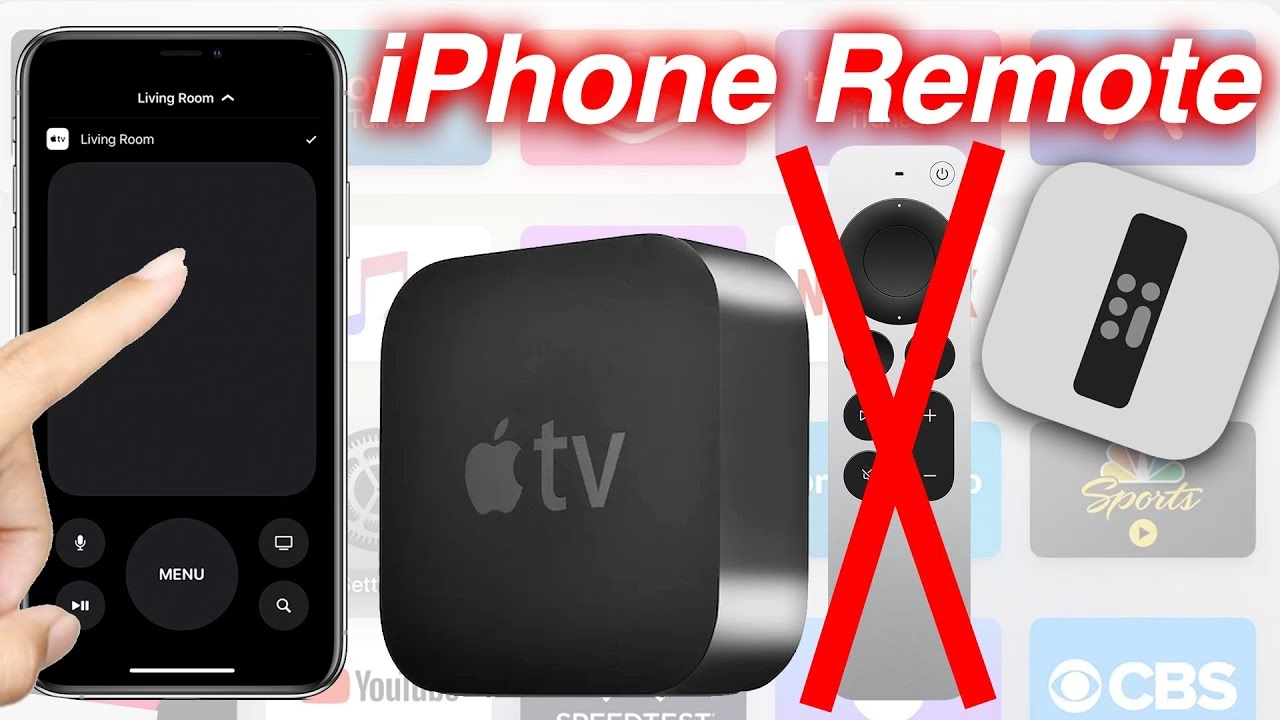
Už vás nebaví věčně hledat dálkový ovladač k Apple TV, který se záhadně propadl do útrob gauče? Máme pro vás skvělé řešení! Věděli jste, že svůj iPhone nebo iPad můžete snadno proměnit v plnohodnotné dálkové ovládání pro vaši Apple TV? Díky integraci přímo do Ovládacího centra vašeho iOS zařízení je to jednodušší než kdy dříve a navíc s mnoha výhodami, které fyzický ovladač nenabízí. Zapomeňte na starosti se ztracenými ovladači a využijte naplno potenciál zařízení, které máte vždy po ruce.
Před několika lety byste si museli stáhnout samostatnou aplikaci Apple TV Remote, abyste mohli ovládat svou Apple TV pomocí iPhonu nebo iPadu. Ale od příchodu iOS 12 a iPadOS 13 Apple tuto funkci integroval přímo do systému, a to díky tlačítku, které si můžete přidat do Ovládacího centra. To znamená méně aplikací na vašem zařízení a rychlejší přístup k ovládání. Představte si, jak pohodlné je mít klávesnici pro zadávání hesel nebo vyhledávání obsahu přímo na displeji vašeho telefonu, nebo jak snadno můžete ovládat přehrávání hlasem pomocí Siri. Už žádné nekonečné klikání písmeno po písmenu na obrazovce televize!
- Příprava: Co potřebujete vědět
- Nastavení dálkového ovládání v Ovládacím centru
- Používání dálkového ovládání: Funkce a gesta
- Odstraňování problémů
- Často kladené otázky (FAQ)
- Jak nastavím svůj iPhone pro ovládání Apple TV?
- Co mám dělat, když se můj iPhone nemůže připojit k Apple TV pomocí aplikace Remote?
- Jak mohu použít svůj iPhone jako dálkové ovládání, když se aplikace Apple TV Remote zasekne při vyhledávání?
- Kterou aplikaci si mám stáhnout pro ovládání Apple TV pomocí iPhonu?
- Existuje bezplatná aplikace pro použití iPhonu jako dálkového ovladače Apple TV?
- Můžete vysvětlit funkce tlačítek na aplikaci Apple TV Remote pro iPhone?
Příprava: Co potřebujete vědět
Než se pustíme do nastavení, je důležité zajistit, aby vaše zařízení splňovala základní požadavky a byla správně připravena. Jedná se o několik rychlých kontrol, které zajistí bezproblémové propojení vašeho iPhonu či iPadu s Apple TV.
Zajištění kompatibility
Abyste mohli používat svůj iPhone nebo iPad jako dálkové ovládání pro Apple TV, potřebujete kompatibilní zařízení. Váš iPhone by měl mít nainstalovaný iOS 12 nebo novější, ačkoli novější funkce mohou vyžadovat ještě aktuálnější verze iOS. Většina modelů Apple TV funguje s funkcí dálkového ovládání iPhonu, včetně Apple TV 4K a Apple TV HD. Starší modely Apple TV (3. generace a starší) mohou mít omezenou kompatibilitu. Zkontrolujte verzi iOS na svém iPhonu tak, že přejdete do Nastavení > Obecné > Informace. Pokud potřebujete aktualizovat, přejděte do Nastavení > Obecné > Aktualizace softwaru. Funkce dálkového ovládání funguje jak s iPhony, tak s iPady, což vám dává flexibilitu používat zařízení, které máte zrovna po ruce.
Připojení ke stejné Wi-Fi síti
Toto je naprosto klíčový krok. Váš iPhone/iPad a Apple TV musí být připojeny ke stejné Wi-Fi síti, aby mohly spolu komunikovat. Na rozdíl od tradičních dálkových ovladačů, které používají infračervené záření, tato funkce vyžaduje pouze stabilní Wi-Fi připojení. Bez něj se zařízení nebudou moci najít a spárovat. Pro kontrolu Wi-Fi na iPhonu/iPadu: Otevřete Nastavení > Wi-Fi a ujistěte se, že je připojení aktivní a vidíte název sítě. Pro Apple TV: Přejděte do Nastavení > Síť a ověřte, že je připojena ke stejné síti. Pokud nejsou na stejné síti, připojte jedno zařízení tak, aby odpovídalo druhému. Jakmile jsou obě zařízení na stejné síti, váš iPhone by měl automaticky detekovat vaši Apple TV, když otevřete funkci dálkového ovládání v Ovládacím centru.
Nastavení dálkového ovládání v Ovládacím centru
Nyní se pustíme do samotného nastavení. Celý proces je velmi intuitivní a zabere jen pár okamžiků. Jakmile to jednou nastavíte, budete mít bleskurychlý přístup k ovládání vaší Apple TV.
Přidání ovladače do Ovládacího centra
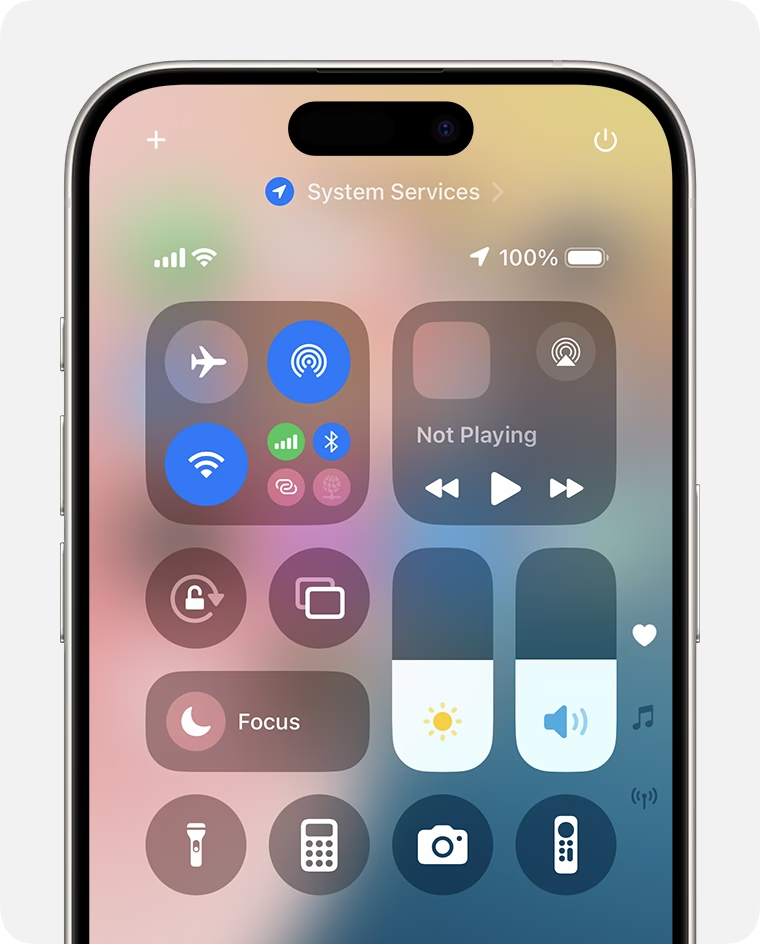
Prvním krokem je přidání tlačítka Apple TV Remote do vašeho Ovládacího centra. Postupujte takto:
- Otevřete aplikaci Nastavení na vašem iPhonu nebo iPadu.
- V Nastavení klepněte na Ovládací centrum.
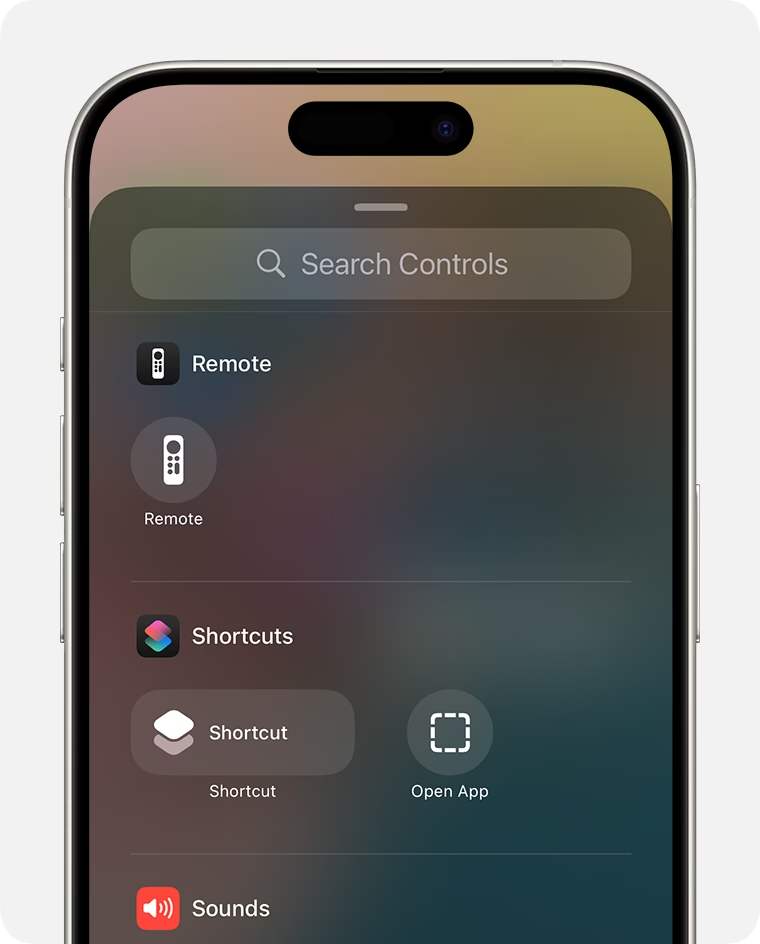
- V nastavení Ovládacího centra se posuňte dolů, dokud nenajdete sekci „Více ovládacích prvků“.
- Klepněte na tlačítko plus (+) vedle položky „Apple TV Remote“ v seznamu.
- Ovládací prvek se přesune do seznamu „Zahrnuté ovladače“ a bude přidán do Ovládacího centra.
Gratulujeme! Nyní máte tlačítko pro dálkové ovládání Apple TV přímo v Ovládacím centru. To znamená, že nebudete muset hledat žádnou speciální aplikaci. Vše je na dosah prstu.
Spárování iPhonu s Apple TV
Jakmile máte tlačítko v Ovládacím centru, je čas spárovat váš iPhone/iPad s Apple TV. Ujistěte se, že vaše Apple TV je zapnutá a připojená ke stejné Wi-Fi síti jako váš iPhone nebo iPad. Nyní postupujte takto:
- Na vašem iPhonu nebo iPadu přejeďte prstem dolů z pravého horního rohu obrazovky (na iPhonech X a novějších, nebo iPadech) nebo přejeďte prstem nahoru z dolní části obrazovky (na starších iPhonech s tlačítkem Domů) pro otevření Ovládacího centra.
- Klepněte na tlačítko Apple TV Remote (které vypadá jako obrys malého dálkového ovladače Apple TV) vedle ostatních ikon Ovládacího centra.
- V horní části obrazovky dálkového ovladače Apple TV klepněte na „Vybrat TV“ a vyberte zařízení Apple TV, které chcete ovládat svým iPhonem nebo iPadem.
- Pokud toto nastavujete poprvé, vaše zařízení vás požádá o čtyřmístný ověřovací kód. Podívejte se na kód zobrazený na Apple TV a zadejte jej na svém iPhonu nebo iPadu. Jakmile jsou zařízení spárována, dálkový ovladač Apple TV bude propojen s vaším iPhonem nebo iPadem.
A je to! Váš iPhone je nyní připraven plnit roli dálkového ovladače. Proces spárování je jednorázový a obvykle ho již nebudete muset opakovat, pokud nezměníte nastavení sítě nebo nebudete řešit problémy s připojením.
Používání dálkového ovládání: Funkce a gesta
Jakmile je váš iPhone spárován, objeví se vám na displeji rozhraní, které je nápadně podobné fyzickému ovladači Apple TV. Nabízí však řadu vylepšení a funkcí, které usnadňují interakci s vaším zábavním centrem.
Hlavní částí rozhraní je dotyková plocha v horní části. Ta funguje podobně jako trackpad na fyzickém ovladači:
- Pro navigaci k položkám a jejich zvýraznění: Přejeďte prstem doleva, doprava, nahoru nebo dolů po dotykové ploše.
- Pro posouvání seznamy: Přejeďte prstem nahoru nebo dolů vícekrát po dotykové ploše.
- Pro výběr zvýrazněné položky: Jednoduše klepněte na dotykovou plochu.
- Pro zobrazení dalších možností menu pro zvýrazněnou položku: Podržte prst na dotykové ploše.
Tato intuitivní gesta vám umožní snadno procházet nabídkami, vybírat aplikace, filmy a další obsah bez nutnosti se dívat na telefon.
Ovládací tlačítka a jejich funkce
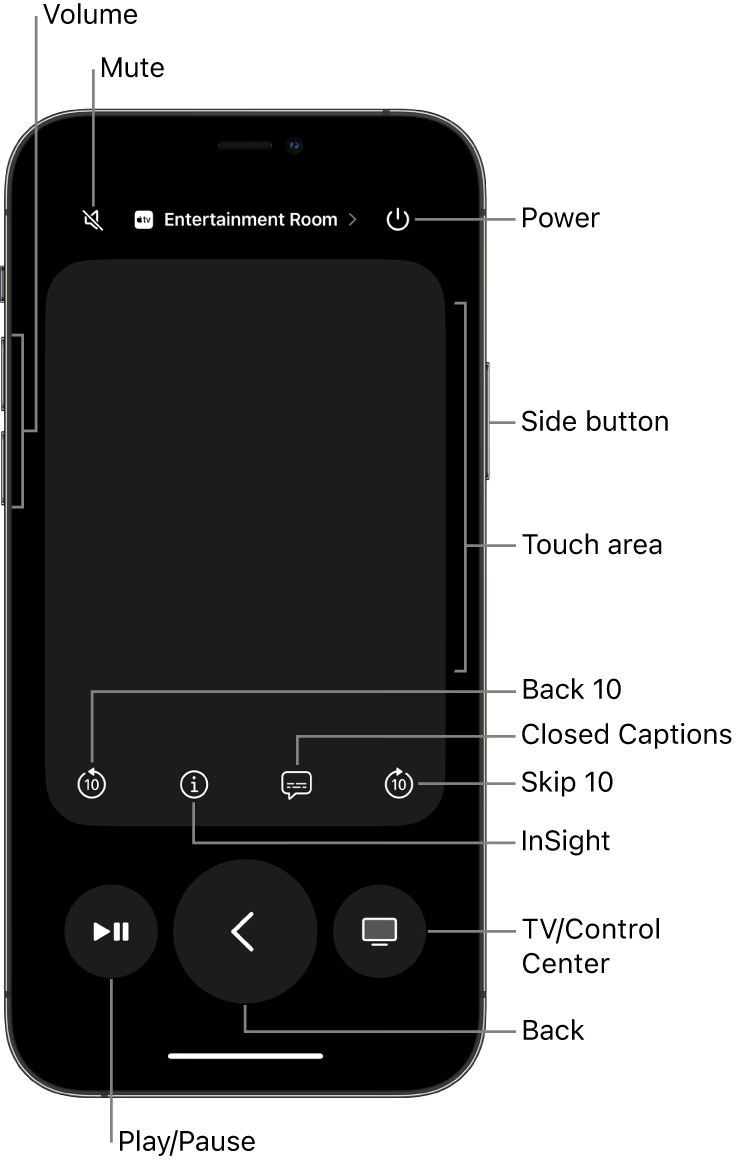
Pod dotykovou plochou najdete řadu virtuálních tlačítek, která replikují a rozšiřují funkce fyzického ovladače:
- Tlačítko Menu/Zpět: Klepnutím se vrátíte na předchozí obrazovku.
- Tlačítko Domů: Podržením se vrátíte na domovskou obrazovku Apple TV. Opětovným klepnutím na toto tlačítko se dostanete na domovskou obrazovku aplikace Apple TV.
- Tlačítko Hledat: Otevře vyhledávací pole.
- Tlačítko Přehrát/Pozastavit: Klepnutím spustíte nebo pozastavíte přehrávání.
- Tlačítka pro přeskakování: Během přehrávání můžete klepnout na šipky pro přeskočení dopředu nebo dozadu o 10 sekund.
- Tlačítko Titulky: Klepnutím aktivujete nebo deaktivujete titulky během přehrávání.
- Tlačítka hlasitosti: Můžete použít fyzická tlačítka hlasitosti na vašem iPhonu nebo iPadu pro ovládání hlasitosti. Poznámka: Toto funguje pouze s kompatibilními A/V přijímači a televizory podporujícími HDMI-CEC.
Tyto funkce jsou neustále po ruce a umožňují vám plnou kontrolu nad přehráváním a navigací.
Vylepšené funkce: Klávesnice, Siri a další
Zde se iPhone jako dálkové ovládání skutečně odlišuje od tradičního ovladače. Díky integrované klávesnici a Siri je interakce s Apple TV mnohem rychlejší a pohodlnější.
Používání klávesnice pro zadávání textu
Jednou z největších výhod používání iPhonu jako dálkového ovladače je možnost využít vestavěnou klávesnici vašeho iPhonu nebo iPadu. Kdykoli se na Apple TV objeví textové pole (například pro zadání uživatelského jména, hesla nebo vyhledávacího dotazu), na vašem iPhonu se automaticky zobrazí klávesnice. To výrazně urychlí zadávání textu ve srovnání s úmorným vybíráním písmen na obrazovce pomocí tradičního ovladače. Klávesnice také podporuje prediktivní text a automatické opravy, což činí zadávání textu ještě rychlejší a přesnější. Pro hesla a citlivé informace udržuje klávesnice soukromí tím, že zobrazuje to, co píšete, na vašem telefonu, nikoli na obrazovce televize.
Interakce se Siri pro hlasové příkazy
iPhone ovladač zahrnuje plnou funkčnost Siri, což vám umožňuje ovládat Apple TV pouze hlasem. Pro aktivaci Siri podržte tlačítko mikrofonu na rozhraní ovladače. Poté můžete vyslovit příkazy jako:
- „Ukaž mi komediální filmy.“
- „Přeskoč o 10 minut dopředu.“
- „Co řekli?“ (pro dočasné zapnutí titulků)
- „Najdi pořady s Jennifer Aniston.“
Siri vám také může pomoci s celosystémovými funkcemi, jako je nastavení hlasitosti, zapnutí titulků nebo kontrola počasí a sportovních výsledků, aniž byste přerušili sledování. Pro ovládání bez použití rukou můžete pomocí Siri otevírat aplikace, přehrávat konkrétní obsah nebo ovládat přehrávání, zatímco děláte jiné věci po domě.
Přepínač aplikací
Dálkové ovládání Apple TV na iPhonu zahrnuje funkci přepínače aplikací, která umožňuje rychlé a snadné přepínání mezi aplikacemi. Tato funkce funguje na modelech Apple TV 4K i Apple TV HD.
- Pro přístup k přepínači aplikací: Dvojitě klepněte na tlačítko TV ve virtuálním ovladači.
- Přejeďte doleva nebo doprava pro procházení otevřenými aplikacemi.
- Klepněte na aplikaci, na kterou chcete přepnout.
Funguje to stejně jako přepínač aplikací na vašem iPhonu, takže je to známé a snadné použití. Aplikace můžete také vynuceně zavřít přejetím prstem nahoru v zobrazení přepínače.
Ovládání chytrých domácích zařízení
Váš iPhone může ovládat jak vaši Apple TV, tak zařízení chytré domácnosti z jednoho místa. Tato konfigurace vytváří centrální ovládací centrum pro celý váš zábavní systém. Můžete například ztlumit světla při spuštění filmu, upravit nastavení termostatu, aniž byste pozastavili pořad, nebo ovládat kompatibilní reproduktory pro lepší zvuk. Pro nastavení se ujistěte, že jsou vaše chytrá zařízení přidána do aplikace Domácnost na vašem iPhonu. Poté k nim můžete přistupovat při používání dálkového ovladače Apple TV přejetím prstem do Ovládacího centra. Tato integrace funguje nejlépe, když je vaše Apple TV nastavena jako domácí centrum.
Streamování s AirPlay
Váš iPhone vám umožňuje streamovat obsah přímo do Apple TV pomocí funkce AirPlay. Tato funkce funguje pro fotografie, videa, hudbu a dokonce i zrcadlení celé obrazovky vašeho iPhonu. Pro použití AirPlay: Otevřete obsah, který chcete streamovat, klepněte na ikonu AirPlay (vypadá jako TV s trojúhelníkem), vyberte svou Apple TV ze seznamu. Své iPhone pak můžete používat jako dálkové ovládání, zatímco se obsah přehrává. AirPlay podporuje mnoho aplikací včetně YouTube, Netflix a Fotky. Můžete dál používat svůj telefon pro jiné úkoly, zatímco streamování pokračuje na televizi.
Odstraňování problémů
I při dokonalém nastavení se mohou vyskytnout problémy při používání iPhonu jako dálkového ovladače Apple TV. Většina problémů má jednoduchá řešení, která vás vrátí k ovládání televize během několika minut.
Řešení problémů s připojením
Pokud se váš iPhone nepřipojuje k Apple TV, zkontrolujte, zda jsou obě zařízení na stejné Wi-Fi síti. To je nejčastější problém a snadno se opravuje. Přejděte do Nastavení na obou zařízeních a ověřte název sítě. Ujistěte se, že je zapnuté Bluetooth na obou zařízeních. Váš iPhone používá k komunikaci s Apple TV buď Wi-Fi, nebo Bluetooth. Zkuste restartovat obě zařízení. Rychlý cyklus napájení často opraví problémy s připojením. U Apple TV ji odpojte od napájení asi na 10 sekund a poté ji znovu zapojte. Pokud problémy přetrvávají, zkuste odebrat svůj telefon ze seznamu zařízení Apple TV. Přejděte do nastavení Apple TV, vyberte „Ovladače/Zařízení“ a odeberte svůj iPhone. Poté znovu nastavte připojení.
Problémy s aplikací Apple TV Remote
Vestavěná funkce dálkového ovládání na iPhonu někdy přestane fungovat po aktualizacích iOS. Pokud se to stane, zkontrolujte, zda k dálkovému ovladači přistupujete přes Ovládací centrum. Přejeďte prstem dolů z pravého horního rohu (nebo nahoru z dolní části na starších iPhonech) a klepněte na ikonu dálkového ovladače. Pokud ikona dálkového ovladače chybí z Ovládacího centra, přidejte ji zpět: Otevřete Nastavení > Ovládací centrum, najděte „Apple TV Remote“ v seznamu a klepněte na znaménko plus pro přidání.
Alternativy k aplikaci Apple TV Remote
Pokud nemůžete zprovoznit oficiální funkci dálkového ovládání Apple TV, několik aplikací třetích stran nabízí podobnou funkčnost. Aplikace jako CiderTV a Rowmote fungují dobře jako náhrady. Pro uživatele Androidu, kteří chtějí ovládat Apple TV, zkuste aplikaci Boostvision Remote. Poskytuje základní navigační a ovládací funkce. Univerzální dálkové aplikace jako Harmony mohou ovládat více zařízení, včetně Apple TV. Ty fungují přes infračervené nebo Wi-Fi připojení v závislosti na vašem nastavení. Nezapomeňte, že funkce AirPlay vašeho iPhonu stále funguje, i když dálkový ovladač ne. Obsah můžete přenášet přímo z telefonu do Apple TV klepnutím na ikonu AirPlay ve video a hudebních aplikacích. Pokud všechno ostatní selže, zkontrolujte, zda váš televizor podporuje HDMI-CEC. To vám umožní ovládat Apple TV pomocí vašeho běžného televizního ovladače pro základní funkce.
Často kladené otázky (FAQ)
Uživatelé iPhonů mají mnoho možností, jak ovládat svou Apple TV bez fyzického dálkového ovladače. Zde jsou odpovědi na běžné otázky týkající se používání iPhonu jako dálkového ovladače Apple TV.
Jak nastavím svůj iPhone pro ovládání Apple TV?
Nastavení iPhonu jako dálkového ovladače Apple TV je jednoduché. Nejprve přidejte Apple TV Remote do vašeho Ovládacího centra tak, že přejdete do Nastavení > Ovládací centrum a klepnete na znaménko plus vedle Apple TV Remote. Ujistěte se, že váš iPhone a Apple TV jsou připojeny ke stejné Wi-Fi síti. Poté otevřete Ovládací centrum přejetím prstem dolů z pravého horního rohu (nebo nahoru z dolní části na starších iPhonech). Klepněte na ikonu Apple TV Remote a vyberte svou Apple TV ze seznamu. Postupujte podle pokynů na obrazovce pro dokončení procesu spárování.
Co mám dělat, když se můj iPhone nemůže připojit k Apple TV pomocí aplikace Remote?
Pokud se váš iPhone nepřipojuje k Apple TV, zkontrolujte, zda jsou obě zařízení na stejné Wi-Fi síti. To je nejčastější problém. Restartujte jak svůj iPhone, tak Apple TV. Někdy jednoduchý restart vyřeší problémy s připojením. Ujistěte se, že vaše iOS a tvOS jsou aktualizovány na nejnovější verze. Zastaralý software může způsobit problémy s kompatibilitou. Pokud problémy přetrvávají, zkuste zapomenout svou Apple TV v aplikaci Remote a nastavit ji znovu od začátku.
Jak mohu použít svůj iPhone jako dálkové ovládání, když se aplikace Apple TV Remote zasekne při vyhledávání?
Když se aplikace Remote zasekne při vyhledávání, zavřete ji úplně. Na novějších iPhonech přejeďte prstem nahoru z dolní části obrazovky a podržte, poté přejeďte aplikaci pryč. Zkontrolujte, zda je vaše Apple TV zapnutá a není v režimu spánku. Aplikace nemůže najít zařízení, která jsou vypnutá. Ověřte, zda je na vašem iPhonu povoleno Bluetooth, protože některé funkce dálkového ovládání používají Bluetooth pro připojení. Vypnutí a zapnutí Bluetooth může pomoci.
Kterou aplikaci si mám stáhnout pro ovládání Apple TV pomocí iPhonu?
Pro novější iPhony si nemusíte stahovat samostatnou aplikaci. Funkce Apple TV Remote je vestavěna do iOS prostřednictvím Ovládacího centra. Pro starší verze iOS byla aplikace Apple TV Remote dostupná v App Storu. Nicméně Apple ji postupně vyřadil ve prospěch integrovaného dálkového ovladače v Ovládacím centru. Aplikace třetích stran jsou k dispozici v App Storu, ale vestavěná možnost funguje nejlépe s Apple TV.
Existuje bezplatná aplikace pro použití iPhonu jako dálkového ovladače Apple TV?
Ano, vestavěný Apple TV Remote v Ovládacím centru je zcela zdarma. Je předinstalován s iOS a nevyžaduje žádný nákup. Některé aplikace třetích stran mohou účtovat poplatky nebo mít nákupy v aplikaci. Držte se řešení od Applu pro nejspolehlivější a bezplatný zážitek. Nativní funkce dálkového ovládání podporuje všechny modely Apple TV, včetně Apple TV 4K a starších verzí.
Můžete vysvětlit funkce tlačítek na aplikaci Apple TV Remote pro iPhone?
iPhone ovladač má velkou šedou dotykovou plochu pro navigaci. Přejeďte prstem nahoru, dolů, doleva nebo doprava pro pohyb v nabídkách a klepněte pro výběr položek. Tlačítko Menu funguje jako tlačítko zpět, vrací vás na předchozí obrazovky. Tlačítko TV vás po stisknutí přenese na domovskou obrazovku Apple TV. Přehrát/Pozastavit ovládá přehrávání videa. Tlačítko Siri (ikona mikrofonu) vám umožňuje používat hlasové příkazy pro vyhledávání obsahu nebo ovládání vaší Apple TV. Tlačítka hlasitosti se objeví při přehrávání obsahu a ovládají hlasitost vašeho televizoru, pokud vaše nastavení podporuje HDMI-CEC. Kromě těchto základních funkcí můžete také dlouhým stisknutím tlačítka Domů uspat Apple TV, nebo jednoduchým klepnutím na jakékoli tlačítko ji probudit. Navíc, v průběhu přehrávání můžete klepnout na tlačítko Informace (vypadá jako „i“ v kroužku) pro zobrazení detailů o pořadu nebo filmu přímo na vašem iPhonu, aniž byste přerušili sledování na TV.
Chceš-li si přečíst další články podobné jako Ovládejte Apple TV iPhonem: Průvodce, navštiv kategorii Technologie.