
01/05/2023
V dnešní digitální době je schopnost rychle zachytit to, co vidíte na obrazovce vašeho iPhonu, naprosto neocenitelná. Ať už si chcete uložit důležitou informaci, sdílet zábavný moment s přáteli, nebo vytvořit podrobný návod pro kolegy, pořízení snímku obrazovky nebo nahrávky obrazovky je základní dovednost, kterou by měl ovládat každý uživatel iPhonu. S příchodem nejnovější řady iPhone 15 a nadcházejícího iOS 18 se sice objevují úžasné nové funkce, ale někdy jsou to právě ty nejjednodušší, které používáme nejčastěji. Tento obsáhlý průvodce vás provede všemi způsoby, jak na to, bez ohledu na to, jaký model iPhonu vlastníte.
- Jak pořídit snímek obrazovky na iPhonu
- iPhony s Face ID (bez tlačítka Domů)
- iPhony s Touch ID a bočním tlačítkem (např. iPhone SE 2. a 3. generace, iPhone 8/7/6)
- iPhony s Touch ID a horním tlačítkem (např. iPhone SE 1. generace, iPhone 5s)
- Pokročilé možnosti snímků obrazovky: Úpravy a sdílení
- Alternativní metoda: Zpětné klepnutí (Back Tap)
- Jak nahrávat obrazovku na iPhonu
- Prohlížení a správa snímků a nahrávek
- Srovnání metod pořizování snímků obrazovky
- Často kladené otázky (FAQ)
Jak pořídit snímek obrazovky na iPhonu
Pořízení snímku obrazovky, často označovaného jako screenshot, je na iPhonu rychlé a intuitivní. Metoda se mírně liší v závislosti na tom, zda váš iPhone disponuje tlačítkem Domů, nebo používá Face ID. Pojďme se podívat na obě varianty.
iPhony s Face ID (bez tlačítka Domů)
Pokud vlastníte iPhone bez tlačítka Domů (například iPhone X, XR, XS, 11, 12, 13, 14, 15 a novější), postup je následující:
- Současně stiskněte a ihned uvolněte boční tlačítko (na pravé straně) a tlačítko pro zvýšení hlasitosti (na levé straně).
- Obrazovka na okamžik problikne a v levém dolním rohu se objeví miniatura snímku obrazovky.
iPhony s Touch ID a bočním tlačítkem (např. iPhone SE 2. a 3. generace, iPhone 8/7/6)
Pro modely s tlačítkem Domů a bočním tlačítkem (starší modely, které stále používají Touch ID):
- Současně stiskněte a ihned uvolněte boční tlačítko (na pravé straně) a tlačítko Domů.
- Obrazovka na okamžik problikne a v levém dolním rohu se objeví miniatura snímku obrazovky.
iPhony s Touch ID a horním tlačítkem (např. iPhone SE 1. generace, iPhone 5s)
U velmi starých modelů iPhonu s tlačítkem Domů a horním tlačítkem:
- Současně stiskněte a ihned uvolněte horní tlačítko a tlačítko Domů.
- Obrazovka na okamžik problikne a v levém dolním rohu se objeví miniatura snímku obrazovky.
Bez ohledu na to, jaký model iPhonu používáte, po úspěšném pořízení snímku obrazovky se v levém dolním rohu obrazovky objeví malá miniatura. Tato miniatura je klíčem k dalším možnostem, které váš iPhone nabízí.
Pokročilé možnosti snímků obrazovky: Úpravy a sdílení
Miniatura snímku obrazovky, která se objeví po pořízení, je víc než jen náhled. Poskytuje vám okamžitý přístup k nástrojům pro úpravy a sdílení:
- Okamžité úpravy: Klepnutím na miniaturu ji otevřete. Zde můžete snímek oříznout, přidat poznámky nebo kresby pomocí nástrojů Markup (Značky) nebo zvýraznit důležité části.
- Snímek celé stránky: Pokud pořizujete snímek dlouhého dokumentu nebo webové stránky, která se nevejde na jednu obrazovku, můžete přepnout na záložku „Celá stránka“ (Full Page) v horní části obrazovky. Tím se vytvoří jeden dlouhý snímek celé stránky, který je ideální pro ukládání článků nebo dokumentů.
- Sdílení: Klepnutím na tlačítko Sdílet (ikona čtverce se šipkou nahoru) můžete snímek okamžitě poslat přátelům, rodině nebo kolegům prostřednictvím zpráv, e-mailu, sociálních sítí nebo AirDropu.
- Uložení a smazání: Jakmile dokončíte úpravy nebo sdílení, klepněte na „Hotovo“ (Done). Zde máte několik možností: „Uložit do Fotek“, „Uložit do Souborů“ nebo „Uložit do Rychlých poznámek“. Můžete také snímek smazat, nebo ho zkopírovat a smazat, pokud ho nepotřebujete uložit.
Alternativní metoda: Zpětné klepnutí (Back Tap)
Pro uživatele iPhonu 8 a novějších (s iOS 14 nebo novějším) existuje ještě pohodlnější způsob, jak pořídit snímek obrazovky, aniž byste museli stisknout jakákoli tlačítka – funkce Zpětné klepnutí. Tato funkce vám umožní provádět akce pouhým dvojitým nebo trojitým klepnutím na zadní stranu iPhonu.
Jak nastavit Zpětné klepnutí pro snímky obrazovky:
- Otevřete aplikaci Nastavení.
- Přejděte na Zpřístupnění (Accessibility) > Dotyk (Touch).
- Sjeďte dolů a klepněte na Zpětné klepnutí (Back Tap).
- Vyberte „Dvojité klepnutí“ nebo „Trojité klepnutí“.
- V seznamu akcí vyberte „Snímek obrazovky“.
Nyní stačí dvakrát nebo třikrát klepnout na zadní stranu iPhonu a snímek obrazovky se automaticky pořídí. Je to skvělý způsob, jak si usnadnit život, zejména pokud máte plné ruce nebo chcete pořídit snímek jednou rukou.
Jak nahrávat obrazovku na iPhonu
Kromě statických snímků obrazovky můžete na iPhonu také nahrávat videozáznamy toho, co se děje na vaší obrazovce. Tato funkce je ideální pro vytváření tutoriálů, zaznamenávání herních momentů nebo sdílení interaktivního obsahu. Nahrávky obrazovky obvykle zaznamenávají jak vizuální obsah, tak zvuk vycházející ze zařízení. Je však důležité si uvědomit několik omezení:
- Pokud aktuálně používáte mikrofon (například při telefonním hovoru nebo videohovoru), systém nemůže zaznamenávat zvuk zařízení.
- Některé aplikace, například streamovací služby nebo aplikace pro prodej vstupenek, mohou z bezpečnostních nebo autorských důvodů zabránit nahrávání obsahu obrazovky.
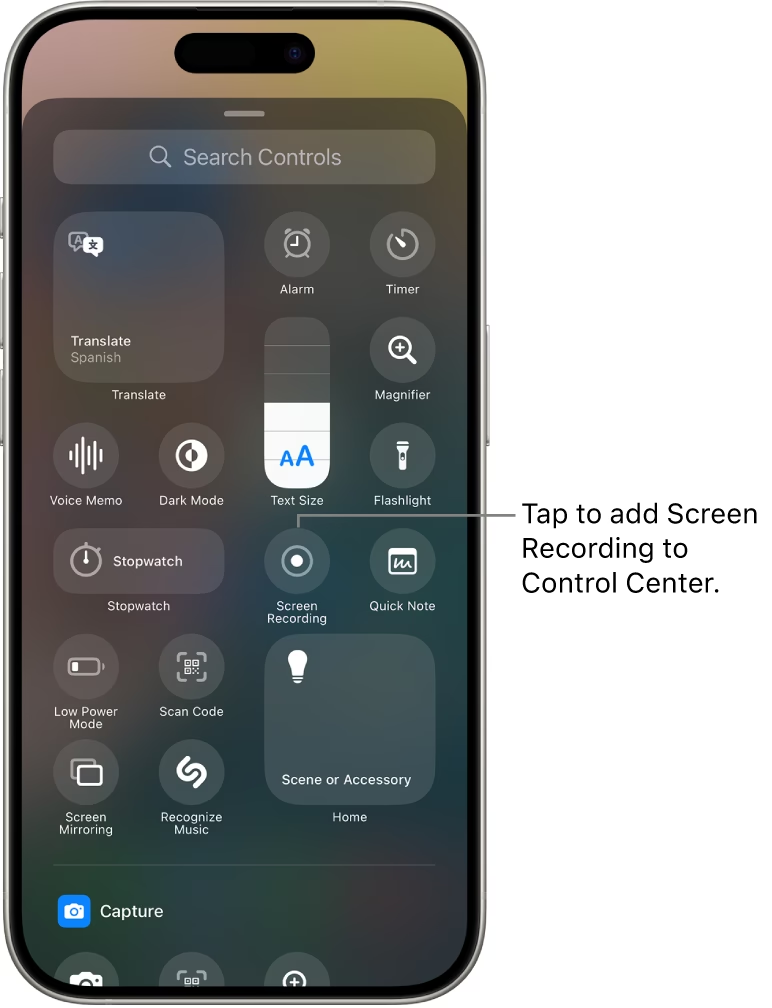
Předtím, než začnete nahrávat, musíte se ujistit, že máte funkci nahrávání obrazovky aktivovanou v Ovládacím centru.
Přidání nahrávání obrazovky do Ovládacího centra
- Otevřete aplikaci Nastavení.
- Klepněte na Ovládací centrum (Control Center).
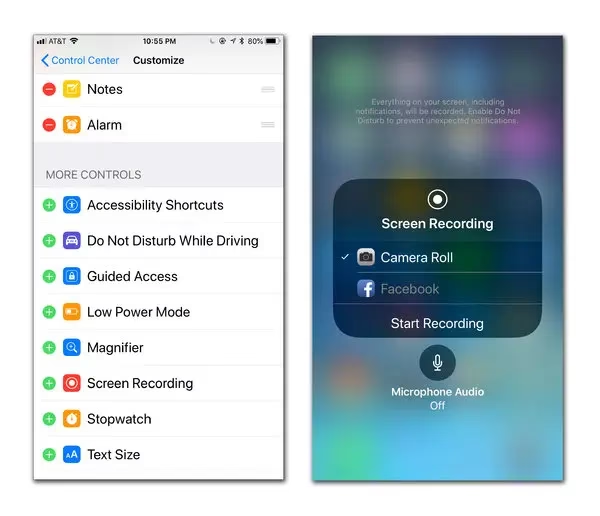
- Projděte seznamem a pokud tam není, klepněte na zelené tlačítko „+“ vedle „Nahrávání obrazovky“ (Screen Recording), abyste ji přidali do seznamu „Zahrnuté ovladače“.
Spuštění a zastavení nahrávání obrazovky
Jakmile máte funkci nahrávání obrazovky v Ovládacím centru, můžete začít nahrávat:
- Otevřete Ovládací centrum:
- Na iPhonech s Face ID (bez tlačítka Domů) a iPadech s iOS 12 nebo novějším: přejeďte prstem dolů z pravého horního rohu obrazovky.
- Na iPhonech s tlačítkem Domů (a starších zařízeních): přejeďte prstem nahoru ze spodní části obrazovky.
- Spusťte nahrávání: Klepněte na ikonu nahrávání obrazovky (kruh uvnitř kruhu). Spustí se třísekundové odpočítávání, než se nahrávání začne.
- Zastavte nahrávání: Po dokončení nahrávání můžete nahrávání zastavit několika způsoby:
- Znovu otevřete Ovládací centrum a klepněte na ikonu nahrávání obrazovky.
- Klepněte na červený stavový řádek v horní části obrazovky a poté klepněte na „Zastavit“.
- Pokud máte iPhone s Dynamickým ostrovem (např. iPhone 14 Pro, 15 Pro), můžete dlouze stisknout Dynamický ostrov, a poté klepněte na červený čtverec, abyste nahrávání ukončili. Dynamický ostrov se rozšíří a ukáže náhled nahrávky.
- Po zastavení nahrávání se na obrazovce objeví oznámení, že nahrávka byla uložena do aplikace Fotky. Klepnutím na toto oznámení se dostanete přímo k videu v aplikaci Fotky.
Prohlížení a správa snímků a nahrávek
Všechny vaše snímky obrazovky a nahrávky obrazovky se automaticky ukládají do aplikace Fotky (Photos) na vašem iPhonu. Jsou zde uloženy stejně jako jakékoli jiné fotografie nebo videa, což usnadňuje jejich nalezení a správu.
- Kde je najít: Otevřete aplikaci Fotky. Můžete je najít v sekci „Všechny fotky“ nebo můžete použít alba.
- Speciální alba: Pro snadnější organizaci má aplikace Fotky speciální alba pro tyto typy médií. Přejděte na „Alba“ a sjeďte dolů do sekce „Typy médií“. Zde najdete alba jako „Snímky obrazovky“ (Screenshots) a „Nahrávky obrazovky“ (Screen Recordings). Klepnutím na ně zobrazíte pouze související obsah.
Dříve bylo pro nahrávání obrazovky na iPhonu potřeba používat aplikace třetích stran, ale nyní je tato funkce plně integrována do iOS, což ji činí mnohem pohodlnější a spolehlivější. I když nahrávání hovorů na iPhonu přímo bez aplikací třetích stran není standardní funkcí, existují určité „workaroundy“, které umožňují tento proces, ale to už je téma pro jiný článek.
Srovnání metod pořizování snímků obrazovky
Abychom vám usnadnili orientaci, zde je přehled metod pro různé modely iPhonu:
| Model iPhonu | Metoda pro snímek obrazovky | Klíčové prvky |
|---|---|---|
| iPhone s Face ID (bez tlačítka Domů) | Boční tlačítko + tlačítko pro zvýšení hlasitosti | Moderní modely, Face ID, gesta |
| iPhone s Touch ID a bočním tlačítkem | Boční tlačítko + tlačítko Domů | Starší modely, Touch ID, boční tlačítko |
| iPhone s Touch ID a horním tlačítkem | Horní tlačítko + tlačítko Domů | Velmi staré modely, Touch ID, horní tlačítko |
| iPhone 8 a novější (s iOS 14+) | Zpětné klepnutí (dvojité/trojité klepnutí na záda) | Nastavení v Zpřístupnění, bez tlačítek |
Často kladené otázky (FAQ)
Proč se liší způsoby pořízení snímku obrazovky na různých iPhonech?
Hlavním důvodem je odstranění fyzického tlačítka Domů u novějších modelů iPhonů (od iPhone X). S tlačítkem Domů bylo možné použít kombinaci tlačítka Domů a bočního/horního tlačítka. Bez něj Apple musel najít novou kombinaci, která by byla stejně intuitivní, a tak se zrodila kombinace bočního tlačítka a tlačítka pro zvýšení hlasitosti.
Kam se ukládají snímky obrazovky a nahrávky obrazovky?
Všechny snímky obrazovky a nahrávky obrazovky se automaticky ukládají do aplikace Fotky (Photos). Pro snadnější nalezení můžete v aplikaci Fotky přejít do sekce „Alba“ a vybrat speciální alba „Snímky obrazovky“ nebo „Nahrávky obrazovky“.
Mohu při nahrávání obrazovky nahrávat i zvuk?
Ano, nahrávky obrazovky standardně zaznamenávají zvuk vycházející z vašeho zařízení. Pokud však chcete zaznamenat i svůj hlas, musíte v Ovládacím centru dlouze stisknout ikonu nahrávání obrazovky a zapnout mikrofon klepnutím na ikonu mikrofonu. Mějte na paměti, že pokud již používáte mikrofon (např. při hovoru), zvuk zařízení nemusí být zaznamenán. Také některé aplikace mohou nahrávání zvuku zakázat.
Mohu nahrávat obrazovku v jakékoli aplikaci?
Většinu aplikací můžete nahrávat bez problémů. Nicméně, z důvodů ochrany autorských práv nebo soukromí, některé aplikace (například streamovací služby jako Netflix, bankovní aplikace nebo aplikace pro digitální vstupenky) mohou nahrávání obsahu obrazovky blokovat. V takových případech se nahrávka buď nezaznamená, nebo bude mít černou obrazovku v místech, kde je obsah chráněn.
Jak mohu upravit nahrávku obrazovky?
Nahrávky obrazovky jsou uloženy jako video soubory v aplikaci Fotky. Můžete je upravovat stejně jako jakékoli jiné video. Klepněte na nahrávku a poté na „Upravit“. Můžete ji oříznout, aby se odstranily části na začátku a na konci (například momenty, kdy otevíráte a zavíráte Ovládací centrum), přidat filtry nebo provést další úpravy.
Znalost toho, jak pořizovat snímky obrazovky a nahrávky obrazovky, je nedílnou součástí efektivního používání iPhonu. Tyto jednoduché, ale výkonné funkce vám umožní snadno zachytit, sdílet a ukládat důležité vizuální informace přímo z vašeho zařízení. Doufáme, že tento podrobný průvodce vám pomohl plně ovládnout tyto užitečné nástroje a zlepšit tak váš každodenní digitální život s iPhonem.
Chceš-li si přečíst další články podobné jako Jak pořídit snímek nebo nahrávku obrazovky iPhone?, navštiv kategorii Návody.