
17/05/2024
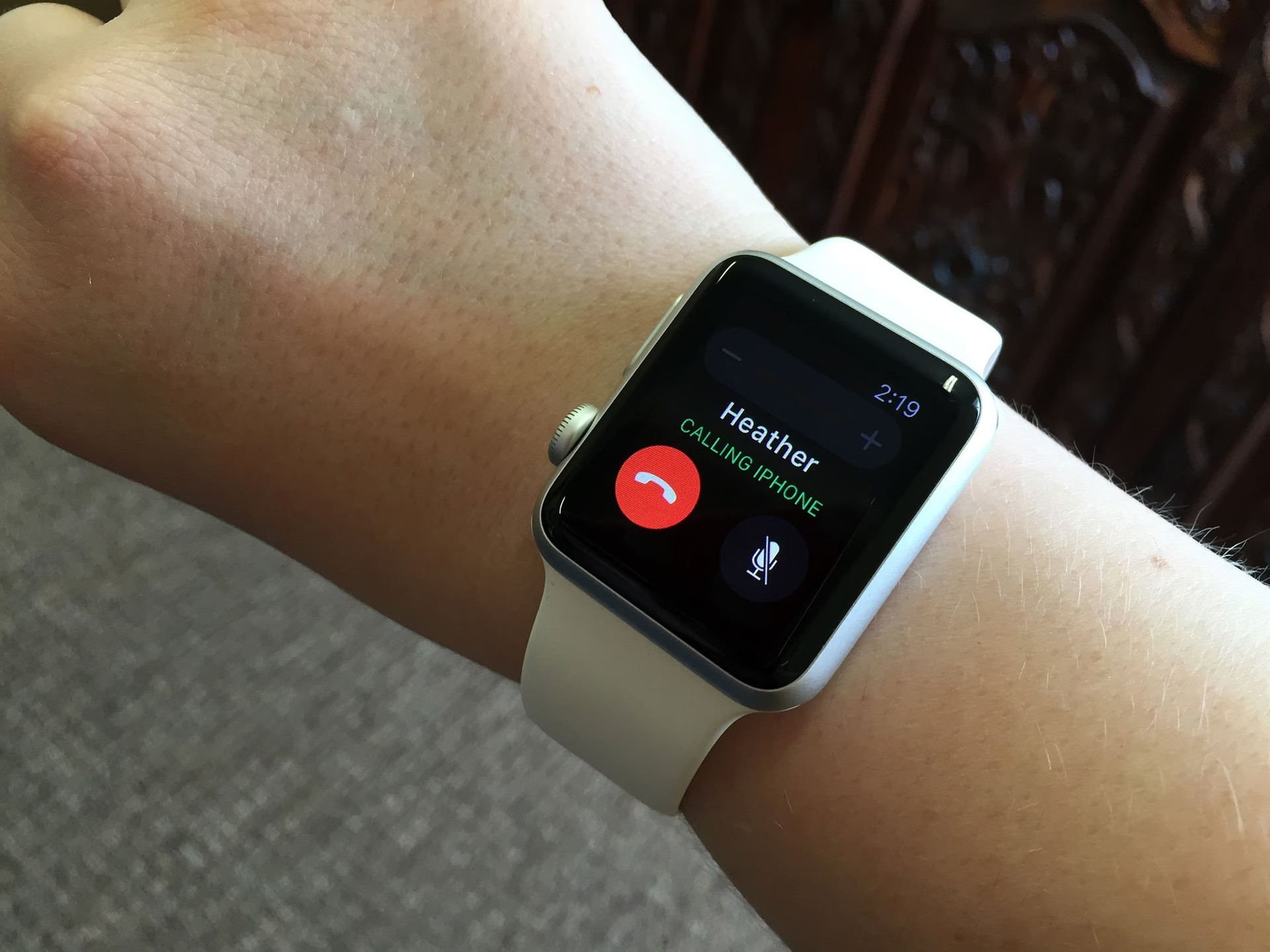
Moderní život si žádá neustálé spojení. V dnešní době, kdy jsou naše chytré telefony a hodinky prodloužením naší osobnosti, je frustrující ztratit signál nebo být omezen dosahem vašeho iPhonu. Naštěstí Apple Watch nabízejí elegantní řešení v podobě volání přes Wi-Fi, které vám umožní zůstat v kontaktu, i když je váš iPhone mimo dosah nebo dokonce vypnutý. Tato funkce je obzvláště užitečná v oblastech se slabým mobilním signálem, jako jsou suterény, odlehlé oblasti nebo dokonce i v zahraničí, kde je Wi-Fi snadno dostupná.
- Co je Volání přes Wi-Fi na Apple Watch?
- Klíčové předpoklady pro aktivaci
- Krok za krokem: Aktivace Volání přes Wi-Fi na iPhonu
- Aktivace Volání přes Wi-Fi na Apple Watch
- Jak uskutečňovat a přijímat hovory na Apple Watch pomocí Wi-Fi
- Proč je Volání přes Wi-Fi na Apple Watch tak užitečné?
- Důležité úvahy a omezení
- Porovnání: Volání přes Wi-Fi vs. Mobilní volání na Apple Watch
- Časté otázky (FAQ)
Co je Volání přes Wi-Fi na Apple Watch?
Volání přes Wi-Fi, známé také jako Wi-Fi Calling, je technologie, která umožňuje vašim Apple Watch uskutečňovat a přijímat telefonní hovory prostřednictvím Wi-Fi sítě namísto tradiční mobilní sítě. To znamená, že pokud jste v dosahu Wi-Fi sítě, ke které se váš iPhone již dříve připojil, mohou vaše Apple Watch fungovat jako plnohodnotné komunikační zařízení, i když váš iPhone není poblíž, nebo je dokonce vypnutý. Je to skvělá funkce pro ty, kteří chtějí mít svobodu pohybu, aniž by museli neustále kontrolovat, zda mají svůj telefon u sebe.
Představte si situaci: necháte si iPhone doma na nabíječce a jdete si zaběhat nebo jen na krátkou procházku. Díky volání přes Wi-Fi a známá Wi-Fi síť, například z vašeho domova nebo blízké kavárny, můžete stále přijímat důležité hovory nebo je sami uskutečňovat přímo ze svého zápěstí. Tato funkce rozšiřuje nezávislost Apple Watch a činí je ještě užitečnějším společníkem pro každodenní život.
Klíčové předpoklady pro aktivaci
Než se pustíte do aktivace volání přes Wi-Fi na svých Apple Watch, je důležité si uvědomit několik základních předpokladů:
- Podpora operátora: Ne všichni mobilní operátori nabízejí funkci volání přes Wi-Fi. Je nezbytné ověřit si u svého operátora, zda tuto službu podporuje a zda je dostupná pro vaše zařízení a tarif. Apple na svých stránkách udržuje seznam podporovaných operátorů, což je dobré místo pro začátek.
- Nastavení na iPhonu: Volání přes Wi-Fi musí být nejprve aktivováno na vašem iPhonu. Apple Watch čerpají informace a nastavení z vašeho spárovaného iPhonu. Bez správného nastavení na iPhonu nebude funkce na hodinkách fungovat.
- Aktuální software: Ujistěte se, že váš iPhone i Apple Watch mají nainstalovanou nejnovější verzi operačního systému (iOS a watchOS). Aktualizace často přinášejí vylepšení funkcí a opravy chyb.
- Známá Wi-Fi síť: Apple Watch se mohou připojit k Wi-Fi síti, ke které se váš iPhone již dříve připojil. iPhone sdílí informace o známých Wi-Fi sítích s vašimi hodinkami, což jim umožňuje automatické připojení.
Krok za krokem: Aktivace Volání přes Wi-Fi na iPhonu
Prvním a nejdůležitějším krokem je aktivace volání přes Wi-Fi na vašem iPhonu. Bez toho nebudou hodinky tuto funkci moci využívat. Postupujte následovně:
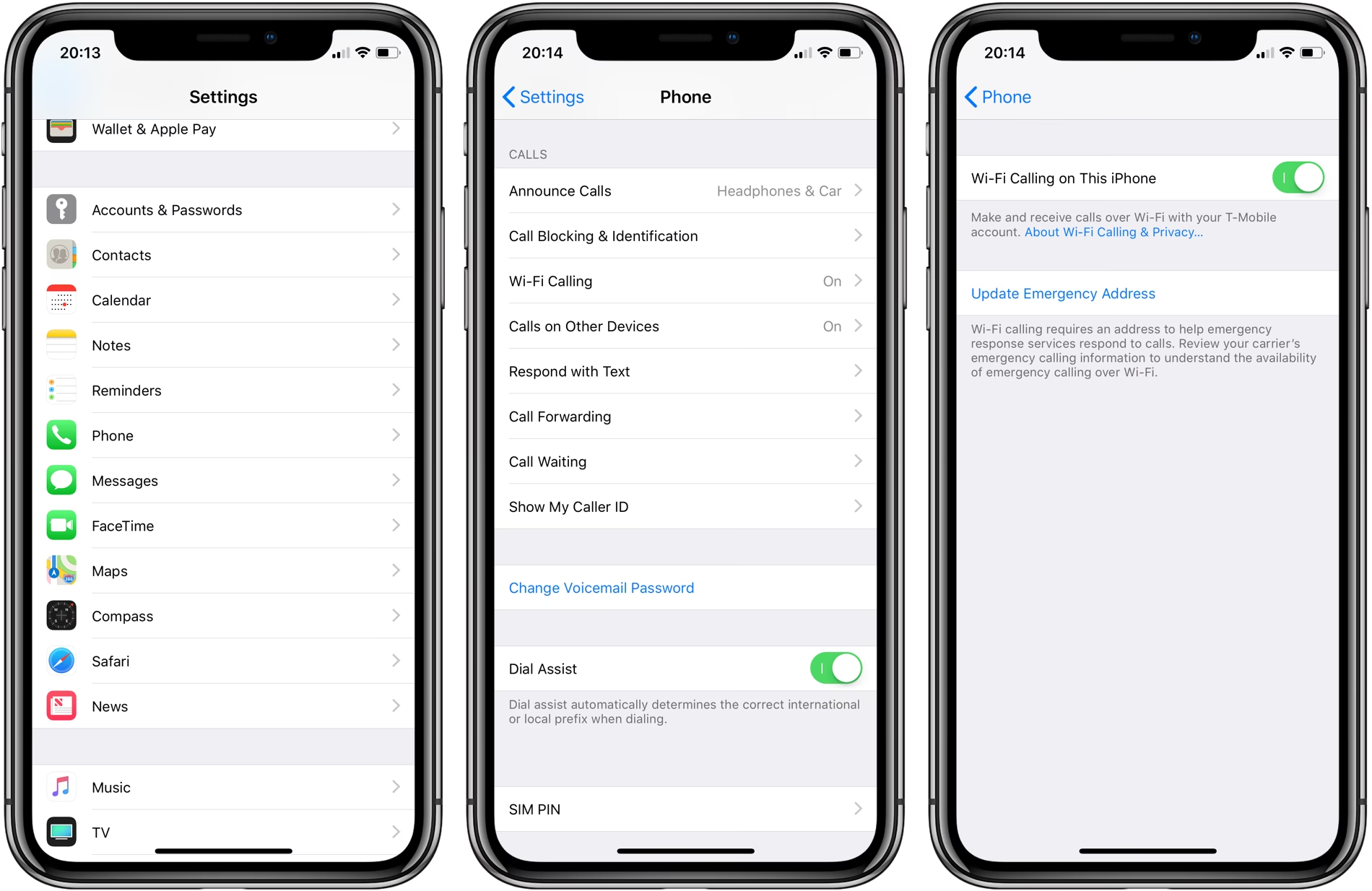
- Otevřete aplikaci Nastavení na svém iPhonu.
- Přejděte dolů a klepněte na Telefon.
- Vyhledejte a klepněte na Volání přes Wi-Fi.
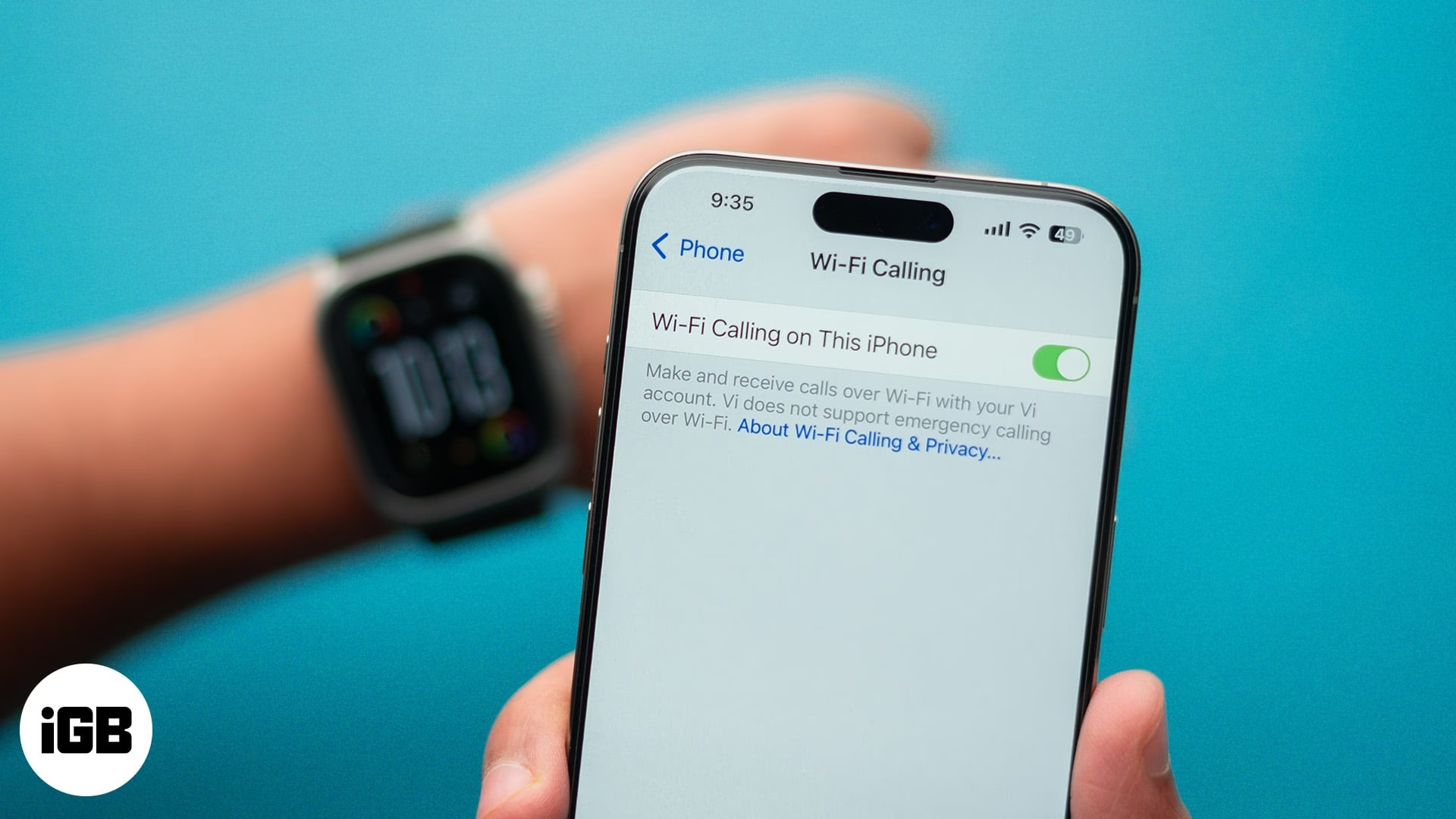
- Zde byste měli vidět možnost Volání přes Wi-Fi na tomto iPhonu. Přepněte ji do polohy zapnuto (zeleně).
- Může se stát, že budete vyzváni k zadání nebo potvrzení adresy pro tísňové služby. Tato adresa je důležitá pro případ, že byste potřebovali zavolat na tísňovou linku přes Wi-Fi a vaše poloha by nemohla být přesně určena. Vyplňte ji pečlivě.
- Po aktivaci volání přes Wi-Fi na tomto iPhonu se vraťte na předchozí obrazovku v nastavení Telefonu.
- Klepněte na Hovory na jiných zařízeních.
- Ujistěte se, že je možnost Povolit hovory na jiných zařízeních zapnutá. Pod touto volbou by se měl objevit seznam vašich zařízení, včetně vašich Apple Watch. Zkontrolujte, zda jsou vaše Apple Watch v seznamu povolených zařízení. Pokud ne, aktivujte je zde.
Po dokončení těchto kroků na iPhonu je základ pro volání přes Wi-Fi položen. Váš iPhone je nyní schopen uskutečňovat a přijímat hovory přes Wi-Fi, a co je důležitější, připravil cestu pro vaše Apple Watch.
Aktivace Volání přes Wi-Fi na Apple Watch
Aktivace volání přes Wi-Fi přímo na Apple Watch je překvapivě jednoduchá a ve většině případů se provede automaticky, jakmile ji povolíte na iPhonu a v sekci "Hovory na jiných zařízeních". Přesto je dobré zkontrolovat nastavení:
- Otevřete aplikaci Watch na svém iPhonu.
- Klepněte na záložku Moje hodinky.
- Přejděte dolů a klepněte na Telefon.
- Zde byste měli vidět možnost Volání přes Wi-Fi. Pokud je již zapnutá, je vše v pořádku. Pokud není, zkuste ji zapnout. Většinou se tato možnost zobrazí pouze tehdy, když je již aktivována na iPhonu.
Pokud jste postupovali podle výše uvedených kroků a váš operátor podporuje volání přes Wi-Fi, vaše Apple Watch by měly být nyní schopny uskutečňovat a přijímat hovory přes Wi-Fi síť, i když váš iPhone není poblíž.
Jak uskutečňovat a přijímat hovory na Apple Watch pomocí Wi-Fi
Jakmile je funkce aktivována, používání je intuitivní a velmi podobné běžnému telefonování:
- Uskutečnění hovoru: Otevřete aplikaci Telefon na svých Apple Watch. Vyberte kontakt ze seznamu, nebo klepněte na klávesnici a zadejte číslo. Poté klepněte na ikonu telefonu pro zahájení hovoru. Apple Watch se automaticky pokusí použít Volání přes Wi-Fi, pokud je to možné a pokud je iPhone mimo dosah nebo vypnutý.
- Přijímání hovorů: Když vám někdo volá, hovor se objeví na vašich Apple Watch stejně jako obvykle. Můžete hovor přijmout nebo odmítnout přímo z hodinek.
Klíčové je, že vaše Apple Watch musí být v dosahu známá Wi-Fi síť, ke které se váš iPhone již dříve připojil. Jakmile se hodinky k takové síti připojí, získají schopnost volání přes Wi-Fi.
Proč je Volání přes Wi-Fi na Apple Watch tak užitečné?
Tato funkce přináší řadu výhod a řeší běžné problémy:
- Slabý signál: V budovách, sklepech nebo na venkově, kde je mobilní signál slabý nebo žádný, může být Wi-Fi volání záchranou. Pokud máte Wi-Fi připojení, můžete stále komunikovat.
- Nezávislost na iPhonu: Ať už máte Apple Watch Cellular nebo GPS model, volání přes Wi-Fi vám dává svobodu nechat iPhone doma. To je ideální pro sportovce, rodiče, kteří si hrají s dětmi na zahradě, nebo pro kohokoli, kdo nechce být zatížen telefonem.
- Úspora baterie (nepřímá): V oblastech se špatným signálem se iPhone snaží neustále hledat mobilní síť, což spotřebovává baterii. Když se spolehnete na Wi-Fi volání, iPhone může být vypnutý nebo v režimu nízké spotřeby, čímž šetří svou baterii.
- Cestování: V zahraničí můžete využít místní Wi-Fi sítě k uskutečňování hovorů, aniž byste museli platit vysoké roamingové poplatky za mobilní volání (pokud to váš operátor umožňuje a hovory přes Wi-Fi jsou v rámci vašeho tarifu).
Důležité úvahy a omezení
- Tísňová volání: Při tísňovém volání se iPhone vždy pokusí využít mobilní síť, protože to usnadňuje určení vaší polohy. Pokud je volání uskutečněno přes Wi-Fi, informace o poloze nemusí být tak přesné. Proto je důležité zadat nouzovou adresu při aktivaci Wi-Fi volání.
- Známé Wi-Fi sítě: Apple Watch se nemohou připojit k jakékékoli Wi-Fi síti. Musí to být síť, ke které se váš iPhone již dříve připojil a má uložené přihlašovací údaje.
- Baterie Apple Watch: I když volání přes Wi-Fi šetří baterii iPhonu, používání této funkce na Apple Watch samozřejmě spotřebovává jejich vlastní baterii. Dlouhé hovory mohou mít vliv na celkovou výdrž baterie hodinek.
Porovnání: Volání přes Wi-Fi vs. Mobilní volání na Apple Watch
| Funkce | Volání přes Wi-Fi | Mobilní volání (jen Cellular modely) |
|---|---|---|
| iPhone v blízkosti | Není nutný (pokud je dostupná známá Wi-Fi) | Není nutný |
| Podpora operátora | Vyžadována pro iPhone a funkci Wi-Fi volání | Vyžadována speciální SIM/eSIM pro Apple Watch |
| Závislost na signálu | Wi-Fi síť | Mobilní síť |
| Náklady | Součástí stávajícího mobilního tarifu (pokud operátor podporuje) | Často vyžaduje dodatečný tarif pro hodinky |
| Přesnost polohy (tísňová volání) | Méně přesná | Přesnější |
| Připojení k síti | Pouze k Wi-Fi sítím, ke kterým se iPhone již připojil | Přímé připojení k mobilní síti operátora |
Časté otázky (FAQ)
- Musím mít Apple Watch Cellular model pro volání přes Wi-Fi?
- Ne, funkce Volání přes Wi-Fi je dostupná pro všechny modely Apple Watch, pokud je správně nastavena na iPhonu a hodinky jsou v dosahu známá Wi-Fi síť. Cellular model pouze přidává možnost připojení k mobilní síti bez iPhonu, což je odlišné od volání přes Wi-Fi.
- Co když můj operátor nepodporuje volání přes Wi-Fi?
- Pokud váš mobilní operátor nepodporuje volání přes Wi-Fi, nebudete tuto funkci moci na svém iPhonu ani Apple Watch využívat. V takovém případě budete muset spoléhat na běžné mobilní volání nebo na to, že váš iPhone bude v blízkosti vašich Apple Watch pro hovory přes Bluetooth.
- Mohu volat na tísňovou linku přes Wi-Fi?
- Ano, můžete, ale systém se vždy nejprve pokusí použít mobilní síť pro tísňová volání. Pokud není mobilní síť dostupná, může být hovor uskutečněn přes Wi-Fi. Je však důležité si uvědomit, že určení vaší přesné polohy může být méně přesné při volání přes Wi-Fi. Proto je klíčové mít v nastavení iPhonu zadanou nouzovou adresu.
- Proč mé Apple Watch nedostávají hovory, když jsem pryč od iPhonu, i když mám Wi-Fi?
- Toto je častý problém a může mít několik příčin:
- Není aktivováno "Hovory na jiných zařízeních" na iPhonu: Ujistěte se, že jste v nastavení iPhonu (Nastavení > Telefon > Hovory na jiných zařízeních) povolili hovory pro vaše Apple Watch.
- Apple Watch nejsou připojeny ke známé Wi-Fi: I když jste v dosahu Wi-Fi, ujistěte se, že jde o síť, ke které se váš iPhone již dříve připojil a má uložené heslo. Apple Watch se nemohou připojit k novým Wi-Fi sítím samy.
- Problém s operátorem: Někdy může být problém na straně vašeho mobilního operátora. Zkuste ho kontaktovat a ověřit si, zda je funkce pro váš účet správně aktivována.
- Softwarová chyba: Zkuste restartovat jak iPhone, tak Apple Watch. Ujistěte se, že máte nejnovější software. Případně můžete zkusit resetovat síťová nastavení na iPhonu (Nastavení > Obecné > Přenést nebo resetovat iPhone > Obnovit > Obnovit nastavení sítě). Pamatujte, že toto odstraní všechna uložená Wi-Fi hesla.
Pokud můžete uskutečňovat odchozí hovory, ale nepřijímáte příchozí, je velmi pravděpodobné, že je problém v nastavení "Hovory na jiných zařízeních" nebo v připojení k Wi-Fi síti, která není rozpoznána jako "známá" pro hodinky.
- Co dělat, když volání přes Wi-Fi nefunguje?
- Pokud máte problémy s voláním přes Wi-Fi, vyzkoušejte následující kroky:
- Ověřte, zda váš operátor podporuje Wi-Fi volání a zda je pro váš tarif aktivní.
- Ujistěte se, že iPhone i Apple Watch mají nejnovější software.
- Restartujte iPhone i Apple Watch.
- Zkuste se připojit k jiné Wi-Fi síti, pokud je to možné. Ne všechny Wi-Fi sítě mohou být kompatibilní s voláním přes Wi-Fi (např. některé veřejné sítě s portálem pro přihlášení).
- Zkuste vypnout a znovu zapnout volání přes Wi-Fi na iPhonu (Nastavení > Telefon > Volání přes Wi-Fi).
- Pokud nic nepomůže, zkuste resetovat síťová nastavení na iPhonu (Nastavení > Obecné > Přenést nebo resetovat iPhone > Obnovit > Obnovit nastavení sítě). Pamatujte, že toto odstraní všechna uložená Wi-Fi hesla.
- Pokud problémy přetrvávají, kontaktujte svého mobilního operátora.
Volání přes Wi-Fi na Apple Watch je vynikající funkcí, která výrazně zvyšuje užitečnost a nezávislost vašich hodinek. Správným nastavením na iPhonu a pochopením, jak funguje, můžete zůstat ve spojení téměř kdekoli, kde je dostupná spolehlivá Wi-Fi síť. Užijte si svobodu, kterou tato technologie nabízí, a nikdy nezmeškejte důležitý hovor!
Chceš-li si přečíst další články podobné jako Jak aktivovat Wi-Fi volání na Apple Watch, navštiv kategorii Návody.