
08/09/2024
Automatické otáčení obrazovky na vašem iPhonu nebo iPadu je funkcí, která má usnadnit používání vašeho zařízení v různých situacích. Ať už sledujete videa na celé obrazovce, prohlížíte si webové stránky v širším formátu, nebo hrajete hry, displej se obvykle přizpůsobí orientaci vašeho zařízení. Tato praktická vlastnost je integrována do systému iOS a iPadOS a ve většině případů funguje bezchybně. Někdy však můžete narazit na situace, kdy si nepřejete, aby se obrazovka otáčela – například když ležíte v posteli, čtete knihu, nebo jednoduše chcete, aby displej zůstal ve svislé poloze bez ohledu na to, jak držíte telefon. Naštěstí Apple myslel i na tyto případy a nabízí jednoduché řešení, jak otáčení obrazovky ovládat. Tento článek vás provede všemi aspekty automatického otáčení obrazovky na iPhonu a iPadu, od aktivace a deaktivace až po řešení nejčastějších problémů, se kterými se můžete setkat.

Jak funguje automatické otáčení obrazovky a proč je důležité?
Automatické otáčení obrazovky je založeno na senzorech, konkrétně na akcelerometru a gyroskopu uvnitř vašeho iPhonu nebo iPadu. Tyto senzory detekují orientaci zařízení v prostoru a podle toho systém upraví zobrazení obsahu na displeji. Pokud otočíte iPhone z portrétního (svislého) režimu na šířku (horizontální), obraz se automaticky otočí, aby se přizpůsobil nové orientaci. To je zvláště užitečné pro:
- Sledování multimédií: Videa a filmy vypadají mnohem lépe na celé obrazovce v režimu na šířku.
- Prohlížení webových stránek: Některé stránky se lépe čtou v širším formátu, což eliminuje nutnost neustálého posouvání do stran.
- Hraní her: Mnoho mobilních her je navrženo pro hraní v režimu na šířku, aby se maximalizoval herní prostor a ovládání.
- Práce s textem a tabulkami: V některých aplikacích, jako jsou tabulkové procesory nebo textové editory, může být širší zobrazení efektivnější.
Na druhou stranu, existují situace, kdy je automatické otáčení spíše na obtíž. Představte si, že ležíte na boku a čtete článek – nechcete, aby se obrazovka neustále přetáčela s každým drobným pohybem. Pro tyto případy je klíčová funkce zámek orientace.
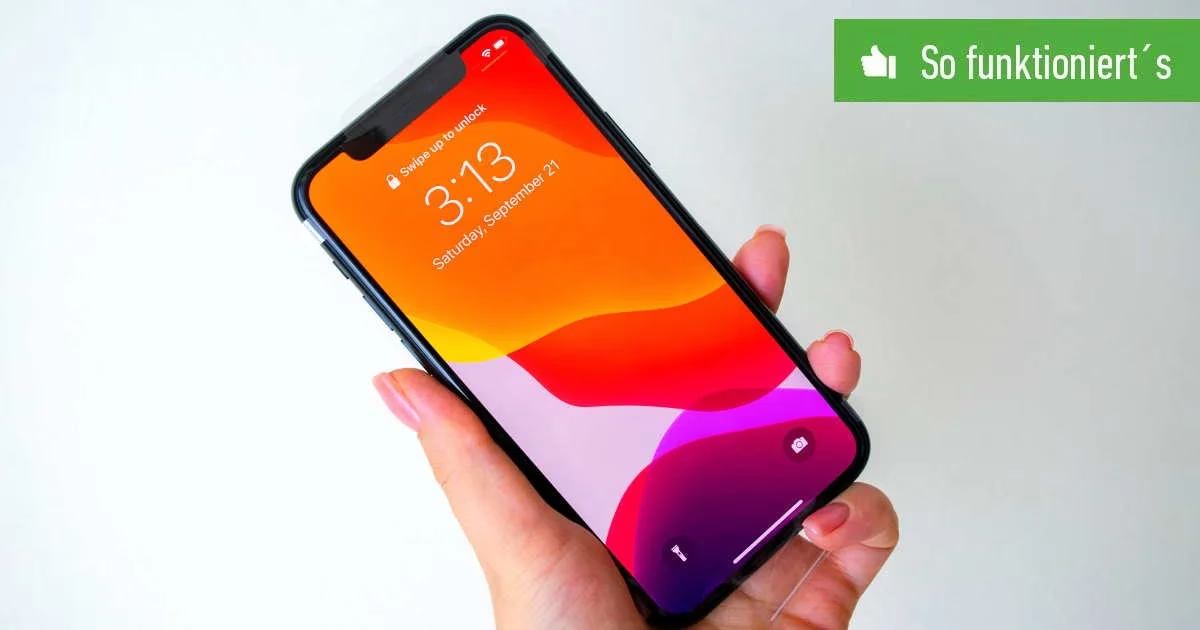
Aktivace a deaktivace otáčení obrazovky: Řešení na dosah ruky
Nejjednodušší a nejčastěji používanou metodou pro ovládání automatického otáčení obrazovky je použití Ovládacího centra. Tento postup funguje na všech moderních modelech iPhonu a iPadu, ať už máte zařízení s tlačítkem Domů, nebo s Face ID.
Použití Ovládacího centra (nejrychlejší metoda)
Ovládací centrum je rychlá zkratka k mnoha užitečným nastavením, včetně zámku orientace. Postup se mírně liší v závislosti na modelu vašeho iPhonu:
- Pro iPhone s Face ID (bez tlačítka Domů, např. iPhone X a novější): Přejeďte prstem z pravého horního rohu obrazovky směrem dolů.
- Pro iPhone s tlačítkem Domů (např. iPhone SE, iPhone 8 a starší): Přejeďte prstem ze spodní části obrazovky směrem nahoru.
Jakmile se Ovládací centrum otevře, vyhledejte ikonu, která vypadá jako zámek obklopený kruhovou šipkou. Toto je ikona „Zámek orientace na výšku“ (Portrait Orientation Lock).
- Pokud je ikona zvýrazněná (často červeně nebo oranžově, v závislosti na verzi iOS), znamená to, že zámek orientace je aktivní. Obrazovka se v tomto případě nebude automaticky otáčet a zůstane v orientaci, ve které byl zámek aktivován (nejčastěji na výšku).
- Pokud ikona není zvýrazněná, zámek orientace je deaktivován. To znamená, že se obrazovka bude automaticky otáčet podle orientace vašeho zařízení.
Stačí na tuto ikonu klepnout a přepínat tak mezi aktivním a neaktivním stavem zámku orientace. Zobrazí se vám krátké oznámení, například „Zámek orientace na výšku: Zapnuto“ nebo „Zámek orientace na výšku: Vypnuto“, které potvrdí váš výběr. Tato metoda je nejjednodušší a nejrychlejší pro každodenní používání.
Použití funkce AssistiveTouch (alternativní metoda)
Méně známá, ale stále funkční metoda pro ovládání otáčení obrazovky využívá funkci AssistiveTouch, která je součástí nástrojů pro zpřístupnění. Tato metoda je užitečná, pokud máte potíže s gesty Ovládacího centra nebo preferujete alternativní ovládání.
- Otevřete aplikaci Nastavení na vašem iPhonu.
- Přejděte na Zpřístupnění (Accessibility).
- V sekci „Fyzická a motorická“ klepněte na Dotyk (Touch).
- Zvolte AssistiveTouch a přepněte přepínač do polohy Zapnuto. Na obrazovce se objeví plovoucí tlačítko (obvykle šedý kruh).
- Nyní musíte přiřadit akci pro ovládání otáčení obrazovky. V sekci „Vlastní akce“ (Custom Actions) si vyberte akci, kterou chcete použít (např. Dvojí klepnutí, Dlouhé stisknutí, nebo klepnutí na Jedno klepnutí, pokud je volné).
- V seznamu akcí, které se objeví, vyberte Zámek otočení (Rotate Lock).
Nyní, když chcete změnit stav zámku orientace, stačí provést přiřazenou akci na plovoucím tlačítku AssistiveTouch. Například, pokud jste zvolili dvojí klepnutí, dvakrát klepněte na plovoucí tlačítko a obrazovka se uzamkne nebo odemkne. Tato metoda je sice složitější na nastavení, ale nabízí flexibilitu pro uživatele, kteří AssistiveTouch využívají i pro jiné účely.
Co dělat, když se obrazovka iPhonu neotáčí? (Řešení problémů)
Někdy se může stát, že se obrazovka vašeho iPhonu odmítá otáčet, i když by měla. To může být frustrující, ale ve většině případů jde o snadno řešitelný problém. Zde jsou kroky, které můžete vyzkoušet:
1. Zkontrolujte zámek orientace
Nejčastější příčinou je, že máte neúmyslně aktivovaný „Zámek orientace na výšku“. Vždy začněte kontrolou Ovládacího centra, jak je popsáno výše. Ujistěte se, že ikona zámku orientace není zvýrazněna. Pokud je, klepněte na ni, abyste zámek deaktivovali.
2. Vynucené ukončení aplikace a restart
Někdy může za problémem stát konkrétní aplikace, která zamrzla nebo nefunguje správně.
- Vynucené ukončení: Přejeďte prstem od spodního okraje obrazovky nahoru a podržte (na iPhonech s Face ID) nebo dvakrát stiskněte tlačítko Domů (na iPhonech s tlačítkem Domů), abyste zobrazili přepínač aplikací. Najděte problematickou aplikaci a přejeďte přes ni prstem nahoru, abyste ji ukončili. Poté ji znovu spusťte.
- Restart iPhonu: Pokud vynucené ukončení aplikace nepomůže, zkuste restartovat celý iPhone. Jednoduchý restart často vyřeší drobné softwarové závady, které mohou ovlivňovat otáčení obrazovky.
3. Některé aplikace nepodporují otáčení
Je důležité si uvědomit, že ne všechny aplikace podporují režim na šířku. Například:
- Domovská obrazovka: Na iPhonech s Face ID (bez tlačítka Domů) se domovská obrazovka neotáčí do režimu na šířku. Pouze na iPhonech s tlačítkem Domů se domovská obrazovka může otáčet (pokud je vypnutý zámek orientace).
- Nastavení: Aplikace Nastavení se obvykle neotáčí do režimu na šířku.
- Specifické aplikace: Některé aplikace, jako například Twitter nebo bankovní aplikace, jsou navrženy primárně pro použití na výšku a nepodporují otáčení.
Pokud se obrazovka neotáčí pouze v jedné konkrétní aplikaci, zkuste jinou aplikaci, která prokazatelně podporuje otáčení (např. Safari, Zprávy, YouTube), abyste ověřili, zda je problém v aplikaci, nebo v celém systému.
4. Hardwarová závada
Pokud se váš iPhone nedávno potkal s tvrdým pádem, byl vystaven vodě, nebo se obrazovka neotáčí ani po vyzkoušení všech softwarových řešení, je možné, že došlo k poškození senzorů (akcelerometru nebo gyroskopu). V takovém případě je nejlepší kontaktovat podporu Apple nebo navštívit autorizovaný servis. Mohlo by se jednat o hardwarová závada, která vyžaduje profesionální opravu.
Často kladené otázky (FAQ)
- Q: Proč se mi obrazovka iPadu neotáčí?
- A: Postup je prakticky stejný jako u iPhonu. Zkontrolujte Ovládací centrum a ujistěte se, že je zámek orientace deaktivován. Pokud se stále neotáčí, zkuste restartovat iPad nebo zkontrolovat, zda aplikace podporuje otáčení.
- Q: Jak poznám, že je zámek orientace aktivní?
- A: V Ovládacím centru je ikona zámku orientace (zámek obklopený šipkou) zvýrazněná (často červeně nebo oranžově) a po klepnutí se zobrazí zpráva „Zámek orientace na výšku: Zapnuto“.
- Q: Může se domovská obrazovka iPhonu otáčet?
- A: Na iPhonech s tlačítkem Domů (např. iPhone 8, iPhone SE) se domovská obrazovka může otáčet, pokud je zámek orientace vypnutý. Na novějších iPhonech s Face ID (např. iPhone X, iPhone 15) se domovská obrazovka neotáčí.
- Q: Ovlivňuje otáčení obrazovky výdrž baterie?
- A: Senzory pro detekci orientace spotřebovávají minimální množství energie. Samotné otáčení obrazovky nemá výrazný vliv na výdrž baterie. Větší vliv má jas obrazovky a používání aplikací.
- Q: Co dělat, když se obrazovka otáčí i se zámkem orientace?
- A: To je velmi neobvyklé. Zkuste vypnout a znovu zapnout zámek orientace. Pokud problém přetrvává, restartujte iPhone. Pokud ani to nepomůže, může se jednat o softwarovou chybu nebo hardwarový problém, a doporučujeme kontaktovat podporu Apple.
Závěr
Ovládání automatického otáčení obrazovky na vašem iPhonu nebo iPadu je jednoduchá záležitost, která výrazně zlepšuje uživatelský zážitek. Ať už potřebujete obrazovku uzamknout, aby se neotáčela při čtení v posteli, nebo ji naopak chcete mít odemčenou pro sledování filmů a hraní her, Ovládací centrum je vaším nejlepším přítelem. Pamatujte, že některé aplikace a části systému nemusí otáčení podporovat, a v případě přetrvávajících problémů po pádu nebo namočení zařízení je vždy nejlepší vyhledat profesionální pomoc. S těmito tipy a triky budete mít vždy plnou kontrolu nad orientací displeje vašeho jablečného zařízení.
Chceš-li si přečíst další články podobné jako Otáčení obrazovky iPhone: Kompletní průvodce, navštiv kategorii Technologie.