
05/11/2023
Všichni to známe. Každé ráno se probudíte na tentýž monotónní zvuk budíku, ať už je to "Radar" nebo jiná přednastavená melodie. Postupem času se tento zvuk stane buď nesnesitelným, nebo, což je horší, ho začnete ignorovat. Naštěstí v dnešní době chytrých telefonů, a zejména s vaším iPhonem, je změna zvuku budíku otázkou několika klepnutí. Přizpůsobení zvuku budíku může výrazně zlepšit vaše ranní vstávání, učinit ho příjemnějším a efektivnějším. Zapomeňte na stereotyp a objevte všechny možnosti, které vám váš iPhone nabízí pro personalizaci vašeho buzení. Ať už toužíte po klidné melodii, oblíbené písni nebo zcela originálním tónu, tento průvodce vám ukáže, jak na to.
Změna zvuku budíku na iPhonu je nejen jednoduchá, ale také vám dává kontrolu nad tím, jak začínáte svůj den. Můžete si vybrat z předinstalovaných tónů, zakoupených melodií, nebo dokonce použít píseň z vaší hudební knihovny. Pro ty nejkreativnější existují i možnosti, jak si vytvořit vlastní, unikátní vyzvánění. Pojďme se podívat na podrobné kroky, které vás provedou celým procesem.
Změna zvuku budíku z vestavěných vyzvánění
Nejjednodušší způsob, jak změnit zvuk budíku, je vybrat si z předinstalovaných vyzvánění, která váš iPhone nabízí. Jsou navržena tak, aby byla efektivní, ale zároveň dostatečně rozmanitá, abyste si mohli vybrat něco, co vám sedí.
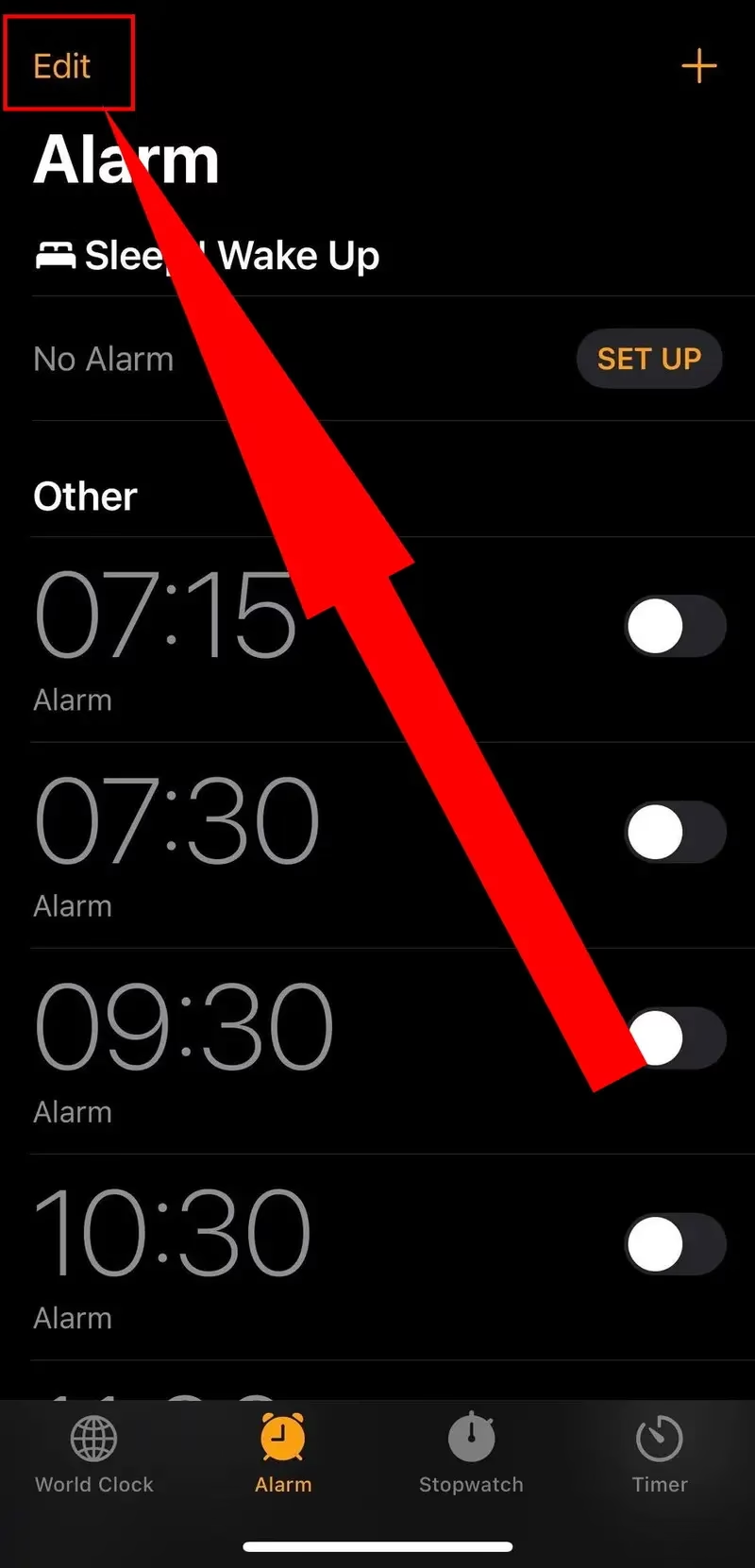
- Otevřete aplikaci Hodiny na vašem iPhonu.
- V dolní části obrazovky klepněte na záložku Budík. Zde uvidíte seznam všech vašich uložených budíků.
- Vyberte budík, který chcete upravit. Pokud ještě nemáte nastavený budík, klepněte na tlačítko '+' v pravém horním rohu pro vytvoření nového.
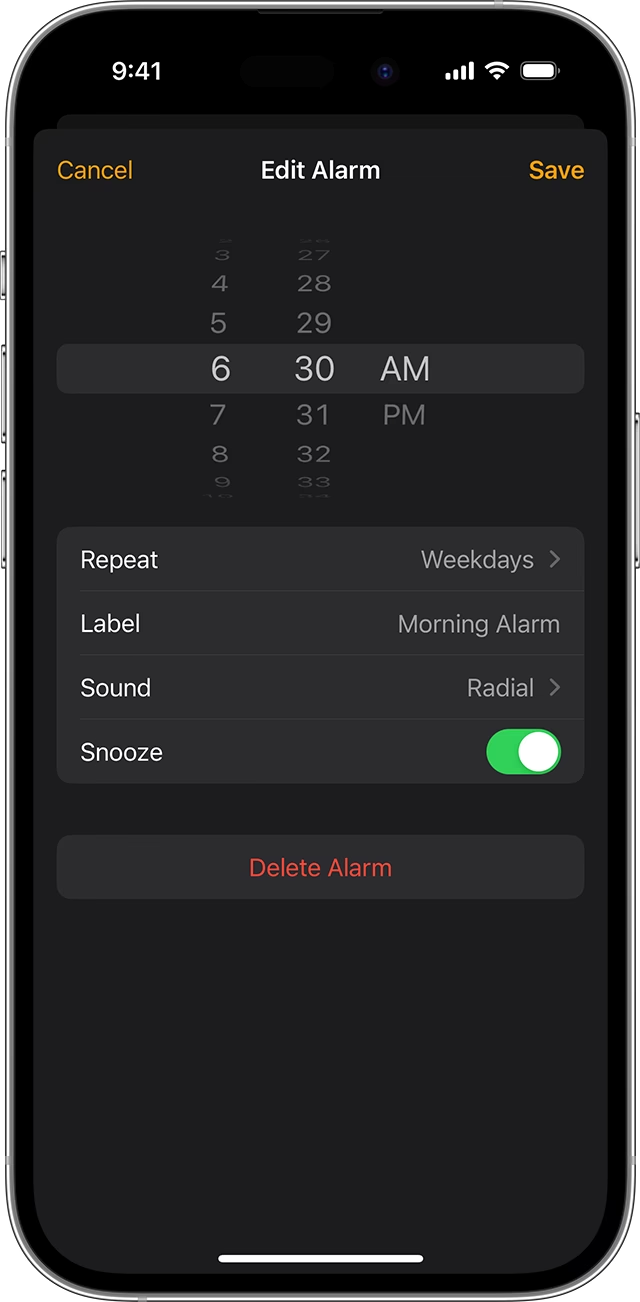
- Na obrazovce s možnostmi budíku klepněte na možnost Zvuk.
- Přejděte dolů a vyberte si jinou možnost ze sekce Vyzvánění. Jsou to všechny tóny, které jsou předinstalované ve vašem iPhonu. Klepněte na jednotlivé tóny v seznamu, abyste si je přehráli a vybrali ten, který se vám líbí.
- Jakmile najdete tón, který se vám líbí, klepněte na tlačítko Zpět v levém horním rohu, a poté na Uložit v pravém horním rohu, abyste uložili nastavení budíku a ukončili obrazovku.
Tímto jednoduchým krokem jste právě změnili zvuk vašeho budíku. Nezapomeňte také upravit hlasitost budíku, aby vás skutečně vzbudil, ale zároveň nevylekal. K tomu se dostaneme později v tomto článku.
Použití písně z vaší hudební knihovny
Pokud nejste spokojeni s výchozími vyzváněními od Applu, můžete si vybrat píseň z vaší Hudební knihovny, Apple Music nebo z obchodu s tóny. To je skvělá možnost, jak se probouzet na svou oblíbenou melodii, která vám okamžitě zlepší náladu.
- Opět otevřete aplikaci Hodiny a přejděte na záložku Budík.
- Vyberte budík, který chcete upravit, nebo vytvořte nový.
- Klepněte na možnost Zvuk.
- V horní části obrazovky uvidíte možnost Vybrat skladbu. Klepněte na ni.
- Otevře se vaše Hudební knihovna. Zde můžete vybrat píseň, kterou chcete použít. Může jít o lokální skladby na vašem iPhonu, skladby zakoupené v iTunes, nebo cokoliv z knihovny Apple Music, pokud jste předplatitelé.
- Po výběru skladby klepněte na tlačítko Zpět v levém horním rohu a poté na Uložit v pravém horním rohu, abyste potvrdili změny.
Tato metoda vám dává obrovskou flexibilitu a umožňuje vám opravdu personalizovat ranní buzení. Představte si, jak se probouzíte na jemné tóny klavíru nebo energický rockový hit!
Získání tónů z Tone Store
Pokud chcete něco jiného než vaše vlastní hudba nebo vestavěné tóny, můžete navštívit Tone Store a zakoupit si nová vyzvánění. Jedná se o oficiální obchod, kde najdete širokou škálu melodií a zvuků.
- Otevřete aplikaci Hodiny a přejděte na záložku Budík.
- Vyberte budík, který chcete upravit, nebo vytvořte nový.
- Klepněte na možnost Zvuk.
- Pod sekcí 'OBCHOD' uvidíte možnost Tone Store. Klepněte na ni. Budete přesměrováni do iTunes Store, kde si můžete zakoupit různá vyzvánění.
- Můžete také klepnout na Stáhnout všechna zakoupená vyzvánění, abyste stáhli tóny, které jste si již dříve zakoupili.
- Procházejte obchodem, najděte si tón, který se vám líbí, a zakupte ho.
- Po zakoupení se vraťte na obrazovku Zvuk budíku a vyberte si nově zakoupené vyzvánění.
- Klepněte na Zpět a poté na Uložit, abyste uložili změny.
Tone Store je skvělým zdrojem pro unikátní a profesionálně vytvořené tóny, které vám mohou pomoci se lépe probouzet.
Vytvoření vlastních vyzvánění pro budík
Pro ty, kteří chtějí jít o krok dál a mít naprostou kontrolu nad zvukem svého budíku, existují způsoby, jak si vytvořit vlastní, unikátní vyzvánění. To vám umožní použít jakýkoli zvukový soubor, který si přejete, a přizpůsobit ho přesně svým potřebám.
Pomocí aplikace GarageBand
GarageBand je bezplatná aplikace od Applu, která vám umožňuje vytvářet hudbu a mimo jiné i vlastní vyzvánění. Je to trochu složitější proces, ale výsledek stojí za to.
- Stáhněte a otevřete aplikaci GarageBand na vašem iPhonu z App Store.
- Na obrazovce Stopy v horní části obrazovky přejeďte doleva nebo doprava, dokud nenajdete sekci Záznamník zvuku, a klepněte na ni.
- Klepněte na tlačítko Stopy v levém horním rohu (třetí ikona shora).
- Klepněte na tlačítko Prohlížeč smyček v pravém horním rohu obrazovky.
- Když se objeví obrazovka prohlížeče souborů, vyberte zvukový soubor, který chcete použít pro vyzvánění. Můžete vybrat soubor z vašeho iCloud Drive (sekce Soubory) nebo píseň z vaší Hudební knihovny (záložka Hudba).
- Dlouze stiskněte zvukový soubor a přetáhněte jej do zobrazení stopy v GarageBandu.
- Přetáhněte levý nebo pravý okraj stopy, abyste ji ořízli na 30 sekund (Apple povoluje pro vyzvánění maximálně 30 sekund). Pomocí časové osy můžete zobrazit sekundy a tlačítka přehrávání si můžete poslechout oříznutou sekci.
- Poté přetáhněte vybranou sekci zcela doleva, aby před ní nebyl žádný prázdný prostor.
- Z levého horního rohu klepněte na tlačítko Navigace (ikona trojúhelníku) a vyberte Moje skladby.
- V sekci Procházení klepněte na tlačítko Více (...), vyberte a stiskněte právě vytvořený zvuk.
- Vyberte tlačítko Sdílet a poté klepněte na Vyzvánění.
- Přejmenujte vyzvánění a klepněte na Exportovat.
- Jakmile je export hotový, klepněte na Použít zvuk jako a zvolte Standardní vyzvánění.
Gratulujeme! Právě jste si vytvořili vlastní vyzvánění. Nyní se můžete vrátit do aplikace Hodiny, vybrat budík a v možnosti Zvuk si vybrat vaše nové vyzvánění. Objeví se nad výchozími vyzváněními.
S nástrojem pro tvorbu vyzvánění
Kromě GarageBandu existují i externí nástroje a software (často dostupné pro PC nebo Mac), které vám umožňují snadno převést jakýkoli zvukový soubor (například MP3, oblíbenou skladbu, staženou nahrávku nebo dokonce hlasovou nahrávku) na vyzvánění kompatibilní s iOS. Tyto nástroje obvykle nabízejí funkce pro ořezávání a přímý přenos vytvořeného vyzvánění do vašeho iPhonu.
Obecný proces zahrnuje:
- Připojení vašeho iPhonu k počítači.
- Otevření softwaru pro tvorbu vyzvánění.
- Výběr zvukového souboru z vašeho počítače nebo iPhonu.
- Ořezání souboru na požadovanou délku (obvykle 30 sekund pro vyzvánění).
- Generování a přenos vyzvánění přímo do vašeho iPhonu.
- Následné nastavení tohoto nového vyzvánění v aplikaci Hodiny, stejně jako u ostatních tónů.
Tato metoda je ideální, pokud máte na počítači spoustu hudby a chcete si vytvořit vyzvánění z konkrétních částí skladeb, nebo pokud chcete použít zvukové soubory, které nejsou přímo v knihovně vašeho iPhonu.
Jak změnit hlasitost budíku a vzor vibrací
Změna zvuku budíku je jedna věc, ale stejně důležité je zajistit, aby byl budík dostatečně hlasitý a aby vás spolehlivě probudil. Můžete také přizpůsobit vzor vibrací, což je užitečné, pokud spíte tvrdě nebo preferujete tišší probuzení.
Změna hlasitosti budíku
Hlasitost budíku se neupravuje přímo v aplikaci Hodiny, ale v obecných nastaveních zvuku vašeho iPhonu.
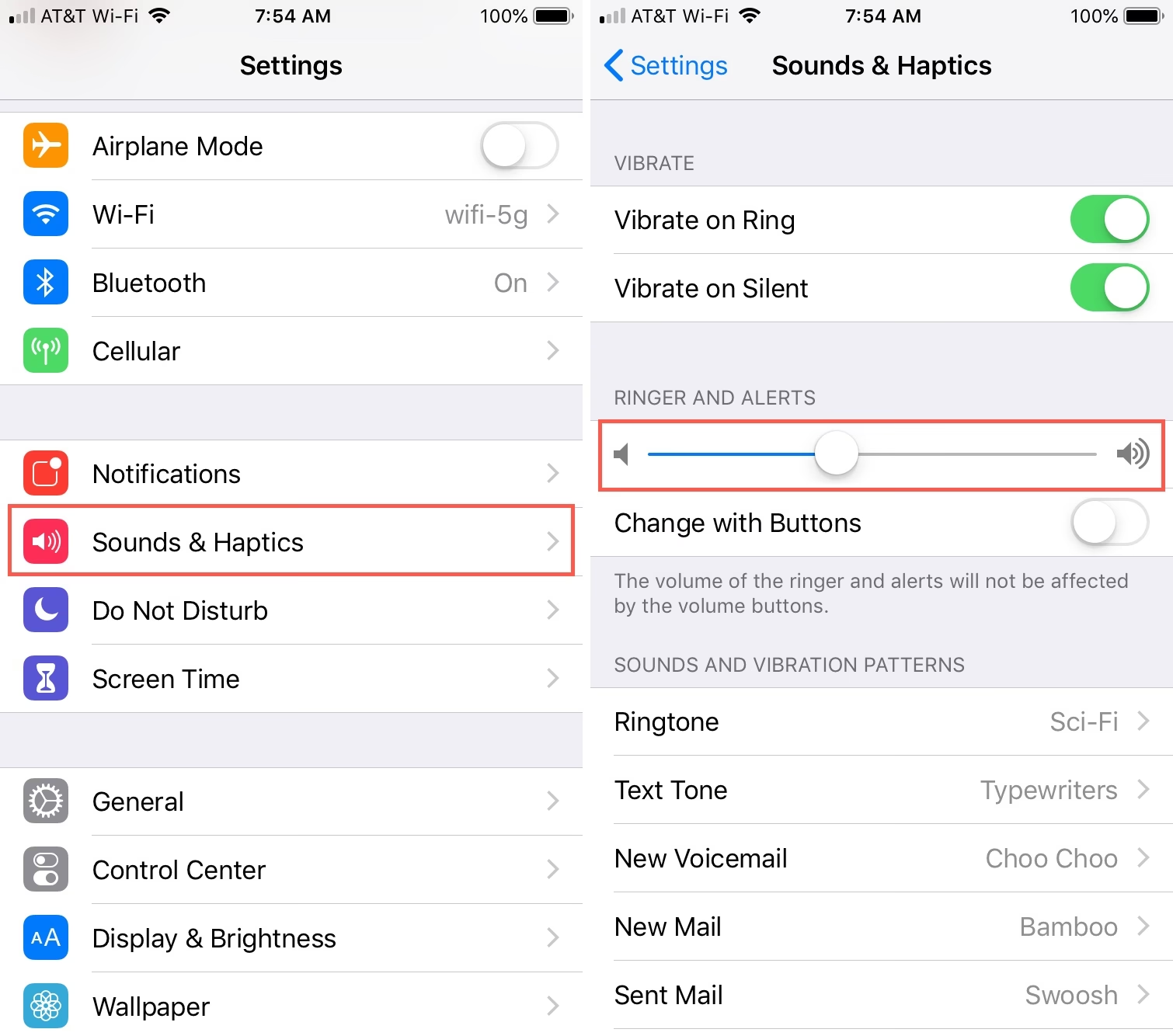
- Přejděte do Nastavení na vašem iPhonu.
- Klepněte na Zvuky a haptika.
- V sekci HLASITOST VYZVÁNĚNÍ A UPOZORNĚNÍ přetáhněte posuvník doleva nebo doprava, abyste upravili hlasitost. Během úpravy se bude zvuk přehrávat, takže uslyšíte změny hlasitosti.
- Volitelně můžete zapnout možnost Změnit pomocí tlačítek, což vám umožní měnit hlasitost budíku pomocí tlačítek hlasitosti na boku vašeho iPhonu. Mějte na paměti, že to ovlivňuje i hlasitost vyzvánění a jiných upozornění.
Změna vzoru vibrací
Spolu se zvukem můžete také změnit vzor vibrací budíku, což může být užitečné pro ty, kteří preferují jemnější probuzení nebo kteří se potřebují probudit tiše, aniž by rušili ostatní.
- V aplikaci Hodiny přejděte na záložku Budík.
- Vyberte budík, který chcete upravit.
- Klepněte na možnost Zvuk.
- V horní části obrazovky klepněte na možnost Haptika.
- Zde si můžete vybrat z různých přednastavených vzorů vibrací nebo si dokonce vytvořit vlastní. Jednoduše klepněte na vzor, abyste si ho vyzkoušeli.
- Po výběru klepněte na Zpět a poté na Uložit, abyste uložili změny.
Kombinací správné hlasitosti, příjemného zvuku a vhodného vzoru vibrací můžete vytvořit perfektní ranní probuzení, které vám pomůže začít den s pozitivní energií.
Často kladené otázky: Změna zvuku budíku na iPhone
Přizpůsobení budíku na iPhonu je snadné, ale občas se mohou objevit otázky. Zde jsou odpovědi na některé z nejčastějších dotazů, které vám pomohou plně využít možnosti vašeho zařízení.
Jak nastavím píseň jako zvuk budíku na iPhone?
Pokud je píseň stažena ve vaší knihovně Apple Music nebo iTunes, jednoduše otevřete aplikaci Hodiny, přejděte na jeden z vašich budíků (nebo vytvořte nový), a na obrazovce budíku klepněte na Zvuk > Vybrat skladbu. Zde si můžete vybrat píseň, kterou chcete nastavit pro zvuk budíku vašeho iPhonu.
Mohu si na iPhone přizpůsobit zvuky budíku?
Ano, existuje několik způsobů, jak změnit a přizpůsobit zvuk budíku na vašem iPhonu:
- Použijte tón zakoupený z Tone Store.
- Vyberte si píseň, která je aktuálně v Hudební knihovně vašeho iPhonu.
- Vytvořte si vlastní zvuky budíku pomocí aplikace GarageBand.
- Použijte externí nástroj pro tvorbu vyzvánění k vytvoření vlastních zvuků budíku a jejich přenosu do vašeho iPhonu.
Proč nemohu změnit zvuk budíku na svém iPhone?
Pokud v nastavení budíku v aplikaci Hodiny vašeho iPhonu chybí možnosti 'Skladby' nebo 'Obchod', ujistěte se, že jste přihlášeni ke svému účtu Apple Music a iTunes Store. Také zkontrolujte, zda jsou služby nákupu vyzvánění a tónů, iTunes Store a Apple Music k dispozici ve vaší zemi a regionu. Někdy může pomoci restartovat iPhone. Pokud problém přetrvává, můžete zvážit použití externího nástroje pro tvorbu vyzvánění, který vám umožní převést jakýkoli zvukový soubor na vlastní vyzvánění a nastavit ho jako zvuk budíku.
S těmito metodami je snadné přizpůsobit si budíky na iPhonu pro personalizovaný zážitek z probuzení – ať už dáváte přednost nastavení budíku pomocí vestavěného vyzvánění, zakoupeného zvuku, písně z Hudební knihovny, nebo skladby, kterou jste si sami vytvořili. Už žádné nudné ráno! Využijte plný potenciál svého iPhonu a začněte každý den s tóny, které vás opravdu naladí.
Chceš-li si přečíst další články podobné jako Jak změnit zvuk budíku na vašem iPhone?, navštiv kategorii Návody.