
20/02/2026
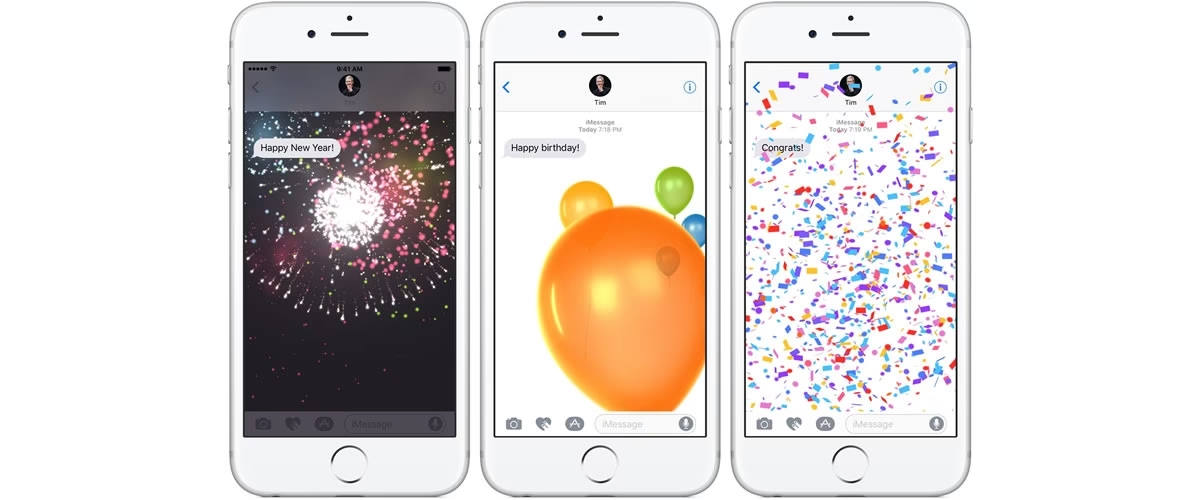
Chcete, aby vaše zprávy na iPhonu doslova „explodovaly“ radostí? Pak je odesílání konfet přes iMessage přesně to, co hledáte! Tato zábavná a snadno použitelná vestavěná funkce vám umožní přidat jiskru a oslavný nádech k jakékoli zprávě. Ať už gratulujete k narozeninám, k úspěchu, nebo jen chcete někomu zlepšit den, konfety jsou skvělý způsob, jak vyjádřit své emoce. Vše, co potřebujete, je iPhone s iOS 10 nebo novějším a můžete začít sypat radost do vašich konverzací.
- Jak poslat konfety na iPhone ručně: Podrobný průvodce
- Automatické odesílání konfet: Magická slova
- Tipy pro dokonalé konfetové zprávy
- Objevte další efekty iMessage: Nejen konfety!
- Co dělat, když příjemce nevidí efekt konfet?
- Často kladené otázky o odesílání konfet
- Mohu posílat konfety někomu, kdo nemá iPhone?
- Funguje efekt konfet, když pošlu fotku nebo video?
- Mohu efekt konfet po odeslání zrušit?
- Co když příjemce nevidí efekt konfet?
- Mohu posílat i jiné efekty kromě konfet?
- Jaká slova spouští konfety automaticky na iPhonu?
- Jak přidám konfety k jakékoli zprávě, nejen k těm spouštěcím slovům?
- Co když vidím zelenou šipku místo modré?
- Závěr: Proměňte své zprávy v oslavu
Jak poslat konfety na iPhone ručně: Podrobný průvodce
Než začnete, ujistěte se, že máte otevřenou aplikaci Zprávy (iMessage) a jste připraveni napsat zprávu příteli nebo členovi rodiny. Tento manuální způsob vám umožní přidat konfety k jakémukoli textu, fotografii nebo videu, což z něj činí neuvěřitelně flexibilní nástroj pro obohacení vaší komunikace.
Krok 1: Napište zprávu
Do textového pole iMessage napište zprávu, kterou chcete odeslat. Může to být cokoli od jednoduchého „Všechno nejlepší k narozeninám!“ přes „Gratuluji!“ až po obyčejné „Jupí!“. Efekt konfet lze přidat k jakékékoli textové zprávě, aby byla živější a slavnostnější. Klidně přidejte i emoji nebo speciální znaky, na obsah zprávy tento manuální postup nemá vliv.
Krok 2: Podržte tlačítko Odeslat
Po napsání zprávy podržte modré tlačítko pro odeslání (šipka směřující nahoru). Nejde o pouhé klepnutí, jak jste zvyklí. Podržením tlačítka vyvoláte obrazovku „Odeslat s efektem“, kde se odehrává veškerá magie. Pokud tlačítko jen klepnete, zpráva se odešle bez efektu.
Krok 3: Vyberte záložku "Obrazovka"
V horní části obrazovky „Odeslat s efektem“ klepněte na záložku „Obrazovka“, abyste viděli různé efekty na celou obrazovku. Tato záložka je druhá shora. První záložka, označená jako „Bublina“, je určena pro bublinové efekty, které mění vzhled bubliny zprávy. Pro konfety ale budete potřebovat efekty na celou obrazovku pod záložkou „Obrazovka“.
Krok 4: Přejeďte doleva pro efekt konfet
Přejeďte prstem doleva po obrazovce, dokud nenajdete efekt konfet. Poznámka: Efekty se mohou v závislosti na verzi iOS mírně lišit v pořadí, ale konfety jsou obvykle druhý efekt, hned po efektu „Balónky“. Uvidíte, že jste ho našli, když přes celou obrazovku uvidíte barevné konfety. Můžete si prohlédnout náhled všech efektů, než se rozhodnete, který použijete.
Krok 5: Klepněte na tlačítko Odeslat
Jakmile vyberete efekt konfet, klepněte na modré tlačítko pro odeslání. A voilà! Vaše zpráva bude doručena s výbuchem konfet, které se animují po obrazovce iPhonu příjemce. Je to nádherné překvapení, které může každou zprávu učinit zvláštnější a slavnostnější. Příjemce uvidí animaci konfet, jakmile zprávu otevře v aplikaci Zprávy.
Automatické odesílání konfet: Magická slova
iMessage má tajnou funkci, kterou ne každý zná, i když efekty iMessage byly představeny již před lety. Každý efekt má určitá spouštěcí slova. Když tato slova odešlete ve zprávě, přidružený efekt se odešle automaticky bez jakékékoli další námahy z vaší strany. Jedná se o velmi oblíbenou metodu, jak překvapit své blízké.
Pro automatické odeslání konfet stačí napsat přesné fráze jako například:
- „Happy Birthday“ (Všechno nejlepší k narozeninám)
- „Congratulations“ (Gratuluji)
- „Congrats“ (Gratuluji, zkráceně)
- „Felicitations“ (Blahopřání)
Důležité je, aby zpráva obsahovala pouze jedno z těchto slov nebo frází. Můžete sice přidat interpunkci nebo emoji, ale zpráva by neměla obsahovat žádná jiná slova. Poté ji odešlete jako běžnou zprávu a automaticky se s ní objeví i výbuchy konfet.
Tato funkce funguje i v jiných jazycích než angličtině. Například, když napíšete „Selamat“ v indonéštině nebo „Felicidades“ ve španělštině, automaticky se také odešlou spršky konfet. Můžete zkusit překlady slova „Gratuluji“ i v dalších jazycích a zjistit, zda to s nimi bude fungovat.
Tipy pro dokonalé konfetové zprávy
Abyste si byli jisti, že se vaše konfety vždy objeví a udělají radost, mějte na paměti několik důležitých tipů:
- Aktualizujte iOS: Ujistěte se, že váš iPhone má iOS aktualizovaný alespoň na verzi iOS 10, protože funkce efektů není dostupná na starších verzích. Nejlepší je mít vždy nejnovější dostupnou verzi iOS.
- Pouze iMessage: Efekt konfet funguje pouze v iMessage, což znamená, že vy i příjemce musíte používat zařízení Apple (iPhone, iPad nebo Mac). Pokud se zpráva odešle jako SMS (zelená bublina), efekty nebudou fungovat.
- Opakování efektu: Pokud si chcete efekt konfet přehrát znovu, můžete na něj klepnout pod zprávou na telefonu příjemce. Objeví se možnost „Přehrát“, která znovu spustí animaci.
- Nastavení „Omezit pohyb“: Efekty iMessage nemusí fungovat, pokud máte v nastavení usnadnění přístupu zapnutou funkci „Omezit pohyb“. Ujistěte se, že je tato funkce vypnutá, pokud chcete odesílat konfety a další efekty. Najdete ji v Nastavení > Zpřístupnění > Pohyb.
Objevte další efekty iMessage: Nejen konfety!
Kromě konfet nabízí iMessage celou řadu dalších zábavných efektů, které můžete použít k ozvláštnění svých zpráv. Prozkoumejte je a zjistěte, jak ještě více oživit své konverzace:
Bublinové efekty
Tyto efekty mění způsob, jakým se zobrazuje samotná bublina zprávy. Po podržení tlačítka Odeslat je najdete pod záložkou „Bublina“:
- Udeřit: Zpráva se objeví s velkým úderem, jako by spadla z výšky.
- Hlasitě: Zpráva se objeví ve velkém, třesoucím se textu, který postupně zmenšuje svou velikost.
- Jemně: Zpráva se objeví v malém textu, který se postupně zvětšuje.
- Neviditelný inkoust: Zpráva je skrytá a odhalí se až po přejetí prstem přes bublinu. Ideální pro překvapení nebo tajné zprávy.
Efekty na celou obrazovku
Stejně jako konfety, i tyto efekty animují celou obrazovku příjemce. Najdete je pod záložkou „Obrazovka“:
- Balónky: Barevné balónky se vznášejí po obrazovce. Automaticky se spouští pro zprávy jako „Happy Birthday“.
- Ohňostroj: Obrazovka se rozzáří ohňostrojem. Automaticky se spouští pro zprávy jako „Happy New Year“.
- Lasery: Světelná show laserů vyplní obrazovku.
- Reflektor: Zpráva se objeví v centru pozornosti, zatímco zbytek obrazovky ztmavne.
- Srdce: Velké červené srdce se objeví nad zprávou.
- Padající hvězda: Přes obrazovku proletí padající hvězda.
- Oslava: Jasná, jiskřivá animace, která vypadá jako prskavky nebo malé ohňostroje.
- Echo: Zpráva se mnohokrát zopakuje a vytvoří efekt echa přes celou obrazovku.
Ručně psané zprávy
Když jste v aplikaci Zprávy, otočte iPhone na šířku. V dolní části klávesnice se objeví ikona pro ruční psaní. Můžete napsat vlastní vzkaz prstem nebo si vybrat z předpřipravených frází jako „hello“, „thank you“ nebo „happy birthday“. Je to osobní a kreativní způsob, jak poslat zprávu.
Co dělat, když příjemce nevidí efekt konfet?
Pokud jste odeslali zprávu s efektem konfet a váš příjemce tvrdí, že nic nevidí, je několik důvodů, proč k tomu mohlo dojít, a co můžete zkontrolovat:
- Není to iMessage: Nejdůležitější je, že efekty fungují pouze v iMessage. Pokud se vaše zpráva odešle jako standardní SMS (zelená bublina), efekty nebudou funkční. Ujistěte se, že obě strany používají iPhone, iPad nebo Mac a mají aktivní iMessage. Modrá bublina znamená iMessage, zelená bublina znamená SMS.
- Zapnuté „Omezit pohyb“: Jak již bylo zmíněno, pokud má příjemce v nastavení usnadnění přístupu zapnutou funkci „Omezit pohyb“ (Settings > Accessibility > Motion > Reduce Motion), efekty zpráv se mu nebudou zobrazovat. Požádejte je, aby tuto funkci vypnuli.
- Starší verze iOS: Efekty iMessage byly představeny s iOS 10. Pokud má příjemce starší verzi operačního systému, jeho zařízení efekty nepodporuje. Je potřeba aktualizovat iOS na novější verzi.
- Problémy s připojením: Vzácně mohou problémy s internetovým připojením (Wi-Fi nebo mobilní data) způsobit, že se efekty nenačtou správně. Zkuste znovu odeslat zprávu v lepších síťových podmínkách.
Často kladené otázky o odesílání konfet
Mohu posílat konfety někomu, kdo nemá iPhone?
Ne, efekt konfet funguje pouze v rámci iMessage, která je exkluzivní pro zařízení Apple (iPhone, iPad, Mac). Pokud zprávu pošlete uživateli Androidu nebo jiného ne-Apple zařízení, bude doručena jako běžná textová zpráva (SMS) bez efektu.
Funguje efekt konfet, když pošlu fotku nebo video?
Ano, efekty můžete přidávat i k fotkám a videím. Stačí postupovat podle stejných kroků – po připojení média ke zprávě podržte tlačítko Odeslat a vyberte požadovaný efekt.
Mohu efekt konfet po odeslání zrušit?
Jakmile zprávu s efektem odešlete, nelze ji zrušit ani efekt odstranit. Před odesláním se ujistěte, že jste vybrali správný efekt.
Co když příjemce nevidí efekt konfet?
Příjemce může mít zapnuté nastavení „Omezit pohyb“ (Reduce Motion), které deaktivuje efekty zpráv, nebo může používat starší verzi iOS, která efekty nepodporuje. Také se ujistěte, že zpráva byla odeslána jako iMessage (modrá bublina).
Mohu posílat i jiné efekty kromě konfet?
Ano, iMessage má několik dalších efektů na celou obrazovku, jako jsou balónky, ohňostroj, lasery, reflektor, srdce, padající hvězdy a oslava, které můžete použít podle stejných kroků. Kromě toho jsou k dispozici i bublinové efekty.
Jaká slova spouští konfety automaticky na iPhonu?
Pro automatické spuštění efektu konfet stačí odeslat zprávu obsahující pouze jedno z těchto anglických slov nebo frází: „Congratulations“, „Congrats“, „Happy Birthday“ nebo „Felicitations“. Funkce funguje i s některými překlady v jiných jazycích, například „Felicidades“ ve španělštině.
Jak přidám konfety k jakékoli zprávě, nejen k těm spouštěcím slovům?
Napište zprávu, poté podržte modré tlačítko pro odeslání. Objeví se obrazovka „Odeslat s efektem“. Klepněte na záložku „Obrazovka“ a přejeďte doleva, dokud nenajdete efekt konfet. Poté klepněte na tlačítko Odeslat.
Co když vidím zelenou šipku místo modré?
Pokud vidíte zelenou šipku místo modré, znamená to, že odesíláte zprávu jako standardní SMS, nikoli jako iMessage. Efekty iMessage, včetně konfet, fungují pouze s modrými bublinami iMessage. Ujistěte se, že příjemce také používá zařízení Apple a že máte aktivní iMessage.
Závěr: Proměňte své zprávy v oslavu
Odesílání konfet na iPhonu je hravý způsob, jak vylepšit vaše zprávy pro jakoukoli oslavnou příležitost. Ať už jde o narozeniny, povýšení, nebo jen o šíření radosti, efekt konfet může někomu rozjasnit den. Kroky jsou jednoduché a pomocí několika klepnutí a přejetí můžete své přátele a rodinu překvapit virtuální oslavou přímo na jejich obrazovce. Jen pamatujte, že to funguje pouze s iMessage, takže vy i příjemce musíte používat zařízení Apple.
Kromě konfet prozkoumejte i další efekty na celou obrazovku a bublinové efekty, abyste objevili více způsobů, jak vaše zprávy vyniknou. A nezapomeňte, pokud vy nebo váš příjemce nevidíte efekty, je to pravděpodobně způsobeno nastavením „Omezit pohyb“, takže se ujistěte, že ho v případě potřeby upravíte. Jděte do toho, pošlete nějaké konfety na svém iPhonu a sledujte, jak se vaše obyčejné zprávy promění v mimořádné oslavy!
Chceš-li si přečíst další články podobné jako Konfety na iPhone: Oživte své zprávy!, navštiv kategorii iPhone.