
31/03/2023
Získat nový iPhone je vždy vzrušující. Nový design, vylepšený výkon, nové funkce – je to skvělý pocit. Ale s radostí z nového zařízení často přichází i drobná starost: jak zajistit, aby všechny vaše důležité kontakty, které jste si léta budovali, byly bezpečně převedeny z vašeho starého iPhonu na ten nový? Nebojte se, tento proces je mnohem jednodušší, než si myslíte. Existuje několik spolehlivých metod, které vám pomohou přenést vaše kontakty rychle a efektivně, ať už potřebujete přesunout jen pár vybraných čísel, nebo celou vaši rozsáhlou databázi kontaktů. V tomto komplexním průvodci prozkoumáme všechny hlavní způsoby, jak přenést kontakty z jednoho iPhonu na druhý, abyste mohli začít používat své nové zařízení bez obav ze ztráty důležitých spojení.
- Synchronizace kontaktů přes iCloud: Nejjednodušší cesta
- Přenos kontaktů pomocí zálohy z iCloudu: Ideální pro nový iPhone
- Přenos kontaktů přes AirDrop: Rychlé pro pár kontaktů
- Synchronizace kontaktů přes Google účet: Flexibilní řešení
- Přenos kontaktů přes iTunes/Finder: Pro uživatele počítačů
- Specializovaný software pro přenos dat: Pohodlí a kontrola
- Přenos kontaktů přes SIM kartu: Omezená použitelnost pro iPhone
- Srovnávací tabulka metod přenosu kontaktů
- Často kladené otázky (FAQ)
- Závěr
Synchronizace kontaktů přes iCloud: Nejjednodušší cesta
Pro většinu uživatelů je synchronizace kontaktů pomocí iCloudu tou nejjednodušší a nejefektivnější metodou. iCloud funguje jako cloudové úložiště, které udržuje vaše kontakty synchronizované napříč všemi vašimi Apple zařízeními, pokud používají stejné Apple ID. To znamená, že jakmile aktivujete synchronizaci kontaktů na jednom zařízení, automaticky se objeví na všech ostatních, které jsou připojeny ke stejnému Apple ID a mají tuto funkci povolenou. Je to ideální řešení pro průběžnou synchronizaci a zajištění, že vaše kontakty jsou vždy aktuální na všech vašich zařízeních.
Jak na to:
- Na svém starém iPhonu (nebo zařízení, ze kterého chcete kontakty přenést) otevřete Nastavení.
- Nahoře klepněte na své jméno (vaše Apple ID).
- Vyberte možnost iCloud.
- Projděte seznamem aplikací a ujistěte se, že přepínač vedle položky Kontakty je zapnutý (zelený). Pokud není, zapněte jej. Systém se vás může zeptat, zda chcete sloučit kontakty; zvolte Sloučit.
- Nyní vezměte svůj nový iPhone. Ujistěte se, že je přihlášen ke stejnému Apple ID jako starý iPhone.
- Opakujte kroky 1-4 na novém iPhonu. Jakmile zapnete synchronizaci kontaktů s iCloudem, vaše kontakty by se měly automaticky začít stahovat a objevovat v aplikaci Kontakty.
Důležité upozornění: Tato metoda zajišťuje nejen jednorázový přenos, ale také udržuje automatickou synchronizaci mezi oběma zařízeními. Jakékoli změny provedené na jednom zařízení (např. přidání nového kontaktu, úprava existujícího) se automaticky projeví i na druhém zařízení.
Přenos kontaktů pomocí zálohy z iCloudu: Ideální pro nový iPhone
Pokud si pořizujete úplně nový iPhone a chcete na něj přenést veškerá data (včetně kontaktů, fotografií, zpráv a nastavení) z vašeho starého zařízení, nejlepší volbou je obnova ze zálohy iCloudu. Tato metoda je nejkomplexnější a zajistí, že váš nový iPhone bude mít stejný obsah a nastavení jako ten starý.
Jak na to:
- Vytvořte aktuální zálohu starého iPhonu:
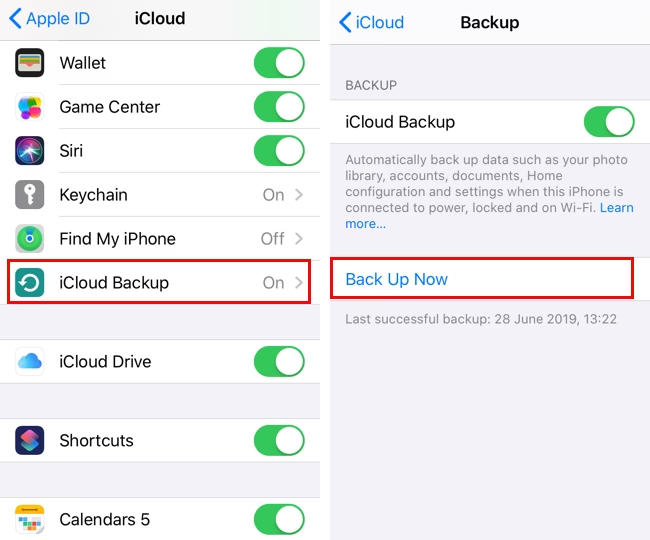
- Na starém iPhonu přejděte do Nastavení > [vaše jméno] > iCloud.
- Klepněte na Záloha na iCloudu.
- Ujistěte se, že je tato funkce zapnutá. Pokud ano, klepněte na Zálohovat nyní a počkejte, dokud se záloha nedokončí. Ujistěte se, že jste připojeni k Wi-Fi.
- Obnovte zálohu na novém iPhonu:
- Zapněte svůj nový iPhone. Během úvodního nastavení (Ahoj obrazovka) postupujte podle pokynů.
- Až se dostanete na obrazovku Aplikace a data, vyberte možnost Obnovit ze zálohy na iCloudu.
- Přihlaste se svým Apple ID a heslem.
- Vyberte nejnovější zálohu, kterou jste právě vytvořili ze svého starého iPhonu.
- Dokončete nastavení nového iPhonu. Vaše kontakty, společně s ostatními daty, se automaticky přenesou.
Poznámka: Pokud již máte nový iPhone nastavený, budete jej muset nejprve vymazat (Nastavení > Obecné > Přenést nebo resetovat iPhone > Smazat data a nastavení), abyste se dostali na obrazovku "Aplikace a data" a mohli provést obnovu ze zálohy.
Přenos kontaktů přes AirDrop: Rychlé pro pár kontaktů
AirDrop je šikovná funkce pro bezdrátové sdílení souborů mezi Apple zařízeními, která jsou v blízkosti. Je ideální, pokud potřebujete přenést jen několik vybraných kontaktů a nechcete synchronizovat celou databázi nebo používat zálohu. Je to rychlé a přímé.
Jak na to:
- Na obou iPhonech se ujistěte, že jsou zapnuté Wi-Fi a Bluetooth.
- Také na obou zařízeních aktivujte AirDrop (otevřete Ovládací centrum, podržte prst na ikoně sítě a klepněte na AirDrop a vyberte "Jen kontakty" nebo "Všichni").
- Na svém starém iPhonu otevřete aplikaci Kontakty.
- Najděte kontakt, který chcete sdílet, a klepněte na něj.
- Přejděte dolů a klepněte na Sdílet kontakt.
- Vyberte ikonu AirDrop a následně klepněte na jméno vašeho nového iPhonu (nebo jeho obrázek).
- Na novém iPhonu se objeví výzva k přijetí kontaktu. Klepněte na Přijmout. Kontakt se automaticky uloží do vaší aplikace Kontakty.
Omezení: AirDrop umožňuje přenášet kontakty pouze po jednom. Pokud máte desítky nebo stovky kontaktů, tato metoda by byla příliš zdlouhavá.
Synchronizace kontaktů přes Google účet: Flexibilní řešení
Pokud své kontakty synchronizujete s účtem Google (Gmail), můžete tuto metodu využít k přenosu kontaktů mezi iPhony. Je to skvělá volba, pokud používáte Google pro správu svých kontaktů, nebo pokud přecházíte například z Androidu, kde jste měli kontakty synchronizované s Googlem.
Jak na to:
- Exportujte kontakty z iPhonu (pokud již nejsou na Google):
- Na svém starém iPhonu přejděte do aplikace Kontakty.
- V horní části klepněte na ikonu Seznamy (obvykle v levém horním rohu).
- Dlouze podržte prst na "Všechny kontakty" nebo na konkrétním seznamu kontaktů, který chcete sdílet.
- Klepněte na Exportovat a odešlete soubor (např. přes Mail) do počítače.
- Na počítači přejděte na Google Kontakty a přihlaste se svým Google ID.
- V levém postranním panelu klikněte na Importovat, vyberte soubor, který jste exportovali z iPhonu, a nahrajte jej.
- Synchronizujte kontakty s Googlem na novém iPhonu:
- Na novém iPhonu přejděte do Nastavení > Kontakty > Účty.
- Klepněte na Přidat účet a vyberte Google.
- Přihlaste se svým Google účtem, který obsahuje vaše kontakty.
- Ujistěte se, že přepínač vedle položky Kontakty je zapnutý (zelený). Vaše kontakty z Google účtu se začnou synchronizovat s vaším novým iPhonem.
Přenos kontaktů přes iTunes/Finder: Pro uživatele počítačů
Pokud pravidelně synchronizujete svůj iPhone s počítačem (Mac nebo PC) pomocí iTunes (pro Windows PC a starší macOS) nebo Finderu (pro macOS Catalina a novější), můžete tuto metodu využít k přenosu kontaktů. Tato metoda přenáší kontakty uložené na vašem počítači z jednoho iPhonu na druhý.
Jak na to:
- Připojte svůj starý iPhone k počítači (Mac nebo PC) pomocí USB kabelu.
- Otevřete Finder (na Macu) nebo iTunes (na Windows PC).
- Vyberte svůj iPhone z bočního panelu (Finder) nebo horní lišty (iTunes).
- Přejděte na záložku Informace.
- Zaškrtněte políčko vedle Synchronizovat kontakty a poté klikněte na Použít. Tím se kontakty ze starého iPhonu synchronizují s vaším počítačem.
- Odpojte starý iPhone a připojte nový iPhone k počítači.
- V Finderu/iTunes vyberte nový iPhone a znovu přejděte na záložku Informace.
- Znovu zaškrtněte Synchronizovat kontakty.
- V sekci Pokročilé (dole) zaškrtněte políčko pro Kontakty pod "Nahradit informace na tomto iPhonu". Tím zajistíte, že kontakty z počítače budou přeneseny na nový iPhone.
- Klikněte na Použít.
Upozornění: Tato metoda může nahradit existující kontakty na vašem novém iPhonu těmi, které synchronizujete z počítače. Buďte opatrní, pokud již máte na novém iPhonu nějaké kontakty.
Specializovaný software pro přenos dat: Pohodlí a kontrola
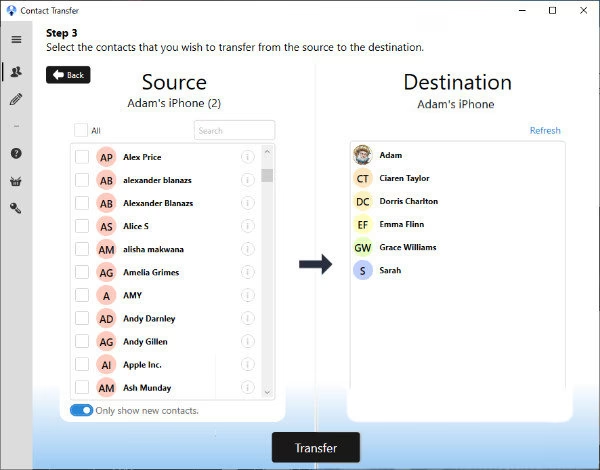
Existují také specializované softwarové nástroje třetích stran, navržené pro snadný a komplexní přenos dat mezi iOS zařízeními. Tyto programy často nabízejí funkce, jako je hromadný přenos všech kontaktů najednou, selektivní přenos vybraných kontaktů, nebo přenos dalších typů dat (fotografií, videí, zpráv) bez nutnosti resetování nového iPhonu nebo používání iCloudu či iTunes. Některé z nich jsou velmi intuitivní a nabízejí přímý přenos "telefon do telefonu".
Jak to obvykle funguje:
- Stáhněte a nainstalujte si vybraný software na váš počítač.
- Připojte oba iPhony (starý i nový) k počítači pomocí USB kabelů.
- Spusťte software a postupujte podle pokynů na obrazovce. Obvykle vyberete možnost "Telefon na telefon" nebo "Přenos dat".
- Software rozpozná obě zařízení. Vyberete, které kontakty (všechny nebo jen vybrané) chcete přenést.
- Spustíte proces přenosu. Po dokončení by se kontakty měly objevit na vašem novém iPhonu.
Výhodou je, že tyto nástroje často poskytují větší flexibilitu a kontrolu nad procesem přenosu dat, což je užitečné, pokud máte specifické požadavky nebo nechcete používat cloudové služby.
Přenos kontaktů přes SIM kartu: Omezená použitelnost pro iPhone
Ačkoli je přenos kontaktů přes SIM kartu běžný u některých starších telefonů nebo zařízení se systémem Android, pro iPhony to není ideální ani primární metoda. iPhone standardně neukládá kontakty přímo na SIM kartu, ale do interní paměti zařízení nebo do iCloudu. Můžete však importovat kontakty ze SIM karty na iPhone, pokud jste je tam dříve uložili na jiném zařízení (např. starém Android telefonu).
Jak na to (pokud máte kontakty na SIM kartě):
- Vložte SIM kartu s kontakty do nového iPhonu.
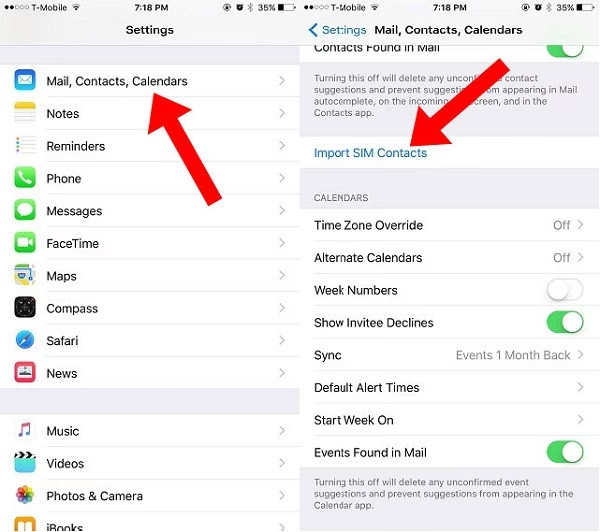
- Přejděte do Nastavení > Kontakty.
- Klepněte na Importovat kontakty ze SIM.
- Kontakty by se měly objevit v aplikaci Kontakty na vašem novém iPhonu.
Tato metoda je tedy relevantní pouze v případě, že vaše kontakty byly původně uloženy na SIM kartě z jiného, ne-iPhone zařízení.
Pro lepší přehlednost jsme pro vás připravili srovnávací tabulku jednotlivých metod, jejich efektivitu, obtížnost a poznámky k použití.
| Metoda | Efektivita | Obtížnost | Poznámky |
|---|---|---|---|
| iCloud synchronizace | Vysoká (automatická, průběžná) | Velmi snadná | Vyžaduje stejné Apple ID na obou zařízeních. Ideální pro udržení synchronizace. |
| Obnova z iCloud zálohy | Vysoká (komplexní přenos dat) | Snadná | Přenese všechna data, ne jen kontakty. Ideální pro úplně nový iPhone. |
| AirDrop | Střední (jednotlivé kontakty) | Snadná | Vhodné pro přenos několika vybraných kontaktů. |
| Google účet | Vysoká (pokud používáte Google) | Střední | Vyžaduje, aby vaše kontakty byly synchronizovány s Googlem. |
| iTunes/Finder synchronizace | Vysoká (hromadný přenos) | Střední | Vyžaduje počítač. Může nahradit existující kontakty na novém iPhonu. |
| Specializovaný software | Vysoká (hromadný/selektivní přenos) | Snadná | Často placený, ale nabízí velkou flexibilitu bez resetování. |
| SIM karta | Nízká (omezená použitelnost) | Snadná | Jen pokud byly kontakty uloženy na SIM z jiného telefonu (ne iPhone). |
Často kladené otázky (FAQ)
Jak exportovat kontakty z iPhonu hromadně?
Nejlepší způsob, jak hromadně exportovat kontakty z iPhonu, je použít iCloud nebo specializovaný software pro přenos dat.
- iCloud: Pokud jsou vaše kontakty synchronizovány s iCloudem, můžete se přihlásit na www.icloud.com, přejít do aplikace Kontakty, vybrat všechny kontakty (Cmd/Ctrl + A) a poté v levém dolním rohu kliknout na ikonu ozubeného kola a vybrat "Exportovat vCard". Tím se stáhne soubor .vcf, který obsahuje všechny vaše kontakty.
- Specializovaný software: Mnoho nástrojů pro přenos dat, jako je například již zmíněný typ softwaru, umožňuje exportovat všechny kontakty do různých formátů (např. CSV, vCard) do vašeho počítače jediným kliknutím.
Lze použít NameDrop na iPhone pro sdílení kontaktů?
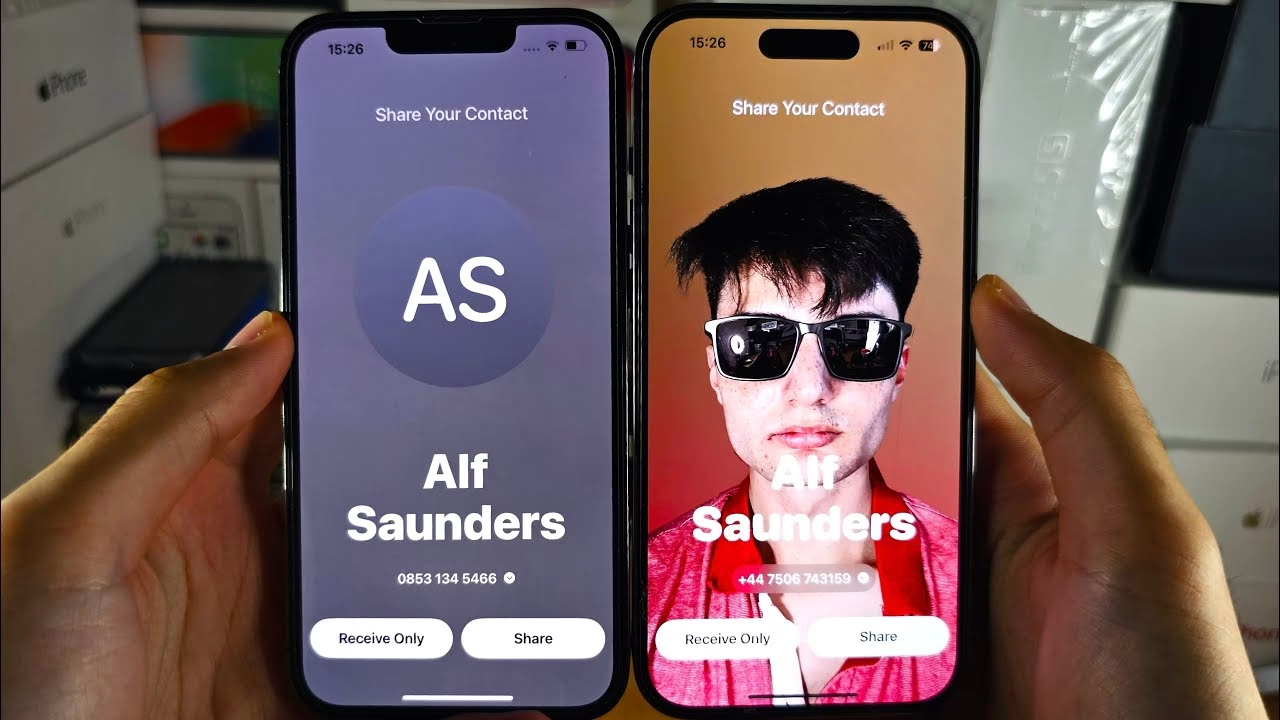
Ano, NameDrop je nová funkce, která je k dispozici na iPhonech s iOS 17.1 a novějším (a Apple Watch s watchOS 10.1 a novějším). Umožňuje okamžité sdílení kontaktních informací s blízkým iPhonem nebo Apple Watch. Jednoduše přiblížíte horní část svého iPhonu k horní části iPhonu druhé osoby, nebo k Apple Watch, a objeví se rozhraní NameDrop. Můžete si vybrat, které konkrétní informace chcete sdílet (např. jen telefonní číslo, nebo celou vizitku). Je to skvělý, moderní a rychlý způsob pro výměnu kontaktů jeden na jednoho.
Co dělat, když nemám starý iPhone k dispozici?
Pokud již nemáte svůj starý iPhone (např. byl ztracen, ukraden nebo prodán), stále můžete přenést kontakty na nový iPhone, pokud jste je dříve zálohovali nebo synchronizovali:
- iCloud: Pokud jste měli zapnutou synchronizaci kontaktů s iCloudem na starém iPhonu, stačí se na novém iPhonu přihlásit ke stejnému Apple ID a zapnout synchronizaci kontaktů s iCloudem. Vaše kontakty se automaticky stáhnou z cloudu. Můžete si to ověřit přihlášením na www.icloud.com a kontrolou aplikace Kontakty.
- iTunes/Finder záloha: Pokud jste pravidelně zálohovali svůj starý iPhone do počítače pomocí iTunes nebo Finderu, můžete obnovit tuto zálohu na svém novém iPhonu. Ujistěte se, že vyberete zálohu, která obsahuje vaše kontakty. Mějte na paměti, že obnova z iTunes/Finder zálohy obvykle přepíše všechna data na novém iPhonu.
- Google účet: Pokud jste měli kontakty synchronizované s účtem Google, stačí na novém iPhonu přidat a aktivovat synchronizaci tohoto Google účtu (Nastavení > Kontakty > Účty).
Jak zálohovat kontakty na iPhone?
Zálohování kontaktů na iPhonu je klíčové pro jejich ochranu před ztrátou. Existují dva hlavní způsoby:
- Záloha na iCloudu: Toto je nejjednodušší a nejautomatizovanější způsob. Přejděte do Nastavení > [vaše jméno] > iCloud a ujistěte se, že "Kontakty" jsou zapnuté. Vaše kontakty se budou automaticky synchronizovat s iCloudem. Můžete také provést úplnou zálohu celého zařízení do iCloudu přes Záloha na iCloudu > Zálohovat nyní.
- Záloha do počítače (iTunes/Finder): Připojte iPhone k počítači, otevřete iTunes/Finder, vyberte své zařízení a v sekci "Zálohy" zvolte "Zálohovat všechna data z vašeho iPhonu do tohoto Macu/PC". Můžete také synchronizovat kontakty přímo s počítačem, jak bylo popsáno v sekci o iTunes/Finder synchronizaci.
Pravidelné zálohování zajistí, že budete mít vždy aktuální kopii svých kontaktů.
Závěr
Přenést kontakty z jednoho iPhonu na druhý je proces, který je díky ekosystému Apple a dostupným nástrojům překvapivě snadný. Ať už si vyberete pohodlí automatické synchronizace přes iCloud, komplexní obnovu ze zálohy, rychlé sdílení přes AirDrop pro jednotlivé kontakty, nebo využijete svůj Google účet či specializovaný software, vždy existuje spolehlivá cesta, jak zajistit, aby vaše důležitá spojení zůstala s vámi. Nezapomeňte, že pravidelné zálohování je nejlepší obranou proti ztrátě dat, takže si zvykněte udržovat své kontakty a další důležitá data v bezpečí. S tímto průvodcem byste měli být plně vybaveni k tomu, abyste svůj nový iPhone začali používat s klidem a bez obav o své kontakty.
Chceš-li si přečíst další články podobné jako Přenos kontaktů na nový iPhone: Průvodce, navštiv kategorii iPhone.